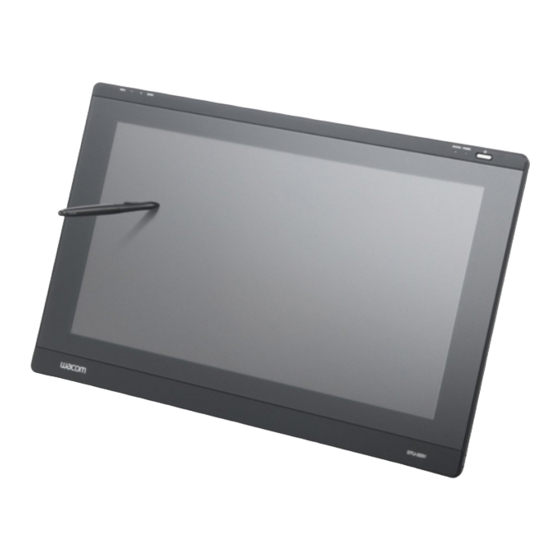
Wacom DTU-2231 Benutzerhandbuch
Interaktives stift-display
Inhaltsverzeichnis
BENUTZERHANDBUCH
Interaktives Stift-Display
Modell:
Interaktives Stift-Display
Installation
Verwenden des Stiftes
Anpassen des Stiftes
Verwenden des Stift-Displays
Anpassen des Stift-Displays
Verwenden des Radialmenüs
Anwendungsspezifische Einstellungen
Fehlerbehebung
Inhalt
DTU-2231, DTU-1631
Inhalt
Index
Index
1
1
Inhaltsverzeichnis
Fehlerbehebung

Verwandte Anleitungen für Wacom DTU-2231


Inhaltszusammenfassung für Wacom DTU-2231
- Seite 1 Inhalt Index BENUTZERHANDBUCH Interaktives Stift-Display Modell: DTU-2231, DTU-1631 Interaktives Stift-Display Installation Verwenden des Stiftes Anpassen des Stiftes Verwenden des Stift-Displays Anpassen des Stift-Displays Verwenden des Radialmenüs Anwendungsspezifische Einstellungen Fehlerbehebung Inhalt Index...
-
Seite 2: Inhalt Index
Wacom behält sich das Recht vor, ohne vorherige Ankündigung Änderungen an diesem Dokument durchzuführen. Wacom ist stets bestrebt, in diesem Handbuch nur aktuelle und exakte Informationen zu veröffentlichen. Dennoch behält sich Wacom das Recht vor, Spezifikationen und Produktkonfigurationen nach eigenem Ermessen ohne vorherige Mitteilung und ohne Aufnahme in dieses Handbuch zu ändern. -
Seite 3: Inhaltsverzeichnis
Interaktives Stift-Display Inhalt Index INHALTSVERZEICHNIS Über dieses Handbuch Anpassen des Stiftes Anpassen der Empfindlichkeit der Stiftspitze Navigieren im Handbuch und des Doppelklickabstands DAS INTERAKTIVE STIFT-DISPLAY Einstellen der Radiererempfindlichkeit Funktionen des Stift-Displays Erweiterte Einstellungen für den Druck Vorderansicht von Spitze und Radierer Rückansicht Konfigurieren der Stifttasten Einstellen der Bildschirmneigung... - Seite 4 Interaktives Stift-Display Inhalt Index Technische Daten Garantie (weltweit, außer für Europa, Afrika und Interaktives Stift-Display Modell DTU-2231 den Nahen Osten) Interaktives Stift-Display-Modell DTU-1631 Beschränkte Garantie Stift (Modell UP-817E) Garantie in den USA und Kanada Stift (Modell UP-818E) Garantieservice außerhalb der USA und Kanada...
-
Seite 5: Über Dieses Handbuch
Weitere Informationen darüber, wie Sie Stift-Display-Funktionen in einer bestimmten Anwendung verwenden können, finden Sie im Handbuch der jeweiligen Anwendung. Die Philosophie von Wacom ist es, alle Produkte kontinuierlich zu verbessern. Aus diesem Grund werden regelmäßig technische Neuerungen und Verbesserungen vorgenommen. Einige Änderungen und Verbesserungen können deshalb nicht in diesem Dokument berücksichtigt werden. -
Seite 6: Navigieren Im Handbuch
Interaktives Stift-Display Inhalt Index NAVIGIEREN IM HANDBUCH In diesem Handbuch finden Sie immer wieder Symbole und Links, die Ihnen die Navigation innerhalb des Handbuchs erleichtern. Zur ersten Seite Zum Inhaltsverzeichnis Inhalt Zum Index Index Zurück zur vorherigen Ansicht Eine Seite zurück bzw. weiter Thema Zum angegebenen Thema Fortsetzung des Themas. -
Seite 7: Das Interaktive Stift-Display
Installation und die Verwendung Ihres interaktiven Stift-Displays beschrieben. Mit dem Kontrollfeld des Wacom Tabletts können Sie Ihren Stift und die Einstellungen des Stift-Displays konfigurieren. Weitere Informationen finden Sie im Abschnitt Konfigurieren. Funktionen des Stift-Displays Einstellen der Bildschirmneigung Funktionen des Stiftes Die folgenden Informationen sind in diesem Produkt nicht enthalten: Informationen zu Ihrer Computerhardware und Ihrem Betriebssystem sowie Informationen zu Ihren Anwendungsprogrammen. -
Seite 8: Funktionen Des Stift-Displays
Interaktives Stift-Display Inhalt Index FUNKTIONEN DES STIFT-DISPLAYS Machen Sie sich mit den Funktionen und Komponenten Ihres Produkts vertraut. VORDERANSICHT OSD-Steuerelemente Zur Anpassung der Bildschirmeinstellungen. Siehe Einstellen des Bildschirms. Statusanzeige Leuchtet blau, wenn sich der Stift im aktiven Bereich des Stift-Displays befindet und die Stiftspitze gedrückt wird. -
Seite 9: Rückansicht
Interaktives Stift-Display Inhalt Index RÜCKANSICHT Stiftfach Sicherheitsschlitz Zur Aufbewahrung setzen Sie ein Ende des Stiftes in einen Teil des Ermöglicht das mühelose Stiftfachs ein. Drücken Sie anschließend vorsichtig das andere Anbringen eines Ende des Stiftes in das Fach. Achten Sie darauf, die Stiftspitze nicht Sicherheitskabels. -
Seite 10: Einstellen Der Bildschirmneigung
Interaktives Stift-Display Inhalt Index EINSTELLEN DER BILDSCHIRMNEIGUNG • Um den Standfuß zu öffnen, ziehen Sie den Einstellhebel nach oben, und kippen Sie den Ständer in die gewünschte Neigung. Lassen Sie den Hebel los, um den Ständer in der gewünschten Position zu fixieren. •... -
Seite 11: Funktionen Des Stiftes
Stiftspitze berühren zu müssen. Durch Ausüben von Druck auf die Stiftspitze wird ein Klick mit der primären Maustaste simuliert. Der Druck der Spitze beim Klicken kann im Kontrollfeld des Wacom Tabletts angepasst werden. Hinweise: Wenn der Stift nicht in Gebrauch ist, setzen Sie ihn in das Stiftfach ein, oder legen Sie ihn flach auf den Tisch. -
Seite 12: Installation
Danach Installation als Stifttablett. In beiden Phasen sind eine Hard- und Softwareinstallation sowie entsprechende Anpassungen durchzuführen. Führen Sie ALLE Anweisungen sorgfältig durch. Wichtig: Sie MÜSSEN die Wacom Treibersoftware installieren, damit der Stift auf dem Bildschirm richtig funktioniert. Systemvoraussetzungen Schritt 1: Installation als Bildschirm... -
Seite 13: Schritt 1: Installation Als Bildschirm
Interaktives Stift-Display Inhalt Index SCHRITT 1: INSTALLATION ALS BILDSCHIRM In diesem Schritt wird das interaktive Stift-Display als Bildschirm auf Ihrem System installiert. Wichtig: Schließen Sie das USB-Datenkabel erst an, wenn Sie dazu aufgefordert werden. Es dürfen keine Video- oder Netzkabel angeschlossen oder abgezogen werden, solange das Stift-Display oder Ihr Computer eingeschaltet ist. - Seite 14 Interaktives Stift-Display Inhalt Index Verkabelungsdiagramm für den LCD-Bildschirm Schließen Sie am DVI-I-A USGANG zweites Gerät an, beispielsweise einen Projektor oder Bildschirm, auf dem DVI- oder VGA- – A – das Bild des Stift-Displays gespiegelt Analog (VGA) Grafikkarte DVI-/VGA-Schalter wird. Digital (DVI) Installieren Sie die Hardware und Software vollständig, bevor Sie andere Geräte anschließen.
- Seite 15 . Ein Dialogfeld oder REIBER KTUALISIEREN Assistent zum Aktualisieren des Treibers wird angezeigt. E) Legen Sie die Installations-CD ein. Wenn das Installationsmenü für das Wacom Tablett angezeigt wird, schließen Sie es. Windows 7 und Vista: • Wählen Sie die Option A...
- Seite 16 Interaktives Stift-Display Inhalt Index 8. Konfigurieren Sie gegebenenfalls in der Systemsteuerung die Einstellungen für die Anzeige hinsichtlich der richtigen Größe und Farbauflösung. Nähere Angaben zur maximalen (nativen) Auflösung sowie zu anderen Auflösungen, die für das Stift-Display geeignet sind, finden Sie im Abschnitt Technische Daten.
-
Seite 17: Schritt 2: Installation Als Stifttablett
Interaktives Stift-Display Inhalt Index SCHRITT 2: INSTALLATION ALS STIFTTABLETT In diesem Schritt wird das interaktive Stift-Display als Stifttablett installiert. Anschließen des USB-Kabels Softwareinstallation ANSCHLIEßEN DES USB-KABELS Verbinden Sie das quadratische Ende des USB-Kabels mit dem USB-Anschluss des interaktiven Stift- Displays. Schließen Sie das andere Kabelende an einen freien USB-Anschluss des Computers oder an einen USB-Hub an, der mit dem Computer verbunden ist. -
Seite 18: Softwareinstallation
Interaktives Stift-Display Inhalt Index SOFTWAREINSTALLATION Wichtig: Sie MÜSSEN die Wacom Treibersoftware installieren, damit der Stift auf dem Bildschirm richtig funktioniert. Speichern Sie Ihre Arbeit, und schließen Sie alle Anwendungen. Deaktivieren Sie vorübergehend alle Virenschutzprogramme. • Legen Sie die Installations-CD in das CD-ROM-Laufwerk Ihres Computers ein. Wenn das Installationsmenü... -
Seite 19: Arbeiten Mit Dem Interaktiven Stift-Display
• Ändern Sie die Arbeitsposition, wenn sie unbequem wird. Hinweis zum RSI-Syndrom: Wacom kann in keiner Weise versprechen oder garantieren, dass Wacom Produkte zur vollständigen oder teilweisen Heilung oder Vorbeugung von Symptomen, Verletzungen oder Zuständen des RSI (Repetitive Strain Injury)-Syndroms beitragen, das durch die Bedienung einer Computermaus hervorgerufen werden kann. -
Seite 20: Verwenden Des Stiftes
Interaktives Stift-Display Inhalt Index VERWENDEN DES STIFTES Der Stift ist kabellos, verfügt über keine Batterien und reagiert auf den Druck, den Sie auf die Stiftspitze ausüben. Halten des Stiftes Positionieren Klicken Ziehen Verwenden des Seitenschalters Arbeiten mit Druckempfindlichkeit Radieren HALTEN DES STIFTES Halten Sie den Stift wie einen normalen Kugelschreiber oder Bleistift. -
Seite 21: Klicken
Interaktives Stift-Display Inhalt Index KLICKEN Tippen Sie den Bildschirm einmal kurz mit der Stiftspitze an, oder drücken Sie den Stift fest genug auf den Bildschirm, um einen Mausklick zu erzeugen. Windows: Um das Navigieren mit dem Stift zu vereinfachen, konfigurieren Sie Windows so, dass ein Element markiert wird, wenn sich der Stift darüber bewegt, und dass das Element durch einmaliges Klicken aufgerufen wird. -
Seite 22: Verwenden Des Seitenschalters
Das Produkt kann z. B. als Stift-Display (der Bildschirmcursor wird an der Stelle angezeigt, an der die Stiftspitze den Bildschirm berührt) verwendet oder als normales Wacom Tablett (der Bildschirmcursor kann über den gesamten Desktop oder zusätzliche Displays bewegt werden) eingestellt werden. -
Seite 23: Einstellen Des Bildschirms
Interaktives Stift-Display Inhalt Index EINSTELLEN DES BILDSCHIRMS WERKSEITIGE EINSTELLUNGEN, AUTO-SYNC UND BENUTZEREINSTELLUNGEN Werkseitige Einstellungen: Um eine optimale Anzeigequalität zu erzielen, stellen Sie für die Grafikkarte die maximale (native) Auflösung ein, die Ihr Stift-Display verwenden kann. Weitere Informationen finden Sie im Abschnitt Technische Daten. - Seite 24 Interaktives Stift-Display Inhalt Index Folgende Menüoptionen sind verfügbar, wenn Sie das OSD-Menü öffnen: Mit den Sprachoptionen unter S können Sie die Sprache PRACHE auswählen, in der das OSD-Menü angezeigt wird. Zu den Optionen zur OSD P gehören: OSITION • . Passt die vertikale Position des OSD-Menüfensters an. ERTIKAL •...
- Seite 25 Interaktives Stift-Display Inhalt Index Zu den Optionen unter S gehören: KALIERUNG • . Passt die Bildgröße an den gesamten Bildschirm an. • . (Proportional). Passt das Bil unter Beibehaltung des Höhen/ Breiten-Verhältnisses an einen möglichst großen Bildschirmbereich an. • 1:1. Zeigt das Bild in der tatsächlichen Auflösung an. Zu den weiteren Optionen unter A gehören: NDERE...
-
Seite 26: Energiesparmaßnahmen
Das interaktive Stift-Display entspricht den Richtlinien zur Einsparung von Energie nach VESA. Bei Verwendung mit einem Display Power Management Signaling (DPMS)-tauglichen Computer bzw. einer entsprechenden Grafikkarte erfüllt der Bildschirm die nachfolgenden Energiesparparameter. Sind diese Energiesparfunktionen in Kraft, ist der Bildschirm dunkler als gewöhnlich. MODELL DTU-2231 Computermodus H-Sync V-Sync... -
Seite 27: Konfigurieren
Verwenden und Anpassen des Radialmenüs Arbeiten mit Displaywechsel Anwendungsspezifische Einstellungen ÖFFNEN DES KONTROLLFELDES Um das Kontrollfeld des Wacom Tabletts zu öffnen, verwenden Sie den Stift auf dem Stift-Display: Windows: Klicken Sie auf S , und wählen Sie A Wählen Sie dann W... -
Seite 28: Übersicht Über Das Kontrollfeld
Interaktives Stift-Display Inhalt Index ÜBERSICHT ÜBER DAS KONTROLLFELD Passen Sie das Stift-Display im Kontrollfeld des Wacom Tabletts an. Beim Öffnen des Kontrollfeldes sowie die entsprechenden Registerkarten angezeigt. werden ein Symbol für den Stift in der W ERKZEUGLISTE Passen Sie die Einstellungen für den Stift und das Stift-Display mit den Steuerelementen auf den Registerkarten an. - Seite 29 Interaktives Stift-Display Inhalt Index Listen und Registerkarten des Kontrollfeldes: In den Kontrollfeldlisten T und A ABLETT ERKZEUG NWENDUNG können Sie das Stift-Display oder Tablett, das Werkzeug oder die Anwendung auswählen, dessen/deren Einstellungen Sie ändern möchten. Die T enthält ein Symbol für jedes ABLETTLISTE unterstützte Stift-Display oder Tablett, das in Ihrem System installiert wurde und derzeit...
-
Seite 30: Kalibrieren Des Stift-Displays
Einstellen des Bildschirms sowie Pitch- und Phase-Einstellungen (nur VGA). 1. Öffnen Sie das Kontrollfeld für das Wacom Tablett. Wenn mehr als ein Stift-Display auf Ihrem System installiert ist, müssen Sie das verwendete Gerät in der T ABLETTLISTE des Kontrollfeldes auswählen. -
Seite 31: Pitch- Und Phase-Einstellungen (Nur Vga)
Grafikkarte die maximale (native) Auflösung ein, die Ihr Stift-Display verwenden kann. Weitere Informationen finden Sie im Abschnitt Technische Daten. 1. Wählen Sie im Kontrollfeld des Wacom Tabletts die Registerkarte K ALIBRIEREN 2. Wenn Sie mit mehreren Bildschirmen arbeiten, wählen Sie im Menü M... -
Seite 32: Anpassen Des Stiftes
Interaktives Stift-Display Inhalt Index ANPASSEN DES STIFTES Der Stift lässt sich leicht anpassen. Öffnen Sie mit dem Stift zunächst das Kontrollfeld des Wacom Tabletts. markiert, und die entsprechenden Registerkarten werden angezeigt. Der Stift wird in der W ERKZEUGLISTE Wählen Sie eine Registerkarte und darauf die gewünschten Optionen aus. -
Seite 33: Einstellen Der Radiererempfindlichkeit
Interaktives Stift-Display Inhalt Index EINSTELLEN DER RADIEREREMPFINDLICHKEIT Um die Radiererempfindlichkeit des Stiftes anzupassen, wählen Sie die Registerkarte R ADIERER Hinweis: Bei einigen Produktausführungen ist möglicherweise ein Stift ohne Radierer enthalten. Wählen Sie die Tastenfunktion aus, die mit dem Radierer ausgeführt werden soll. Stellt die zum Radieren erforderliche Druckstärke ein. -
Seite 34: Erweiterte Einstellungen Für Den Druck Von Spitze Und Radierer
Interaktives Stift-Display Inhalt Index ERWEITERTE EINSTELLUNGEN FÜR DEN DRUCK VON SPITZE UND RADIERER Um den Druck von Spitze und Radierer weiter anzupassen, öffnen Sie die Registerkarte S oder TIFT , und klicken Sie auf die Schaltfläche D . Über die Optionen im Dialogfeld ADIERER ETAILS können Sie die Druckempfindlichkeit des Stifts bzw. -
Seite 35: Konfigurieren Der Stifttasten
Interaktives Stift-Display Inhalt Index KONFIGURIEREN DER STIFTTASTEN Wählen Sie die Registerkarte S , um die zugewiesenen Funktionen für die Seitenschalter und die Spitze TIFT des Stiftes zu ändern. Hinweis: Bei einigen Produktausführungen verfügt der Stift möglicherweise nicht über einen Seitenschalter. Wählen Sie die Tastenfunktion aus,... -
Seite 36: Tastenfunktionen
Interaktives Stift-Display Inhalt Index TASTENFUNKTIONEN Für die Stift- und Radialmenüeinstellungen stehen Ihnen die im Folgenden beschriebenen Optionen zur Verfügung. Es sind nicht alle Optionen für alle Steuerelemente oder Stift-Display-Modelle verfügbar. FUNKTIONSBEZEICHNUNG BESCHREIBUNG LICKS • Simuliert einen Klick mit der primären Maustaste. Mindestens eine Taste sollte diese LICKEN Funktion ausführen, damit Sie immer navigieren und klicken können. - Seite 37 Interaktives Stift-Display Inhalt Index FUNKTIONSBEZEICHNUNG BESCHREIBUNG Ermöglicht die Simulation von Zusatztasten (wie U oder USATZTASTE MSCHALTTASTE unter Windows oder U und S auf einem MSCHALTTASTE PTION EFEHL Macintosh). In vielen Anwendungen wird mithilfe der Zusatztasten die Größe und die Platzierung von Objekten beschränkt. Wählen Sie eine oder mehrere Zusatztastenoptionen aus.
- Seite 38 Option ausgewählt ist, kann das Produkt entweder als Stift-Display (der Bildschirmcursor wird an der Stelle angezeigt, an der die Stiftspitze den Bildschirm berührt) oder als normales Wacom Tablett (der Bildschirmcursor kann über den gesamten Desktop oder zusätzliche Displays bewegt werden) verwendet werden.
- Seite 39 Die Beschleunigungs- und Geschwindigkeitseinstellungen im Mausmodus sind nicht von den Systemeinstellungen abhängig. Änderungen, die Sie an diesen Einstellungen im Kontrollfeld des Wacom Tabletts vornehmen, haben keine Auswirkungen auf die entsprechenden Systemeinstellungen. Änderungen an den Systemeinstellungen können sich hingegen auf die entsprechenden Einstellungen des Stift-Displays auswirken.
-
Seite 40: Verwenden Und Anpassen Des Radialmenüs
Interaktives Stift-Display Inhalt Index VERWENDEN UND ANPASSEN DES RADIALMENÜS Zum Anzeigen des Radialmenüs belegen Sie eine Stifttaste mit der Funktion R . Wenn Sie diese ADIALMENÜ Taste drücken, wird das Radialmenü angezeigt. Das Menü wird über den gesamten Desktop erweitert. •... -
Seite 41: Arbeiten Mit Displaywechsel
Wacom Tablett eingestellt werden, bei dem der Bildschirmcursor über den gesamten Desktop oder zusätzliche Displays bewegt werden kann. Wenn Sie das Kontrollfeld des Wacom Tabletts öffnen und das Stift-Display das ausgewählte Tablett ist, ist die Registerkarte D verfügbar, wenn das System zwei oder mehr Displays besitzt. -
Seite 42: Anwendungsspezifische Einstellungen
Interaktives Stift-Display Inhalt Index ANWENDUNGSSPEZIFISCHE EINSTELLUNGEN Sie können den Stift für die Nutzung mit einer bestimmten Anwendung anpassen. Beispielsweise können Sie in einer Anwendung mit einem festen Stiftdruck arbeiten und in einer anderen Anwendung mit einem weichen. Sie können der A eine Anwendung hinzufügen und anschließend deren NWENDUNGSLISTE Einstellungen anpassen. -
Seite 43: Festlegen Anwendungsspezifischer Einstellungen
Interaktives Stift-Display Inhalt Index FESTLEGEN ANWENDUNGSSPEZIFISCHER EINSTELLUNGEN Um eine anwendungsspezifische Einstellung zu erstellen, wählen Sie zunächst das Stift-Display und den Stift aus, für die die anwendungsspezifischen Einstellungen gelten sollen. Klicken Sie danach in der A auf die Schaltfläche [ + ], um das Dialogfeld A NWENDUNGSLISTE NWENDUNG FÜR BENUTZERDEFINIERTE anzuzeigen. -
Seite 44: Ändern Anwendungsspezifischer Einstellungen
Interaktives Stift-Display Inhalt Index ÄNDERN ANWENDUNGSSPEZIFISCHER EINSTELLUNGEN Um Stifteinstellungen für eine bestimmte Anwendung zu ändern, wählen Sie S und die Anwendung TIFT aus und passen Sie die Einstellungen auf der Registerkarte an. ENTFERNEN ANWENDUNGSSPEZIFISCHER EINSTELLUNGEN So entfernen Sie eine anwendungsspezifische Einstellung: 1. -
Seite 45: Fehlerbehebung
Lösungsvorschlag beheben. 3. Öffnen Sie die Liesmich-Datei für das Stift-Display, in der Sie die neuesten Informationen finden. Außerdem können Sie die Wacom Website für Ihre Region besuchen und dort die FAQ-Informationen zum jeweiligen Produkt lesen. 4. Bei Kompatibilitätskonflikten zwischen dem Stift-Display und einem neuen Hardware- oder Softwareprodukt sollten Sie einen aktualisierten Softwaretreiber herunterladen. -
Seite 46: Testen Des Interaktiven Stift-Displays
Interaktives Stift-Display Inhalt Index TESTEN DES INTERAKTIVEN STIFT-DISPLAYS 1. Prüfen Sie Folgendes, wenn die LED-Betriebsanzeige des Stift-Displays nicht leuchtet: • Überprüfen Sie zunächst, ob das Licht am Netzadapter leuchtet. Ist dies nicht der Fall, überprüfen Sie, ob das Netzkabel ordnungsgemäß mit dem Netzadapter und einer Strom führenden Netzsteckdose verbunden ist. -
Seite 47: Testen Des Stiftes
Der Stift wird mit seinen Standardeinstellungen wieder in die W aufgenommen. ERKZEUGLISTE Öffnen Sie das Kontrollfeld des Wacom Tabletts, und klicken Sie auf die Schaltfläche I . Klicken Sie im anschließend angezeigten Dialogfeld auf die Schaltfläche D , um das Dialogfeld D... -
Seite 48: Fehlerbehebung Für Das Display
Interaktives Stift-Display Inhalt Index FEHLERBEHEBUNG FÜR DAS DISPLAY Wenn Probleme mit dem Bildschirm des interaktiven Stift-Displays auftreten, sehen Sie in den folgenden Tabellen nach. Möglicherweise wird Ihr Problem dort beschrieben und kann mit dem angegebenen Lösungsvorschlag behoben werden. Weiter führende Informationen zu Farbproblemen finden Sie in der Dokumentation zum Betriebssystem bzw. - Seite 49 Interaktives Stift-Display Inhalt Index Auf dem Bildschirm wird kurz • Die Eingangssignalfrequenz ist falsch eingestellt oder mit dem eine Meldung angezeigt, dass interaktiven Stift-Display nicht kompatibel. Stellen Sie die sich das Gerät außerhalb der Wiederholfrequenz auf eine vertikale Frequenz, die mit dem Stift- Reichweite befindet.
-
Seite 50: Vga-Probleme
Interaktives Stift-Display Inhalt Index VGA-PROBLEME Die Anzeige läuft wellenförmig • Öffnen Sie das OSD-Menü, und wählen Sie die Option A UTOMATISCH oder flimmert. . Passen Sie den horizontalen und vertikalen Punktabstand ANPASSEN (Pitch und Phase) gegebenenfalls manuell an. • Stellen Sie sicher, dass der Bildschirmadapter bzw. die Grafikkarte den Spezifikationen für das interaktive Stift-Display entspricht. -
Seite 51: Fehlerbehebung Für Das Stifttablett
Werkzeug mit Druckempfindlichkeit. Stellen Sie außerdem sicher, dass Ihre Anwendung Druckempfindlichkeit unterstützt. Das Klicken ist schwierig. Öffnen Sie das Kontrollfeld des Wacom Tabletts, und gehen Sie zur Registerkarte S TIFT Versuchen Sie es mit einer geringeren Empfindlichkeit der S TIFTSPITZE Der Stift wählt alles aus oder... - Seite 52 Sie müssen das Tablett zwei Mal an derselben Stelle im aktiven Bereich des Stift-Displays antippen. Wacom empfiehlt, den Seitenschalter zum Doppelklicken zu verwenden. Öffnen Sie das Kontrollfeld des Wacom Tabletts, und gehen Sie zur Registerkarte S TIFT Erhöhen Sie den D...
- Seite 53 Stellen Sie sicher, dass der Wacom Treiber ordnungsgemäß geladen sich, springt jedoch nicht an die wurde. Öffnen Sie dazu das Kontrollfeld des Wacom Tabletts. Wenn der Stelle, an der die Stiftspitze den Treiber nicht geladen wurde, wird eine Fehlermeldung angezeigt. Wenn Bildschirm berührt.
-
Seite 54: Windows-Spezifische Probleme
Bewegen Sie das Tablett in diesem Fall angeschlossen wird. weiter vom Stift-Display weg. WINDOWS-SPEZIFISCHE PROBLEME Sie vermuten, dass die Bearbeiten Sie die Voreinstellungen mit dem Wacom Tablett- Voreinstellungen des Stift- Voreinstellungsdatei-Dienstprogramm. Schließen Sie alle geöffneten Displays beschädigt sind, oder Anwendungen. Klicken Sie auf S , und wählen Sie A... -
Seite 55: Macintosh-Spezifische Probleme
NHALT den Eintrag USB. Daraufhin sollte auf der rechten Seite ein ARDWARE Wacom USB Stift-Display aufgeführt sein. Wenn kein Stift-Display aufgeführt ist, prüfen Sie die USB-Kabelverbindung des Stift-Displays, oder schließen Sie es an einen anderen USB-Anschluss an. Falls sich das Problem dadurch nicht beheben lässt, wenden Sie sich an den technischen Kundendienst von Wacom. - Seite 56 YSTEMEINSTELLUNGEN Sie die Handschrifterkennung. 4. Testen Sie die Ink-Funktion mit dem Wacom Stift-Display und Stift. Wenn diese Vorgehensweise das Problem mit Ink nicht behebt, wenden Sie sich an den Apple-Kundendienst. Wacom ist nicht der Hersteller der Ink-Software. Wir können nur sehr eingeschränkt Unterstützung für Software von Drittanbietern leisten.
-
Seite 57: Optionen Zum Technischen Kundendienst
Wenn Sie das Problem nicht lösen können und denken, dass Ihr Wacom Produkt nicht richtig funktioniert, wenden Sie sich an die Mitarbeiter des Wacom Kundendiensts für das Land, in dem Sie das Produkt erworben haben. Kontaktinformationen finden Sie in der Liesmich-Datei für das Wacom Stift-Display. -
Seite 58: Abrufen Von Treiberdownloads
Index ABRUFEN VON TREIBERDOWNLOADS Wacom aktualisiert regelmäßig die Softwaretreiber für das Tablett des interaktiven Stift-Displays, damit die Kompatibilität mit neuen Produkten gegeben ist. Bei Problemen mit der Kompatibilität zwischen Ihrem interaktiven Stift-Display und einem neuen Hardware- oder Softwareprodukt empfiehlt es sich, einen neuen Softwaretreiber für das Wacom Tablett (falls verfügbar) aus dem Internet herunterzuladen. -
Seite 59: Anhang
Interaktives Stift-Display Inhalt Index ANHANG Dieser Abschnitt enthält Tipps zur Pflege Ihres interaktiven Stift-Displays, Anleitungen zur Deinstallation der Software, Lizenz- und Garantiebestimmungen usw. Pflege des interaktiven Stift-Displays Austauschen der Stiftspitze Verwenden alternativer Halterungen oder Ständer Deinstallieren des interaktiven Stift-Displays Verwalten von Voreinstellungen Installieren mehrerer Tabletts Stift- und Freihandfunktionen in Windows Informationen zum Tablet PC-Eingabebereich in Windows... -
Seite 60: Austauschen Der Stiftspitze
Wenn die Spitze zu kurz wird oder eine scharfe Kante bildet, ersetzen Sie sie durch eine der im Lieferumfang enthaltenen Austauschspitzen. Halten Sie die alte Spitze mit dem Wacom Schieben Sie das Ende der neuen Spitze Werkzeug zum Entfernen von Stiftspitzen, gerade in den Schaft des Stiftes ein. -
Seite 61: Verwenden Alternativer Halterungen Oder Ständer
Standfuß vom Gerät abmontieren und das Stift-Display an eine Wandhalterung oder einen Ständer montieren, die/der dem VESA-Standard entspricht. Beim Modell DTU-2231 muss der Montagearm oder -ständer dem VESA 100-Standard entsprechen. Beim Modell DTU-1631 muss der Befestigungsarm oder Standfuß dem VESA 75-Standard entsprechen. -
Seite 62: Deinstallieren Des Interaktiven Stift-Displays
Inhalt Index DEINSTALLIEREN DES INTERAKTIVEN STIFT-DISPLAYS Führen Sie die folgenden Schritte aus, um die Wacom Treibersoftware und das Stift-Display aus dem System zu entfernen. Wichtig: Wenn Sie die Wacom Treibersoftware von Ihrem System entfernen, ist das interaktive Stift- Display von Wacom nicht mehr vollständig funktionsfähig, kann jedoch weiterhin als Mausgerät verwendet werden. -
Seite 63: Verwalten Von Voreinstellungen
Inhalt Index VERWALTEN VON VOREINSTELLUNGEN Mit dem Wacom Tablett-Voreinstellungsdatei-Dienstprogramm können Sie die Voreinstellungen Ihres Stift- Displays für einen einzelnen oder für mehrere Benutzer verwalten. Windows: Schließen Sie zunächst alle geöffneten Anwendungen. Öffnen Sie dann das Dienstprogramm, indem Sie auf S klicken und dann A wählen. -
Seite 64: Installieren Mehrerer Tabletts
Kontrollfeld als erstes hinzugefügt wurde, weiterhin ordnungsgemäß. Um eines der Tabletts aus dem Treiber zu entfernen, wählen Sie im Kontrollfeld des Wacom Tabletts das Symbol für das zu löschende Stift-Display oder Tablett aus, und klicken Sie neben der T ABLETTLISTE die Schaltfläche [ –... -
Seite 65: Stift- Und Freihandfunktionen In Windows
Freihandeingabe in Microsoft Office 2007. Mit den unter Windows 7 oder Vista in Microsoft Office 2007 oder höher zur Verfügung stehenden erweiterten Werkzeugen für digitales Schreiben und Zeichnen lässt sich das Potenzial Ihres Wacom Stiftes optimal ausschöpfen. Diese Werkzeuge, die Sie auf der Registerkarte Ü... -
Seite 66: Informationen Zum Tablet Pc-Eingabebereich In Windows
Inhalt Index INFORMATIONEN ZUM TABLET PC-EINGABEBEREICH IN WINDOWS Mit dem Wacom Stift und dem Eingabebereich in Windows 7 und Vista können Sie Text per Handschrift oder Bildschirmtastatur direkt eingeben. Es stehen verschiedene Möglichkeiten zur Verfügung, den Eingabebereich zu öffnen: •... -
Seite 67: Technische Daten
Interaktives Stift-Display Inhalt Index TECHNISCHE DATEN Interaktives Stift-Display Modell DTU-2231 Interaktives Stift-Display-Modell DTU-1631 Produktinformationen Stift (Modell UP-817E) INTERAKTIVES STIFT-DISPLAY MODELL DTU-2231 Allgemeine technische Daten, DTU-2231 Anzeige, DTU-2231 Tablett, DTU-2231 Netzadapter, DTU-2231 ALLGEMEINE TECHNISCHE DATEN, DTU-2231 Abmessungen (B x T x H) 564,0 x 374,0 x 55,5 mm (ohne Standfuß) - Seite 68 Jeder LCD-Bildschirm eines interaktiven Stift-Displays wird unter Einhaltung strenger Qualitätsstandards hergestellt. Herstellungsbedingt kann kein absolut perfektes TFT-Display garantiert werden. Wacom lässt nicht zu, dass ein einziges Pixel nur weiß oder nur schwarz ist. Eine geringe Anzahl Pixel (4 und weniger) dürfen für bestimmte Teile des Farbspektrums jedoch eine falsche Farbe aufweisen.
- Seite 69 Interaktives Stift-Display Inhalt Index TABLETT, DTU-2231 Lesetechnik Elektromagnetisches Resonanzverfahren Aktiver Bereich 476,6 x 268,1 mm Auflösung 0,01 mm/Punkt (2540 lpi) Genauigkeit ±0,5 mm, Mitte Randbereich 1 (20 mm vom Rand des Anzeigebereichs): ±2,0 mm Randbereich 2 (3 mm vom Rand des Anzeigebereichs): ±4,0 mm Lesehöhe...
-
Seite 70: Interaktives Stift-Display-Modell Dtu-1631
Interaktives Stift-Display Inhalt Index INTERAKTIVES STIFT-DISPLAY-MODELL DTU-1631 Allgemeine technische Daten, DTU-1631 Anzeige, DTU-1631 Tablett, DTU-1631 Netzadapter, DTU-1631 ALLGEMEINE TECHNISCHE DATEN, DTU-1631 Abmessungen (B x T x H) 420,0 x 283,0 x 49,0 mm (ohne Standfuß) Gewicht 4,3 kg (mit Standfuß) Eingangsspannung 12 V Gleichstrom Energieverbrauch, mit... - Seite 71 Jeder LCD-Bildschirm wird unter Einhaltung strenger Qualitätsstandards hergestellt. Herstellungsbedingt kann kein absolut perfektes TFT-Display garantiert werden. Wacom lässt nicht zu, dass ein einziges Pixel nur weiß oder nur schwarz ist. Eine geringe Anzahl von Pixeln darf für bestimmte Teile des Farbspektrums jedoch eine falsche Farbe aufweisen.
-
Seite 72: Stift (Modell Up-817E)
Interaktives Stift-Display Inhalt Index TABLETT, DTU-1631 Lesetechnik Elektromagnetische Resonanztechnologie Aktiver Bereich 346,2 x 195,5 mm Auflösung 0,01 mm/Punkt (2540 lpi) Genauigkeit ±0,5 mm, Mitte Randbereich 1 (20 mm vom Rand des Anzeigebereichs): ±2,0 mm Randbereich 2 (3 mm vom Rand des Anzeigebereichs): ±4,0 mm Lesehöhe ab 5 mm, Mitte Übertragungsrate... -
Seite 73: Produktinformationen
Wenn Sie Teile und Zubehör in anderen Ländern bestellen möchten, wenden Sie sich an Ihren Fachhändler oder Vertriebspartner vor Ort. Sämtliche Teile und Zubehörkomponenten sind eventuell nicht in allen Ländern erhältlich. VERFÜGBARE TEILE UND ZUBEHÖR Eine Liste mit den verfügbaren Teilen und dem Zubehör finden Sie auf der Wacom Website für Ihre Region. Inhalt Index... -
Seite 74: Störungen Des Radio- Und Fernsehempfangs
Schließen Sie das Gerät an eine Steckdose an, die zu einem anderen Stromkreis gehört als die des Fernsehers oder Radios. Falls erforderlich, erkundigen Sie sich bei Ihrem Wacom Händler oder einem Radio/TV-Fachmann nach weiteren Möglichkeiten der Fehlerbehebung. Veränderungen an diesem Produkt, die nicht ausdrücklich von Wacom genehmigt wurden, können dazu führen, dass die FCC-Zulassung ungültig wird und Ihre Berechtigung zum Betrieb des Gerätes erlischt. -
Seite 75: Industry Canada (Nur Kanada)
Das Gerät darf nur in strenger Übereinstimmung mit den in diesem Handbuch gegebenen Anweisungen installiert und verwendet werden. Alle Veränderungen, die an diesem Gerät vorgenommen werden und nicht ausdrücklich von Wacom genehmigt sind, machen diese Erklärung ungültig. VERORDNUNG (EG) Nr. 1275/2008 DER KOMMISSION vom 17. Dezember 2008 zur Durchführung der Richtlinie 2005/32/EG des Europäischen Parlaments und des Rates im Hinblick auf die Festlegung von Ökodesign-... -
Seite 76: Warnungen Und Vorsichtsmaßnahmen
Warnung darf aber auch als Mittelkonsole in klimatisierten Umgebungen verwendet werden. Das Produkt wurde von Wacom nur für den Gebrauch in der normalen Büroumgebung getestet, und es wurde keine zusätzliche Überprüfung hinsichtlich des Gebrauchs in medizinischen und militärischen Anwendungsbereichen durchgeführt. Außerdem ist das interaktive Stift-Display weder wasserfest noch explosionssicher. -
Seite 77: Verwendung
Nehmen Sie den Stift nicht auseinander. Dies verursacht möglicherweise Fehlfunktionen des Achtung Geräts. In diesem Fall übernimmt Wacom keine Verantwortung für die Reparatur oder den Ersatz des Produkts. Achten Sie darauf, dass der Bildschirm nicht verkratzt wird. Stellen Sie keine scharfen Achtung Gegenstände auf die Oberfläche des Bildschirms. - Seite 78 Richtlinie zutrifft, sind mit dem Symbol zur Kennzeichnung von Elektro- und Elektronikgeräten am Anfang dieses Hinweises versehen, es sei denn, diese Kennzeichnung ist aufgrund des Formats oder der Funktion des Produkts nicht möglich. Wacom Produkte unterliegen der Richtlinie 2002/96/EG. Die Geräte sollten daher stets getrennt gesammelt und der entsprechenden Entsorgungsstelle in Ihrer Region oder Gemeinde zugeführt werden.
-
Seite 79: Garantie (Weltweit, Außer Für Europa, Afrika Und Den Nahen Osten)
UPS oder einen anderen Paketdienst eigener Wahl. Wacom verpflichtet sich unter dieser Garantie nur dazu, das Produkt oder Teile davon, das bzw. die erwiesene Mängel besitzen und über die Wacom innerhalb des Garantiezeitraums informiert wurde, nach eigenem Ermessen entweder zu reparieren oder zu ersetzen, unter der Voraussetzung, dass Sie (a) für die Transportkosten des Produktes an die... -
Seite 80: Garantie In Den Usa Und Kanada
Um technischen Support und Garantieleistungen in Südostasien, Ozeanien und Taiwan zu erhalten, wenden Sie sich an den Wacom Kundendienst. Telefonnummern finden Sie unter http://www.wacom-asia.com/support/contact Sollten Sie Fragen zu dieser Vereinbarung haben oder aus anderen Gründen mit Wacom Kontakt aufnehmen wollen, wenden Sie sich bitte schriftlich an uns: IN NORD- UND SÜDAMERIKA... -
Seite 81: Lizenz- Und Garantiebestimmungen (Europa, Afrika Und Naher Osten)
Bestandteil des Produkts und auch auf dem dazugehörigen Datenträger enthalten. Der Erwerb dieses Produkts von Ihrem Händler schließt die Software von WACOM und die entsprechenden Nutzungsrechte nicht ein. Wacom räumt Ihnen – dem Benutzer – das Recht ein, die Software ausschließlich entsprechend den in dieser Lizenzvereinbarung dargelegten Bedingungen zu nutzen. -
Seite 82: Beschränkte Garantie
Verhaltens von WACOM, für Schäden, die aus vorsätzlichem oder grob fahrlässigem Verhalten von WACOM herrühren und für Schäden aus der Verletzung des Lebens, des Körpers oder der Gesundheit sowie im Fall zwingender gesetzlicher Regelungen. Für leichte Fahrlässigkeit haften WACOM oder ihre Lieferanten nur im Falle der Verletzung wesentlicher Vertragspflichten. - Seite 83 Gültigkeit der übrigen Bestimmungen dadurch nicht berührt. Sollte eine Bestimmung ungültig sein, gilt stattdessen die rechtlich zulässige Bestimmung, die der ungültigen am ähnlichsten ist. Sollten Sie Fragen zu dieser Vereinbarung haben oder aus anderen Gründen mit WACOM Kontakt aufnehmen wollen, wenden Sie sich bitte schriftlich an uns:...
-
Seite 84: Glossar
Programmvoraussetzungen ab. Anwendungsspezifische Einstellungen. Werkzeug- und Tabletteinstellungen des Stift-Displays, die für individuelle Anwendungen angepasst wurden. Über das Kontrollfeld des Wacom Tabletts können Sie den Stift so anpassen, dass es in unterschiedlichen Anwendungen jeweils unterschiedlich funktioniert. Ihre anwendungsspezifischen Einstellungen sind wirksam, sobald Sie die Anwendung verwenden. - Seite 85 über den Desktop bewegen zu müssen. Siehe auch Mausmodus. Tablet PC-Eingabebereich. Der Tablet PC-Eingabebereich in Microsoft Windows ermöglicht die Verwendung des Wacom Stiftes zur Erstellung von handgeschriebenen Notizen oder die Arbeit mit einer Bildschirmtastatur. Der Eingabebereich wandelt Handschrift dynamisch in Text um. Die so erstellten Informationen können dann in andere Dokumente, Tabellen oder Illustrationen eingefügt werden.
-
Seite 86: Index
Interaktives Stift-Display Inhalt Index INDEX Allgemeine Probleme, Fehlerbehebung Handbuch Info zum Anwendungsspezifische Einstellungen navigieren festlegen entfernen Industry Canada-Erklärung ändern Informationen zum Produkt Arbeiten mit Stift-Display Installation Auto-Sync Display Bildschirm Software Fehlerbehebung Stifttablett Bildschirme, Arbeiten mit mehreren USB-Kabel Installieren Benutzereinstellungen mehrere Stift-Displays Bestellen, Teile und Zubehör CE-Erklärung mehrere Tabletts... - Seite 87 Tastenfunktionen Technische Daten Standardeinstellungen Stift Modell DTU-1631 Arbeiten mit Druckempfindlichkeit allgemein Funktionen Anzeige halten Netzadapter klicken mit Tablett konfigurieren Modell DTU-2231 positionieren mit allgemein Radieren mit Anzeige Netzadapter reinigen Seitenschalter verwenden Tablett Spitze ersetzen Produkt Tasten konfigurieren Stift testen Modell UP-817E...
-
Seite 88: Internationale Wacom Niederlassungen
Telefon: +61 2 9422 6700 Telefon: +65 6258 8640 Fax: +61 2 9420 2272 Fax: +65 6258 8697 WACOM TAIWAN INFORMATION CO., LTD. Suite 605, 6th floor, No. 205 Tun-Hwa North Road Taipiei, 105 Taiwan Telefon: +886 2 2712 2675...