Wacom DTU-710 Handbuch
- 1 EINFÜHRUNG UND ÜBERSICHT
- 2 AUSPACKEN DES DTU-710
- 3 KOMPONENTEN DES INTERAKTIVEN STIFT-DISPLAYS
- 4 INSTALLATION
- 5 ARBEITEN MIT DEM DTU-710
- 6 ANPASSEN
- 7 FEHLERBEHEBUNG
- 8 PFLEGE DES DTU-710
- 9 VERWENDUNG EINER ALTERNATIVEN HALTERUNG ODER EINES ALTERNATIVEN STANDFUSSS
- 10 DEINSTALLIEREN DES DTU-710
- 11 PRODUKTSPEZIFIKATIONEN
- 12 VORSICHTSMASSNAHMEN FÜR GEBRAUCH UND HANDHABUNG
- 13 Referenzen
- 14 Anleitung herunterladen
- 15 In anderen Sprachen
EINFÜHRUNG UND ÜBERSICHT
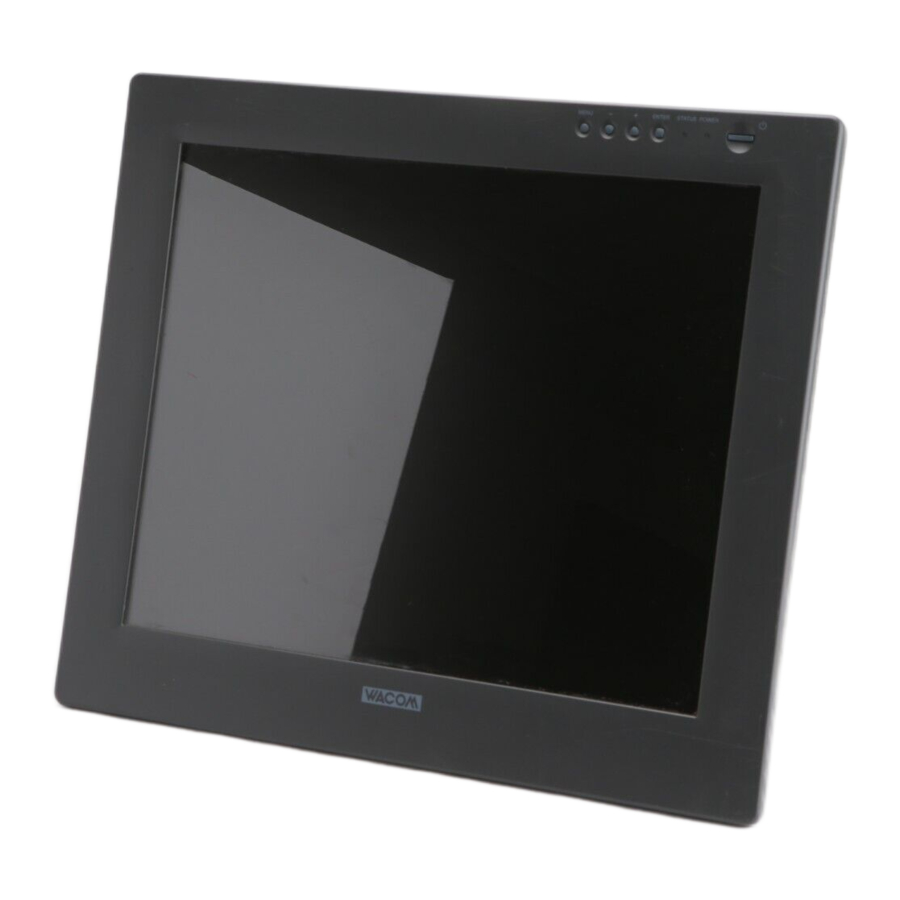
Das Wacom® DTU-710 interaktive Stift-Display kombiniert einen LCD-Monitor mit einem Wacom Stifttablett. Dies bietet Ihnen eine direkte Point-and-Draw-Oberfläche auf dem Bildschirm, die mit einem Personal Computer (PC) oder Macintosh® Computer verwendet werden kann.
Die Grundkomponenten des DTU-710 umfassen ein Wacom Stifttablett, das intern hinter einem 17,0" diagonalen TFT Farb-LCD-Monitor montiert ist, und einen kabellosen, batterielosen Wacom Stift.
Dieses kombinierte Handbuch für Windows- und Macintosh-Benutzer beschreibt die Installation der Hardware und Software des DTU-710. Es beschreibt auch die Verwendung des DTU-710 und des Stiftes. Bitte befolgen Sie alle Anweisungen sorgfältig.
Die Informationen gelten für beide Plattformen, und es werden Windows-Screenshots angezeigt, sofern nicht anders vermerkt.
 Beachten Sie, dass der Computer das DTU-710 als zwei separate Hardwarekomponenten behandelt (den LCD-Monitor und das Stifttablett). Daher erfolgt der Installationsprozess in zwei Phasen:
- Installieren Sie zuerst den LCD-Monitor-Teil des DTU-710.
- Installieren Sie dann die Stifttablett-Funktionalität des DTU-710.
Beide Phasen erfordern Hardware- und Softwareinstallationen sowie Anpassungen. Bitte befolgen Sie alle Anweisungen sorgfältig.
Folgende Arten von Informationen sind nicht in diesem Produkt enthalten: Informationen zu Ihrer spezifischen Computerhardware oder Ihrem Betriebssystem, oder Informationen zu Ihrer Anwendungssoftware. Ihre beste Informationsquelle hierfür sind die Handbücher und Datenträger, die mit Ihrer Hardware, Ihrem Betriebssystem oder Ihrer Anwendung geliefert wurden.
Lesen Sie Auspacken des DTU-710, wenn Sie das DTU-710 aus der Verpackung nehmen.
Informationen zur Verwendung des Tablet-Bedienfelds zum Anpassen Ihres Stift-Displays und Ihrer Stifteinstellungen finden Sie unter Anpassen.
Um die Druckempfindlichkeit des Stiftes mit Ihrer bevorzugten Zeichenanwendung zu nutzen, lesen Sie die Anweisungen in den Handbüchern dieser Anwendung.
AUSPACKEN DES DTU-710
PACKUNGSINHALT
In Ihrer Verpackung finden Sie folgende Artikel:

Hinweise: Abbildungen sind nicht maßstabsgetreu. Einige Paketkonfigurationen können zusätzliche CDs mit Anwendungssoftware enthalten. Um diese Anwendungen zu installieren, lesen Sie die Anweisungen, die mit diesen CDs geliefert wurden. Bewahren Sie die Originalverpackung für die Lagerung oder den Versand des DTU-710 auf.
Nächster Schritt: Machen Sie sich mit den Komponenten des interaktiven Stift-Displays vertraut.
KOMPONENTEN DES INTERAKTIVEN STIFT-DISPLAYS
Der LCD-Monitor und der Tablett-Sensor fungieren als integriertes Eingabe- und Ausgabegerät. Der LCD-Monitor unterstützt Auflösungen von bis zu 1280 x 1024 Pixeln bei 16,2 Millionen Farben. Der Tablett-Sensor meldet Stiftkoordinaten, Druck, Schalter- und Radiererinformationen.
VORDERANSICHT

Status-LED
Leuchtet blau, wenn sich der Stift im aktiven Bereich des Stift-Displays befindet und die Stiftspitze oder der Seitenschalter gedrückt werden. Leuchtet auch blau, wenn der Radiergummi des Stiftes bis auf 5 mm (0,2 Zoll) an den Bildschirm des Stift-Displays herangeführt wird und bleibt blau, wenn der Radiergummi gedrückt wird. Beachten Sie, dass das USB-Kabel an einen aktiven USB-Anschluss angeschlossen sein muss, bevor die LED leuchtet.
On Screen Display (OSD)-Steuerung
Diese Bedienelemente ermöglichen es Ihnen, eine Vielzahl von Anzeigeeinstellungen anzupassen. Siehe Anpassen des LCD-Bildschirms.
Betriebs-LED
Leuchtet blau, wenn sowohl das DTU-710 als auch der Computer mit Strom versorgt werden und ein Videosignal anliegt.
Leuchtet orange, wenn kein Videosignal vom DTU-710 erkannt wird. (z.B. Ihr Computer ist ausgeschaltet, startet oder ist in einen Energiesparmodus gegangen, in dem keine Videosignale gesendet werden.)
Netzschalter
Schaltet das Gerät ein oder aus.
RÜCKANSICHT


Stellen Sie sicher, dass Sie den Standfuß vor dem Verpacken des DTU-710 in die niedrige Neigungsposition bringen. Wenn Sie den Standfuß nicht schließen, kann der Rastmechanismus während des Transports und der Lagerung beschädigt werden. Heben Sie das Gerät nicht am Standfuß an; dies kann den Standfußmechanismus beschädigen. Heben oder bewegen Sie das DTU-710 immer, indem Sie das Hauptgehäuse anfassen.
Nächster Schritt: Machen Sie sich mit den Stiftkomponenten vertraut.
STIFTKOMPONENTEN
Wenn Sie mit dem DTU-710 arbeiten, können Sie Ihre Hand leicht auf den Bildschirm legen, genau wie auf ein Zeichenbrett oder ein Blatt Papier. Halten Sie den Wacom Stift wie einen Bleistift. Stellen Sie sicher, dass sich der Seitenschalter an einer bequemen Stelle befindet, an der Sie ihn mit Daumen oder Zeigefinger drücken können, aber nicht versehentlich beim Zeichnen betätigen. Sie können den Stift so neigen, wie es Ihnen am angenehmsten ist, um zu zeichnen.

Stiftspitze: Der Stift wird aktiviert, sobald er sich innerhalb von 5 mm (0,2 Zoll) vom Bildschirm des Stift-Displays befindet. Dies ermöglicht Ihnen, den Bildschirmcursor zu positionieren oder den DuoSwitch zu verwenden, ohne die Stiftspitze auf den Bildschirm zu berühren. Wenn Druck auf die Stiftspitze ausgeübt wird, wird der Spitzenschalter aktiviert und der Stift simuliert einen primären Mausklick. Der Klickdruck der Spitze kann im Tablet-Bedienfeld angepasst werden.
DuoSwitch: Der DuoSwitch ist programmierbar und kann verwendet werden, um die gleichen Klick- und Doppelklickfunktionen wie der Spitzenschalter auszuführen. Schalten Sie den DuoSwitch in beide Richtungen, um die oberen oder unteren Tastenfunktionen zu aktivieren.
Radiergummi: Wenn der Radiergummi bis auf 5 mm (0,2 Zoll) an das Display herangeführt wird, meldet das Tablet die Stiftposition. Druckinformationen werden gemeldet, wenn Sie auf den Radiergummi drücken.
Weitere Informationen finden Sie unter Anpassen des Stiftes.
Verwenden Sie ausschließlich den Stift, der mit Ihrem DTU-710 interaktiven Stift-Display geliefert wurde. Andere Stifte funktionieren möglicherweise nicht richtig. Außerdem ist die Stiftspitze des DTU-710 speziell für die Verwendung mit dem DTU-710 interaktiven Stift-Display – die Spitzen anderer Stifte könnten den Bildschirm beschädigen.
Nächster Schritt: Fahren Sie mit der Installation fort.
INSTALLATION
SYSTEMANFORDERUNGEN
Stellen Sie vor der Installation des DTU-710 sicher, dass Ihr Computer die folgenden Systemanforderungen erfüllt:
- PC. Windows XP, 2000, Me oder 98SE. DVI- oder VGA-Videoanschluss, verfügbarer USB-Anschluss und CD-ROM-Laufwerk.
- Macintosh. OS X, v10.2.6 oder höher. DVI- oder VGA-Videoanschluss, verfügbarer USB-Anschluss und CD-ROM-Laufwerk. ADC-Anschlüsse erfordern einen ADC-zu-DVI-Adapter (nicht im Lieferumfang enthalten).
Das DTU-710 unterstützt sowohl digitale (DVI) als auch analoge (VGA) Videosignale. Wenn Sie Ihre Grafikkarte aktualisieren, schließen Sie die Hardware- und Softwareinstallation der Grafikkarte ab, bevor Sie das DTU-710 anschließen. Wenn Sie ein anderes Display haben, das mit Ihrer Grafikkarte kompatibel ist, können Sie dieses Display an die Karte anschließen, um zu überprüfen, ob die Grafikkarte korrekt funktioniert.
Hinweis: Das DTU-710 kann alleine oder mit einem anderen Display, wie einem CRT-Monitor oder LCD-Projektor, verwendet werden. Um das DTU-710 mit einem anderen Display zu verwenden, benötigen Sie zwei Grafikkarten oder eine Grafikkarte mit Dual-Ausgang. Abhängig von den Funktionen Ihrer Grafikkarte und Ihres Betriebssystems können Sie das DTU-710 als gespiegeltes, erweitertes oder unabhängiges Display einrichten. Weitere Informationen zu den Funktionen finden Sie in der Dokumentation Ihrer Grafikkarte.
Wenn Sie mit mehr als einem Monitor arbeiten, ordnet das DTU-710 die Monitore entsprechend der Konfiguration Ihres Systems zu. Standardmäßig, wenn Sie sich im Spiegelmodus befinden, wird das Stifttablett dem gesamten Bereich jedes Displays oder Monitors zugeordnet. Einzelheiten zur Konfiguration Ihres Computers und Betriebssystems für die Verwendung mit mehreren Monitoren finden Sie in Ihrer Hardware- und Betriebssystemdokumentation.
Der Installationsprozess umfasst zwei Hauptschritte:
- Schritt 1: Installation des LCD-Monitors
- Schritt 2: Installation des Stifttabletts
Befolgen Sie UNBEDINGT ALLE Installationsanweisungen sorgfältig.
SCHRITT 1: INSTALLATION DES LCD-MONITORS
In der ersten Phase des Installationsprozesses wird das DTU-710 als Monitor auf Ihrem System installiert. Wenn Sie die erste Phase des Installationsprozesses durchführen, beachten Sie bitte das Verkabelungsdiagramm des LCD-Monitors auf der folgenden Seite, wenn Sie die Kabelverbindungen herstellen.
Schließen Sie das USB-Datenkabel erst an, wenn Sie dazu aufgefordert werden.
- Schalten Sie Ihren Computer aus.
![]()
Schließen Sie niemals das Video- oder Stromkabel an oder trennen Sie es, während Ihr Computer oder das DTU-710 eingeschaltet sind – dies kann den LCD-Monitor oder die Grafikkarte beschädigen. - Schieben Sie die Abdeckung des Anschlussfelds auf der Rückseite des DTU-710 auf.
- Wenn Ihr Computer nur einen Videoanschluss hat, müssen Sie Ihren vorherigen Monitor abziehen. Stellen Sie fest, ob Ihr Computer einen digitalen (DVI oder ADC) oder einen analogen (VGA) Anschluss hat, und stellen Sie den DIGITAL/ANALOG (DVI/VGA)-Schalter auf der Rückseite des DTU-710 für die verwendete Videoverbindung ein. Bewegen Sie den Schalter nach unten für DIGITAL (DVI oder ADC) und nach oben für ANALOG (VGA). Siehe – A – im Anschlussdiagramm.
- Befolgen Sie die nachstehenden Anweisungen für Ihren Videoanschluss. Siehe – B – im Anschlussdiagramm.
Wenn Sie an einen DVI-Anschluss anschließen, stecken Sie ein Ende des DVI-zu-DVI-Kabels in das DTU-710 und das andere Ende in die Grafikkarte Ihres Computers.
Das DVI-Kabel kann entweder an einen DVI-I- oder DVI-D-Videoanschluss Ihrer Grafikkarte angeschlossen werden.

Wenn Sie an einen ADC-Anschluss anschließen, benötigen Sie einen ADC-zu-DVI-Adapter. Stecken Sie ein Ende des DVI-zu-DVI-Kabels in das DTU-710. Stecken Sie dann das andere Ende des Kabels in den ADC-zu-DVI-Adapter. Stecken Sie anschließend das ADC-Adapterende in den ADC-Anschluss Ihrer Grafikkarte.

Wenn Sie an einen VGA-Anschluss anschließen, stecken Sie das DVI-Ende des DVI-zu-VGA-Kabels in das DTU-710. Stecken Sie dann das VGA-Ende des Kabels in den VGA-Anschluss Ihrer Grafikkarte.

- Ziehen Sie die Rändelschrauben an den Anschlüssen fest.
- Schließen Sie den Netzadapter an das DTU-710 an. Siehe– C – Schließen Sie dann das Netzkabel des Adapters an und stecken Sie den Adapter in eine Netzsteckdose. Siehe – D –
VERKABELUNGSDIAGRAMM DES LCD-MONITORS


Verwenden Sie keine Kabel, die nicht im Lieferumfang des DTU-710 enthalten waren; die Verwendung eines ungeeigneten Kabels kann das Gerät beschädigen.
Stellen Sie sicher, dass Ihre Grafikkarte einen DVI- oder VGA-Anschluss hat und dass Sie den DIGITAL/ANALOG (DVI/VGA)-Schalter des DTU-710 korrekt für die von Ihnen verwendete Grafikkarte eingestellt haben. Die Verwendung einer ungeeigneten Grafikkarte kann das DTU-710 beschädigen.
Schließen oder trennen Sie die Video- oder Stromkabel nicht, während das DTU-710 oder Ihr Computer eingeschaltet sind – dies kann den LCD-Monitor oder die Computer-Grafikkarte beschädigen.
Überschreiten Sie keine Bildwiederholfrequenz von 75 Hz – dies kann den LCD-Monitor überhitzen und dauerhafte Schäden verursachen.
- Schalten Sie das DTU-710 ein. Die Power-LED leuchtet orange.
- Schalten Sie als Nächstes Ihren Computer ein.
Windows XP und 2000: Das DTU-710 wird automatisch als Standardmonitor installiert.
Windows 98SE und Me: Der NEW HARDWARE WIZARD (Assistent für neue Hardware) wird angezeigt. Legen Sie die Wacom Pen Tablet
Treibersoftware-CD ein und folgen Sie den Anweisungen, indem Sie die Standardoptionen auswählen. Wenn Sie nach dem Speicherort der Dateien gefragt werden, aktivieren Sie unbedingt das Kontrollkästchen für das CD-ROM-Laufwerk. - Die maximale Auflösung des DTU-710 beträgt 1280 x 1024. Konfigurieren Sie bei Bedarf die Einstellungen des Anzeigebedienfelds für die richtige Größe und Farbauflösung. Die Anzahl der Farben kann durch die Funktionen Ihrer Grafikkarte eingeschränkt sein. Weitere Informationen finden Sie in der Dokumentation des Grafikkartenherstellers.
Wenn Sie den analogen (VGA) Modus verwenden, möchten Sie möglicherweise die Anzeige feinabstimmen. Weitere Informationen finden Sie unter Anpassen des LCD-Monitors.
Windows: Wenn Sie das DTU-710 als sekundäres Display verwenden, müssen Sie es möglicherweise zuerst in der Systemsteuerung unter Anzeigeeigenschaften aktivieren. - Nachdem der LCD-Monitor-Teil des DTU-710 zu Ihrer Zufriedenheit funktioniert, fahren Sie mit dem nächsten Abschnitt (Schritt 2: Installation des Stifttabletts) fort, um den Stifttablett-Teil des DTU-710 zu installieren.
Für Tipps zur Fehlerbehebung lesen Sie bitte den Abschnitt "FEHLERBEHEBUNG".
Hinweise:
Jedes DTU-710 LCD-Panel wird unter sehr strengen Qualitätsstandards hergestellt.
Produktionstechniken können kein absolut perfektes TFT-Display garantieren, und einige Panels können eine bestimmte Anzahl von Pixeln aufweisen, die eine falsche Farbe zeigen. Weitere Informationen finden Sie in den Spezifikationen.
Wenn ein Bild feine Streifen aufweist (wie Bildschirmstreifen), kann es flimmern oder ein Moiré-Muster anzeigen.
Üben Sie keinen übermäßigen Druck auf die Displayoberfläche aus, dies kann das Auftreten eines Moiré- oder Pooling-Musters verursachen. Wenn Sie diese Wirkung bemerken, üben Sie beim Arbeiten mit dem Stift weniger Druck auf den Bildschirm aus.
Wenn ein Standbild über einen längeren Zeitraum angezeigt wird, kann ein Nachbild für kurze Zeit bestehen bleiben. Um dies zu verhindern, empfiehlt Wacom die Verwendung eines Bildschirmschoners oder einer anderen Energieverwaltungsfunktion.
SCHRITT 2: INSTALLATION DES STIFTTABLETTS
INSTALLATION DES USB-KABELS

- Stecken Sie das quadratische Ende des USB-Kabels in den am DTU-710 mit USB beschrifteten Anschluss. Stecken Sie das andere Ende in einen freien USB-Anschluss Ihres Computers oder in einen an Ihren Computer angeschlossenen USB-Hub. Siehe– E – im untenstehenden Anschlussdiagramm.
![Warnung]() Hinweis: Bei Windows 98SE wird der ADD NEW HARDWARE WIZARD (Assistent zum Hinzufügen neuer Hardware) angezeigt. Folgen Sie den Anweisungen und wählen Sie die Standardoptionen. Wenn Sie aufgefordert werden, Treiber für das USB Human Interface Device zu installieren, legen Sie die Windows 98SE CD ein, klicken Sie auf OK und geben Sie den Speicherort der Windows CAB-Dateien ein (z. B. D:\WIN98).
Hinweis: Bei Windows 98SE wird der ADD NEW HARDWARE WIZARD (Assistent zum Hinzufügen neuer Hardware) angezeigt. Folgen Sie den Anweisungen und wählen Sie die Standardoptionen. Wenn Sie aufgefordert werden, Treiber für das USB Human Interface Device zu installieren, legen Sie die Windows 98SE CD ein, klicken Sie auf OK und geben Sie den Speicherort der Windows CAB-Dateien ein (z. B. D:\WIN98). - Führen Sie die drei Kabel zwischen die Kabelführungen und schieben Sie dann die Abdeckung des Anschlussfelds über die Kabelanschlüsse an der Rückseite des DTU-710.
VERKABELUNGSDIAGRAMM DES STIFTTABLETTS

Schließen oder trennen Sie die Video- oder Stromkabel nicht, während das DTU-710 oder Ihr Computer eingeschaltet sind – dies kann den LCD-Monitor oder die Computer-Grafikkarte beschädigen.
SOFTWAREINSTALLATION
So installieren Sie die Tablet-Software:
- Speichern Sie Ihre Arbeit und schließen Sie alle geöffneten Anwendungen, bevor Sie die Tablet-Software installieren. Deaktivieren Sie vorübergehend alle Virenschutzprogramme.
- Legen Sie die Wacom Pen Tablet Treiber-CD in das CD-ROM-Laufwerk Ihres Computers ein. Das Installationsmenü der Software sollte automatisch angezeigt werden. Wenn Sie Macintosh OS X verwenden oder das Menü nicht angezeigt wird, doppelklicken Sie auf das INSTALL-Symbol auf der CD.
- Klicken Sie auf den Link INSTALL TABLET (TABLET INSTALLIEREN) und folgen Sie den Anweisungen zur Installation der Treibersoftware.
- Aktivieren Sie Ihr Virenschutzprogramm wieder.
- Nachdem die Softwareinstallation abgeschlossen ist, stellen Sie sicher, dass Sie Ihren Stift auf dem DTU-710 Display verwenden können, um den Bildschirmcursor zu bewegen. Der Bildschirmcursor sollte sich ungefähr unter der Stiftspitze befinden. Um die Beziehung zwischen Cursor und Stift feinabzustimmen, lesen Sie Kalibrieren des DTU-710.
Lesen Sie unbedingt die Read Me-Datei für aktuelle Neuigkeiten. Wenn Sie Probleme bei der Installation des DTU-710 haben, lesen Sie den Abschnitt Fehlerbehebung am Anfang dieses Handbuchs.
Nächste Schritte:
Passen Sie die Kalibrierung des Stift-Displays unbedingt an, um die Position des Bildschirmcursors präzise mit der Position der Stiftspitze auszurichten. Siehe Kalibrieren des DTU-710.
Um mehr über die Verwendung des DTU-710 zu erfahren, fahren Sie mit Arbeiten mit dem DTU-710 und Verwenden des Stifts fort.
ARBEITEN MIT DEM DTU-710
Wenn Sie mit dem interaktiven Stift-Display DTU-710 arbeiten, können Sie Ihre Hand leicht auf dem Display ablegen, genau wie auf einem Zeichenbrett oder einem Blatt Papier.
- Da die Zeichenfläche des DTU-710 etwas höher als Ihr Schreibtisch sein wird, sollten Sie die Höhe Ihres Schreibtisches oder Stuhls anpassen, um eine komfortable Nutzung des Geräts zu gewährleisten.
- Bewahren Sie beim Arbeiten mit dem DTU-710 stets eine gute Körperhaltung und ändern Sie Ihre Position, wenn Sie aufgrund Ihrer Arbeitshaltung Beschwerden verspüren.
- Achten Sie darauf, dass Sie die Kabel nicht aus ihren Anschlüssen ziehen, indem Sie das DTU-710 versehentlich zu weit vom Computer wegbewegen.
EINRICHTEN IHRES ARBEITSPLATZES
Um Ermüdung zu minimieren, gestalten Sie Ihren Arbeitsplatz so, dass Sie bequem arbeiten können. Positionieren Sie das DTU-710, den Stift und Ihre Tastatur so, dass sie leicht zugänglich sind, ohne unnötiges Greifen. Das Stift-Display und alle anderen Monitore sollten so positioniert werden, dass Sie sie bequem und mit minimaler Augenbelastung betrachten können.
Hier sind weitere Punkte, die Sie beachten sollten:
- Legen Sie kurze Pausen zwischen den Aufgaben ein, um Ihre Muskeln zu dehnen und zu entspannen.
- Halten Sie den Stift beim Arbeiten locker.
- Wechseln Sie die Aufgaben im Laufe des Tages ab.
- Vermeiden Sie unbequeme Haltungen und wiederholte Bewegungen, die Unbehagen verursachen.
- Wechseln Sie zwischen verschiedenen Nutzungsmodi.
Hinweis: Wacom gibt keine Zusicherung, kein Versprechen und keine Garantie, dass Wacom-Produkte Maus-induzierte repetitive Belastungssymptome, Verletzungen oder Zustände ganz oder teilweise heilen oder verhindern werden. Individuelle Ergebnisse können variieren. Holen Sie immer kompetenten medizinischen Rat ein, um die am besten geeignete Behandlung für Ihre spezifische Situation zu bestimmen.
Nächster Schritt: Falls Sie dies noch nicht getan haben, erfahren Sie mehr über die Grundlagen der Stiftanpassung.
Siehe Verwenden des Stifts und Anpassen.
VERWENDUNG DES STIFTS
Wenn Sie mit dem DTU-710 arbeiten, können Sie Ihre Hand auf der Tablet-Oberfläche ablegen – genau wie auf einem Zeichenbrett oder einem Blatt Papier.
Den Stift halten: Halten Sie den Stift wie einen normalen Stift oder Bleistift. Achten Sie darauf, dass sich der Seitenschalter* an einer bequemen Stelle befindet, an der Sie ihn mit Daumen oder Zeigefinger drücken können, ihn aber beim Zeichnen nicht versehentlich betätigen. Sie können den Stift in jede Richtung neigen, die sich zum Zeichnen am angenehmsten anfühlt.
* Einige Produktkonfigurationen enthalten ein Stiftmodell ohne Seitenschalter.
Zeigen und Auswählen: Bewegen Sie den Stift über dem Display des DTU-710, um den Bildschirmcursor zu positionieren. Die Stiftspitze muss sich innerhalb von 5 mm (0,2 Zoll) von der Oberfläche des Stift-Displays befinden; Sie müssen die Tablet-Oberfläche nicht berühren, um den Bildschirmcursor zu bewegen. Der Cursor springt an die Stelle, an der Sie den Stift platzieren (absolute Positionierung). Drücken Sie die Stiftspitze auf das Display, um eine Auswahl zu treffen.
Hinweis: Sie müssen das Stift-Display kalibrieren, um den Bildschirmcursor korrekt an der Stiftspitze auszurichten. (Siehe Kalibrieren des DTU-710.) Wenn der Bildschirmcursor nicht an eine Position nahe der Stiftspitze springt, wenn Sie den Stift auf das Display legen, ist der Stift-Tablet-Treiber möglicherweise nicht installiert oder wird nicht geladen. Installieren Sie bei Bedarf die Stift-Tablet-Treiber-Software. Andernfalls siehe Fehlerbehebung.
Klicken: Tippen Sie einmal mit der Stiftspitze auf das Display oder berühren Sie das Display mit dem Stift mit ausreichend Druck, um einen primären Mausklick zu erzeugen.
 Tipp: Sie können die Navigation mit dem Stift erleichtern, indem Sie Windows so konfigurieren, dass es ein Symbol auswählt, wenn der Stift darüber schwebt, und das Symbol mit einem einzigen Klick startet. Um diese Funktion zu aktivieren:
Windows XP, 2000 oder Me. Öffnen Sie einen Ordner, wählen Sie das TOOLS (Extras) Aufklappmenü und FOLDER OPTIONS... (Ordneroptionen...). Wählen Sie auf der Registerkarte GENERAL (Allgemein) die Option SINGLE-CLICK TO OPEN AN ITEM (POINT TO SELECT) (EINMAL KLICKEN ZUM ÖFFNEN EINES ELEMENTS (ZEIGEN ZUM AUSWÄHLEN)).
Windows 98SE. Öffnen Sie einen Ordner, wählen Sie das VIEW (Ansicht) Aufklappmenü und FOLDER OPTIONS... (Ordneroptionen...). Wählen Sie auf der Registerkarte GENERAL (Allgemein) die Option WEB STYLE (Web-Ansicht).
Doppelklicken: Drücken Sie den oberen Seitenschalter (Windows) oder den unteren Seitenschalter (Macintosh) oder tippen Sie schnell zweimal mit der Stiftspitze auf dieselbe Stelle des Displays. Das Doppelklicken ist einfacher, wenn der Stift senkrecht zum Tablet-Bildschirm steht. Um den Doppelklickbereich fein abzustimmen, siehe Anpassen des Doppelklicks.
Verwenden des Seitenschalters: Der Stift ist mit einem DuoSwitch* ausgestattet. Dieser Schalter verfügt über zwei programmierbare Funktionen, die durch Kippen des Schalters in beide Richtungen ausgewählt werden können. Sie können den DuoSwitch verwenden, wann immer sich die Stiftspitze innerhalb von 5 mm (0,2 Zoll) von der Oberfläche des Stift-Displays befindet; Sie müssen die Stiftspitze nicht auf das Tablet drücken, um den Schalter zu verwenden.
Ziehen: Wählen Sie ein Objekt aus und schieben Sie dann die Stiftspitze über das Display, um das Objekt zu verschieben.
Zeichnen mit Druckempfindlichkeit: Der Stift reagiert auf die Nuancen und die Modulation Ihrer Handbewegungen, wodurch Sie in Anwendungen, die diese Funktion unterstützen, natürlich aussehende Stift- und Pinselstriche erzeugen können.
Wenn Sie auf der Bildschirmoberfläche zeichnen, üben Sie unterschiedlichen Druck auf die Stiftspitze aus. Drücken Sie leicht für dünne Linien oder sanftere Farben. Drücken Sie fester für dicke Linien oder kräftige Farben.
Radieren: In unterstützenden Anwendungen funktioniert der Radierer des Stifts wie ein Radiergummi an einem Bleistift. In Textanwendungen verwenden Sie den Radierer, um Text auszuwählen, und heben dann den Radierer vom Tablet, um den Text zu löschen.
Verwenden Sie nur den Stift, der mit Ihrem DTU-710 geliefert wurde, oder einen Wacom-Stift, der speziell für ein interaktives Stift-Display oder einen Tablet PC entwickelt wurde. Andere Stifte könnten das Display beschädigen.
ANPASSEN
Nachdem Sie die Grundlagen der Verwendung Ihres Stifts auf dem interaktiven Stift-Display DTU-710 beherrschen, möchten Sie möglicherweise die Funktionsweise des Stifts anpassen. Das Tablet-Bedienfeld macht es einfach, das DTU-710 und den Stift anzupassen.
ÖFFNEN DES BEDIENFELDES
Um das Bedienfeld zu öffnen, verwenden Sie den DTU-710 Stift auf dem Stift-Display-Tablet:
Windows. Klicken Sie auf die Schaltfläche START (Start) von Windows und wählen Sie ALLE PROGRAMME (Alle Programme). (Bei anderen Windows-Versionen als Windows XP wählen Sie die PROGRAMME (Programme)-Gruppe.)
Wählen Sie dann TABLET-EIGENSCHAFTEN (Tablet-Eigenschaften) und die Option TABLET-EIGENSCHAFTEN (Tablet-Eigenschaften).
Macintosh. Öffnen Sie SYSTEM PREFERENCES (Systemeinstellungen) entweder über das Dock, das Apple-Menü oder den Ordner ANWENDUNGEN (Programme). Doppelklicken Sie dann auf das TABLET (Tablet)-Symbol.
Hinweis: Wenn mehr als ein Stift-Display-Tablet auf Ihrem System installiert ist, ändert das Bedienfeld die Einstellungen für das Tablet, das zuletzt verwendet wurde, bevor das Bedienfeld geöffnet wurde.
ÜBERSICHT BEDIENFELD
Öffnen Sie das Tablet-Bedienfeld, um mit der Anpassung Ihres Produkts zu beginnen. Experimentieren Sie mit verschiedenen Einstellungen, um herauszufinden, was für Sie am besten funktioniert. Alle von Ihnen vorgenommenen Änderungen werden sofort wirksam, aber Sie können jederzeit auf DEFAULT (Standard) klicken, um zu den Werkseinstellungen zurückzukehren.
Zusätzlich können die Tabulator- und Pfeiltasten Ihrer Tastatur verwendet werden, um im Bedienfeld zu navigieren.
ANPASSEN DES STIFTS

Wenn mehr als ein Stift-Display-Tablet auf Ihrem System installiert ist, ändert das Bedienfeld die Einstellungen für das Tablet, das zuletzt verwendet wurde, bevor das Bedienfeld geöffnet wurde.
Hinweis: Je nach der Stiftkonfiguration, die mit Ihrem Produkt geliefert wurde, werden im Bedienfeld möglicherweise mehr Optionen angezeigt, als tatsächlich auf dem Stift vorhanden sind. Wählen Sie beim Anpassen Ihres Stifts die Optionen, die den Tasten des Stifts entsprechen, mit dem Sie arbeiten.
KALIBRIEREN DES DTU-710
Sie müssen das Stift-Display-Tablet kalibrieren, um die Position des Bildschirmcursors mit der Position des Stifts auf dem Display-Bildschirm abzugleichen. Dies ist erforderlich, um die durch das Schutzglas des Displays verursachte Parallaxe auszugleichen. Stellen Sie das DTU-710 in seine Arbeitsposition und befolgen Sie dann das unten stehende Verfahren.
Wenn Sie eine VGA-Verbindung mit dem DTU-710 verwenden, stellen Sie sicher, dass der LCD-Monitor vor der Kalibrierung des Tablets richtig eingestellt ist. Siehe Anpassen des LCD-Monitors.

- Wählen Sie im Tablet-Bedienfeld die Registerkarte KALIBRIEREN (Kalibrieren).
- Wenn Sie mit mehreren Monitoren arbeiten, wählen Sie den MONITOR (Monitor), der dem DTU-710 LCD-Display entspricht. (Nur Monitore, die auf eine der vom DTU-710 unterstützten Auflösungen eingestellt sind, werden in der Liste angezeigt.)
- Klicken Sie auf die Schaltfläche KALIBRIEREN (Kalibrieren), um den Kalibrierungsbildschirm zu aktivieren.
- Halten Sie den Stift und positionieren Sie Ihren Kopf wie gewohnt, wenn Sie mit dem Tablet arbeiten, und verwenden Sie die Stiftspitze, um auf die Mitte des Fadenkreuzes in der oberen linken Ecke zu klicken.
- Klicken Sie dann auf die Mitte des Fadenkreuzes, das in der unteren rechten Ecke angezeigt wird.
- Testen Sie die Ausrichtung und klicken Sie auf OK (OK), um die Kalibrierung zu übernehmen. Klicken Sie auf TRY AGAIN (Erneut versuchen), um neu zu kalibrieren.
Lesen Sie die Anweisungen auf dem Kalibrierungsbildschirm für detaillierte Anweisungen und zusätzliche Optionen. Die Kalibrierungseinstellung gilt für alle Anwendungen.
Hinweis: Wenn mehr als ein Stift-Display-Tablet auf Ihrem System installiert ist, ändert das Bedienfeld die Einstellungen für das Tablet, das zuletzt verwendet wurde, bevor das Bedienfeld geöffnet wurde.
Um zwei Stift-Display-Tablets zu kalibrieren, berühren Sie zuerst mit dem Stift Tablet Nr. 1 und öffnen Sie das Bedienfeld ohne mit dem Stift Tablet Nr. 2 zu berühren. Wählen Sie im Bedienfeld den richtigen Monitor aus und kalibrieren Sie Tablet Nr. 1. Schließen Sie das Bedienfeld, berühren Sie mit dem Stift Tablet Nr. 2 und öffnen Sie das Bedienfeld erneut, ohne mit dem Stift Tablet Nr. 1 zu berühren. Wählen Sie den richtigen Monitor aus und kalibrieren Sie Tablet Nr. 2.
SYSTEMSTEUERUNGSEINSTELLUNGEN
DOPPELKLICK ANPASSEN
Das Doppelklicken mit der Stiftspitze kann erleichtert werden, indem der Tippbereich, der einen Doppelklick akzeptiert (der Doppelklick-Abstand), erweitert wird oder indem der Seitenschalter des Stifts (falls vorhanden) verwendet wird, um beim Drücken automatisch einen Doppelklick auszuführen. Ein großer Doppelklick-Abstand kann in einigen Zeichenanwendungen zu einer Verzögerung am Anfang Ihrer Pinselstriche führen. Wenn Sie solche Effekte bemerken, versuchen Sie, einen kleineren Doppelklick-Abstand einzustellen und den Seitenschalter zum Doppelklicken zu verwenden.
Tipp: Wenn der Stift mit einem DuoSwitch ausgestattet ist, drücken Sie den oberen Schalter für einen Doppelklick unter Windows oder den unteren Schalter für einen Doppelklick unter Macintosh-Systemen. Dies ist einfacher, als zweimal mit der Stiftspitze zu tippen.
ANPASSEN DER SEITENSCHALTER-TASTENFUNKTIONEN
Sie können den DuoSwitch des Stifts (falls vorhanden) so einstellen, dass er eine Vielzahl von Maustastenfunktionen simuliert. Wählen Sie einfach eine Option aus dem Dropdown-Menü für den oberen oder unteren Seitenschalter. Ihre Änderungen werden sofort wirksam. Wenn Sie die Stiftspitze auf 5 mm (0,2 Zoll) an die Oberfläche des Stift-Displays heranführen, ohne das Tablet zu berühren, und den Seitenschalter drücken, wird die ausgewählte Funktion ausgeführt. Die folgende Liste beschreibt die verfügbaren Optionen.
CLICK (Klicken). Standardeinstellung für die Stiftspitze. Diese Option simuliert einen primären Maustastenklick.
DOUBLE CLICK (Doppelklick). Standardeinstellung für die obere Position des Seitenschalters unter Windows-Systemen und für die untere Position unter Macintosh. Simuliert einen Doppelklick. Für ein einfacheres Doppelklicken verwenden Sie diese Funktion, anstatt zweimal mit der Stiftspitze zu tippen.
MIDDLE CLICK (Mittelklick). Simuliert einen mittleren Maustastenklick.
RIGHT CLICK (Rechtsklick). Dies ist die Standardeinstellung für die untere Position des Seitenschalters unter Windows. Simuliert einen rechten Maustastenklick, der ein Kontextmenü anzeigt.
CLICK LOCK (Klicksperre). Simuliert das Gedrückthalten der primären Maustaste. Drücken Sie den Seitenschalter einmal, um die Klicksperre zu initiieren. Drücken Sie den Schalter erneut, um die Klicksperre aufzuheben. Die Klicksperre ist nützlich zum Ziehen von Objekten oder Auswählen von Textblöcken.
4TH CLICK (FORWARD) (4. Klick (Vorwärts)). Simuliert einen 4. Maustastenklick, der unter Windows-Systemen typischerweise den Befehl FORWARD in Browseranwendungen auslöst. Nicht verfügbar unter Windows Me oder 98 oder Macintosh-Systemen.
5TH CLICK (BACK) (5. Klick (Zurück)). Simuliert einen 5. Maustastenklick, der typischerweise den Befehl BACK in Browseranwendungen auslöst. Nicht verfügbar unter Windows Me oder 98 oder Macintosh-Systemen.
DEFAULT (Standard). Setzt eine Taste auf ihre Standardeinstellung zurück.
DISABLED (Deaktiviert). Deaktiviert die Tastenfunktion.
APPLICATION DEFINED (Anwendungsdefiniert). Ermöglicht der Anwendung, die Tastenfunktion zu bestimmen. Verwenden Sie dies für Anwendungen wie CAD-Programme, die eine integrierte Tastenunterstützung haben.
ERASE (Radieren). Stellt eine Taste so ein, dass beim Drücken der Taste die Stiftspitze wie der Radierer in Anwendungen funktioniert, die die ERASE-Funktion unterstützen.
INK TOGGLE (Tinte umschalten). (Macintosh.) Standardeinstellung für die obere Position des Seitenschalters. Schaltet die Ink ANYWHERE-Funktion von Inkwell ein und aus. Inkwell erkennt und konvertiert Ihre Handschrift automatisch in Text und fügt sie in ein Dokument ein. Beachten Sie, dass Ink aktiviert sein muss, damit diese Funktion funktioniert. Informationen zur Arbeit mit Inkwell finden Sie in der Macintosh-Hilfe.
KEYSTROKE.... (Tastendruck....). Ermöglicht Ihnen, Tastendrücke zu simulieren. Durch Auswahl dieser Option wird das Dialogfeld DEFINE KEYSTROKE angezeigt, in dem Sie einen Tastendruck oder eine Tastendrucksequenz eingeben können, die beim Drücken einer Taste wiedergegeben werden soll.

Sie können einen Tastendruck oder eine Tastenkombination manuell in das KEYS-Eingabefeld eingeben. Tastenkombinationen können Buchstaben, Zahlen, Funktionstasten (wie F3) und Modifikatortasten (wie SHIFT, ALT oder CTRL für Windows oder SHIFT, OPTION, COMMAND und CONTROL für Macintosh) enthalten.
Sie können auch spezielle Tastendrücke oder Tastenkombinationen aus dem Dropdown-Menü ADD SPECIAL auswählen. Wenn Sie eine Auswahl treffen, wird diese zum KEYS-Eingabefeld hinzugefügt.
Nachdem Sie eine Tastendrucksequenz definiert haben, klicken Sie auf OK.
Da die Tasten ENTER (Windows) und RETURN (Macintosh) als definierter Tastendruck ausgewählt werden können, können sie nicht zur Auswahl von OK verwendet werden. Sie müssen Ihren Stift verwenden, um auf die OK-Schaltfläche zu klicken. Tastatureingabefeld.
MODIFIER.... (Modifikator....). Ermöglicht Ihnen, Modifikatortasten zuzuweisen (wie SHIFT, ALT oder CTRL für Windows oder SHIFT, OPTION, COMMAND und CONTROL für Macintosh). Viele Anwendungen verwenden Modifikatortasten, um die Größe oder Platzierung von Objekten zu beschränken. Durch Auswahl dieser Option wird das Dialogfeld SELECT MODIFIER(S) angezeigt, in dem Sie eine oder mehrere Modifikatortastenfunktionen zuweisen können. Nachdem Sie die Modifikatorfunktion(en) ausgewählt haben, klicken Sie auf OK.

PRESSURE HOLD (Druck halten). Sperrt den Druck auf dem aktuellen Druckniveau, bis der Seitenschalter losgelassen wird. Sie können beispielsweise mit Druckempfindlichkeit malen, bis Sie die gewünschte Pinselgröße erreichen. Sie können dann den Schalter drücken und mit demselben Pinsel malen, bis der Schalter losgelassen wird.
MODE TOGGLE.... (Modus umschalten....). Schaltet zwischen dem Stift-Tracking-Modus (Stiftmodus) und den Mauseinstellungen Ihres Computers um. Der von Ihnen gewählte Tracking-Modus bestimmt die Beziehung zwischen Stiftbewegung und Cursorbewegung. Standardmäßig wird der gesamte aktive Bereich des Stifttablets auf den gesamten Bildschirm abgebildet. Wenn mehr als ein Monitor verwendet wird und Sie sich im Spiegelmodus befinden, wird das Tablet auf den gesamten Bereich jedes Monitors abgebildet und der Bildschirmcursor wird auf jedem Monitor gleichzeitig angezeigt.
- Bei korrekt kalibriertem Stift-Display-Tablet im Stiftmodus sollte der Bildschirmcursor immer der physischen Stiftspitze auf dem Bildschirm folgen. Dies ist die Standardeinstellung.
- Beim Umschalten auf die Mauseinstellungen Ihres Computers (Mausmodus) ist der Bildschirmcursor nicht direkt mit der Stiftspitze "verbunden" und wird wie eine Maus positioniert, was eine "Aufnahme- und Gleitbewegung" erfordert, um den Cursor auf dem Bildschirm zu bewegen. Auf Systemen mit mehreren Monitoren ermöglicht Ihnen der Mausmodus den Zugriff auf die anderen Monitor(e) mit Ihrem Stift.
DEN LCD-MONITOR EINSTELLEN
WERKSEINSTELLUNGEN, MULTI-SYNC UND BENUTZEREINSTELLUNGEN
Werkseinstellungen: Um Bilder in bester Qualität (basierend auf dem eingehenden Signal) anzuzeigen, verfügt der DTU-710 über eine Reihe von werkseitigen Standard-Anzeigemodi. Beachten Sie die Spezifikationen des Eingangssignals.
Multi-Sync: Wenn der DTU-710 als VGA-Bildschirm angeschlossen ist, versucht er, sich automatisch mit dem eingehenden Signal zu synchronisieren. Multi-Sync funktioniert, wenn die horizontale Frequenz zwischen 30 und 80 kHz und die vertikale Frequenz zwischen 50 und 75 Hz liegt. Falls der DTU-710 sich nicht automatisch mit dem eingehenden Signal synchronisiert, können Sie die Option RESET AUTO ADJUST (Automatische Anpassung zurücksetzen) des On Screen Displays (OSD) verwenden, um die Bildschirmsynchronisation zu starten. Weitere Bildschirmanpassungen können manuell über die OSD-Bedienelemente vorgenommen werden.
Benutzereinstellungen: Wenn Sie die Anzeige manuell über die OSD-Funktion einstellen, werden die Einstellungen im DTU-710 gespeichert und stehen zur Verfügung, wenn das Gerät das nächste Mal ein ähnliches Signal empfängt. Dies gilt für alle Anzeigemodi.
ARBEITEN MIT DEN ON SCREEN DISPLAY-EINSTELLUNGEN
Der DTU-710 ist mit einer On Screen Display (OSD)-Funktion ausgestattet. Die OSD-Funktion ermöglicht es Ihnen, eine Vielzahl von Anzeigeeinstellungen auf Knopfdruck anzupassen und zu optimieren. Die OSD-Bedienelemente befinden sich an der Vorderseite des Geräts.

Das grundlegende Vorgehen beim Arbeiten mit dem OSD ist wie folgt:
- Drücken Sie die Taste MENU (MENÜ), um das OSD-Hauptmenü zu öffnen.
- Verwenden Sie die Tasten + oder –, um eine Option auszuwählen. Wenn die gewünschte Option markiert ist, drücken Sie die Taste ENTER (EINGABE). Die aktuellen Einstellungen und das Untermenü für diese Option werden angezeigt.
- Verwenden Sie die Tasten + oder –, um die Options-Einstellungen anzupassen.
- Nachdem Sie Ihre Änderungen vorgenommen haben, drücken Sie die Taste ENTER (EINGABE), um zu speichern. Zum Beenden drücken Sie die Taste MENU (MENÜ).
Hinweis: Alle Einstellungen werden automatisch gespeichert, wenn das OSD-Menü geschlossen wird. Wenn Sie Änderungen am Erscheinungsbild der Anzeige vornehmen und nicht zu den ursprünglichen Einstellungen zurückkehren können, verwenden Sie die Option RESET RECALL (Rücksetzen wiederherstellen), um den DTU-710 auf seine ursprünglichen Werkseinstellungen zurückzusetzen.
Wenn Sie das On Screen Display öffnen, werden die folgenden Menüoptionssymbole angezeigt:


PITCH UND PHASE EINSTELLEN (NUR VGA)
Einige Computer und Grafikkarten lassen möglicherweise nicht zu, dass die Multi-Sync-Funktion vollständig funktioniert, wenn der DTU-710 zum ersten Mal angeschlossen wird. Wenn ein Teil des Textes unscharf erscheint, passen Sie Pitch und Phase gemäß dem untenstehenden Verfahren an. Für scharfe Bilder stellen Sie die Auflösung Ihrer Grafikkarte auf 1280 x 1024 ein.

- Wählen Sie im Tablet-Bedienfeld die Registerkarte CALIBRATE (KALIBRIEREN).
- Wenn Sie mit mehreren Monitoren arbeiten, stellen Sie sicher, dass die dem DTU-710 entsprechende Anzeige im Menü MONITOR (MONITOR) ausgewählt ist.
- Klicken Sie auf die Schaltfläche CALIBRATE (KALIBRIEREN), um den Kalibrierungsbildschirm zu aktivieren.
- Verwenden Sie die OSD-Bedienelemente, öffnen Sie das OSD-Menü und wählen Sie das Symbol PITCH (PITCH). Passen Sie dann den Pitch-Pegel so an, dass das Muster feiner vertikaler Streifen gleichmäßig angezeigt wird.
- Wählen Sie im OSD-Menü das Symbol PHASE (PHASE). Passen Sie den Phasenpegel so an, dass das Anpassungsmuster deutlich sichtbar ist.
- Nachdem Sie diese Anpassungen vorgenommen haben, drücken Sie die Tasten ENTER (EINGABE) und MENU (MENÜ), um das OSD-Menü zu verlassen.
Klicken Sie auf die Schaltfläche CANCEL (ABBRECHEN) oder drücken Sie ESC, um den Kalibrierungsbildschirm zu verlassen.
ENERGIESPAREN
Der DTU-710 entspricht den VESA-Richtlinien. Bei Verwendung des DTU-710 mit einem VESA Display Power Management Signaling (DPMS)-kompatiblen Computer oder einer Grafikkarte wird die Anzeige automatisch die untenstehenden Energiesparparameter einhalten.
| Stromsparmodus | H-Synchronisation | V-Synchronisation | Video | Stromverbrauch | Betriebsleuchte |
| Betrieb | Yes | Yes | Active | 45 W, max. | Blue |
| Standby-Modus | No | Yes | Blanked | 5 W, max. | Orange |
| Ruhemodus | Yes | No | Blanked | 5 W, max. | Orange |
| Aus-Modus | No | No | Blanked | 5 W, max. | Orange |
FEHLERBEHEBUNG
Meistens funktioniert Ihr Stift-Display-Tablet einwandfrei. Sollten jedoch Probleme auftreten, empfiehlt Wacom Folgendes:
- Sollte der Wacom-Treiber nicht ordnungsgemäß geladen worden sein, führen Sie zunächst die empfohlene Aktion in jeder Fehlermeldung aus, die auf Ihrem Bildschirm erscheinen mag. Falls dies das Problem nicht löst, lesen Sie die Fehlerbehebungsverfahren in diesem Kapitel.
- Siehe Fehlerbehebung des Displays, oder schauen Sie in den Fehlerbehebungstabellen nach. Ihr Problem könnte dort beschrieben sein und Sie können die angebotene Lösung ausprobieren.
- Öffnen Sie die Read Me-Datei des Wacom Stift-Display-Tablets für aktuelle Informationen.
- Wenn Sie einen Kompatibilitätskonflikt zwischen dem DTU-710 und einem neuen Hardware- oder Softwareprodukt haben, prüfen Sie, ob ein neuerer Stift-Tablet-Softwaretreiber verfügbar ist. Siehe Treiber-Downloads beziehen für Informationen zum Herunterladen eines aktualisierten Softwaretreibers. Wacom aktualisiert den Softwaretreiber regelmäßig, um die Kompatibilität mit neuen Produkten aufrechtzuerhalten.
- Überprüfen Sie die FAQs (Häufig gestellte Fragen) auf der Wacom-Website für Ihre Region.
- Wenn Sie die Vorschläge in diesem Handbuch ausprobiert und das Problem immer noch nicht lösen können, wenden Sie sich an den technischen Support von Wacom. Informationen darüber, wo Sie Unterstützung für Ihre Region erhalten können, finden Sie in der Read Me-Datei.
TESTEN DES DTU-710
Wenn sich das DTU-710 nicht einschalten lässt, überprüfen Sie Folgendes:
- Überprüfen Sie, ob die Verkabelung zwischen dem DTU-710 und Ihrem Computer korrekt ist. Stellen Sie sicher, dass der Netzadapter an eine aktive Steckdose angeschlossen und mit dem DTU-710 verbunden ist. Überprüfen Sie, ob alle anderen Display-Verbindungen zu Ihrer Grafikkarte korrekt sind.
- Überprüfen Sie, ob das DTU-710 eingeschaltet ist.
- Die Power-LED des DTU-710 sollte leuchten, wenn die Verkabelung richtig angeschlossen und der DTU-710 Netzschalter eingeschaltet ist. Wenn der Computer eingeschaltet ist und ein Videosignal empfangen wird, aktiviert sich das DTU-710-Display und die Power-LED leuchtet blau.
Wenn keine Anzeige erfolgt, überprüfen Sie, ob Ihre Grafikkarte richtig installiert und funktionsfähig ist. Wenn Sie ein anderes Display haben, das mit Ihrer Grafikkarte kompatibel ist, können Sie dieses Display an die Karte anschließen, um zu überprüfen, ob die Grafikkarte korrekt funktioniert.
TESTEN DES STIFT-TABLETS UND STIFTS
Wenn Sie mit dem Stift keine Auswahl auf dem Display-Bildschirm treffen können:
- Testen Sie den Stift, indem Sie die Stiftspitze oder den Radiergummi auf die Oberfläche des Stift-Display-Tablets drücken. Die Status-LED des Tablets sollte blau leuchten.
- Drücken Sie nun, ohne Druck auf die Stiftspitze auszuüben, aber während Sie sie innerhalb von 5 mm (0,2 Zoll) von der Oberfläche des Stift-Display-Tablets halten, den Seitenschalter (falls vorhanden). Die Status-LED sollte erneut blau leuchten.
Wenn die Status-LED bei diesen Tests nicht blau leuchtet, stellen Sie sicher, dass Sie den richtigen Stift verwenden, der mit Ihrem Stift-Display-Tablet geliefert wurde. Überprüfen Sie auch, ob das USB-Kabel angeschlossen ist; die LED leuchtet nicht, wenn das USB-Kabel nicht an einen aktiven Port angeschlossen ist. Wenn Sie immer noch Probleme haben, könnte ein defekter Stift oder ein defektes Stift-Display-Tablet vorliegen.
FEHLERBEHEBUNG DES DISPLAYS
Wenn Sie Probleme mit dem DTU-710-Display haben, beachten Sie die folgende Tabelle; Ihr Problem könnte hier beschrieben sein und Sie können die angebotene Lösung ausprobieren. Für zusätzliche Informationen zu Farbproblemen lesen Sie die Dokumentation Ihres Betriebssystems oder Ihrer Anwendungen.
ALLGEMEINE DISPLAYPROBLEME
| Keine Anzeige. Die Power-LED ist aus. Keine Anzeige. Die Power-LED leuchtet blau. |
|
| Die LED leuchtet orange. Die folgende Meldung erscheint kurz auf Ihrem Display-Bildschirm:  |
|
Die folgende Meldung erscheint kurz auf Ihrem Display-Bildschirm: |
|
Die folgende Meldung erscheint kurz auf Ihrem Display-Bildschirm: |
|
| Das Bild erscheint mehrfach auf dem Display. |
|
| Wenn ein Standbild für längere Zeit angezeigt wird, ohne den Bildschirm zu aktualisieren, bleibt für kurze Zeit ein Nachbild zurück. |
|
| Die Farbe Weiß wird nicht als Weiß angezeigt. |
|
VGA-PROBLEME
| Das Display wellt sich oder flackert. |
|
| Das Display ist nicht klar. |
|
| Display und LCD-Panel sind nicht ausgerichtet. Die Displaygröße ist nicht korrekt. |
|
| Das Display wellt sich oder zeigt ein Moiré-Muster. Die Displayfarbe ist nicht gleichmäßig. |
|
FEHLERSUCHE – TABELLEN
Sollten Sie Probleme mit dem DTU-710 Interactive Pen Display haben, konsultieren Sie die folgenden Tabellen. Ihr Problem könnte hier beschrieben sein, und Sie können die angebotene Lösung ausprobieren. Achten Sie darauf, die Read Me-Datei (Read Me-Datei) für die neuesten Informationen und Updates zu Rate zu ziehen.
Für weitere Informationen besuchen Sie die Wacom-Website unter http://www.wacom.com/productsupport und folgen Sie den Links zu den FAQs.
ALLGEMEINE PROBLEME
| Der Computer verfügt über keinen freien USB-Anschluss. | Überprüfen Sie, ob ein freier USB-Anschluss an einem USB-Hub vorhanden ist. Falls keiner verfügbar ist, müssen Sie einen USB-Hub oder eine USB-Karte hinzufügen. |
| Die Status-LED des Tablets ist aus. | Stellen Sie sicher, dass der Ein-/Ausschalter des Stiftdisplays eingeschaltet ist. Überprüfen Sie, ob der Netzadapter sowohl mit dem Stiftdisplay als auch mit einer aktiven Steckdose verbunden ist. Verwenden Sie ausschließlich den Netzadapter, der mit Ihrem Stiftdisplay geliefert wurde; andere Adapter können Ihr Produkt beschädigen. |
| Der Stift funktioniert nur im Mausmodus und zeichnet nicht drucksensitiv. | Die Treiber-Software des Tablets wurde nicht installiert oder nicht korrekt geladen. Einige Anwendungen, einschließlich Photoshop 7.0 und höher, erfordern, dass Sie die Druckfunktionen aktivieren, bevor der Stift als drucksensitives Werkzeug reagiert. |
| Der Stift wählt alles aus oder hört nicht auf zu zeichnen. | Öffnen Sie die Tablet-Systemsteuerung und wechseln Sie zur Registerkarte STIFT. Bewegen Sie den Schieberegler SPITZENGEFÜHL in Richtung FEST. Wenn dies nicht hilft, siehe Testen des Stifttablets und Stifts. |
| Doppelklicken ist schwierig. | Stellen Sie sicher, dass Sie den Bildschirm der aktiven Fläche des Stiftdisplays schnell zweimal an derselben Stelle antippen. Wacom empfiehlt die Verwendung des Seitenschalters (falls vorhanden) zum Doppelklicken. Siehe Doppelklick anpassen. Versuchen Sie, den DOPPELKLICK-ABSTAND zu vergrößern oder ein leichteres SPITZENGEFÜHL zu verwenden. Windows: Versuchen Sie, Ihr System so einzustellen, dass Programme mit einem einfachen Klick gestartet werden. Siehe Verwenden des Stifts. |
| Der Radierer wählt alles aus oder hört nicht auf zu radieren. | Öffnen Sie die Tablet-Systemsteuerung und wechseln Sie zur Registerkarte STIFT. Bewegen Sie den Schieberegler RADIERGEFÜHL in Richtung FEST. Wenn dies nicht hilft, siehe Testen des Stifttablets und Stifts. |
| Sie bemerken eine Verzögerung am Anfang von Stiftstrichen. | Versuchen Sie, den DOPPELKLICK-ABSTAND zu verringern. Siehe Doppelklick anpassen. |
| Sie müssen beim Klicken oder Zeichnen fest mit dem Stift drücken. | Öffnen Sie die Tablet-Systemsteuerung und wechseln Sie zur Registerkarte STIFT. Bewegen Sie den Schieberegler SPITZENGEFÜHL in Richtung WEICH. |
| Die Stiftspitze funktioniert nicht. | Stellen Sie sicher, dass Sie den Stift verwenden, der ursprünglich mit Ihrem Stiftdisplay geliefert wurde. Andere Stifte funktionieren möglicherweise nicht richtig mit dem DTU-710 Interactive Pen Display. Stellen Sie sicher, dass die Status-LED blau leuchtet, wenn die Spitze gedrückt wird. Überprüfen Sie auch, ob das USB-Kabel angeschlossen ist; die LED leuchtet nicht, wenn das USB-Kabel nicht an einem aktiven Port angeschlossen ist. Wenn die LED nicht leuchtet, liegt möglicherweise ein Hardwaredefekt vor (siehe Fehlerbehebung). |
| Der Seitenschalter funktioniert nicht. | Stellen Sie sicher, dass Sie den Stift verwenden, der ursprünglich mit Ihrem Stiftdisplay geliefert wurde. Andere Stifte funktionieren möglicherweise nicht richtig mit dem DTU-710 Interactive Pen Display. Stellen Sie sicher, dass Sie den Seitenschalter drücken, wenn sich die Stiftspitze innerhalb von 5 mm (0,2 Zoll) von der aktiven Fläche des Stiftdisplays befindet – tun Sie dies, ohne die Stiftspitze nach unten zu drücken. Überprüfen Sie in der Tablet-Systemsteuerung, ob der Seitenschalter auf die Funktion eingestellt ist, die Sie erwarten. Stellen Sie sicher, dass die Status-LED blau leuchtet, wenn Sie den Seitenschalter drücken. Überprüfen Sie auch, ob das USB-Kabel angeschlossen ist; die LED leuchtet nicht, wenn das USB-Kabel nicht an einem aktiven Port angeschlossen ist. Wenn die LED nicht leuchtet, liegt möglicherweise ein Hardwaredefekt vor (siehe Fehlerbehebung). |
| Stiftspitze und Bildschirmcursor stimmen nicht richtig überein. | Öffnen Sie die Tablet-Systemsteuerung und wählen Sie die Registerkarte KALIBRIEREN. Fahren Sie mit Kalibrieren des DTU-710 fort. |
| Der Bildschirmcursor bewegt sich, springt aber nicht zur Position der Stiftspitze, wenn der Stift auf dem Bildschirm platziert wird, und folgt der Stiftspitze nicht, wenn der Stift über das Display bewegt wird. | Stellen Sie sicher, dass der Wacom-Tablet-Treiber ordnungsgemäß geladen wurde, indem Sie die Tablet-Systemsteuerung öffnen. Wenn der Treiber nicht geladen wurde, wird eine Fehlermeldung angezeigt. Wenn eine Fehlermeldung erscheint, starten Sie Ihren Computer neu. Wenn das Problem weiterhin besteht, lesen Sie die entsprechenden Installationsanweisungen für Ihre Plattform und installieren Sie die Wacom-Tablet-Software neu. (Bei Macintosh müssen Sie Ihren Computer nach der Installation des Wacom-Tablet-Treibers neu starten, damit das Tablet ordnungsgemäß funktioniert.) Wenn Sie den Seitenschalter (falls vorhanden) Ihres Stifts so angepasst haben, dass er zwischen Stiftmodus und Mausmodus wechselt, stellen Sie sicher, dass Ihr Stiftdisplay im Stiftmodus arbeitet. Siehe Anpassen der Seitenschalter-Tastenfunktionen. |
| Der Bildschirmcursor springt zurück, wenn Sie Ihre normale Maus oder Ihren Trackball verwenden. | Wenn der Stift nicht verwendet wird, legen Sie ihn in den Stifthalter oder an eine Stelle in der Nähe des Stiftdisplays, aber nicht auf das Display. Wenn Sie den Stift auf dem Display liegen lassen, kann dies die Positionierung des Bildschirmcursors bei der Verwendung anderer Eingabegeräte stören. |
| Bei der Verwendung des Stiftdisplays an einem Multi-Monitor-System können Sie den Stift nicht zur Steuerung der anderen Monitore verwenden. | Sie können Ihren Stift im Mausmodus zur Steuerung der anderen Monitore verwenden. Um den Mausmodus zu verwenden, stellen Sie zuerst den DuoSwitch (falls vorhanden) des Stifts auf MODUS UMSCHALTEN... ein. Verwenden Sie dann den Schalter, um zwischen Stiftmodus und Mausmodus umzuschalten. Siehe Anpassen des Stifts und Anpassen der Seitenschalter-Tastenfunktionen. |
| Die gezeichnete Linie stimmt in Zeichenanwendungen nicht mit der Position des Bildschirmcursors überein. | Damit sie ordnungsgemäß funktionieren, erfordern einige Anwendungen, dass der Stift auf den Stiftmodus eingestellt ist. Stellen Sie sicher, dass der Stift nicht in den Mausmodus umgeschaltet wurde. Wenn der Stift auf den Stiftmodus eingestellt ist und das Problem weiterhin besteht, liegt möglicherweise eine beschädigte Einstellungsdatei vor. Befolgen Sie die Anweisungen im nächsten Tipp, um eine neue Einstellungsdatei zu erstellen. |
| Sie vermuten, dass die Einstellungen des Stifttablets beschädigt sein könnten, oder möchten sicherstellen, dass alle Einstellungen auf den Werksstandard zurückgesetzt sind. | Löschen Sie die Einstellungen des Stifttablets wie folgt: Windows: Suchen Sie nach der Datei TABLET.DAT und löschen Sie diese. Die Datei sollte sich in Ihrem Windows- oder Windows\System32-Ordner befinden. Starten Sie dann Ihren Computer neu. Wenn der Tablet-Treiber geladen wird, erstellt er eine neue Einstellungsdatei mit den werkseitigen Standardeinstellungen. Kalibrieren Sie das Gerät neu. Macintosh OS X: Für einen einzelnen Benutzer löschen Sie die Tablet-Einstellungen, indem Sie zuerst Ihren HOME-Ordner aus dem Menü Gehe zu (Go) auswählen. Öffnen Sie dann Ihren Home-Ordner LIBRARY. Innerhalb Ihres Home-Ordners LIBRARY öffnen Sie den Ordner PREFERENCES und löschen die Datei COM.WACOM.TABLET PREFERENCES. Melden Sie sich ab und dann wieder an. Wenn der Tablet-Treiber geladen wird, erstellt er eine neue Einstellungsdatei mit den werkseitigen Standardeinstellungen. Für mehrere Benutzer löschen Sie alle Tablet-Einstellungen, indem Sie zuerst den Hauptordner PROGRAMME (APPLICATIONS) öffnen. Öffnen Sie dann den Ordner TABLET und führen Sie das Dienstprogramm TABLET ENTFERNEN (REMOVE TABLET) aus. Wenn das Dienstprogramm startet, klicken Sie auf die Schaltfläche ALLE EINSTELLUNGSDATEIEN ENTFERNEN (REMOVE ALL PREFERENCE FILES). Melden Sie sich ab und dann wieder an. Wenn der Tablet-Treiber geladen wird, erstellt er neue Einstellungsdateien mit den werkseitigen Standardeinstellungen. Öffnen Sie die Tablet-Systemsteuerung und kalibrieren Sie das Tablet neu. |
| Der Computer wechselt nicht in den Ruhezustand. | Wenn Sie den Stift nicht verwenden, entfernen Sie ihn von der Oberfläche des Stiftdisplays, da das Tablet sonst weiterhin Daten sendet und den Computer wach hält. |
| Der Bildschirmcursor bewegt sich unregelmäßig oder springt auf dem Display hin und her, wenn ein anderes Tablet an Ihren Computer angeschlossen ist. | Der Tablet-Teil des DTU-710 sendet elektromagnetische Wellen bei einer bestimmten Frequenz aus. Wenn ein anderes Tablet zu nah am DTU-710 platziert ist, kann dies die Positionierung des Bildschirmcursors stören. Tritt dies auf, bewegen Sie das Tablet weiter vom DTU-710 weg. |
WINDOWS-SPEZIFISCHE PROBLEME
| Windows 98SE oder Me: Bei der Arbeit mit mehreren Monitoren ist die Positionierung des Bildschirmcursors nach dem Bewegen in den nicht zugeordneten Bereich des virtuellen Desktops falsch. | In einem Multi-Monitor-System ist das Stiftdisplay dem virtuellen Desktop zugeordnet (einem rechteckigen Bereich, der alle Monitore abdeckt). Wenn Ihre Videoanzeigebereiche kein Rechteck bilden, weil sie unterschiedliche Größen haben oder nicht gleichmäßig ausgerichtet sind, ist die Positionierung des Bildschirmcursors nach dem Bewegen in den nicht zugeordneten Bereich des virtuellen Desktops falsch. Um die korrekte Bildschirmcursorposition wiederherzustellen, heben Sie den Stift von der Oberfläche des Stiftdisplays ab und bringen Sie ihn innerhalb von 5 mm (0,2 Zoll) über einen Bereich des Tablets, der einem Anzeigebereich zugeordnet ist. |
| Windows 98SE oder Me: Ihr Stift funktioniert nicht in einem Vollbild-DOS-Fenster. | Sie müssen eine Maus verwenden, wenn Sie in einem Vollbild-DOS-Fenster arbeiten. |
| Nach dem Drücken von STRG +ALT +ENTF kann der Bildschirmcursor nicht mit Ihrem Stift gesteuert werden. | Wenn das Dialogfeld PROGRAMM SCHLIESSEN (Windows 98SE oder Me) aktiv ist, funktioniert das Stifttablet nicht. Verwenden Sie Ihre Maus oder Tastatur, um fortzufahren. Wenn dieses Dialogfeld geschlossen ist, können Sie Ihren Stift wieder zur Steuerung des Bildschirmcursors verwenden. |
| Windows XP: Nach der Installation des Stiftdisplays auf einem System mit mehreren Benutzern funktioniert das Stifttablet nur auf dem Desktop des primären Benutzers. | Starten Sie das System neu, nachdem Sie das Stiftdisplay auf einem System mit mehreren Benutzern installiert haben. |
MACINTOSH-SPEZIFISCHE PROBLEME
| Beim Start erscheint ein Dialogfeld, das besagt, dass entweder der Treiber nicht geladen werden konnte oder die Tablet-Einstellungen noch nicht erstellt wurden. | Das Tablet wurde beim Start nicht erkannt. Stellen Sie sicher, dass das USB-Verbindungskabel sicher angeschlossen ist und dass die Power-LED am Tablet leuchtet. Wenn das Gerät an einen USB-Hub angeschlossen ist, stellen Sie sicher, dass der Hub angeschlossen und aktiv ist. Wenn dies das Problem nicht behebt, siehe Fehlerbehebung. Wählen Sie im Menü Gehe zu (Go) PROGRAMME (APPLICATIONS) und öffnen Sie den Ordner DIENSTPROGRAMME (UTILITIES). Starten Sie den APPLE SYSTEM PROFILER und wählen Sie die Registerkarte GERÄTE UND VOLUMES (DEVICES AND VOLUMES). Ein USB-Tablet sollte vom Profiler angezeigt werden. Wenn ein USB-Tablet nicht gefunden wurde, überprüfen Sie die USB-Kabelverbindung des Tablets oder versuchen Sie, das Tablet an einen anderen USB-Port anzuschließen. Wenn Sie weiterhin Probleme haben, öffnen Sie die OS X-Anwendung Festplatten-Dienstprogramm (Disk Utility) und führen Sie REPARIEREN DER ZUGRIFFSRECHTE (REPAIR DISK PERMISSIONS) von der Registerkarte ERSTE HILFE (FIRST AID) aus. Wenn dies nicht hilft, wenden Sie sich an den technischen Support von Wacom. Siehe Optionen für den technischen Support. |
| Das Stiftdisplay funktioniert nach der Erstinstallation unter OS v10.2.7 oder 10.2.8 korrekt, funktioniert aber nach einem Neustart nicht mehr. | Möglicherweise liegt ein Problem mit der Datei KEXT.CACHE vor.
|
| Inkwell funktioniert nicht korrekt mit dem Stiftdisplay. | Möglicherweise liegt ein Problem mit den Inkwell-Einstellungen vor. Entfernen Sie die beschädigten Einstellungsdateien wie folgt. Sie werden neu erstellt, wenn Sie die Handschrifterkennung aktivieren.
Wenn dieses Verfahren Ihr Problem mit Inkwell nicht löst, wenden Sie sich an den Apple Support für weitere Unterstützung. Wacom ist nicht der Softwarehersteller von Inkwell, und unsere Möglichkeiten zur Unterstützung einer Drittanbieter-Softwareanwendung sind begrenzt. |
OPTIONEN FÜR DEN TECHNISCHEN SUPPORT
Wenn Sie ein Problem mit Ihrem DTU-710 Interactive Pen Display haben, überprüfen Sie zuerst den entsprechenden Installations-Abschnitt in diesem Handbuch, um sicherzustellen, dass das Gerät korrekt installiert ist. Überprüfen Sie dann die Fehlerbehebungsverfahren in diesem Handbuch; Ihr Problem könnte dort beschrieben sein, und Sie können die angebotenen Lösung(en) ausprobieren.
Wenn Sie die Antwort in diesem Handbuch nicht finden können, finden Sie möglicherweise aktualisierte Informationen zu Ihrem Problem in der entsprechenden Read Me-Datei für Ihre Plattform (auf der Wacom Pen Tablet Driver CD). Sie können auch die Produkt-FAQs (Frequently Asked Questions (Häufig gestellte Fragen)) auf der Wacom-Website für Ihre Region überprüfen.
Wenn Sie das Problem nicht lösen können und Sie der Meinung sind, dass Ihr Wacom-Produkt nicht ordnungsgemäß funktioniert, wenden Sie sich an den Wacom-Support für die Region, in der Ihr Produkt erworben wurde. Die Kontaktinformationen finden Sie in der Wacom Tablet Read Me-Datei auf der Wacom Pen Tablet Driver CD. Wenn Sie über eine Internetverbindung verfügen, können Sie die neuesten Softwaretreiber von der Wacom-Website für Ihre Region herunterladen. Siehe Treiber-Downloads beziehen.
Wenn Sie anrufen, sollten Sie sich an Ihrem Computer befinden und die folgenden Informationen bereithalten:
- Dieses Handbuch.
- Seriennummer des Stift-Displays. (Siehe Etikett auf der Rückseite des Geräts.)
- Treiberversionsnummer. (Siehe Wacom Pen Tablet Driver CD oder klicken Sie auf die Schaltfläche "ABOUT" (INFO) im Tablet-Bedienfeld.)
- Hersteller und Modell Ihres Computers sowie die Versionsnummer des Betriebssystems.
- Hersteller, Modell und Verbindungstyp Ihrer Grafikkarte.
- Eine Liste der an Ihren Computer angeschlossenen Peripheriegeräte.
- Die Softwareanwendung und -version, die Sie verwendet haben, als das Problem auftrat.
- Der genaue Wortlaut jeder Fehlermeldung, die auf Ihrem Bildschirm angezeigt wurde.
- Was geschah und was Sie taten, als das Problem auftrat.
- Wie Sie versucht haben, das Problem zu lösen.
TREIBER-DOWNLOADS BEZIEHEN
Wacom aktualisiert den Softwaretreiber für Stifttabletts regelmäßig, um die Kompatibilität mit neuen Produkten zu gewährleisten, und empfiehlt, den Treiber für optimale Funktionalität regelmäßig zu aktualisieren. Ein neuer Wacom Tablet Softwaretreiber (sofern verfügbar) kann das Internet sein.
USA, Kanada, Mittel- und Südamerika
World Wide Web: http://www.wacom.com/productsupport
Software-Updates.
Anonyme FTP-Seite: ftp.wacom.com/pub/drivers
Software-Updates.
Europa, Naher Osten und Afrika
World Wide Web: http://www.wacom-europe.com
Software-Updates.
Anonyme FTP-Seite: ftp://ftp.wacom-europe.com/pub/
Software-Updates.
PFLEGE DES DTU-710
Halten Sie den Stift und die LCD-Bildschirmoberfläche des DTU-710 sauber. Staub- und Schmutzpartikel können am Stift haften bleiben und die Oberfläche des Bildschirms abnutzen. Regelmäßige Reinigung trägt dazu bei, die Lebensdauer Ihrer LCD-Bildschirmoberfläche und Ihres Stifts zu verlängern. Bewahren Sie den DTU-710 und den Stift an einem sauberen, trockenen Ort auf und vermeiden Sie extreme Temperaturen. Zimmertemperatur ist am besten. Der DTU-710 und der Stift sind nicht dafür vorgesehen, auseinandergenommen zu werden. Das Auseinandernehmen des Produkts führt zum Erlöschen Ihrer Garantie.
REINIGUNG
Zum Reinigen des DTU-710-Gehäuses oder des Stifts verwenden Sie ein weiches, feuchtes Tuch; Sie können das Tuch auch mit einer sehr milden, mit Wasser verdünnten Seifenlösung befeuchten. Verwenden Sie zum Reinigen des Gerätegehäuses oder des Stifts keine Farbverdünner, Benzin, Alkohol oder andere Lösungsmittel.
Zum Reinigen des Bildschirms, verwenden Sie ein antistatisches Tuch oder ein leicht feuchtes Tuch. Üben Sie beim Reinigen nur leichten Druck auf den Bildschirm aus und befeuchten Sie die Oberfläche nicht zu stark. Verwenden Sie keine Reinigungsmittel zur Reinigung des Bildschirms; dies könnte den Bildschirm beschädigen. Bitte beachten Sie, dass Schäden dieser Art nicht von der Herstellergarantie abgedeckt sind.
AUSTAUSCH DER STIFTMINENS
Die Stiftspitze (Spitze) verschleißt bei normalem Gebrauch. Wenn die Spitze zu kurz wird oder eine flache Stelle entwickelt, können Sie sie durch eine der Ersatzspitzen ersetzen, die mit dem Stift geliefert wurden.
Zum Entfernen der alten Spitze:
Fassen Sie sie mit einer Pinzette, einer Spitzzange oder einem ähnlichen Instrument und ziehen Sie die alte Spitze gerade aus dem Stift heraus.

Zum Einsetzen einer neuen Spitze:
Schieben Sie sie gerade in den Schaft des Stifts. Drücken Sie die Spitze fest hinein, bis sie stoppt. Die neue Spitze gleitet in die richtige Position.


Verhindern Sie, dass Kinder die Stiftspitze oder den Seitenschalter verschlucken. Die Stiftspitze (Spitze) oder der Seitenschalter können versehentlich herausgezogen werden, wenn Kinder daran kauen.
Wenn die Stiftspitze verschleißt und kantig wird, kann dies den Bildschirm des DTU-710 beschädigen. Um dies zu vermeiden, wird ein regelmäßiger Spitzenwechsel empfohlen.
Wenn der Stift nicht verwendet wird, legen Sie ihn in den Stifthalter oder flach auf Ihren Schreibtisch. Um die Empfindlichkeit Ihres Stifts zu erhalten, bewahren Sie das Werkzeug nicht in einem Behälter auf, in dem es auf seiner Spitze ruht.
VERWENDUNG EINER ALTERNATIVEN HALTERUNG ODER EINES ALTERNATIVEN STANDFUSSS
Wenn Sie den DTU-710 in einer Installation verwenden möchten, die die Nutzung einer alternativen Montageplattform erfordert, können Sie den verstellbaren Standfuß vom Gerät entfernen und das Stift-Display auf einen VESA-konformen Haltearm oder Standfuß montieren.
Eine VESA-Montageplattform erfordert Befestigungsschrauben mit einer Breite von 4 mm und einem Abstand von 0,7 mm (M4 Regular) sowie einer maximalen Schraubeneintauchtiefe von 15 mm. Das Überschreiten der Eintauchtiefe von 15 mm beschädigt die internen Komponenten des DTU-710.
So entfernen Sie den verstellbaren Standfuß und befestigen den DTU-710 an einer anderen Montageplattform:

- Schalten Sie Ihren Computer und den DTU-710 aus. Trennen Sie anschließend alle Kabel vom Gerät.
- Schützen Sie die Bildschirmoberfläche, indem Sie ein weiches Tuch auf einen flachen Tisch legen und den DTU-710 mit dem Bildschirm nach unten auf das Tuch legen.
- Entfernen Sie die vier Schrauben und heben Sie die verstellbare Standfußbaugruppe vom Gehäuse des Geräts ab.
- Befestigen Sie den DTU-710 mit den geeigneten Schrauben für Ihre Montageplattform fest an der alternativen Montageplattform.
- Beziehen Sie sich auf die Installationsanleitung, beginnend, und schließen Sie die Kabel wieder an.
Beachten Sie beim Anbringen des DTU-710 an einer alternativen Montageplattform unbedingt alle Anweisungen in der Dokumentation des Plattformherstellers. Bei unsachgemäßer Installation könnte das Gerät herunterfallen, was zu Schäden am Gerät oder zu Personenschäden führen könnte.
DEINSTALLIEREN DES DTU-710
Befolgen Sie das unten stehende entsprechende Verfahren, um die Wacom Tablet-Software und den DTU-710 von Ihrem System zu entfernen.
Wenn Sie die Wacom Tablet-Treibersoftware von Ihrem System entfernen, funktionieren andere an Ihren Computer angeschlossene Wacom Tablets nicht mehr mit vollem Wacom Tablet-Funktionsumfang.
Windows XP:
- Klicken Sie auf START (Start). Wählen Sie im Startmenü CONTROL PANEL (Systemsteuerung). Wählen Sie dann ADD OR REMOVE PROGRAMS (Software).
- Wählen Sie im Fenster ADD OR REMOVE PROGRAMS (Software) WACOM TABLET DRIVER (WACOM Tablet-Treiber) und klicken Sie auf die Schaltfläche CHANGE OR REMOVE PROGRAMS (Ändern oder Entfernen). Befolgen Sie die Anweisungen, um den Stifttablett-Treiber zu entfernen.
- Nachdem der Treiber entfernt wurde, fahren Sie Ihr System herunter, schalten Sie Ihren Computer aus und schalten Sie den DTU-710 aus. Wenn Ihr Computer und der DTU-710 ausgeschaltet sind, trennen Sie den DTU-710 vom Computer.
Windows 98SE, Me, oder 2000:
- Klicken Sie auf die Windows START (Start)-Schaltfläche. Wählen Sie dann SETTINGS (Einstellungen) und CONTROL PANEL (Systemsteuerung).
- Doppelklicken Sie im Fenster CONTROL PANEL (Systemsteuerung) auf das Symbol ADD/REMOVE PROGRAMS (Software). Wählen Sie im daraufhin angezeigten Dialogfeld die Option WACOM TABLET DRIVER (WACOM Tablet-Treiber).
- Klicken Sie auf die Schaltfläche ADD/REMOVE... (Hinzufügen/Entfernen...) und befolgen Sie die Anweisungen, um den Stifttablett-Treiber zu entfernen.
- Nachdem der Treiber entfernt wurde, fahren Sie Ihr System herunter, schalten Sie Ihren Computer aus und schalten Sie den DTU-710 aus. Wenn Ihr Computer und der DTU-710 ausgeschaltet sind, trennen Sie den DTU-710 vom Computer.
Macintosh OS X:
- Wählen Sie im FINDER (Finder) APPLICATIONS (Programme) aus dem Menü GO (Gehe zu) und öffnen Sie den Ordner TABLET (Tablet).
- Doppelklicken Sie auf das Symbol REMOVE TABLET (Tablet entfernen) und wählen Sie die Schaltfläche REMOVE TABLET SOFTWARE (Tablet-Software entfernen). Geben Sie Ihren Administrator-Login-Namen und Ihr Passwort ein.
- Nach Abschluss der Entfernung klicken Sie auf OK (OK).
- Fahren Sie Ihren Computer herunter und schalten Sie den DTU-710 aus. Wenn Ihr Computer und der DTU-710 ausgeschaltet sind, trennen Sie den DTU-710 von Ihrem Computer.
PRODUKTSPEZIFIKATIONEN
ALLGEMEINE SPEZIFIKATIONEN
| Physische Abmessungen (B x T x H) |
418 x 362 x 57 mm (16,5 x 14,3 x 2,2 Zoll), ohne Standfuß |
| Gewicht | 6,2 kg (13,6 lb), mit Standfuß |
| Eingangsspannung | 12 VDC |
| Stromverbrauch | 45 W oder weniger, (12 VDC) |
| Betriebstemperatur und -luftfeuchtigkeit | 5° bis 35°C, 20 bis 80 % relative Luftfeuchtigkeit (nicht kondensierend) |
| Lagertemperatur und -luftfeuchtigkeit | -10° bis 60°C, 20 bis 90 % relative Luftfeuchtigkeit (nicht kondensierend) (maximale Lagerluftfeuchtigkeit beträgt 38 % bei einer Temperatur von 60°C, und die maximale Lagertemperatur beträgt 42°C bei einer Luftfeuchtigkeit von 90 %) |
| Zertifizierung und Konformität | FCC class B, CE, VCCI class B, EDID 1.3 |
LCD-MONITOR
| Display | TFT active matrix LCD |
| Bildschirmgröße | 17,0 Zoll, diagonal |
| Signaleingänge | DVI (Digital) VGA (Analog RGB) Synchronfrequenz: 30 bis 80 kHz, horizontal Synchronfrequenz: 50 bis 75 Hz, vertikal |
| Auflösung | 1280 x 1024 pixels (SXGA), 1024 x 768 pixels (XGA), 800 x 600 pixels (SGA), 640 x 480 pixels (VGA) |
| Bildwiederholfrequenz | 50 bis 75 Hz (vertikal) |
| Pixelabstand | 0,264 x 0,264 mm (0,010 x 0,010 Zoll) |
| Farbtiefe | 16,2 Millionen Farben (RGB 6-Bit + FRC-Daten) |
| Pixelanordnung | RGB vertical stripe |
| Helligkeit | 260 cd/m2 |
| Kontrastverhältnis | 450:1 |
| Plug & Play | DDC2B |
| LCD-Qualität | Jedes DTU-710 LCD-Panel wird unter sehr strengen Qualitätsstandards produziert. Produktionstechniken können kein absolut perfektes TFT-Display garantieren, und einige Panels können eine bestimmte Anzahl von Pixeln aufweisen, die eine falsche Farbe anzeigen. Dies bedeutet nicht, dass das Display defekt ist. Die Wacom-Qualitätsstandards basieren auf international anerkannten Standards für LCD-Monitore. Wacom verlangt, dass 99,999 % der Pixel auf jedem DTU-710 perfekt funktionieren, und kein Pixel darf immer weiß oder immer schwarz sein. Eine kleine Anzahl von Pixeln (10 oder weniger) darf für bestimmte Teile des Farbspektrums eine falsche Farbe anzeigen. |
STIFTTABLET
| Lesetechnologie | Elektromagnetisches Resonanzverfahren |
| Aktive Fläche | 337,9 x 270,3 mm (13,3 x 10,65 Zoll) |
| Auflösung | 100 Lpmm (0,01 mm) (2540 Lpi (0,0004 Zoll)), max. |
| Genauigkeit | ±0,5 mm (±0,02 Zoll), durchschnittlich |
| Minimale Lesehöhe | 5 mm (0,2 Zoll) |
| Maximale Berichtsrate | 133 Punkte/Sek., max. |
| Druckstufen | 512 |
| Kommunikationsschnittstelle | USB |
NETZTEIL
| Eingangsspannung | 100 to 240 VAC, 50/60 Hz |
| Ausgangsspannung | 12 VDC, 4.2 A |
STIFT (MODELL UP-911E)
| Druckstufen | 512 |
| Stiftspitzenhub | 0,1 mm (0,004 Zoll) oder weniger |
| Radiererspitzenhub | ca. 2 mm (0,08 Zoll) |
| Physische Abmessungen (L x T) | 159,0 x 14,0 mm (6,26 x 0,55 Zoll) |
| Gewicht | 16g (0.56 oz) |
| Seitenschaltertyp | Wippschalter |
ZUBEHÖR
| Ersatzstiftspitze | PSI-A007 |
| Stifthalter | PST-A026-08 |
Um Ersatzteile und Zubehör zu kaufen, lesen Sie die Read Me-Datei des Produkts und erfahren Sie, wen Sie für Ihre Region anrufen können.
Sie können auch Folgendes tun:
Um Ersatzteile und Zubehör in den USA oder Kanada zu kaufen, rufen Sie 1.888.884.1870 (gebührenfrei) an oder besuchen Sie die Wacom-Website unter http://www.wacomdirect.com (nur USA).
Um Ersatzteile und Zubehör in Europa zu kaufen, rufen Sie +49 (0)180 500 03 75 an oder senden Sie eine E-Mail an parts@wacom-europe.com. Wenn Sie eine Internetverbindung haben, besuchen Sie www.wacom-europe.com/solutionstore
Sie können auch Ihren lokalen Händler, Distributor oder den Technischen Support unter der entsprechenden Nummer für Ihre Region kontaktieren.
Um Ersatzteile und Zubehör in anderen Ländern zu kaufen, wenden Sie sich bitte an Ihren lokalen Händler oder Distributor.
VORSICHTSMASSNAHMEN FÜR GEBRAUCH UND HANDHABUNG
Befolgen Sie unbedingt alle Anweisungen, Vorsichts- und Warnhinweise in diesem Handbuch. Andernfalls könnte es zum Verlust von Daten oder zur Beschädigung Ihres Computers kommen. Andernfalls könnte auch Ihre Garantie erlöschen, wobei Wacom keinerlei Verantwortung für die Reparatur oder den Ersatz des Produkts übernimmt.
AUFSTELLUNGSORT
Verwenden Sie das interaktive Stift-Display DTU-710 nicht in einem Anlagensteuerungssystem, das extrem hohe Zuverlässigkeit erfordert; es kann andere elektronische Geräte Fehlfunktionen aufweisen lassen, oder andere Geräte können das Stift-Display-Tablet Fehlfunktionen aufweisen lassen. Wo die Verwendung verboten ist, schalten Sie das DTU-710 aus, um zu verhindern, dass es andere elektronische Geräte Fehlfunktionen aufweisen lässt. Wacom übernimmt keine Haftung für direkte oder Folgeschäden. Details entnehmen Sie bitte Ihrer Garantie am Ende dieses Handbuchs.
UMGEBUNG
Temperatur und Luftfeuchtigkeit
- Betriebstemperatur und Luftfeuchtigkeit: 5˚ bis 35˚C, 20 bis 80 % relative Luftfeuchtigkeit
- Lagerungstemperatur und Luftfeuchtigkeit: -10˚ bis 60˚C, 20 bis 90 % relative Luftfeuchtigkeit
Verwenden oder lagern Sie das DTU-710 nicht, wo:
- Temperaturschwankungen stark sind oder die Spezifikationen überschreiten (z. B. im Freien oder in einem Fahrzeug).
- Das DTU-710 und der Stift direkter Sonneneinstrahlung oder Hitze von einem Gerät ausgesetzt sind.
- Das DTU-710 und der Stift Wasser oder anderen Flüssigkeiten ausgesetzt sind.
Verwenden Sie das DTU-710 nicht in einer staubigen Umgebung; dies kann das Gerät beschädigen.
VERWENDUNG
Verwenden Sie nur das Netzteil, das mit dem DTU-710 geliefert wurde. Wird ein anderes Netzteil verwendet, funktioniert das DTU-710 möglicherweise nicht richtig oder kann beschädigt werden. Die Verwendung eines anderen Netzteils kann auch zu Brandgefahr führen. Die Verwendung eines anderen Netzteils führt zum Erlöschen Ihrer Garantie.
Stellen Sie sicher, dass Sie eine geerdete Stromquelle verwenden, wenn Sie das DTU-710 mit Strom versorgen.
Schließen Sie das Videokabel oder die Stromkabel nicht an oder trennen Sie sie nicht, während das DTU-710 oder Ihr Computer eingeschaltet sind; dies kann den LCD-Monitor oder die Computergrafikkarte beschädigen. In diesem Fall übernimmt Wacom keinerlei Verantwortung für die Reparatur oder den Ersatz des Produkts.
Dieses Produkt ist für die Verwendung mit einer DVI- oder VGA-Grafikkarte vorgesehen; die Verwendung einer ungeeigneten Grafikkarte kann das DTU-710 beschädigen.
Blockieren Sie nicht die Lüftungsschlitze der Rückseite; dies kann zur Überhitzung und Beschädigung des Geräts führen.
Wenn das DTU-710 längere Zeit nicht verwendet wird, ziehen Sie das Netzteil aus der Steckdose.
HANDHABUNG

Hochspannung. Öffnen oder zerlegen Sie das interaktive Stift-Display DTU-710 nicht. Es besteht die Gefahr eines Stromschlags, wenn das Gehäuse geöffnet ist. Dies führt auch zum Erlöschen Ihrer Garantie und Wacom übernimmt keine Verantwortung für die Reparatur oder den Ersatz des Produkts.
- Wenn der LCD-Bildschirm beschädigt wurde, berühren Sie KEINE austretende Flüssigkeit; diese Flüssigkeit ist ein Reizstoff. Bei Kontakt mit Haut, Augen oder Mund sofort mindestens 15 Minuten lang unter fließendem Wasser spülen. Bei Kontakt mit den Augen oder dem Mund suchen Sie auch einen Arzt auf.
- Das interaktive Stift-Display verfügt über eine Hintergrundbeleuchtung, die Quecksilber (Hg) enthält. Stellen Sie sicher, dass Sie die Entsorgung dieses Geräts gemäß den örtlichen Vorschriften und Gesetzen vornehmen.
- Verhindern Sie, dass Kinder die Stiftspitze oder den Seitenschalter verschlucken. Die Stiftspitze oder der Seitenschalter können versehentlich herausgezogen werden, wenn Kinder darauf beißen.
- Zerlegen Sie den Stift nicht. Dies kann zu Fehlfunktionen des Geräts führen. In diesem Fall übernimmt Wacom keinerlei Verantwortung für die Reparatur oder den Ersatz des Produkts.
- Kratzen Sie nicht am Displaybildschirm. Vermeiden Sie es, scharfe Gegenstände auf die Oberfläche des Displaybildschirms zu legen.
- Achten Sie beim Einstellen des Neigungswinkels des DTU-710 darauf, Ihre Finger nicht in den Spalt des beweglichen Teils des Ständers zu klemmen.
- Heben Sie das DTU-710 nicht am Ständer an; dies kann den Standmechanismus beschädigen.
- Heben oder bewegen Sie das DTU-710 immer, indem Sie das Hauptgehäuse festhalten.
- Vermeiden Sie intensive Stöße oder Vibrationen auf das DTU-710 oder den Stift. Das Schlagen oder Fallenlassen des DTU-710 kann den Displaybildschirm oder andere Komponenten beschädigen.
- Legen Sie keine schweren Gegenstände auf das Stift-Display-Tablet oder drücken Sie nicht mit starker Kraft dagegen; dies kann den Displaybildschirm beschädigen oder den Ständer verbiegen.
- Legen Sie keine schweren Gegenstände auf die Kabel des DTU-710, biegen Sie die Kabel nicht wiederholt stark oder üben Sie starke Belastung auf die Kabelanschlüsse aus; dies kann das Gerät oder die Verkabelung beschädigen.
- Wenn die Stiftspitze scharf oder kantig wird, kann sie den Displaybildschirm beschädigen. Bitte ersetzen Sie die Stiftspitze bei Bedarf.
- Verwenden Sie zum Reinigen des Displaybildschirms keine organischen Lösungsmittel (z. B. Alkohol) oder sogar milde Reinigungsmittel. Die Verwendung dieser Reiniger kann den Bildschirm beschädigen. Bitte beachten Sie, dass Schäden dieser Art nicht durch die Herstellergarantie abgedeckt sind.
- Zum Reinigen des Displaybildschirms verwenden Sie ein antistatisches Tuch oder ein leicht feuchtes Tuch.
Üben Sie beim Reinigen nur leichten Druck auf den Displaybildschirm aus und machen Sie die Oberfläche nicht nass. - Zum Reinigen des DTU-710-Gehäuses oder des Stifts verwenden Sie ein weiches Tuch mit mildem, mit Wasser verdünntem Reinigungsmittel (wie z. B. Spülmittel).
- Zum Reinigen des Displaybildschirms verwenden Sie ein antistatisches Tuch oder ein leicht feuchtes Tuch.
Referenzen


Anleitung herunterladen
Hier können Sie die vollständige PDF-Version des Handbuchs herunterladen. Sie kann zusätzliche Sicherheitsanweisungen, Garantieinformationen, FCC-Regeln usw. enthalten.
Wacom DTU-710 Handbuch herunterladen


