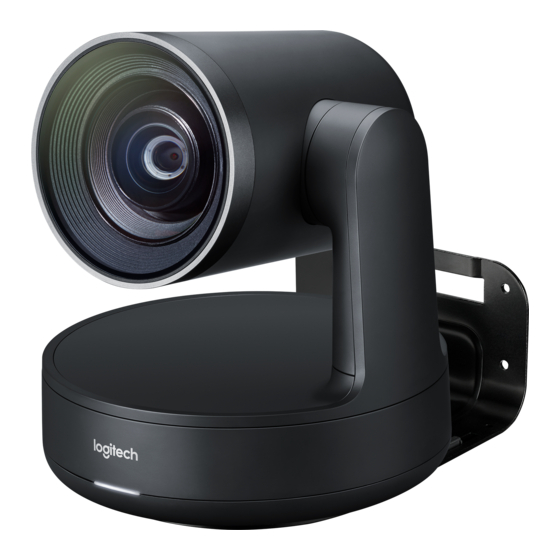
Logitech RALLY Startanleitung
Vorschau ausblenden
Andere Handbücher für RALLY:
- Bedienungsanleitung ,
- Installationsanleitung (20 Seiten) ,
- Bedienungsanleitung (206 Seiten)
Inhaltsverzeichnis
Verfügbare Sprachen
Verfügbare Sprachen
Quicklinks
Inhaltsverzeichnis

Verwandte Anleitungen für Logitech RALLY


Inhaltszusammenfassung für Logitech RALLY
- Seite 1 RALLY Setup Guide...
-
Seite 10: Deutsch
WAS IST WAS TISCH-HUB 1. Stromversorgung 7. USB-Verbindung für den Konferenzraum-Computer 2. Mikrofon-Eingang 8. Erweiterungsmöglichkeiten 3. Erweiterungsmöglichkeiten 9. Sicherheitsschlitz 4. Verbindung mit Bildschirm-Hub 10. Betriebs-LED 5. HDMI-1-Eingang 6. HDMI-2-Eingang Deutsch... - Seite 11 BILDSCHIRM-HUB 1. Lautsprecher 6. USB-Verbindung für den Konferenzraum-Computer 2. Stromversorgung 7. Kamera 3. Verbindung mit Tisch-Hub 8. Sicherheitsschlitz 4. HDMI-1-Ausgang 9. Fernbedienungs-Pairing 5. HDMI-2-Ausgang 10. Betriebs-LED Deutsch...
- Seite 12 KAMERA 1. Taste für Fernbedienungs-Pairing 4. Sicherheitsschlitz 2. USB 5. MIPI 3. Status-LED 6. Stativ-Gewinde 7. Zusatzanschluss Deutsch...
-
Seite 13: Fernbedienung
2. Anruf annehmen 7. Start 3. Anruf beenden 8. Schwenk- und Neige-Funktion der Kamera 4. Mikrofon-Stummschaltung 9. Kamera-Voreinstellungen 5. Vergrößern/Verkleinern Nach Abschluss der Einrichtung kann das System geprüft werden durch Ausführen der Diagnose-App, die verfügbar ist unter Logitech com/support/Rally Deutsch... -
Seite 14: Rally Als Standardgerät Einrichten
Wenn Sie RALLY installieren und in den Bluetooth-Pairing-Modus als Standardgerät in Ihrer Videokonferenz- und wählen Sie „Logitech Rally“ Anwendung festlegen, können Sie die Anwendung einfach aufrufen 3. RALLY ist jetzt für Audiogespräche und so die Vorteile besserer Audio- und einsatzbereit Videoqualität genießen Deutsch... -
Seite 15: Pairing Einer Fern- Bedienung Mit Rally
RALLY und Fernbedienung sind bei zu aktivieren Auslieferung bereits gepairt Sie können bis 7. Wenn das Pairing von Bildschirm- zu 5 Fernbedienungen mit RALLY pairen, Hub und Kamera abgeschlossen ist, um das Steuern des System in größeren hört die LED auf zu blinken Räumen zu vereinfachen Oder tun Sie... -
Seite 16: Erweiterungs- Möglichkeiten Für Rally
Kamera-Halterung oder Es sind mehrere optionale Zubehörartikel einer Lautsprecher-Halterung verfügbar, die das Einrichten einfacher Die TV-Halterung lässt sich paarweise machen und das Verwenden von RALLY in verwenden zum Anbringen von größeren Räumen ermöglichen: Kamera und Lautsprecher oberhalb und unterhalb des TV-Bildschirms 1.