Logitech MeetUp Einrichtungsanleitung
- 1 INHALT DER VERPACKUNG
- 2 WAS IST WAS
- 3 PLATZIERUNG
- 4 ANSCHLUSS
- 5 MEETUP ZUM STANDARDGERÄT MACHEN
- 6 HINWEIS ZU 4K-VIDEO
- 7 EINEN VIDEOANRUF STARTEN
- 8 MEETUP MIT EINEM BLUETOOTH-GERÄT KOPPELN
- 9 DIE FERNBEDIENUNG MIT DER KAMERA KOPPELN
- 10 FÜR WEITERE INFORMATIONEN
- 11 Referenzen
- 12 Anleitung herunterladen
- 13 In anderen Sprachen
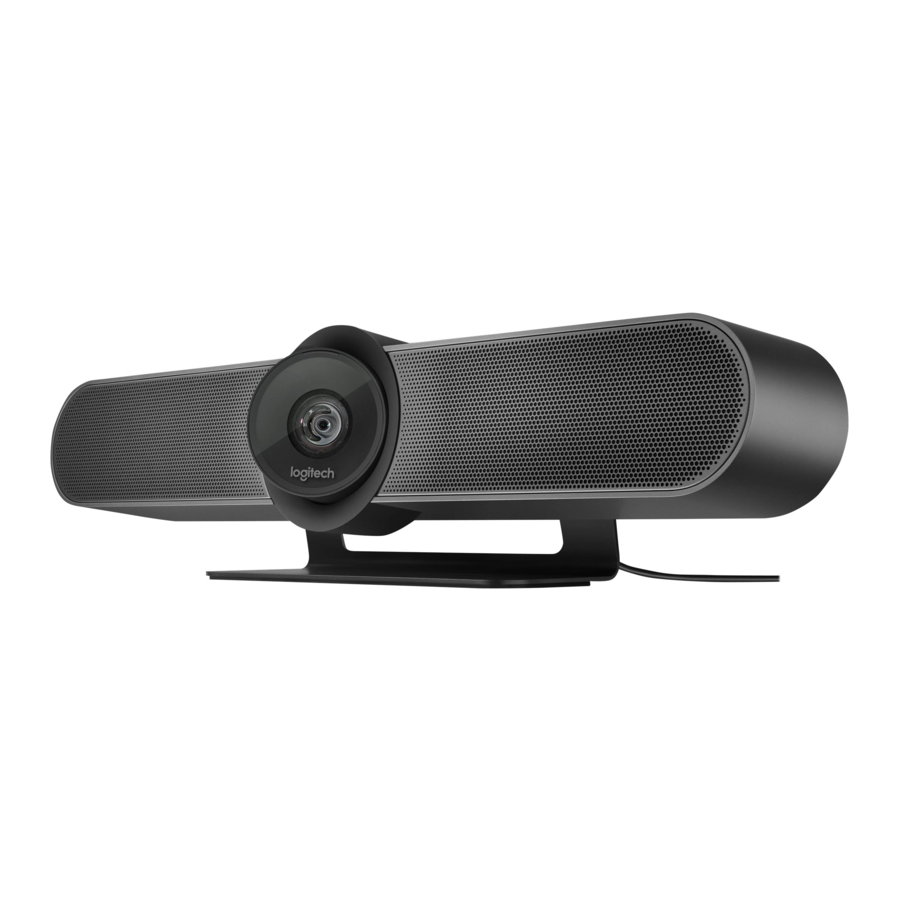
INHALT DER VERPACKUNG

- MeetUp Kamera und Freisprecheinheit
- Fernbedienung
- 5m USB-Kabel
- Netzteil
- Wandhalterung
- Wandmontagematerial
- Dokumentation
WAS IST WAS
KAMERA-FREISPRECHEINHEIT

- Sicherheits-Slot
- Fernbedienungs-Kopplung
- USB
- Stromversorgung
- Optionales Erweiterungsmikrofon
FERNBEDIENUNG

- Mikrofon stumm schalten
- Anruf annehmen
- Anruf beenden
- Bluetooth
- Lautstärke erhöhen/verringern
- Zoom rein/raus
- Kamera schwenken/neigen
- Kamera Ausgangsposition
- Kamera-Voreinstellung
* Bitte beachten Sie, dass nicht alle Anwendungen Anrufannahme- und -beendigungstasten unterstützen
PLATZIERUNG
Wir empfehlen, die Kamera so nah wie möglich auf Augenhöhe zu platzieren.
Die besten Ergebnisse erzielt man typischerweise bei der Montage unterhalb des Monitors.
- Auf einen Tisch oder ein Regal in der Nähe des Monitors stellen
- Kabel anschließen
- An der Wand montieren:
- Halterung an der Wand anbringen.
Bitte verwenden Sie die geeigneten Schrauben für Ihren Wandtyp.

- Kamera an der Halterung befestigen

- Halterung an der Wand anbringen.
- Am Fernseher montieren: Eine optionale TV-Halterung ist auf Logitech.com erhältlich.


ANSCHLUSS
Der Anschluss von MeetUp ist derselbe, unabhängig davon, ob Sie einen dedizierten Computer im Raum verwenden oder Ihre Teammitglieder einen Laptop in den Raum mitbringen, um das Meeting abzuhalten.
- MeetUp an die Stromversorgung anschließen

- Das USB-Kabel von MeetUp mit dem Computer verbinden

- Den Fernseher mit dem Computer verbinden.

Diagramm aller Anschlüsse:


MEETUP ZUM STANDARDGERÄT MACHEN
Stellen Sie sicher, dass MeetUp in Ihren Videokonferenzanwendungen als Kamera, Lautsprecher und Mikrofon ausgewählt ist. Für weitere Anweisungen dazu lesen Sie bitte die Dokumentation der jeweiligen Anwendung.
HINWEIS ZU 4K-VIDEO
Das im Lieferumfang von MeetUp enthaltene USB 2.0-Kabel unterstützt FullHD-Video (bis zu 1080p). Wenn Sie 4K-Video verwenden möchten, verwenden Sie bitte ein USB 3.0-Kabel (nicht im Lieferumfang enthalten).
EINEN VIDEOANRUF STARTEN
Nachdem Sie MeetUp installiert und sichergestellt haben, dass es das Standardgerät in Ihrer Videokonferenzanwendung ist, starten Sie die Anwendung einfach wie gewohnt und genießen Sie die Vorteile einer verbesserten Audio- und Videoqualität.
MEETUP MIT EINEM BLUETOOTH-GERÄT KOPPELN
Sie können MeetUp für Audioanrufe verwenden, wenn es mit einem Bluetooth-Gerät gekoppelt ist.
Um Ihr Bluetooth-Gerät mit MeetUp zu koppeln, befolgen Sie diese einfachen Schritte:
- Halten Sie die Bluetooth-Taste auf der Fernbedienung gedrückt, bis Sie ein blaues Blinklicht in der Nähe des Kameraobjektivs sehen.
- Versetzen Sie Ihr Mobilgerät in den Bluetooth-Kopplungsmodus und wählen Sie "Logitech MeetUp" aus.
Sie können MeetUp jetzt für Audioanrufe verwenden.
Das Drücken der Bluetooth-Taste auf der Fernbedienung nach dem Koppeln trennt das Bluetooth-Gerät (es bleibt "gekoppelt", aber nicht "verbunden").
Erneutes Drücken verbindet das zuletzt gekoppelte Gerät in Reichweite wieder.
DIE FERNBEDIENUNG MIT DER KAMERA KOPPELN
Ihre Kamera und Fernbedienung sind werkseitig gekoppelt. Wenn Sie jedoch eine Fernbedienung mit der Kamera koppeln müssen (z. B. beim Ersetzen einer verlorenen Fernbedienung), gehen Sie wie folgt vor:
- Halten Sie die Taste auf der Rückseite der Kamera gedrückt, bis die LED blau blinkt.
- Halten Sie die Bluetooth-Taste auf der Fernbedienung 10 Sekunden lang gedrückt, um sie in den Kopplungsmodus zu versetzen.
- Sobald Fernbedienung und Kamera gekoppelt sind, hört die LED auf zu blinken.
- Wenn die Kopplung fehlschlägt, blinken die LEDs weiter. Beginnen Sie bei Schritt 2 und wiederholen Sie den Vorgang.
FÜR WEITERE INFORMATIONEN
Zusätzliche Informationen zu MeetUp finden Sie hier:
- FAQs
- Software zur Aktivierung von Funktionen in verschiedenen Anwendungen
- So bestellen Sie Ersatzteile
- Und mehr unter
www.Logitech.com/MeetUp

Referenzen
Logitech | Defy Logic - Werkzeuge für eine bessere Zukunft
Logitech MeetUp Videokonferenzkamera für Huddle Rooms

Anleitung herunterladen
Hier können Sie die vollständige PDF-Version des Handbuchs herunterladen. Sie kann zusätzliche Sicherheitsanweisungen, Garantieinformationen, FCC-Regeln usw. enthalten.
Logitech MeetUp Einrichtungsanleitung herunterladen


