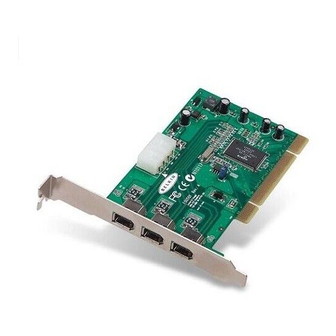
Belkin F5U502 Benutzerhandbuch

Verwandte Anleitungen für Belkin F5U502


Inhaltszusammenfassung für Belkin F5U502
- Seite 1 FireWire PCI Card Add 3 FireWire ports ® directly to your computer User Manual F5U502/F5U503...
- Seite 3 FireWire PCI Card Add 3 FireWire ports ® directly to your computer User Manual F5U502/F5U503...
- Seite 39 FireWire PCI-Karte Drei zusätzliche FireWire ® Anschlüsse für Ihren Computer Benutzerhandbuch F5U502/F5U503...
- Seite 40 Inhaltsverzeichnis Einleitung ....................1 Übersicht ....................2 Merkmale ..................... 2 Technische Daten ................. 2 Verpackungsinhalt ................2 Empfohlene Mindest-Systemanforderungen: ........2 Hardware-Installation ................3 Software-Installation ................9 Treiberinstallation unter Windows 98 SE ..........8 Treiberinstallation unter Windows 2000 ..........11 Treiberinstallation unter Windows ME ..........
-
Seite 41: Einleitung
Einleitung Herzlichen Glückwunsch zum Kauf der Belkin IEEE-1394 PCI-Karte. Sie können Ihr Windows 98 SE, Windows 2000 oder Windows ME-System ® ® ® damit um zwei FireWire-Anschlüsse mit 400 Mbit/s erweitern und so die blitzschnelle Übertragungsrate und die Plug&Play-Benutzerfreundlichkeit von... -
Seite 42: Übersicht
• IT/AT FIFO-Puffer – 4k/2k • IR/AR FIFO Puffer – 4k/2k Technische Daten • Entspricht dem Standard OHCI 1.0 • Entspricht den Standards PCI 2.1 und 2.2 Verpackungsinhalt • Belkin IEEE 1394 PCI-Karte • Installations-CD • Benutzerhandbuch Empfohlene Mindest-Systemanforderungen: • 266-Mhz-Pentium II-Prozessor • 32-Megabytes-Arbeitsspeicher •... -
Seite 43: Hardware-Installation
Hardware-Installation 1. Schalten Sie den Computer aus, und stecken Sie alle angeschlossenen Geräte ab. 2. Öffnen Sie das Computergehäuse. Genaue Anweisungen hierzu finden Sie in Ihrem Computerhandbuch. Berühren Sie ein beliebiges Stück blankes Metall am Computergehäuse, um etwaige statische Ladung von sich abzuleiten, die den Computer oder die FireWire-Karte beschädigen könnte. -
Seite 44: Steckplätze
Hardware-Installation 3. Suchen Sie die PCI-Steckplätze auf der Hauptplatine Ihres Computers. Sie können einen beliebigen freien PCI-Steckplatz verwenden. Entfernen Sie die Metallschiene, die die Rückwandöffnung für den ausgewählten PCI-Steckplatz abdeckt. Möglicherweise benötigen Sie einen Kreuzschlitz schraubendreher, um Schrauben zu entfernen. Siehe hierzu die Abbildung unten. - Seite 45 Hardware-Installation 4. Nehmen Sie die FireWire-Karte aus dem Antistatik-Beutel. Berühren Sie die Karte nur an der Metalleinbauschiene, nicht an den vergoldeten Kartenrand-Steckverbindern! Stecken Sie die Karte in den PCI- Steckplatz ein, und richten Sie die Rückwand-Einbauschiene sorgfältig am Computergehäuse aus. Achten Sie darauf, dass die Goldkontakte vollständig in den Steckplatz eingesteckt sind.
- Seite 46 5. Sichern Sie die Karte mit der Schraube, mit der die Rückwand- Abdeckung befestigt war. 6. (Optional) Wenn Sie mehrere busgepeiste FireWire-Geräte an die Belkin IEEE 1394 PCI-Karte anschließen möchten, müssen Sie eventuell eine zusätzliche Stromversorgung installieren, die über den Rechner gespeist wird.
- Seite 47 Hardware-Installation 7. Schließen Sie das Computergehäuse. 8. Schließen Sie alle Peripheriegeräte wieder an den Computer an, und schalten Sie dann das System ein...
-
Seite 48: Software-Installation
Software-Installation Treiberinstallation unter Windows 98 SE 1. Windows 98SE startet den Hardware-Assistenten und erkennt die IEEE 1394 PCI-Karte als „PCI OHCI compliant IEEE 1394 Host Controller”. Klicken Sie auf „Next” (Weiter). 2. Wählen Sie „Search for the Best Driver for your device (Recommended)” (Nach dem besten Treiber für das Gerät suchen [empfohlen]). - Seite 49 Software-Installation 3. Heben Sie die Markierung aller Kontrollkästchen auf. Klicken Sie auf „Next” (Weiter). 4. Windows sucht jetzt in der Treiberdatenbank nach dem richtigen Treiber. Klicken Sie auf „Next” (Weiter).
- Seite 50 Software-Installation 5. Möglicherweise werden Sie jetzt dazu aufgefordert, die Windows 98 SE Installations-CD einzulegen. Ist dies der Fall, legen Sie die CD-ROM ein, und klicken Sie auf „OK”. 6. Die Treiberinstallation ist damit abgeschlossen. Klicken Sie auf „Finish” (Fertig stellen).
-
Seite 51: Treiberinstallation Unter Windows 2000
Software-Installation Treiberinstallation unter Windows 2000 1. Windows 2000 startet den Hardware-Assistenten und erkennt die IEEE 1394 PCI-Karte als „PCI OHCI compliant IEEE 1394 Host Controller”. 2. Windows installiert den richtigen Treiber automatisch und fordert Sie auf, das System neu zu starten. Klicken Sie auf „Yes” (Ja). Die Installation ist damit abgeschlossen. -
Seite 52: Treiberinstallation Unter Windows Me
Software-Installation Treiberinstallation unter Windows ME 1. Windows ME startet den Hardware-Assistenten und erkennt die IEEE 1394 PCI-Karte als „PCI OHCI compliant IEEE 1394 Host Controller”. Wählen Sie die Option „Automatisch nach dem besten Treiber suchen (Empfohlen)”. Klicken Sie auf „Next” (Weiter). 2. - Seite 53 Software-Installation 3. Windows installiert den richtigen Treiber automatisch und fordert Sie auf, das System neu zu starten. Klicken Sie auf „Yes” (Ja). Die Installation ist damit abgeschlossen. Die IEEE 1394 PCI-Karte steht nach dem Neustart von Windows zur Verfügung. 13 13...
-
Seite 55: Informationen
Belkin Corporation Belkin Corporation gewährleistet hiermit, dass dieses Produkt während seiner gesamten Lebensdauer keine Verarbeitungs- und Materialfehler aufweisen wird. Bei Feststellung eines Fehlers wird Belkin das Produkt nach eigenem Ermessen entweder kostenlos reparieren oder austauschen, sofern es während des Garantiezeitraums ausreichend frankiert an den autorisierten Belkin-Händler zurückgegeben wurde, bei dem es erworben wurde. - Seite 56 Entsorgung alter Geräte in Privathaushalten in Ländern der europäischen Union: Weitere Information finden Sie unter www.belkin.com/environmental © 2006 Belkin Corporation. Alle Rechte vorbehalten. Alle Produktnamen sind eingetragene Marken der angegebenen Hersteller. Mac OS und Mac sind Marken der Apple Computer, Inc., die in den USA und anderen Ländern eingetragen sind.