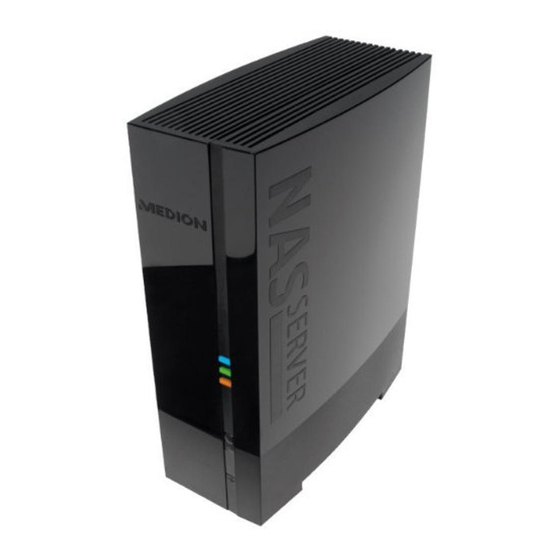
Medion NAS 3 TB Bedienungsanleitung
Life 3000 gb

Verwandte Anleitungen für Medion NAS 3 TB

Inhaltszusammenfassung für Medion NAS 3 TB
- Seite 1 Netzwerkfestplatte/NAS 3 TB (3000 GB) Network drive/NAS 3 TB (3000 GB) Disque dur réseau/NAS 3 To (3000 Go) ® ® MEDION LIFE P89638 (MD 86909) Bedienungsanleitung Instruction Manual Mode d‘emploi...
-
Seite 2: Inhaltsverzeichnis
Inbetriebnahme ................16 6.1. Anschluss an ein Netzwerk..............16 Erstinbetriebnahme ............... 17 7.1. Mitgelieferte Software auf dem Computer installieren ....17 Medion NAS Tool starten ..............18 8.1. Medion NAS Tool ..................19 Einführung in den NAS-Server............21 9.1. Unterschied zwischen Administrator und Benutzer ....21 9.2. - Seite 3 Weltweiter Zugriff auf den NAS-Server über einen dynamischen DNS Service (DynDNS)..............27 13.1. So installieren Sie in 3 Schritten einen DynDNS-Dienst und richten ihn ein: ..................27 Der Web-Konfigurator ..............31 14.1. Hauptmenü ....................32 14.2. Menü Musik ....................35 14.3. Menü Foto ....................37 14.4.
- Seite 4 21.13. Server hinzufügen ..................84 21.14. FTP Uploadr - Voreinstellungen ............84 Netzwerkfreigaben ................. 87 22.1. Benutzer .....................87 22.2. Benutzerliste .....................87 22.3. Benutzer hinzufügen/bearbeiten .............88 22.4. Gruppenmitgliedschaft bearbeiten oder hinzufügen .....89 22.5. Benutzerinformation ................90 22.6. Gruppen .....................90 22.7. Freigaben ....................92 Wartung ................... 99 23.1.
- Seite 5 4 von 344...
-
Seite 6: Hinweise Zu Dieser Anleitung
Hinweise zu dieser Anleitung 1. Hinweise zu dieser Anleitung Lesen Sie vor der ersten Inbetriebnahme diese Bedie- nungsanleitung gründlich durch und befolgen Sie vor al- len Dingen die Sicherheitshinweise! Alle Tätigkeiten an und mit diesem Gerät dürfen nur so- weit ausgeführt werden, wie sie in dieser Bedienungsan- leitung beschrieben sind. -
Seite 7: In Dieser Anleitung Verwendete Warnsymbole Und Signalwörter
Hinweise zu dieser Anleitung 1.2. In dieser Anleitung verwendete Warnsymbole und Signalwörter GEFAHR! Warnung vor unmittelbarer Lebensgefahr! WARNUNG! Warnung vor möglicher Lebensgefahr und/oder schweren irreversiblen Verletzungen! VORSICHT! Hinweise beachten, um Verletzungen und Sachschä- den zu vermeiden! ACHTUNG! Hinweise beachten, um Sachschäden zu vermeiden! HINWEIS! Hinweise in der Bedienungsanleitung beachten! HINWEIS! -
Seite 8: Sicherheitshinweise
Sicherheitshinweise 2. Sicherheitshinweise 2.1. Elektrische Geräte nicht in Kinderhände Dieses Gerät ist nicht dafür bestimmt, durch Personen (ein- schließlich Kinder) mit eingeschränkten physischen, sensori- schen, oder geistigen Fähigkeiten oder mangels Erfahrung und/ oder mangels Wissen benutzt zu werden, es sei denn, sie wer- den durch eine für ihre Sicherheit zuständige Person beaufsich- tigt oder erhielten von Ihnen Anweisungen, wie das Gerät zu benutzen ist. -
Seite 9: Aufstellort
Sicherheitshinweise das Gerät zerstören. Wenn das Gerät Zimmertemperatur er- reicht hat, kann es gefahrlos in Betrieb genommen werden. 2.3. Aufstellort • Stellen und betreiben Sie alle Komponenten auf einer stabi- len, ebenen und vibrationsfreien Unterlage, um Stürze des Gerätes zu vermeiden. •... -
Seite 10: Niemals Selbst Reparieren
Versuchen Sie auf keinen Fall, das Gerät selber zu öffnen und/oder zu reparieren. Es besteht die Gefahr des elektrischen Schlags! Wenden Sie sich im Störungsfall an das Medion Service Center oder eine andere geeignete Fachwerkstatt, um Gefährdungen zu vermeiden. 2.5. Reinigung und Pfl ege •... -
Seite 11: Hinweis Zur Elektrostatischen Aufladung
Sicherheitshinweise Aufstellort nicht sicher sind, fragen Sie bei Ihrem Energiever- sorger nach. • Verwenden Sie ausschließlich das mitgelieferte Netzteil. (Ktec KSAD1200150W1EU). Versuchen Sie nie, den Stecker des Netzteils an andere Buchsen anzuschließen, da sonst Schäden verursacht werden können. • Wir empfehlen zur zusätzlichen Sicherheit die Verwendung eines Überspannungsschutzes, um das Gerät vor Beschä- digung durch Spannungsspitzen oder Blitzschlag aus dem Stromnetz zu schützen. -
Seite 12: Hinweise Zur Konformität
2.9. Hinweise zur Konformität Ihr Gerät erfüllt die Anforderungen der elektromagnetischen Kompatibilität und elektrischen Sicherheit. Hiermit erklärt die MEDION AG, dass sich diese Geräte in Über- einstimmung mit den grundlegenden Anforderungen und den übrigen einschlägigen Bestimmungen der Richtlinien 2006/95/ EG und 2011/65/EU befinden. -
Seite 13: Allgemeines
Allgemeines 3. Allgemeines 3.1. Unterstützte Systeme und Formate Ihr NAS Server unterstützt folgende Dateisysteme, Protokolle und Applikationen: • TCP/IP Netzwerkprotokoll • UPNP, integrierter DLNA-Server (Twonky) • iTunes-Server • FTP-Server • Samba–Server • Integrierter Downloadmanager • FAT32, NTFS, EXT2, EXT3, XFS 3.2. -
Seite 14: Funktionsweise Des Nas-Servers Und Der Mitgelieferten Komponenten
Der NAS-Server (Gerät): Die Hardware mit eingebauter Festplatte, auf der Ihre Dateien gespeichert und gesichert werden. • Medion NAS Tool: Eine Software, die den NAS-Server im Netzwerk findet und automatisch mit Ihrem Computer verbindet. Über die Konfigurati- onsoberfläche haben Sie Direktzugriff auf verschiedene Tools und Funkti- onen des NAS-Servers. -
Seite 15: Lieferumfang
Lieferumfang 4. Lieferumfang Bitte überprüfen Sie die Vollständigkeit der Lieferung und benachrichtigen Sie uns innerhalb von 14 Tagen nach dem Kauf, falls die Lieferung nicht kom- plett ist. Mit dem von Ihnen erworbenen Produkt haben Sie erhalten: • Netzwerkfähige Festplatte •... -
Seite 16: Geräteübersicht
Geräteübersicht 5. Geräteübersicht 5.1. Gerätevorderseite und Rückseite : Betriebsanzeige (leuchtet im eingeschalteten Zu- LED (BLAU/ROT) stand blau, blinkt blau während des Systemstarts/oder bei Festplat- tenaktivität, blinkt rot bei Firmware-Aktualisierung, leuchtet rot bei Hardwarefehlern) : LAN-Anzeige (leuchtet, wenn eine Netzwerkverbindung LED (GRÜN) hergestellt ist, blinkt bei Datenübertragung) : OTC-Anzeige des vorderen USB-Anschlusses (leuch- LED (ORANGE) -
Seite 17: Inbetriebnahme
Inbetriebnahme 6. Inbetriebnahme 6.1. Anschluss an ein Netzwerk Verbinden Sie die -Buchse (Ethernet/LAN) am Server über ein Netz- RJ45 werkkabel mit der entsprechenden Buchse an einer Netzwerkschnittstel- le (z. B. einem Router). Stellen Sie sicher, dass am Router DHCP aktiviert ist, da der NAS-Server als DHCP-Client eingerichtet ist! ... -
Seite 18: Erstinbetriebnahme
Befolgen Sie die Anweisungen zur Installation. 7.1.2. Memeo Instant Backup installieren Nach Abschluss der Installation des Medion NAS Tool können Sie im Feld „Memeo Instant Backup installieren“ ein Häkchen setzen, um anschließend die Installation von Memeo Instant Backup zu starten. -
Seite 19: Medion Nas Tool Starten
8. Medion NAS Tool starten Nach erfolgreicher Installation starten Sie das Programm entweder über die Verknüpfung auf dem Desktop oder rufen Sie das Programm über Start/Alle Programme/Medion AG/Medion NAS Tool/Medion AG Medion NAS Tool auf. Es erscheint das NAS-Seeker. -
Seite 20: Medion Nas Tool
8.1. Medion NAS Tool Nachdem Sie Ihren Computer am NAS-Server angemeldet haben, erscheint die Übersichtsseite des Medion NAS Tool. Das Medion NAS Tool findet alle Medion NAS-Server in ihrem Netzwerk und ermöglicht einen unkomplizierten Zugriff auf folgende Funktionen: 1. Start Center Das Start Center bietet Ihnen die Möglichkeit, Fotos, Videos und Musik direkt... -
Seite 21: Systemeinstellungen
NAS-Server lädt die Dateien selbstständig herunter ohne dass dafür ein PC laufen muss. 6. Memeo Backup Wenn Sie bei der Installation des Medion NAS Tool die Memeo Backup Siche- rungslösung mit installiert haben, können Sie diese über das Symbol starten und konfigurieren. -
Seite 22: Einführung In Den Nas-Server
Einführung in den NAS-Server 9. Einführung in den NAS-Server 9.1. Unterschied zwischen Administrator und Benutzer Neben den von allen nutzbaren Funktionen wie der Dateifreigabe hat der NAS-Server auch Verwaltungsfunktionen, die nur von einer oder zwei Perso- nen – den Administratoren – verwendet werden sollten. Alle übrigen Personen, die auf den NAS-Server zugreifen, werden als Benut- zer bezeichnet. -
Seite 23: Erste Schritte
Dieser Abschnitt beschreibt die ersten Aufgaben für Administratoren und Benutzer. 9.2.1. Erste Schritte für Administratoren Installieren Sie den NAS-Server und die Software. Stellen Sie mit dem Medion NAS Tool eine Verbindung zum Server her. Verwenden Sie für die Anmeldung am NAS-Server zunächst das Stan- dardkonto (Benutzername: admin; Passwort: 1234). -
Seite 24: Daten Kopieren/Synchronisieren Mit Der Otc-Taste
Daten kopieren/synchronisieren mit der OTC-Taste Machen Sie Ihre Dateien verfügbar, indem Sie sie in Freigaben spei- chern, auf die andere Benutzer über das lokale Netzwerk oder das In- ternet zugreifen können. (Optional) Erstellen Sie eine vollständige Sicherung Ihrer wichtigen Dateien oder richten Sie regelmäßige Sicherungen ein. Verwenden Sie dazu Memeo-Backup. -
Seite 25: Die Reset-Taste
Die RESET-Taste cherplatz mehr vorhanden, um das Synchronisieren abzuschließen. Sor- gen Sie in diesem Fall zunächst für ausreichenden Speicherplatz auf dem NAS-Server. 11. Die RESET-Taste Mit der RESET-Taste an der Rückseite des NAS-Servers können Sie den NAS- Server zurücksetzen für den Fall, dass Sie das System zurücksetzen müssen oder Ihr Administrator-Passwort verloren haben sollten. -
Seite 26: Memeo Backup Verwenden
Backup (wie unter „7.1.2. Memeo Instant Backup installieren“ auf Seite 17 beschrieben). Starten Sie das Medion NAS Tool. Verbinden Sie sich über das Medion NAS Tool mit dem NAS-Server, wie unter „8. Medion NAS Tool starten“ auf Seite 18 beschrieben. Klicken Sie das Icon „Netzlaufwerk(e)“ an. - Seite 27 Memeo Backup verwenden Es werden nun alle Dateien vom Laufwerk C: des Computers auf dem NAS- Server Laufwerk gesichert. Folgende Ordner auf C: werden nicht gesichert: • Der Ordner „Programme“ • Temporäre Dateien und Protokolldateien, sowie virtuelle Festplattendateien • Der Ordner „Windows“ HINWEIS! Für weitere Informationen zu Memeo Instant Backup rufen Sie im Menü...
-
Seite 28: Weltweiter Zugriff Auf Den Nas-Server Über Einen Dynamischen Dns Service (Dyndns)
Weltweiter Zugriff auf den NAS-Server über einen dynamischen DNS Service (DynDNS) 13. Weltweiter Zugriff auf den NAS-Server über einen dynamischen DNS Service (DynDNS) Heimanwender und Privathaushalte erhalten üblicherweise über einen In- ternetprovider den Zugang ins Internet. Der Internetprovider vergibt dazu Ihrem Router bei der Einwahl aus seinem Adress-Pool eine IP-Adresse (z.B.: 80.139.140.223). - Seite 29 Weltweiter Zugriff auf den NAS-Server über einen dynamischen DNS Service (DynDNS) Der Name, über den der NAS Server erreichbar sein wird, muss im Router zu Hause eingegeben werden, alternativ, falls der Router die- se Funktion nicht bietet, kann dies auch über die Oberfläche des NAS- Servers geschehen.
- Seite 30 Weltweiter Zugriff auf den NAS-Server über einen dynamischen DNS Service (DynDNS) Die Einrichtung des DynDNS-Clients findet in der Administrationsoberfläche des NAS-Servers unter Rubrik „Netzwerk - DynDns“ statt. Hier werden der DynDNS Provider der Hostname Benutzername das Passwort und Wiederholung eingetragen und der Client aktiviert. Der Client liest die Internet IP-Adresse des Routers aus (im Beispiel 80.139.140.223), sendet diese an den DynDNS Anbieter und dieser ordnet sie dem Account und der eingerichteten Internetadresse zu (im Beispiel: foto-...
- Seite 31 Weltweiter Zugriff auf den NAS-Server über einen dynamischen DNS Service (DynDNS) Damit der NAS-Server antworten kann, müssen Ihm vom Router die Anfragen auf die vorzugsweise feste interne IP-Adresse (im Beispiel 192.168.178.32) des NAS-Servers weitergeleitet werden und zwar für die In- ternet Protokolle: −...
-
Seite 32: Der Web-Konfigurator
Webbrowser erlaubt sein und der Windows Pop-up Blocker ausgeschaltet sein. Desweiteren müssen Sie JavaScript aktivieren. Sie können den Web-Konfigurator auf 3 Weisen aufrufen: • Öffnen Sie Ihren Standard Webbrowser und geben Sie die im Medion NAS Tool angezeigte IP-Adresse in der Adresszeile des Webbrowsers ein. oder •... -
Seite 33: Hauptmenü
Der Web-Konfi gurator 14.1. Hauptmenü Für alle Benutzer (auch dem Administrator) wird zunächst das Hauptmenü nach dem Einloggen angezeigt. HINWEIS! Sie können die Darstellung des Hauptmenüs anpassen, indem Sie auf die Symbole (Kreisdarstellung oder Listendarstellung) unten rechts im Bildschirm klicken. HINWEIS! Wenn Sie beim Einloggen nicht die Option „Für zwei Wochen eingeloggt bleiben“... - Seite 34 Der Web-Konfi gurator Das Hauptmenü zeigt folgende Symbole, über die Sie die einzelnen Funktio- nen aufrufen können: Symbole im Hauptmenü Symbol Beschreibung Über das Menü Musik können Sie Ihre Musikdateien verwal- ten und wiedergeben. Über das Menü Foto können Sie Ihre Bilddateien verwalten und wiedergeben.
-
Seite 35: Navigation In Der Menüleiste
Der Web-Konfi gurator HINWEIS! Ihr Web-Browser benötigt eventuell Windows Media Player und VLC (Video-LAN-Client) Plug-ins, damit Musik- und Videodatei- en wiedergegeben werden können. Für die VLC Plug-ins down- loaden und installieren Sie den VLC-Player (http://www.videolan. org/vlc/). Um das VLC-Plug-in für den Mozilla FireFox Browser zu installieren, wählen Sie während der Installation den Haken „Mo- zilla plugin“. -
Seite 36: Menü Musik
Der Web-Konfi gurator 14.2. Menü Musik Um die auf dem NAS-Server gespeicherten Musikdateien zu verwalten und wiederzugeben, rufen Sie einen der Einträge im Menü Musik auf. Um die Dateiansicht zu ändern bzw. die Dateien zu verwalten, verwenden Sie die unten eingeblendete Symbolleiste: Menüzugriff Wiedergabe starten Zur aktuellen Wiedergabeliste hinzufügen... -
Seite 37: Musik-Player
Der Web-Konfi gurator 14.2.1. Musikplayer Klicken Sie auf den Eintrag „Aktuelle Wiedergabe“, um den Musikplayer zu starten. Albumcover Albumname Titel Wiedergabebalken Abgelaufene Spielzeit Suchlauf rückwärts/vorwärts Pause Name der Wiedergabeliste Titeleintrag in der Wiedergabeliste Eintrag aus der Wiedergabeliste löschen Gesamtspielzeit Titel wiederholen/Alle wiederholen Zufallswiedergabe Lautstärke einstellen Wiedergabe anhalten... -
Seite 38: Menü Foto
Der Web-Konfi gurator 14.3. Menü Foto Um die auf dem NAS-Server gespeicherten Bilddateien zu verwalten und wiederzugeben, rufen Sie einen der Einträge im Menü Foto auf. Um die Dateiansicht zu ändern bzw. die Dateien zu verwalten, verwenden Sie die unten eingeblendete Symbolleiste: Menüzugriff Diaschau starten Dateien als Miniaturen anzeigen... -
Seite 39: Menü Video
Der Web-Konfi gurator 14.4. Menü Video Um die auf dem NAS-Server gespeicherten Videodateien zu verwalten und wiederzugeben, rufen Sie einen der Einträge im Menü Video auf. Um die Dateiansicht zu ändern bzw. die Dateien zu verwalten, verwenden Sie die unten eingeblendete Symbolleiste: Menüzugriff Wiedergabe starten Dateien als Miniaturen anzeigen... -
Seite 40: Videoplayer
Der Web-Konfi gurator 14.4.1. Videoplayer Wenn Sie die Videowiedergabe starten, öffnet sich der Videoplayer. 5 6 7 8 Titel Wiedergabebalken Wiedergabe unterbrechen Suchlauf rückwärts/vorwärts Wiedergabe anhalten Vom Windows Media Player zum VLC Player wechseln Vollbild (Im Bild Doppelklicken, um Vollbild zu verlassen) Lautstärke einstellen Abgelaufene/gesamte Spielzeit 39 von 344... -
Seite 41: Menü Favorit
Der Web-Konfi gurator 14.5. Menü Favorit Um die auf dem NAS-Server angelegte Favoritenliste des Benutzers einzuse- hen und wiederzugeben, rufen Sie einen der Einträge im Menü Favorit auf. Zuletzt wiedergegeben Listet die Dateien nach dem Datum der Wiedergabe auf. Am meisten wiedergegeben Listet die Dateien nach Häufigkeit der Wiedergabe auf. -
Seite 42: Menü Datei-Browser
Der Web-Konfi gurator 14.6. Menü Datei-Browser Mit dem Datei-Browser können Sie Ordner und Dateien auf dem Server ver- walten. Im Datei Browser werden alle auf dem Server angelegten Ordner aufgelistet. Auf der linken Seite sehen Sie die Ordnerstruktur, im Hauptfenster rechts werden die Ordnerinhalte aufgelistet. -
Seite 43: Menü Anwendungen
Der Web-Konfi gurator 14.7. Menü Anwendungen Um die auf dem NAS-Server installierten Anwendungen einzusehen und zu aktivieren, rufen Sie das Menü Anwendungen auf. Anwendungen bearbeiten Doppelklicken Sie auf eine Anwendung, um die Einstellungen für diese An- wendung aufzurufen. Menüleiste verwenden Um eine Anwendung zu deaktivieren oder zu unterbrechen, verwenden Sie die unten eingeblendete Symbolleiste: Menüzugriff... -
Seite 44: Menü Einstellungen
Menü Einstellungen 15. Menü Einstellungen Wenn Sie als Administrator am NAS-Server angemeldet sind, können Sie als Administrator direkt die Seite Systemeinstellungen aufrufen, indem Sie den Eintrag Administrator wählen. Als Benutzer können Sie nur die Grundeinstel- lungen wählen: 15.7.1. Grundeinstellungen In den Grundeinstellungen, die für alle Benutzer verfügbar sind, können Sie für den aktuell angemeldeten Benutzer Einstellungen zum Medienplayer, Wiedergabeverhalten, sowie zur Foto- und Videowiedergabe vornehmen. -
Seite 45: System/Verwaltung
System/Verwaltung Als Administrator können Sie zudem über den Eintrag „Gehe zur Systemver- waltungsseite“ in die System-Einstellungen wechseln. 16. System/Verwaltung Wenn Sie als Administrator angemeldet sind, können Sie über das Menü Sys- tem/Verwaltung die komplette Verwaltung der Konfiguration für den NAS- Server vornehmen. -
Seite 46: Status
Status 17. Status 17.1. System Status 17.1.1. Systeminformation Server Name Mit diesem Namen wird der NAS-Server im Netzwerk angezeigt. Klicken Sie auf den Servernamen, um den Namen, die Beschreibung und die Arbeits- gruppe zu bearbeiten („18.1. Server-Name“ auf Seite 48). Modellname Hier wird der Modellname angezeigt. -
Seite 47: Volumen Status
Status CPU Auslastung Die Summe an CPU-Nutzung aller laufenden Prozesse auf dem NAS-Server wird hier in Prozent angezeigt. Klicken Sie auf den Button Aktualisieren, um diese Anzeige zu aktuali- sieren. Die Anzeige aktualisiert sich alle 10 Sekunden. HINWEIS! Wenn zu viele Benutzer am NAS-Server angemeldet sind, kann der NAS-Server nur sehr zeitverzögert antworten. -
Seite 48: Sitzungsstatus
Status Disk-Verwendung Hier wird die Gesamtgröße des Laufwerks sowie der benutzte Speicher und der freie Speicher in Prozent angezeigt. 17.3. Sitzungsstatus Alle Benutzer, die derzeit am NAS-Server angemeldet sind, werden hier auf- gelistet. Hier wird die Art der Verbindung (Windows/CIFS, web (Web Konfigurator), oder FTP Verbindung) angezeigt, über die der Benutzer am NAS-SERVER an- gemeldet ist. -
Seite 49: Systemeinstellung
Systemeinstellung 18. Systemeinstellung Über die Systemeinstellung können Sie Ihren NAS-Server im Netzwerk identi- fizieren, sowie Uhrzeit- und Datumseinstellungen vornehmen. 18.1. Server-Name 18.1.1. Server-Identifikation Verwenden Sie dieses Menü, um die CIFS Einstellungen zu bearbeiten. Sie können einen Servernamen vergeben und Ihren NAS-Server einer Arbeits- gruppe hinzufügen. -
Seite 50: Datum/Uhrzeit
Systemeinstellung sisch oder Russisch). Wenn Sie nun eine Suche nach Computern in der Ar- beitsgruppe starten, werden auch diese Computernamen erkannt. Übernehmen Klicken Sie hier, um die Einstellungen zu übernehmen und zu speichern. Zurücksetzen Klicken Sie hier, um die vorherigen Einstellungen wieder herzustellen. 18.2. -
Seite 51: Speicher
Speicher 18.2.3. Zeitzone Zeitzone Hier geben Sie die Zeitzone Ihres Ortes an. Über diese Angabe wird die Zeit- differenz zwischen Ihrer Zeitzone und der Greenwich Mean Time (GMT) ein- gestellt. Sommerzeit automatisch/manuell einstellen In diesen Feldern können sie die Periode für die Anzeige der Sommerzeit de- finieren. - Seite 52 Speicher Sie können einen anderen Laufwerksnamen vergeben. 19.1.3. Dateisystem/Disk-Konfiguration Hier wird das Dateisystem des Laufwerks angezeigt. 19.1.4. Disk(s) In dieser Spalte wird die physikalische Festplatte, auf dem sich das Laufwerk befindet angezeigt. Wenn Sie den Mauszeiger über den Eintrag bewegen, werden weitere Informationen wie Modellname und Kapazität angezeigt.
-
Seite 53: Netzwerk
Netzwerk 20. Netzwerk 20.1. TCP/IP Über die TCP/IP Eingabe können Sie folgende Einstellungen zur IP-Adresse vornehmen. HINWEIS! Wenn Sie die IP-Adresse des NAS-Servers ändern, müssen Sie sich nach dem Übernehmen der Einstellungen erneut am NAS-Server einloggen. 20.1.1. IP Adresse Dynamisch Wählen Sie diese Option, wenn der NAS-Server die IP-Adresse automatisch von einem Router erhalten soll. - Seite 54 Netzwerk Statisch Geben Sie eine statische IP-Adresse für den DNS-Server ein. Primärer DNS Server Geben Sie hier die primäre DNS Server IP-Adresse ein. Sekundärer DNS Server Geben Sie hier die sekundäre DNS Server IP-Adresse ein. 20.1.3. HTTP (Web Konfigurator) Zweiten HTTP Service Port einschalten Hier können Sie einen zusätzlichen HTTP Port konfigurieren, über den der Web-Konfigurator erreicht werden kann.
-
Seite 55: Pppoe
Netzwerk chern. Warten Sie ab, bis der Anmeldebildschirm erscheint oder der NAS-Ser- ver vollständig hochgefahren ist und verwenden Sie dann das Medion NAS Tool, um den NAS-Server im Netzwerk zu finden. Zurücksetzen Hier können Sie die zuvor gespeicherten Einstellungen wiederherstellen. -
Seite 56: Anwendungen
Anwendungen 21. Anwendungen 21.1. FTP Server Verwenden Sie den FTP-Server, um über eine FTP-Verbindung auf die Daten des NAS-Servers zugreifen zu können. 21.1.1. FTP FTP aktivieren Markieren Sie dieses Feld, um Benutzern zu erlauben, sich mit dem NAS-Ser- ver über FTP zu verbinden. HINWEIS!: Wenn Sie FTP deaktivieren, kann der Mediagent keine Daten vom NAS-Server erreichen. -
Seite 57: Zeichensatz
Anwendungen unter „Verbindungsgrenze“ definiert haben, so werden diese herabge- setzt. Wenn Sie zum Beispiel einen Portbereich von 1024 bis 1027 definieren und 5 FTP-Verbindungen unter „Verbindungsgrenze“ definiert haben, so kann die Verbindungsgrenze tatsächlich nur 2 betragen (4 Ports im Bereich / 2) da dies der kleinere Wert ist. -
Seite 58: Media-Server
Anwendungen 21.2. Media-Server Über den Media Server können Sie Daten auf UPnP/DLNA-kompatiblen Me- diengeräten wie Spielekonsolen (z. B. Xbox, PSP, Wii,...), digitalen Mediaplay- ern, digitalen Bilderrahmen, Kameras, anderen NAS-Speichern, PCs, Mobilge- räten wiedergeben. Der NAS-Server kann diese Mediendaten klassifizieren (z. B. nach Interpret oder Genre) und indiziert sie zur schnelleren Suche. Wenn die Mediendaten nicht korrekt angezeigt werden oder nicht klassifi- ziert werden, aktualisieren Sie die Daten. -
Seite 59: Freigabe Publizieren
Anwendungen HINWEIS! Überprüfen Sie in diesem Fall auch die Freigabeeinstellungen der Anwendungen unter Media Server > Freigabe pu- blizieren, wenn keine Dateien im Media Server angezeigt werden. 21.3. Freigabe publizieren Hier können Sie Freigaben zur gemeinsamen Verwendung auswählen (z. B. zur Verwendung mit Media Clients wie dem DMA-2500 oder iTunes). -
Seite 60: Download-Dienst
Anwendungen 21.5. Download-Dienst Über den Download-Dienst kann der NAS-Server Dateien aus dem Internet herunterladen. Verwalten Sie hier die Datei-Downloads. HINWEIS!: In der Standardeinstellung speichert der NAS-Server die Down- loads im Ordner „Download“ des Administrators. Download-Dienst Klicken Sie auf „ON“ und anschließend auf das Feld „Übernehmen“, um den Download-Dienst ein- oder auszuschalten. -
Seite 61: Hinzufügen
Anwendungen Fehler Hier werden alle Dateien gelistet, deren Download fehlgeschlagen ist. Der NAS-Server versucht automatisch, fehlgeschlagene Downloads noch einmal zu starten. Wenn der erneute Versuch nicht gelingt, beendet der NAS-Server den Downloadversuch und der Download erscheint in der Spalte „Fehler“. Um den Download erneut zu versuchen, verwenden Sie das Feld „Hinzufü- gen“... - Seite 62 Anwendungen Fortsetzen Um einen angehaltenen Download wieder fortzusetzen, klicken Sie auf das Feld „Fortsetzen“. Wenn Sie auf einen abgeschlossenen Download klicken, wird die Datei er- neut heruntergeladen. Wenn Sie einen BitTorrent erneut seeden wollen, belassen Sie die Torrent-Datei und die heruntergeladenen Dateien an den ursprünglichen Speicherorten. Aktualisieren Hier können Sie die Ansicht aktualisieren.
- Seite 63 Anwendungen Abgeschlossen (%) Hier wird angezeigt, zu wie viel Prozent der Download bereits heruntergela- den wurde. Seeding-Vorgang BitTorrent Dateien werden „geseedet“, das heißt sie werden bereits während des Downloads anderen BitTorrent Benutzern zur Verfügung gestellt. Hier wird die Anzahl der Computer, die die vollständige Download-Datei besitzen, angezeigt.
-
Seite 64: Einen Download Auftrag Hinzufügen
Anwendungen Priorität Über die Priorität können Sie einstellen, welchen Vorrang Download Tasks vor anderen haben. Sie können die Priorität für aktuell ladende Dateien und solchen in der Warteschlange auf Hoch oder Auto einstellen. In der Einstel- lung „Hoch“ wird der entsprechende Download vor allen anderen herunter- geladen. - Seite 65 Anwendungen Speicherort für heruntergeladene Dateien Hier können Sie angeben, an welchem Speicherort neue Downloads ge- speichert werden sollen („Unvollständige Downloads in“) und wo- hin der NAS-Server abgeschlossene Downloads verschieben soll („Abge- schlossene Downloads verschieben nach“). In der Spalte „Freigabe“ wird der Besitzer der Freigabe angezeigt, von woher die Datei heruntergeladen wird.
-
Seite 66: Voreinstellungen
Anwendungen 21.5.2. Voreinstellungen Verwenden Sie dieses Fenster, um den Speicherort anzugeben, der standard- mäßig für heruntergeladene Dateien verwendet werden soll. Die Vorgehens- weise ist dieselbe wie im Abschnitt „21.5.1. Einen Download Auftrag hinzu- fügen“ auf Seite 63. Außerdem können Sie hier die Download Zeiträume einstellen. -
Seite 67: Maximale Anzahl Von Seeding Aufträgen
Anwendungen Max. Downloadrate Hier können Sie die Bandbreite für BitTorrent Downloads begrenzen, wenn ansonsten anderen Internetanwendungen im Netzwerk nicht ausreichend Download-Bandbreite zur Verfügung steht. Geben Sie den Wert „0“ ein, um keine Begrenzung einzustellen. Max. Uploadrate Hier können Sie die Bandbreite für BitTorrent Uploads begrenzen, wenn an- sonsten anderen Internetanwendungen im Netzwerk nicht ausreichend Up- load-Bandbreite zur Verfügung steht. - Seite 68 Anwendungen Stellen Sie im Feld „Seeding Zeit“ ein, wie viele Minuten lang eine Datei anderen Benutzern zur Verfügung gestellt werden soll, nachdem sie herun- tergeladen wurde. Wenn Sie Dateien nach dem Download zur Verfügung stellen, ermöglichen Sie es anderen BitTorrent Benutzern, ihre Downloads zu beenden. Geben Sie einen Wert von -1 ein, um Dateien unendlich lange zur Verfügung zu stellen.
-
Seite 69: Aufgabeninfo
Anwendungen IP-Filtertabelle hochladen Hier können Sie eine eigene IP-Filterliste hochladen, die sich auf Ihrem Com- puter befindet. Klicken Sie auf das Feld „Durchsuchen“ um die Datei der Filterliste zu suchen und klicken Sie anschließend auf „Hochladen“, um sie auf dem NAS-Server zu speichern. Der NAS-Server unterstützt IP-Filterlisten vom Typ .txt, .dat, .gz, .tgz, und .tar. - Seite 70 Anwendungen bundene Peers (Alle Peers)” angezeigt. Download Geschwindigkeit Hier wird die Geschwindigkeit angezeigt, mit der der NAS-Server die Datei herunterlädt. Upload Geschwindigkeit Hier wird die Geschwindigkeit angezeigt, mit der die Datei vom NAS-Server an andere Benutzer hochgeladen wird. Gesundheit (Health) In diesem Feld wird angezeigt, wie viele vollständige Kopien für diese Aufga- be verfügbar sind.
-
Seite 71: Druckerserver
Anwendungen Tracker Hier wird der Tracker angezeigt, mit dem der NAS-Server für den Download verbunden ist. Ein Tracker ist ein Server, der dem Auffinden von Peers für den Dateidownload dient. Schließen Klicken Sie auf diesen Eintrag, um das Fenster zu schließen. 21.6. -
Seite 72: Otc-Taste
Anwendungen Name Geben Sie hier einen neuen Namen ein. Der Name muss sich von den Dru- ckernamen, die am NAS-Server angemeldet sind, unterscheiden. Übernehmen Klicken Sie hier, um die Einstellungen zu übernehmen und zu speichern. Abbrechen Klicken Sie hier, um die Einstellungen ohne Speichern zu verlassen. 21.7. - Seite 73 Anwendungen len, werden die zu ersetzenden Dateien bei jedem Kopiervorgang gesichert. Ziel sichern Geben Sie hier einen Speicherort auf dem NAS-Server an, in dem die Backup- Dateien beim Kopieren gesichert werden sollen. HINWEIS!: Der NAS-Server legt keinen neuen Ordner an, um Backup-Datei- en zu sichern.
-
Seite 74: Paket
Sie sich zuvor, dass der NAS-Server mit dem Internet verbunden ist. Liste aus dem Internet wiederherstellen Klicken Sie auf diesen Eintrag, um eine Liste der verfügbaren Anwendungen vom Medion Server zu erhalten. Installieren/Update Wählen Sie eine Anwendung aus der Liste und klicken Sie auf das Feld „In- stallieren/Update“, um die ausgewählte Anwendung zu installieren... - Seite 75 Anwendungen oder die Installation gestartet wurde. Aktivieren Diese Option steht nur für Anwendungen zur Verfügung, die bereits im Sys- tem eingebaut sind. Wählen Sie eine Anwendung aus der Liste und klicken Sie auf „Aktivie- ren“, um die entsprechende Anwendung zu aktivieren. Diese Funktion ist nur verfügbar, wenn die Anwendung bereits installiert wurde.
- Seite 76 Anwendungen Erfordert Falls weitere Pakete für die Anwendung benötigt werden, werden diese hier angezeigt. HINWEIS! Die weiteren Pakete werden automatisch deaktiviert/aktiviert, wenn die Hauptanwendung deaktiviert/aktiviert wird. Version Hier erscheint die Versionsnummer des Pakets. Über ein Symbol wird angezeigt, dass eine neuere Version der Anwendung verfügbar ist.
-
Seite 77: Flickr/Youtube
Anwendungen Grösse Hier wird die Größe der Anwendung vor dem Download angezeigt. Benötigter Platz Der benötigte Speicherplatz, um die Installation der Anwendung abschlie- ßen zu können. Version Die Versionsnummer der Anwendung. Erfordert Falls weitere Pakete für die Anwendung erforderlich sind, werden diese hier angezeigt. - Seite 78 Anwendungen Aktivieren/Deaktivieren Wählen Sie einen Dienst (Flickr oder YouTube) aus, um ihn ein- oder auszu- schalten. Wenn Sie einen Dienst ausschalten und dann Dateien in einen der überwachten Ordner verschieben, werden diese erst hochgeladen, wenn der Dienst wieder eingeschaltet wird. Fortsetzen/Pause Wählen Sie einen Dienst von der Liste und klicken Sie auf diesen Eintrag, um das Hochladen zu unterbrechen bzw.
- Seite 79 Anwendungen 21.9.4. Ordnerauswahl Ordner-Beobachtungsliste In dieser Liste werden alle Ordner aufgeführt, die für das Hochladen be- stimmt sind. Dateien, die sich in diesen Ordnern befinden, werden auf das Flickr Konto geladen. Status Hier wird angezeigt, ob ein Ordner verfügbar ist. Ein Ordnersymbol zeigt einen gültigen Ordner an, der für Uploads zur Verfü- gung steht.
- Seite 80 Anwendungen Nachfrist Nachfrist (n) Minuten Geben Sie hier eine Zeitspanne an, nach der der NAS-Server neu hinzugefüg- te Daten hochladen soll. Wenn Sie zum Beispiel eine Zeit von 5 Minuten vorgeben, werden in den überwachten Ordnern neu hinzugekommene Dateien nach 5 Minuten auf das entsprechende Konto geladen.
-
Seite 81: Youtube
Anwendungen Zurücksetzen Klicken Sie hier, um die vorherigen Einstellungen wieder herzustellen. 21.10. YouTube Hier stellen Sie den Upload von Videos auf ein YouTube-Konto ein Aktivieren/Deaktivieren Wählen Sie einen Dienst (Flickr oder YouTube) aus, um ihn ein- oder auszu- schalten. Wenn Sie einen Dienst ausschalten und dann Dateien in einen der überwachten Ordner verschieben, werden diese erst hochgeladen, wenn der Dienst wieder eingeschaltet wird. - Seite 82 Anwendungen 21.11.1. Youtube Konto Konfiguration Benutzername Hier wird das YouTube-Konto angezeigt, der für das Hochladen verwendet werden soll. Benutzer wechseln Klicken Sie auf diesen Eintrag, um einen anderen Benutzer anzugeben. 21.11.2. Ordnerauswahl Ordner-Beobachtungsliste In dieser Liste werden alle Ordner aufgeführt, die für das Hochladen be- stimmt sind.
-
Seite 83: Übernehmen
Anwendungen neuen Ordner zu erstellen. Typ - Hier wird der Ordner/Dateityp angezeigt. Name - Hier wird der Name des Ordners/der Datei angezeigt. Wählen Sie einen Ordner aus. Wenn Sie keinen Ordner angeben, erscheint ein Slash (/) im Feld „Pfad“. Alle Inhalte der ausgewählten Freigabe werden automatisch ausgewählt. - Seite 84 Anwendungen linken und dort freigegebene Ordner auswählen, deren Inhalte hochgeladen werden sollen. Sobald Sie neue Dateien in den freigegebenen Ordnern spei- chern, werden diese dann auf den FTP-Server hochgeladen. Verwenden Sie dieses Menü, um die FTP-Upload Funktion zu konfigurieren. FTP Uploadr Klicken Sie auf ON oder OFF, um den FTP-Uploader ein- oder auszuschalten.
-
Seite 85: Server Hinzufügen
Anwendungen Beschreibung Hier werden weitere Informationen, wie eine Beschreibung zum FTP-Server angezeigt. 21.13. Server hinzufügen Klicken Sie auf diesen Eintrag, um einen FTP-Server hinzuzufügen oder zu be- arbeiten. Domainname/IP-Adresse Geben Sie hier den Namen der Domain oder die IP-Adresse des FTP-Servers ein. Kontoname Geben Sie hier den Namen des Kontos ein, das verwendet wird, um sich an dem FTP-Server anzumelden. - Seite 86 Anwendungen 21.14.1. Ordner-Beobachtungsliste Status In diesem Feld wird angezeigt, ob eine Freigabe oder ein Ordner verfügbar ist. Ein Ordnersymbol zeigt einen gültigen Ordner an, der für Uploads zur Verfü- gung steht. Ein durchgestrichenes Ordnersymbol zeigt einen fehlenden Ordner an. Der Ordner wurde entweder vom NAS-Server gelöscht oder befindet sich auf ei- nem Datenträger, der nicht mehr angeschlossen ist.
-
Seite 87: Einstellungen
Anwendungen Wählen Sie einen Ordner aus. Wenn Sie keinen Ordner angeben, erscheint ein Slash (/) im Feld „Pfad“. Alle Inhalte der ausgewählten Freigabe werden automatisch ausgewählt. Klicken Sie auf Übernehmen, um die Einstellungen zu speichern oder klicken Sie auf Abbrechen, um die Einstellungen ohne Speichern zu verlassen. 21.14.2. -
Seite 88: Netzwerkfreigaben
Netzwerkfreigaben 22. Netzwerkfreigaben 22.1. Benutzer Verwenden Sie das Fenster „Benutzer“, um Administratoren- und Benutzer- konten zu erstellen. Desweiteren können Sie für Konten folgende Einstellun- gen vornehmen: - Volumen, Freigaben und Benutzerkonten einrichten. - Rechte und Freigaben für einzelne Benutzer einrichten. Benutzer sind Computer, die die Rechte besitzen, sich am NAS-Server anzu- melden und dort Daten zu speichern. -
Seite 89: Benutzer Hinzufügen/Bearbeiten
Netzwerkfreigaben Benutzertyp Hier wird angezeigt, ob das Konto ein Benutzerkonto oder ein Administrator- konto ist. Benutzername Hier wird der zum Konto gehörende Benutzername angezeigt. Seite Klicken Sie auf „Seite“, um die Ansicht der Benutzerkonten zu erweitern. Nummer zeigen Klicken Sie auf diesen Eintrag, um anzugeben, wie viele Benutzerkonten auf der Seite angezeigt werden sollen. -
Seite 90: Gruppenmitgliedschaft
Netzwerkfreigaben 22.3.1. Gruppenmitgliedschaft Verfügbare Gruppen Hier werden die auf dem NAS-Server erstellen Gruppen angezeigt, zu denen der ausgewählte Benutzer noch keine Mitgliedschaft besitzt. Gruppenmitgliedschaft Hier werden die auf dem NAS-Server erstellen Gruppen angezeigt, in denen der ausgewählte Benutzer bereits Mitglied ist. Markierte Gruppen hinzufügen Wählen Sie eine Gruppe aus der Liste der verfügbaren Gruppen und klicken Sie auf dieses Feld, um den Benutzer dieser Gruppe hinzuzufügen. -
Seite 91: Benutzerinformation
Netzwerkfreigaben Übernehmen Klicken Sie hier, um die Einstellungen zu übernehmen und zu speichern. Abbrechen Klicken Sie hier, um die Einstellungen ohne Speichern zu verlassen. 22.5. Benutzerinformation Hier können Sie die Informationen zu einem Benutzer einsehen. Benutzername Hier wird der Benutzername angezeigt. Gruppenname Hier werden die auf dem NAS-Server erstellen Gruppen angezeigt, in denen der ausgewählte Benutzer bereits Mitglied ist. -
Seite 92: Eine Gruppe Bearbeiten Oder Hinzufügen
Netzwerkfreigaben Nummer zeigen Klicken Sie auf diesen Eintrag, um anzugeben, wie viele Gruppen auf der Sei- te angezeigt werden sollen. Status Hier wird der Status der Gruppe über ein Symbol angezeigt. Gruppenname Hier wird der Name der Gruppe angezeigt, der auf dem NAS-Server für diese Gruppe gespeichert ist. -
Seite 93: Freigaben
Netzwerkfreigaben 22.7. Freigaben In diesem Fenster werden alle Freigaben aufgelistet, die sich auf dem NAS- Server befinden. Hinzufügen Hier können Sie eine neue Freigabe erstellen. Bearbeiten Wählen Sie eine Freigabe aus und klicken Sie auf diesen Eintrag, um die Frei- gabe zu bearbeiten. -
Seite 94: Freigabe Bearbeiten Oder Hinzufügen
Netzwerkfreigaben Freigabe-Name Hier wird der Name der Freigabe angezeigt. Freigabe-Pfad Hier wird der Pfad zur Freigabe angezeigt. Eigentümer Hier wird angezeigt, zu welchem Benutzerkonto die Freigabe gehört. Zulassungstyp In diesem Feld werden die Zugangsrechte einer Freigabe angezeigt. Jeder Benutzer im Netzwerk kann auf eine öffentliche Freigabe zugreifen. Auf eine private Freigabe können nur Administratoren zugreifen. -
Seite 95: Erweiterte Einstellungen
Netzwerkfreigaben Papierkorb aktivieren Klicken Sie auf diesen Eintrag, um den Papierkorb der Freigabe zu aktivieren. Wenn Sie eine Datei in dieser Freigabe löschen, wird ein Papierkorb angelegt, in dem die gelöschten Dateien abgelegt werden. Diese Freigabe im Media-Server veröffentlichen Wählen Sie diesen Eintrag, um die Ordnerinhalte dieser Freigabe mit Media Clients zu teilen. - Seite 96 Netzwerkfreigaben Berechtigung Hier stellen Sie die Zugangsrechte für einen Eintrag ein. „Voll“ - Der Benutzer/die Gruppe erhält den vollständigen Zugriff (Lesen, Schreiben und Ausführen) auf alle Inhalte in dieser Freigabe. „Schreibgeschützt“ Der Benutzer/die Gruppe erhält den Lesezugriff (nur Lesen) auf alle Inhalte in dieser Freigabe. „Abweisen“...
- Seite 97 Netzwerkfreigaben HINWEIS! Schalten Sie die Oplocks-Funktion aus, um die Leistung des NAS- Servers zu verbessern. Wenn Sie die Windows Offline Datei Syn- chronisation auf dem NAS-Server verwenden, achten Sie darauf, dass Sie diese Funktion nur für die Freigabe einrichten, in der sich die Dateien befinden, auf die Sie im Offline-Modus Zugriff haben wollen.
-
Seite 98: Durchsuchen
Netzwerkfreigaben HINWEIS! Beim Löschen einer Datei im Papierkorb wird diese unwiderruf- lich gelöscht. Jetzt alle Papierkörbe leeren Klicken Sie auf diesen Eintrag, um sofort alle Inhalte aller Papierkörbe zu lö- schen. Übernehmen Klicken Sie hier, um die Einstellungen zu übernehmen und zu speichern. Abbrechen Klicken Sie hier, um die Einstellungen ohne Speichern zu verlassen. -
Seite 99: Dateien Verschieben Oder Kopieren
Netzwerkfreigaben Verschieben Wählen Sie einen Ordner oder eine Datei aus und klicken Sie auf diesen Ein- trag, um die Datei/den Ordner in ein anderes freigegebenes Laufwerk zu ver- schieben. Kopieren Wählen Sie einen Ordner oder eine Datei aus und klicken Sie auf diesen Eintrag, um die Datei/den Ordner in ein anderes freigegebenes Laufwerk zu kopieren. -
Seite 100: Wartung
Wartung Freigaben Wählen Sie hier den Zielort aus. Pfad Hier wird der Dateipfad des freigegebenen Ordners angezeigt. Sie können Dateien/Ordner suchen, indem Sie auf „Durchsuchen“ klicken oder den Speicherort hier als Dateipfad angeben. Durchsuchen Klicken Sie auf diesen Eintrag, um das folgende Fenster zu öffnen, um den Speicherort des Ordners/der Datei anzugeben. - Seite 101 Wartung 23.7.2. Protokoll In diesem Fenster werden die Logdateien des NAS-Servers angezeigt. Es wer- den bis zu 512 Logs gespeichert. Ältere Logs werden gelöscht. Sie können die Logdateien nicht über FTP oder CIFS herunterladen. Anzeigen Wählen Sie hier aus, welche Kategorie Sie anzeigen wollen. Aktualisieren Klicken Sie auf diesen Eintrag, um die Listenansicht zu aktualisieren.
-
Seite 102: Berichtskonfiguration
Wartung 23.1. Berichtskonfi guration 23.1.1. E-Mail-Einstellung Sie können eine E-Mail-Benachrichtigung für den NAS-Server einrichten. Um diese einzustellen, klicken Sie auf den Eintrag „E-Mail Einstellung“. Protokoll E-Mail aktivieren Klicken Sie auf diesen Eintrag, um die Benachrichtigung zu aktivieren. E-Mail an Geben Sie hier die E-Mail-Adresse an, zu der die Logmeldungen gesendet werden sollen. -
Seite 103: Syslog-Server-Einstellung
Wartung E-Mail Warnung Geben Sie hier die Kategorie von Warnmeldungen an, die gesendet werden sollen. Wählen Sie „Alle“ aus, damit alle Meldungen gesendet werden. E-Mail Bericht Geben Sie hier die Kategorie von Logdateien an, die gesendet werden sollen. Wählen Sie „Alle“ aus, damit alle Meldungen gesendet werden. Berichtszeit Geben Sie hier an, wie häufig (Wöchentlich, Täglich oder Stündlich) Logdatei- en als E-Mail gesendet werden sollen, an welchem Wochentag (Montag bis... -
Seite 104: Standardeinstellungen Wiederherstellen
Wartung Wenn ein Volumen existiert aber der Freigabe-Pfad auf dem NAS-Server fehlt, wird der NAS-Server diesen automatisch erstellen. Wenn ein Volumen nicht mehr existiert, wird im Status der Freigabe “feh- lende Freigabe” angezeigt. Durchsuchen Klicken Sie auf diesen Eintrag, um nach einer zuvor gespeicherten Konfigura- tionsdatei zu suchen. -
Seite 105: Neustart
Wartung Durchsuchen Klicken Sie auf diesen Eintrag, um auf dem Computer nach der Firmware-Da- tei zu suchen. Hochladen Klicken Sie auf diesen Eintrag, um die neue Firmware-Version hochzuladen. Der NAS-Server startet nach dem Update automatisch neu. Warten Sie ab, bis der Neustart beendet ist, bevor Sie sich erneut am NAS-Server anmelden. -
Seite 106: Benötigen Sie Weitere Unterstützung
Benötigen Sie weitere Unterstützung? 24. Benötigen Sie weitere Unterstützung? Wenn die Vorschläge in den vorangegangenen Abschnitten Ihr Problem nicht behoben haben, nehmen Sie bitte Kontakt mit uns auf. Sie würden uns sehr helfen, wenn Sie uns folgende Informationen zur Verfügung stellen: •... -
Seite 107: Reinigung
Reinigung 25. Reinigung Die Lebensdauer des Gerätes können Sie durch folgende Maßnahmen ver- längern: • Ziehen Sie vor dem Reinigen immer den Netzadapter und alle Verbin- dungskabel. • Verwenden Sie keine Lösungsmittel, ätzende oder gasförmige Reini- gungsmittel. • Reinigen Sie das Gerät mit einem weichen, fusselfreien Tuch. Bitte bewahren Sie das Verpackungsmaterial gut auf und benutzen Sie aus- schließlich dieses, um das Gerät zu transportieren. -
Seite 108: Technische Daten
Technische Daten 27. Technische Daten Stromversorgung Netzadapter Ktec KSAD1200150W1EU Eingang (primär): 100-240 V ~ 50/60 Hz, 0,4 A Ausgang (sekundär): 12 V 1,5 A Hersteller: Kuantech Co., Ltd., China Anschlüsse 2 USB Anschlüsse (vorne/hinten): USB 2.0 LAN-Netzwerkbuchse: RJ-45 (Ethernet 10/100 MBit & Gigabit) Netzadapter-Eingang: 12 V 1,5 A... -
Seite 109: Glossar
Glossar 28. Glossar BitTorrent Siehe Torrent. CIFS – Common Internet File System Das empfohlene Dateifreigabeprotokoll für die Windows-Plattform, bei dem Benutzer über die Netzwerkumgebung auf Freigaben zugreifen können. Mac OS X oder neuere Versionen unterstützen ebenfalls das CIFS-Protokoll. Siehe auch Protokoll. DHCP –... - Seite 110 Glossar Host Der Computer, mit dem sich die anderen Computer und Peripheriegeräte verbinden. Hostadapter Eine Steckkarte, die als Schnittstelle zwischen dem System-Bus des Compu- ters und der Festplatte fungiert. Host-Schnittstelle Der Punkt, an dem ein Host und ein Laufwerk miteinander verbunden sind. Host-Übertragungsrate Die Geschwindigkeit, mit der ein Host-Computer Daten über eine Schnittstel- le übertragen kann.
- Seite 111 Glossar Network Attached Storage (Netzwerkspeichergerät). Ein Festplattenspeicher- gerät, das mit einer eigenen Netzwerkadresse eingerichtet wird, anstatt mit dem Computer verbunden zu werden, der Workstation-Benutzern im Netz- werk dient. Betriebssystem Eine Software, mit der der Benutzer und auf dem System installierte Software mit der Computerhardware kommunizieren kann, wie der Festplatte.
- Seite 112 Glossar TCP/IP Transmission Control Protocol/Internet Protocol (Übertragungssteuerungs- protokoll/Internetprotokoll). Eine Reihe von Protokollen zur Kommunikation über miteinander verbundene Netzwerke. Der Standard für die Datenüber- tragung über Netzwerke. Siehe auch Protokoll. Torrent BitTorrent (Bit: kleinste Daten-Einheit, engl. torrent: reißender Strom od. Sturzbach, von lat. torrens) ist ein Filesharing-Protokoll, das sich besonders für die schnelle Verteilung großer Datenmengen eignet.
- Seite 113 112 von 344...
- Seite 225 224 de 344...
- Seite 341 NO WARRANTY 15. BECAUSE THE LIBRARY IS LICENSED FREE OF CHARGE, THERE IS NO WARRANTY FOR THE LI- BRARY, TO THE EXTENT PERMITTED BY APPLICABLE LAW. EXCEPT WHEN OTHERWISE STATED IN WRITING THE COPYRIGHT HOLDERS AND/OR OTHER PARTIES PROVIDE THE LIBRARY „AS IS“ WI- THOUT WARRANTY OF ANY KIND, EITHER EXPRESSED OR IMPLIED, INCLUDING, BUT NOT LIMI- TED TO, THE IMPLIED WARRANTIES OF MERCHANTABILITY AND FITNESS FOR A PARTICULAR PUR- POSE.
- Seite 342 (Costs 7p/min from a BT landline, mobile costs may be higher) Fax: 01793 71 57 16 To contact us by email please visit the „Service and Support“ section of our website at www.medion.co.uk. www.medion.co.uk Medion France 75 Rue de la Foucaudière...