infactory V2 Bedienungsanleitung
Touchscreen-wetterstation
Inhaltsverzeichnis
Verfügbare Sprachen
Verfügbare Sprachen
Quicklinks
Kapitel
Inhaltsverzeichnis

Verwandte Anleitungen für infactory V2


Inhaltszusammenfassung für infactory V2
- Seite 1 Touchscreen-Wetterstation V2 mit PC-Anschluss & Außenstation PX-1117-675...
-
Seite 2: Inhaltsverzeichnis
Luftfeuchtigkeit im Außenbereich ......12 (FAQs) zu vielen unserer Produkte sowie ggfs. aktua- Windgeschwindigkeit ..........12 lisierte Handbücher finden Sie auf der Internetseite: Niederschlag ..............13 www.infactory.me Vorhersage ..............13 Geben Sie dort im Suchfeld die Artikelnummer oder Luftdruck .................14 den Artikelnamen ein. Speicher ................15... -
Seite 3: Ihre Neue Touchscreen-Wetterstation
IHRE NEUE TOUCHSCREEN-WETTERSTATION Sehr geehrte Kundin, sehr geehrter Kunde, vielen Dank für den Kauf dieser Wetterstation. Messen Sie die wichtigsten meteorologischen Größen und werten Sie diese zu Hause aus. Die lokal gewonnenen Daten ermöglichen sehr genaue Prognosen und Trends für das Wetter an Ihrem Wohnort. Die hochpräzisen Außensensoren installieren Sie lediglich an geeigneter Stelle auf Ihrem Grundstück oder am Haus. -
Seite 4: Wichtige Hinweise Zu Beginn
WICHTIGE HINWEISE ZU BEGINN Sicherheitshinweise Für die fachgerechte Entsorgung wenden Sie • Diese Bedienungsanleitung dient dazu, Sie mit sich bitte an die öffentlichen Sammelstellen in der Funktionsweise dieses Produktes vertraut zu Ihrer Gemeinde. Einzelheiten zum Standort einer machen. Bewahren Sie diese Anleitung daher gut solchen Sammelstelle und über ggf. -
Seite 5: Produktdetails
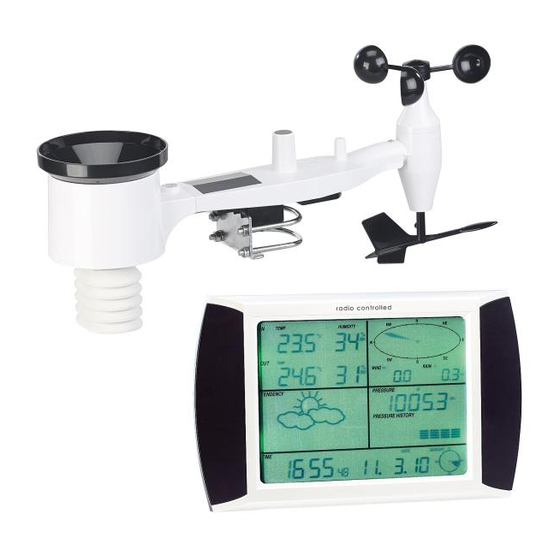
PRODUKTDETAILS Sender Wetterstation Windfahne Windgeschwindigkeits-Sensor Antenne Wasserwaage Regenauffang-Behälter Thermometer & Hygrometer Vorhersage Außentemperatur Innentemperatur Luftfeuchtigkeit im Innenbereich Luftfeuchtigkeit im Außenbereich Windrichtung Windgeschwindigkeit Luftdruck Speicherauslastung Bügel 10. Datum Batteriefach 11. Uhrzeit Reset-Taste 10. LED... -
Seite 6: Montage Des Senders
MONTAGE DES SENDERS Drehen Sie den Sender um, so dass das Batterie- Entfernen Sie die Batteriefachschraube und fach nach oben zeigt. öffnen Sie das Batteriefach. Legen Sie die Montageplatte passend an, so dass Setzen Sie zwei neue Batterien des Typs AA die kurze gebogene Seite nach oben und zur (Mignon) ein. - Seite 7 Setzen Sie die Windfahne passend auf die Auf- nahmestange. Ziehen Sie dann die Schraube so an, dass die Windfahne nicht herunterfällt, aber noch frei rotieren kann. 10. Stellen Sie sicher, dass die Wetterstation die Daten des Senders empfangen kann. 11. Bringen Sie den Sender mit Hilfe der Bügel auf der Unterseite an einer passenden Stange an.
- Seite 8 13. Werfen Sie nun einen Blick auf die Wasserwaage des Senders. Die Luftblase sollte sich im Zent- rum des roten Kreises befinden. Richten Sie den Sender gegebenenfalls neu aus. 14. Halten Sie nun mit einem langen, dünnen Gegenstand (z. B. einer aufgebogenen Büroklam- mer) die Reset-Taste (auf der Unterseite, neben dem Batteriefach) gedrückt, bis die LED leuch- tet.
-
Seite 9: Einstellungen
EINSTELLUNGEN Innentemperatur. Nun wird Ihnen eine andere Die Einstellungen der Wetterstation können Sie Temperatur angezeigt und H blinkt im Display. durch einfaches Berühren des Displays ändern. Dies ist ein Alarm bei zu hoher Temperatur. Stellen Tippen Sie leicht auf den Bereich, den Sie einstellen Sie diese Temperatur mit den Tasten + und –... -
Seite 10: Außentemperatur
Außentemperatur Luftfeuchtigkeit im Innenbereich Tippen Sie auf die Anzeige der Außentemperatur. Die Tippen Sie auf die Anzeige der Luftfeuchtigkeit im Anzeige beginnt zu blinken. Sie können nun mit den Innenbereich. Die Anzeige beginnt zu blinken und Tasten + und – zwischen der Anzeige in Grad Celsius steht im Display. -
Seite 11: Luftfeuchtigkeit Im Außenbereich
Luftfeuchtigkeit im Außenbereich Windgeschwindigkeit Tippen Sie auf die Anzeige der Luftfeuchtigkeit im Tippen Sie auf die Anzeige der Windgeschwindigkeit. Außenbereich. Die Anzeige beginnt zu blinken und Die Anzeige beginnt zu blinken. Wechseln Sie steht im Display. mit den Tasten + und – zwischen der Anzeige Stellen Sie nun mit den Tasten + und –... -
Seite 12: Niederschlag
Niederschlag Vorhersage Tippen Sie auf die Anzeige des Niederschlags. Schalten Sie dann mit den Tasten + und - zwischen HINWEIS: Diese Einstellungen dienen nur zur Verbesserung der Anzeige des Niederschlags während der letzten Stunde (1 ), des letzten Tages (24 ), der letzten der Vorhersage. -
Seite 13: Speicher
auf die Anzeige und stellen Sie mit den Tasten + Sie dann mit den Tasten + und – die Abweichung und – den relativen Luftdruck genau ein. Am besten von der Greenwich-Standardzeit. Für Deutschland verwenden Sie hier einen möglichst aktuellen Wert beträgt diese +1. -
Seite 14: Software
SOFTWARE Installation HINWEIS: Die MAC-Version dieser Software muss nicht installiert werden. Starten Sie diese direkt von der CD-ROM aus. Doppelklicken Sie einfach das Programm-Symbol, um das Programm zu öffnen (siehe Menü). Legen Sie die mitgelieferte CD-ROM in das CD- Laufwerk Ihres PCs ein und öffnen Sie die Datei 17. - Seite 15 18. Wählen Sie einen Startmenü-Ordner (entweder 20. Klicken Sie auf Weiter. den vorgeschlagenen oder durch Klicken auf Durchsuchen selbst gewählten) und klicken Sie auf Weiter. 21. Das Programm kann jetzt installiert werden. Klicken Sie auf Installieren. Die Installation beginnt. 19. Setzen Sie ein Häkchen bei Desktop- Symbol erstellen, wenn Sie möchten, dass das Programm-Symbol auf Ihrem Desktop erscheint.
-
Seite 16: Menü
23. Wählen Sie die Programmsprache und klicken Sie auf Speicher. Das Programm wird geöffnet. Menü 22. Sie auf Fertigstellen, um die Installation Nach dem Öffnen des Programms erscheint das abzuschließen. Starfenster:... -
Seite 17: System
• System Alarme Klicken Sie oben in der Menüleiste auf System. Ihnen Nehmen Sie die gewünschten Alarmeinstellungen stehen folgende Menüpunkte zur Auswahl: vor, indem Sie Häkchen bei den gewünschten Messungen setzen und Alarmwerte eingeben. Klicken Sie dann auf Speichern. Einstellungen Nehmen Sie die gewünschten Programmeinstellungen vor (z.B. -
Seite 18: Daten
Sprache • Klicken Sie auf Daten als csv exportieren, um Stellen Sie die gewünschte Programmsprache ein die Tabelle zu exportieren. Wählen Sie einen und klicken Sie auf Speichern. Speicherort, geben Sie der Datei einen Namen und klicken Sie dann auf Speichern. Klicken Sie auf Import, um Daten aus einer •... -
Seite 19: Upload
• Klicken Sie dann auf Import. • Klicken Sie auf Export als Bild, um die • Klicken Sie auf Datenbank löschen und abgebildete Grafik als Bilddatei zu exportieren. bestätigen Sie mit OK, um die Datenbank zu Wählen Sie den gewünschten Speicherort, löschen. - Seite 20 WeatherUnderground Account entnehmen), setzen Sie ein Häkchen bei • Rufen Sie in Ihrem Browser folgende Adresse auf: Auto Upload und klicken Sie auf Speichern. www.wunderground.com. • Klicken Sie oben rechts auf das Figur-Symbol und erstellen Sie einen Account. Kehren Sie zum Programmfenster zurück und klicken Sie oben in der Menüleiste auf Upload ➜...
-
Seite 21: Hilfe
SENDER-WARTUNG Geben Sie Benutzernamen und Passwort Ihres Accounts ein, setzen Sie ein Häkchen bei Auto Upload und klicken Sie auf Speichern. • Reinigen Sie den Regenauffang-Behälter alle drei Monate. Drehen Sie den Trichter gegen den Uhrzeigersinn ab. Reinigen Sie den freigelegten Regen-Mess-Mechanismus mit einem feuchten Tuch. -
Seite 22: Technische Daten
TECHNISCHE DATEN • Tauschen Sie die Batterien des Senders alle 1–2 Jahre aus. In Umgebungen mit harschen Wit- terungsbedingungen sollten die Batterien alle Stromver- Basis 3× Batterie Typ AA (Mignon) 3 Monate kontrolliert werden. Behandeln Sie das sorgung Sender 2× Batterie Typ AA (Mignon) innere des Batteriefachs bei dieser Gelegenheit mit einem Korrosions-Schutz. - Seite 24 Kundenservice: 07631 / 360 - 350 Importiert von: PEARL.GmbH | PEARL-Straße 1–3 | D-79426 Buggingen © REV6 / 23. 08. 2019 – EB/MB//BS/HS//SK...
- Seite 48 Importé par : PEARL.GmbH | PEARL-Straße 1–3 | D-79426 Buggingen Service commercial PEARL France : 0033 (0) 3 88 58 02 02 © REV6 / 21. 08. 2019 – EB/MB//BS/HS//SK...