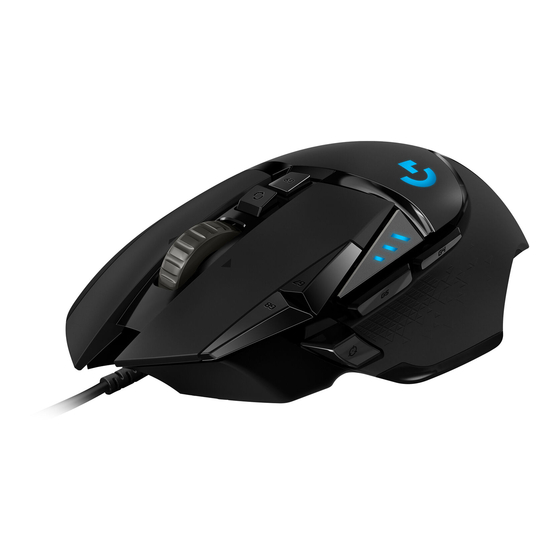
Logitech G502 HERO Setup-Anleitung
Verfügbare Sprachen
Verfügbare Sprachen
Quicklinks

Verwandte Anleitungen für Logitech G502 HERO


Inhaltszusammenfassung für Logitech G502 HERO
- Seite 1 G502 HERO Setup Guide...
- Seite 13 Die drei integrierten Profile der G502 – Tastenprogrammierung, Farbe der Hintergrund- beleuchtung, Beleuchtungseffekte und Abtastverhalten – lassen sich anpassen mithilfe der Logitech Gaming Software Das Herunterladen der kostenlosen Software und einer Anleitung zum Anpassen der G502 findest du unter www.logitechG.com/support/g502-hero Die G502 ist zum Spielen bereit Informationen zum Anpassen der G502 findest du im nächsten...
- Seite 14 Zur Anpassung von Gewicht und Balance der G502 ist zunächst der Gewichtsfachdeckel zu öffnen Dabei die Maus mit der rechten Hand fest greifen und mit dem linken Daumen die Lasche nach unten drücken Deutsch...
- Seite 15 Bis zu fünf 3,6 g schwere Gewichte können in unterschiedlicher Anordnung eingesetzt werden Experimentiere mit unterschiedlichen Anordnungen für die Gewichte, um Gewicht und Balance für deine persönlichen Anforderungen zu optimieren Deutsch...
- Seite 16 Schließe nach dem Einsetzen der Gewichte die Abdeckung des Gewichtsfachs, indem du die Laschen der Abdeckung in die Aussparungen an der linken Seite der Maus einführst und den Deckel nach unten drehst, bis der Deckel dank des Magneten sicher geschlossen bleibt Deutsch...
- Seite 17 11 voll programmierbare Tasten 1. Links (Taste 1) 2. Rechts (Taste 2) 3. Mausradklick (Taste 3) 4. Zurück (Taste 4) 5. Vorwärts (Taste 5) 6. DPI-Wechsel (Taste G6) 7. Auflösung verringern (Taste G7) 8. Auflösung erhöhen (Taste G 8) 9. Nach links scrollen (Scrollrad nach links neigen) 10.
- Seite 18 Profil 1* Profil 2* Profil 3* Profil 3* (Spielen mit (Spielen mit (Standard: keine (Standard: hoher DPI- niedriger DPI- Umschaltung) G-Schaltung) Empfindlichkeit) Empfindlichkeit) DPI-Werte 1200, 2400, 3200, 400, 800, 1600, 2400 2400 2400 6400 Standard-DPI-Wert 2400 1600 2400 2400 DPI-Umschaltwert 1200 –...
- Seite 19 Profil 1* Profil 2* Profil 3* Profil 3* (Spielen mit (Spielen mit (Standard: keine (Standard: hoher DPI- niedriger DPI- Umschaltung) G-Schaltung) Empfindlichkeit) Empfindlichkeit) Taste 4 (zurück) Taste 4 (zurück) Taste 4 (zurück) Strg+Umschalt+Tab Taste 5 (vorwärts) Taste 5 (vorwärts) Taste 5 (vorwärts) Strg+Tab Auflösung wechseln Auflösung wechseln...
- Seite 20 Integrierte Profile DPI-Anzeigen Die G502 verfügt über drei bereits konfigurierte Die DPI-Werte werden mithilfe der drei auf Profile: eines zum Spielen mit hoher DPI- der Abbildung dargestellten LEDs angezeigt Auflösung, eines zum Spielen mit niedriger Die Abbildung unten veranschaulicht DPI-Auflösung und eines für Standardarbeiten die Anzeige der einzelnen DPI-Werte auf mit der Maus Die Taste 9 (siehe Abbildung dem LED-Panel...
- Seite 21 Hyperschnelles Scrollrad Die Ausrichtung der Gewichte an einer gedachten Mittellinie zwischen Die G502 verfügt über das nur von Logitech Daumen und rechten Greiffingern sorgt angebotene hyperschnelle Dual-Mode- für eine optimale Balance zwischen Scrollrad Durch Drücken der Taste rechts neben Vorderbereich und Hinterbereich dem Scrollrad (Taste G12) kannst du zwischen Änderungen an den Gewichten werden nicht...
- Seite 22 Bei Funktionsstörung der Maus • Ziehe das USB-Kabel ab und stecke es anschließend wieder ein, um eine korrekte Verbindung zu gewährleisten • Schließe die Maus versuchsweise an einen anderen USB-Anschluss an • Verwende nur einen strombetriebenen USB-Anschluss • Starte den Computer neu •...