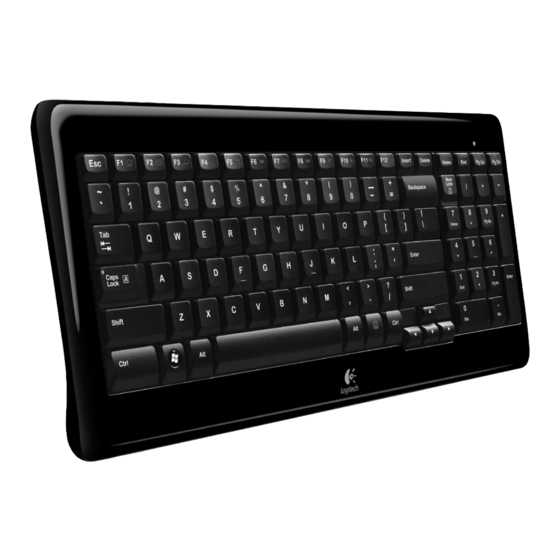
Logitech K340 Bedienungsanleitung
Verfügbare Sprachen
Verfügbare Sprachen
Inhaltsverzeichnis
Inhaltsverzeichnis

Verwandte Anleitungen für Logitech K340


Inhaltszusammenfassung für Logitech K340
- Seite 1 Logitech ® Wireless Keyboard K340 User’s guide...
- Seite 2 Contents English Setup, Features and troubleshooting, Deutsch Einrichten, Funktionen und Fehlerbehebung, Français Installation, Fonctions et dépannage, Italiano Installazione, Funzioni e risoluzione dei problemi,...
- Seite 7 Optional: For the option of touches de fonctions avancées du reprogramming your keyboard’s clavier, téléchargez le logiciel gratuit enhanced F-key functions, download Logitech® SetPoint™ à partir du site the free Logitech® SetPoint™ Software www.logitech.com/downloads. at www.logitech.com/downloads. Italiano Deutsch La tastiera è...
-
Seite 14: Tastatur Auf Einen Blick
Logitech Wireless Keyboard K340 ® Tastatur auf einen Blick F-Tasten (erweiterte Funktionen) Navigationstasten Zum Starten der Anwendungen, Zum schnellen Durchsuchen von Anpassen oder Stummschalten Webseiten, Dokumenten und des Tons und Steuern der Präsentationen. Medienwiedergabe. Ein-/Ausschalter Batterie-LED Leuchtet rot, wenn die... - Seite 15 Handbuch Tastatur auf einen Blick Batteriefach Die Anweisungen zum Wechseln der Batterien entnehmen Sie dieser Abbildung. Unifying-Empfängerfach Verstauen Sie hier den Unifying-Empfänger, wenn dieser nicht benötigt wird. Deutsch...
- Seite 16 E-Mail-Anwendung Wiedergabe/Pause Windows®-Suche Nächster Titel Windows-Rechner F-Tasten zur Lautstärkeregelung Energiesparmodus Regeln der Lautstärke und Stummschalten des Aktivieren des Ruhezustands des Computers Computertons Ton aus Energiesparmodus Leiser Lauter * Installation der Software SetPoint™ erforderlich (zum Herunterladen verfügbar unter www.logitech.com/downloads ). Deutsch...
- Seite 17 Handbuch Batterie Die Laufzeit der Tastaturbatterien beträgt bis zu drei Jahre.* Standby-Modus der Batterien Wussten Sie, dass die Tastatur in den Standby-Modus schaltet, wenn sie einige Minuten lang nicht benutzt wird? Dadurch werden die Batterien geschont und die Geräte müssen bei Pausen nicht ein- oder ausgeschaltet werden.
- Seite 18 Schließen Sie nun eine kabellose Maus an, die mit dem Empfänger der Tastatur kompatibel ist. Es ist ganz einfach. Sie müssen nur die Logitech® Unifying- Software* starten und dann den Anweisungen auf dem Bildschirm folgen. Weitere Informationen dazu und die Software zum Herunterladen erhalten Sie unter www.logitech.com/unifying...
- Seite 19 Sie entweder die Tastatur näher zum Unifying-Empfänger oder schließen Sie den Unifying-Empfänger am entsprechenden Verlängerungskabel an, um diesen näher zur Tastatur zu platzieren. • Starten Sie den Computer neu. Unter www.logitech.com/comfort finden Sie weitere Informationen zum Einsatz der Produkte und zur Ergonomie. Deutsch...