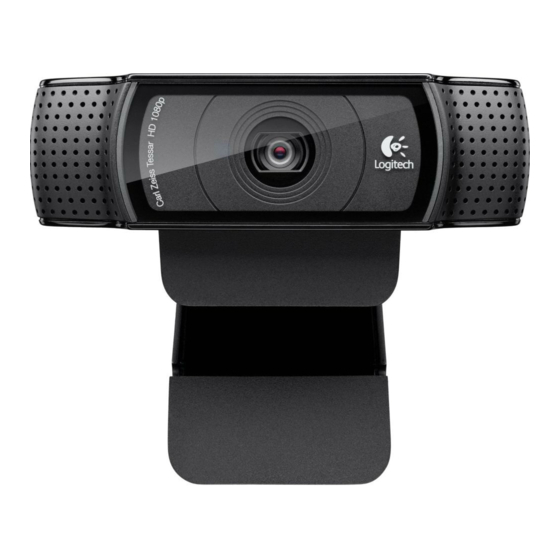
Logitech HD Pro C920 Installationsanleitung
Inhaltsverzeichnis
Verfügbare Sprachen
Verfügbare Sprachen
Quicklinks
Inhaltsverzeichnis

Verwandte Anleitungen für Logitech HD Pro C920


Inhaltszusammenfassung für Logitech HD Pro C920
- Seite 14 Logitech® HD Pro Webcam C920 Vielen Dank, dass Sie sich für Einrichten Ihrer Webcam die C920 entschieden haben! Befestigen Sie die Webcam Platzieren Sie die Webcam C920 dort, wo es für Ihre Videogespräche am besten passt – an einem Computerbildschirm, Desktop oder Stativ.
-
Seite 15: Installieren Der Software
Logitech® HD Pro Webcam C920 Erste Schritte mit Videogesprächen Installieren der Software Laden Sie zunächst die Logitech WebCam Software herunter und installieren Sie sie. Vergewissern Sie sich, dass Ihr Computer mit dem Internet verbunden ist. Windows XP, Windows Vista oder Windows 7: Laden Sie unter www.logitech.com/LWS... -
Seite 16: Einrichtung Von Logitech Vid Hd
Erstellen Sie ein Konto Installieren Sie Logitech Vid HD Folgen Sie den Anweisungen auf dem Bildschirm, um Ihr Logitech Vid HD-Konto zu erstellen und Ihre Webcam für Videogespräche einzurichten. Wir empfehlen Ihnen, sowohl die Logitech WebCam Für ein Videogespräch müssen beide Software als auch die Logitech Vid HD-Software Gesprächspartner über folgende Komponenten... -
Seite 17: Kontoeinstellungen Abrufen Und Anwendungen Starten
Sie auf sein Foto, um ein Gespräch zu beginnen. 1. Logitech WebCam Software 2. Logitech Vid HD Tipp: Das Logitech Vid HD-Symbol wird nur angezeigt, wenn Sie Logitech Vid HD installiert haben. Um mehr über Videolösungen von Drittanbietern zu erfahren, besuchen Sie www.logitech.com/webcam_howto Deutsch 17... -
Seite 18: Verwendung Der Logitech Webcam Software
9. Wechseln Sie zwischen Webcams erforderlich. (wenn Sie mehrere Kameras verwenden). 3. Hier gelangen Sie direkt zu Ihren Webcam- 10. Zeigen Sie die Einstellungen der Logitech Anwendungen. WebCam Software an. 4. Starten Sie Logitech Vid HD 11. Zeigen Sie Hilfefunktionen (Installation erforderlich). -
Seite 19: Videoaufnahmen Und Schnappschüsse
Logitech® HD Pro Webcam C920 Videoaufnahmen Anzeige und Freigabe von Inhalten und Schnappschüsse über die Galerie QuickCapture ist die einfache Art, Fotos zu machen oder Videos aufzuzeichnen. Klicken Sie auf ein Miniaturbild in der Galerie (1), Die Funktion bietet Ihnen Konfigurations- und um das Video oder Foto im Anzeigefenster (2) Steuermöglichkeiten für Ihre Webcam sowie... -
Seite 20: Verwendung Der Bewegungserkennung
Registrierung erforderlich. Für Twitter ist zusätzliche Software erforderlich. Verwendung der Bewegungs- erkennung Logitech Video Effects™ bietet Ihnen alles zum Aufpeppen Ihrer Videogespräche: Avatare, Accessoires (Schnurrbart, Brillen, Hüte usw.), Fun Filter und Videomasken. Sie möchten Ihre eigene Videomaske erstellen? Öffnen Sie einfach das Videomaskenstudio... -
Seite 21: Feinabstimmung Ihrer Webcam Während Eines Videogesprächs
Logitech® HD Pro Webcam C920 Feinabstimmung Ihrer Webcam 6. Genießen Sie klar verständliche Gespräche ohne lästige Hintergrundgeräusche. während eines Videogesprächs 7. Gleichen Sie schlechte Lichtverhältnisse mit RightLight aus. 8. Wählen Sie zwischen Autofokus und manuellem Fokus. 9. Konfigurieren Sie erweiterte Einstellungen für Ihre Webcam. - Seite 22 Logitech® HD Pro Webcam C920 Hilfe Klicken Sie auf das Hilfesymbol, um das komplette Benutzerhandbuch oder Videoanleitungen mit Tipps zur optimalen Nutzung Ihrer Logitech-Webcam und der zugehörigen Software anzuzeigen. Tipp: Wenn Sie zu einer Funktion Fragen haben, klicken Sie auf das Hilfesymbol und die Bedienungsanleitung öffnet sich...