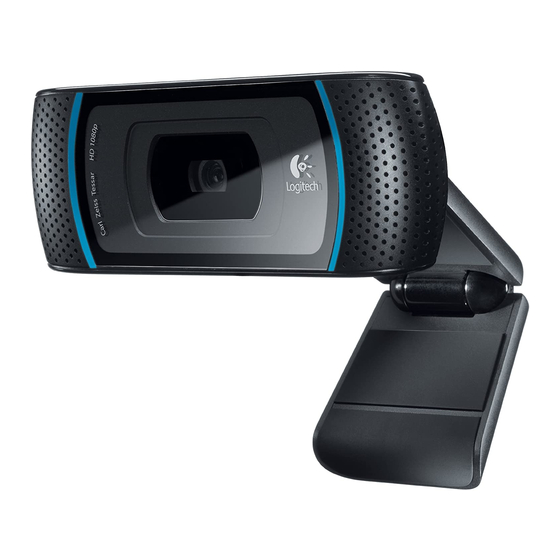
Logitech HD Pro C910 Anleitung
Inhaltsverzeichnis
Verfügbare Sprachen
Verfügbare Sprachen
Quicklinks
Inhaltsverzeichnis

Verwandte Anleitungen für Logitech HD Pro C910


Inhaltszusammenfassung für Logitech HD Pro C910
-
Seite 14: Einrichten Ihrer Webkamera
Erste Schritte Danke, dass Sie sich für eine Logitech-Webkamera entschieden haben! Mit dieser Anleitung konfigurieren Sie Ihre Logitech- Webkamera und führen nach ein paar einfachen Handgriffen Ihr erstes Videogespräch. Wenn Sie vorher noch Fragen klären möchten, finden Sie Antworten zu Logitech-Webkameras und Videogesprächen auf den nachstehend angeführten Websites. -
Seite 15: Erste Schritte Mit Videogesprächen
Erste Schritte mit Videogesprächen Im Lieferumfang Ihrer Webkamera ist die Software Logitech Vid HD enthalten ™ Mit Logitech Vid HD genügen ein paar einfache Schritte und schon führen Sie Ihre Videogespräche über Internet: • Logitech Vid HD installieren • Konto erstellen • Freund hinzufügen und Gespräch führen Weitere Informationen: http://www.logitech.com/whatisvid... -
Seite 16: Einrichten Von Logitech Vid Hd
Sie die entsprechende Software herunterladen und installieren. Weitere Informationen: http://www.logitech.com/webcam_howto Konto erstellen Befolgen Sie die Anweisungen auf dem Bildschirm, um Ihr Logitech Vid HD-Konto zu erstellen und Ihre Webkamera für Videogespräche einzurichten. Für ein Videogespräch müssen beim Anrufer wie beim Angerufenen folgende Voraussetzungen gegeben sein: • Eine Webkamera... - Seite 17 1. Software für Logitech-Webkamera 2. Logitech Vid HD Tipp: Das Logitech Vid HD-Symbol wird nur angezeigt, wenn Sie Logitech Vid HD installiert haben. Wenn Sie mehr über Videogespräche mit anderen Systemen erfahren möchten, finden Sie Hinweise unter: www.logitech.com/webcam_howto Für Mac...
- Seite 18 Erste Schritte Nur für Windows: Navigation in der Software für Logitech-Webkameras 1. Bilder und Videos 4. Logitech Vid HD starten 8. Zusätzliche Webkamera- aufnehmen (sofern installiert) Anwendungen herunterladen 2. Aufgenommene Bilder 5. Videos aufzeichnen, 9. Webkameras austauschen ansehen und per E-Mail...
-
Seite 19: Für Windows Und Mac: Videoaufnahmen Und Schnappschüsse
Logitech HD Pro Webcam C910 ® Für Windows und Mac: Videoaufnahmen und Schnappschüsse Mit Quick Capture können Sie auf einfache Weise Fotos aufnehmen oder Videos aufzeichnen. Die Funktion bietet Ihnen einfache Steuerelemente für die Webkamera und besondere Videoeffekte, damit Sie Ihre Bilder und Aufnahmen individuell gestalten können. -
Seite 20: Nur Für Windows: Bewegungserkennung Verwenden
Erste Schritte Für Windows und Mac: Die Galerie: Anzeige und Weiterleitung Klicken Sie auf eine Bildminiatur in der Galerie (1), um das Video oder Foto im Anzeigefenster (2) darzustellen. • Hängen Sie ein Video oder ein Foto an eine E-Mail (3) • Bearbeiten Sie ein Foto oder schneiden Sie einen Videoclip (4). - Seite 21 Logitech HD Pro Webcam C910 ® Nur für Windows: Videos und Bilder individuell gestalten Ihre Webkamera hält Video Effects mit Avatars, Gesichtselementen ™ (Schnurrbart, Brillen, Hüte, etc.), Spaßfilter und Videomasken bereit. Möchten Sie Ihre eigene Videomaske erstellen? Öffnen Sie einfach den Video Maker im Hauptmenü...
-
Seite 22: Nur Für Windows
Klicken Sie auf das Hilfesymbol, um das komplette Benutzerhandbuch anzusehen oder sehen Sie sich Videoanleitungen an, die Ihnen zeigen, wie Sie Ihre Webkamera und Ihre Software von Logitech am besten nutzen. Tipp: Wenn Sie nicht genau wissen, wie Sie mit... -
Seite 143: Www.logitech.com/Support
Logitech HD Pro Webcam C910 ® www.logitech.com/support België / Belgique Nederlands: +32 (0)2 200 64 44 Norge +47 (0)24 159 579 Belgien Français: +32 (0)2 200 64 40 Česká republika +420 239 000 335 Österreich +43 (0)1 206 091 026...