Logitech QuickCam Pro 9000 Handbuch
- 1 Produktmerkmale
- 2 Zuerst die Software installieren
- 3 Gerät an Ihren Computer anschließen
- 4 Positionierung von Gerät/Mikrofon und Lautsprechern
- 5 Der Audio-Tuning-Assistent
- 6 Herzlichen Glückwunsch
- 7 Verwenden der QuickCam-Software
- 8 Funktionen der QuickCam-Software
- 9 Qualitätsbilder sicherstellen
- 10 Autofokus verwenden
- 11 Weitere Informationen
- 12 Referenzen
- 13 Anleitung herunterladen
- 14 In anderen Sprachen
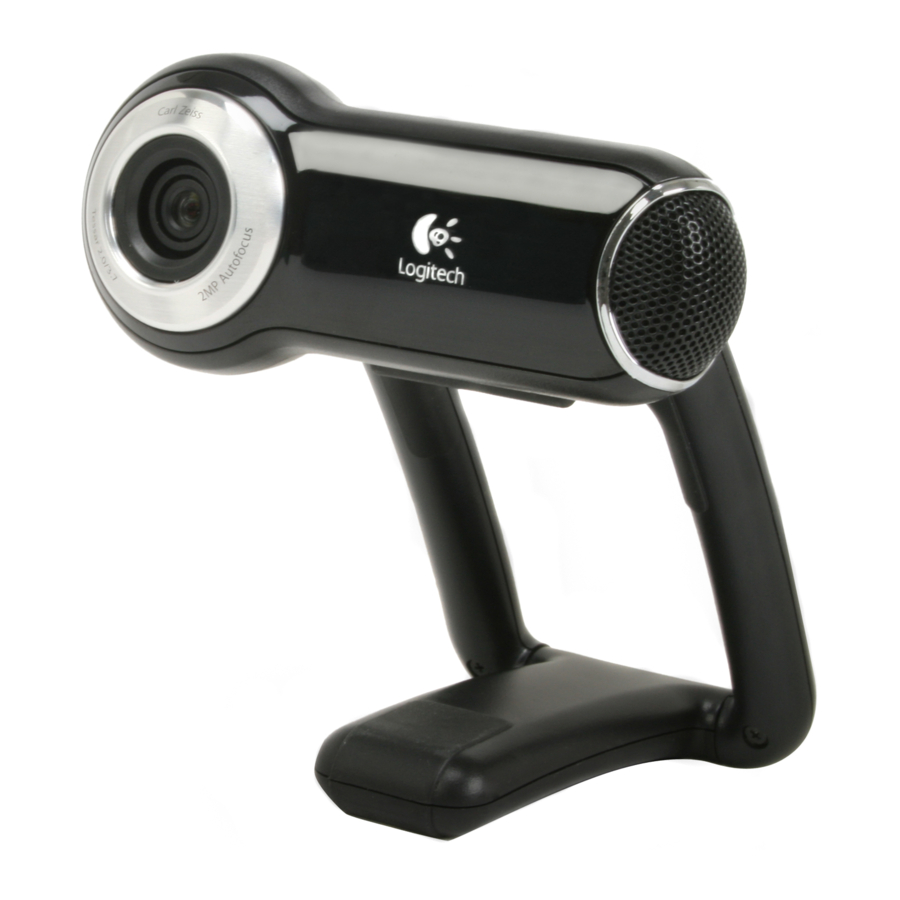
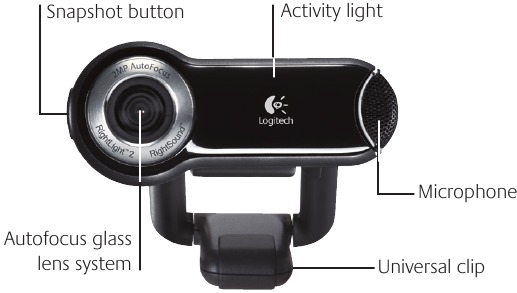
Produktmerkmale
Vielen Dank, dass Sie Ihre neue Logitech QuickCam Pro 9000 mit einem Autofokus-Glassystem erworben haben. Diese Anleitung hilft Ihnen bei der Installation und der optimalen Nutzung Ihrer Webcam.
Zuerst die Software installieren
Installieren Sie die Software bevor Sie die Kamera anschließen. Viele erweiterte Funktionen Ihrer Kamera, einschließlich des Autofokus, funktionieren ohne die vollständige Softwareinstallation nicht richtig.
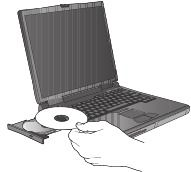
Legen Sie die Installations-CD in Ihr CD-ROM-/DVD-ROM-Laufwerk ein. Ihre CD sollte automatisch starten. Falls nicht, gehen Sie wie folgt vor:
- Doppelklicken Sie auf das "My computer" (Arbeitsplatz/Dieser PC)-Symbol. Alternativ klicken Sie auf Start (Start)
![]() "My computer" (Arbeitsplatz/Dieser PC).
"My computer" (Arbeitsplatz/Dieser PC). - Klicken Sie mit der rechten Maustaste auf das CD-ROM-/DVD-ROM-Laufwerkssymbol und dann auf "Autoplay" (Automatische Wiedergabe).
 "My computer" (Arbeitsplatz/Dieser PC).
 Gerät an Ihren Computer anschließen
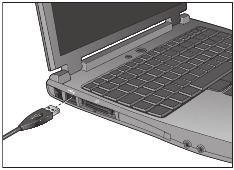
Warten Sie, bis Sie von der Software dazu aufgefordert werden, bevor Sie Ihre Kamera an einen freien USB-Anschluss Ihres Computers anschließen.
Positionierung von Gerät/Mikrofon und Lautsprechern
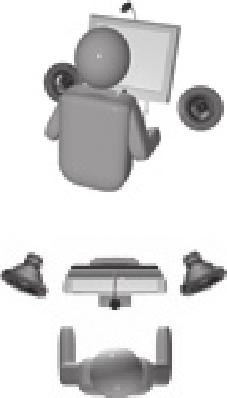
Ihre Kamera ist mit der Logitech RightSound Technology ausgestattet. Die RightSound Technology unterdrückt Echos und reduziert Hintergrundgeräusche erheblich. Die folgenden Schritte gewährleisten die bestmögliche Audioleistung:
- Platzieren Sie Ihre Kamera in der Mitte Ihres Monitors für optimalen Blickkontakt.
![]()
- Platzieren Sie das Mikrofon Ihrer Kamera nicht weiter als 3 Fuß (1 m) von Ihnen entfernt und richten Sie es auf sich.
- Platzieren Sie Ihre Lautsprecher (falls verwendet) mindestens 12 Zoll (30 cm) von Ihrem Mikrofon entfernt, um Rückkopplungen zu reduzieren, und richten Sie Ihre Lautsprecher dann vom Mikrofon weg aus.

Tipp
Platzieren Sie keine Gegenstände zwischen sich und dem Mikrofon.
Der Audio-Tuning-Assistent
Wenn Sie QuickCam zum ersten Mal starten, werden Sie durch das Mikrofon-/Lautsprecher-Setup-Dienstprogramm und den Audio-Tuning-Assistenten geführt, mit dem Sie Folgendes tun können:
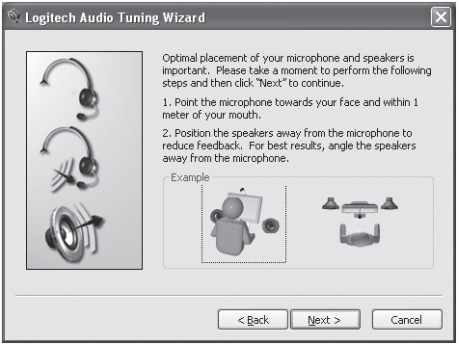
- Wählen Sie das Audio-Eingabegerät (Mikrofon) und das Audio-Ausgabegerät (Lautsprecher).
- Aktivieren Sie die akustische Echounterdrückung (AEC) – empfohlen.
- Aktivieren Sie die Hintergrundgeräuschunterdrückung – empfohlen.
- Legen Sie die Mikrofon-Eingangslautstärke und die Lautsprecher-Ausgangslautstärke fest.
- Testen Sie die Audioeinstellungen.
In Situationen mit lauten und unregelmäßigen Hintergrundgeräuschen kann Ihre Stimme bei Verwendung der Geräuschunterdrückung verzerrt werden. Falls dies auftritt, deaktivieren Sie die Geräuschunterdrückung in der QuickCam-Software.
Tipp
Um Ihre Audioeinstellungen in der QuickCam-Software zu ändern, klicken Sie auf die Schaltfläche Settings (Einstellungen)  und dann auf die Registerkarte Audio (Audio).
Herzlichen Glückwunsch
Ihre Kamera ist nun eingerichtet und einsatzbereit!
Es gibt viele Möglichkeiten, Ihre neue Webcam zu nutzen, darunter:
- Kostenlose Videoanrufe mit Freunden und Familie tätigen. (Installation und Nutzung einer Instant-Messaging-Anwendung ist erforderlich. Klicken Sie in der QuickCam-Software auf
![]() , um mehr zu erfahren.)
, um mehr zu erfahren.) - Standbilder aufnehmen oder Videos aufzeichnen, um sie zu teilen oder per E-Mail zu versenden.
- Videos zu Ihren E-Bay-Auktionen hinzufügen (siehe www.logitech.com/videosnap).
 , um mehr zu erfahren.)
 Verwenden der QuickCam-Software
Um die Logitech QuickCam-Software zu starten, gehen Sie wie folgt vor:
- Auf Ihrem Desktop doppelklicken Sie auf das QuickCam
![]() Symbol.
Symbol.
-oder- - In der unteren rechten Ecke Ihres Desktops in der Taskleiste klicken Sie auf das QuickCam
![]() Symbol.
Symbol.
 Symbol.
Funktionen der QuickCam-Software
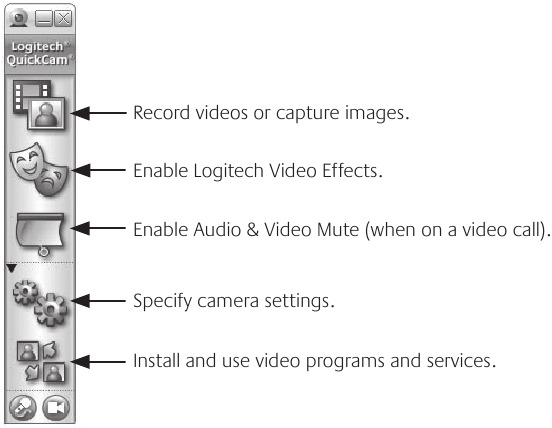
Tipp
Um Ihre Videoanrufe mit angepassten Avatar-Bildern, Gesichts-Accessoires oder Fun-Filtern zu personalisieren, klicken Sie auf die Schaltfläche Video Effects (Videoeffekte)  .
.
Qualitätsbilder sicherstellen
Logitech RightLight 2 stellt sicher, dass Sie automatisch die beste Bildqualität unter schwierigen, schwachen oder gegenlichtbeleuchteten Bedingungen erhalten, die normalerweise einen Schatten auf Ihr Gesicht werfen. Wenn Ihre Kamera feststellt, dass Sie sich in solchen Situationen befinden, erscheint ein Dialogfeld, das Sie fragt, ob Sie Logitech RightLight 2 aktivieren möchten. Klicken Sie auf Yes (Ja), damit Ihre Kamera Bildraten, Farbe und Belichtung automatisch anpasst, um die beste Bildqualität zu erzielen.
Um diese Einstellungen manuell anzupassen, klicken Sie auf die Schaltfläche  Settings (Einstellungen).
Autofokus verwenden
Das Autofokus-System sorgt dafür, dass Bilder, die bis zu 10 cm an der Kamera liegen, automatisch scharf gestellt werden. Wenn Sie den Objektivfokus manuell steuern möchten, wechseln Sie im ''autofocus'' (Autofokus)-Steuerelement auf der Registerkarte "Settings" (Einstellungen) der QuickCam-Software in den manuellen Modus.
Weitere Informationen
Audio-Informationen. Gehen Sie zu http://www.logitech.com/rightsound.
Software-Updates. Gehen Sie zu http://www.logitech.com/support.
Zusätzliche Hilfe. Starten Sie die Software und klicken Sie auf die Schaltfläche Help (Hilfe).
Um mehr über Logitech-Produkte zu erfahren, besuchen Sie http://www.logitech.com.
Logitech Adresse. Logitech, Inc., 6505 Kaiser Drive, Fremont, California 94555, U.S.A.
Referenzen
Logitech-Kundensupport und geschäftlicher Support
Logitech: Kabellose Maus, Tastaturen, Headsets und Videokonferenzen

Anleitung herunterladen
Hier können Sie die vollständige PDF-Version des Handbuchs herunterladen. Sie kann zusätzliche Sicherheitsanweisungen, Garantieinformationen, FCC-Regeln usw. enthalten.
Logitech QuickCam Pro 9000 Handbuch herunterladen


