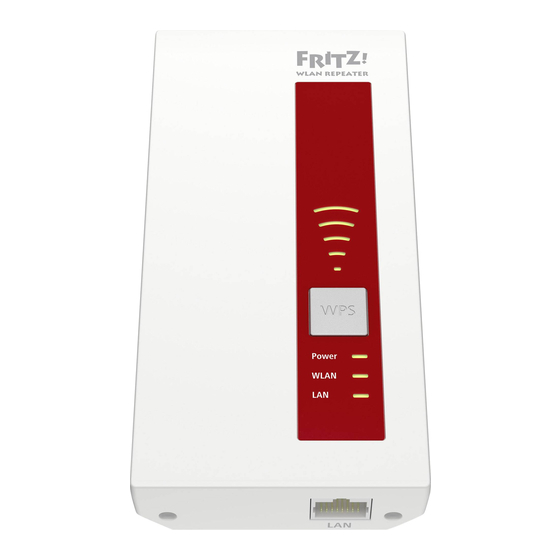
AVM FRITZ!WLAN 1750E Einrichten Und Bedienen
Vorschau ausblenden
Andere Handbücher für FRITZ!WLAN 1750E:
- Einrichten und bedienen (43 Seiten) ,
- Bedienungsanleitung (39 Seiten) ,
- Kurzanleitung (2 Seiten)
Inhaltsverzeichnis
Kapitel
Inhaltsverzeichnis

Verwandte Anleitungen für AVM FRITZ!WLAN 1750E


Inhaltszusammenfassung für AVM FRITZ!WLAN 1750E
- Seite 1 FRITZ!WLAN Repeater 1750E Einrichten und bedienen...
-
Seite 2: Inhaltsverzeichnis
Benutzeroberfläche öffnen................40 AVM-Dienste für Diagnose und Wartung nutzen ......... 45 • • • • • • • • • • • • • • • • • • • • • • • • • • • • • • • • • • • • • • • • • • • • • • • • • • • • • • • • • • • • • • • • • • • • • • • • • • • • • • • • • • • • • • • • • • • • • • •... - Seite 3 Inhaltsverzeichnis • • • • • • • • • • • • • • • • • • • • • • • • • • • • • • • • • • • • • • • • • • • • • • • • • • • • • • • • • • • • • • • • • • • • • • • • • • • • • • • • • • • • • • • • • • • • • • • Benutzeroberfläche: Menü...
-
Seite 4: Allgemeines
Allgemeines • • • • • • • • • • • • • • • • • • • • • • • • • • • • • • • • • • • • • • • • • • • • • • • • • • • • • • • • • • • • • • • • • • • • • • • • • • • • • • • • • • • • • • • • • • • • • • • Allgemeines Sicherheitshinweise .................... -
Seite 5: Sicherheitshinweise
Allgemeines • • • • • • • • • • • • • • • • • • • • • • • • • • • • • • • • • • • • • • • • • • • • • • • • • • • • • • • • • • • • • • • • • • • • • • • • • • • • • • • • • • • • • • • • • • • • • • • Sicherheitshinweise Überblick Beachten Sie vor dem Anschließen des FRITZ!WLAN Repeaters die fol... - Seite 6 Allgemeines • • • • • • • • • • • • • • • • • • • • • • • • • • • • • • • • • • • • • • • • • • • • • • • • • • • • • • • • • • • • • • • • • • • • • • • • • • • • • • • • • • • • • • • • • • • • • • • •...
-
Seite 7: Anleitungen Und Hilfe
Die Wissensdatenbank ist eine Zusammenstellung von Lösungen zu häufig auftretenden Problemen beim Anschließen, Einrichten und Be dienen des FRITZ!WLAN Repeaters. Die Wissensdatenbank zum FRITZ!WLAN Repeater 1750E finden Sie im Bereich „Service“ der AVM- Internetseiten: avm.de/service • • • • • • • • • • • • • • • • • • • • • • • • • • • • • • • • • • • • • • • • • • • • • • • • • • • • • • • • • • • • • • • • • • • • • • • • • • • • • • • • • • • • • • • • • • • • • • •... - Seite 8 Allgemeines • • • • • • • • • • • • • • • • • • • • • • • • • • • • • • • • • • • • • • • • • • • • • • • • • • • • • • • • • • • • • • • • • • • • • • • • • • • • • • • • • • • • • • • • • • • • • • • Verwendete Symbole In diesem Handbuch werden folgende Symbole verwendet: Symbol Bedeutung...
-
Seite 9: Gerätedaten Auf Dem Typenschild
00:00:00:00:00:00 SNr.: H987.321.65.498.777 WLAN-Netzwerkschlüssel: 00000000 Input: 230V~; 50Hz; 30mA avm.de AVM GmbH, 10547 Berlin Bedeutung Produktname FRITZ!WLAN Repeater-MAC-Adressen Seriennummer WLAN-Netzwerkschlüssel (Passwort) Spezifikation Netzteil • • • • • • • • • • • • • • • • • • • • • • • • • • • • • • • • • • • • • • • • • • • • • • • • • • • • • • • • • • • • • • • • • • • • • • • • • • • • • • • • • • • • • • • • • • • • • • •... -
Seite 10: Lieferumfang
Allgemeines • • • • • • • • • • • • • • • • • • • • • • • • • • • • • • • • • • • • • • • • • • • • • • • • • • • • • • • • • • • • • • • • • • • • • • • • • • • • • • • • • • • • • • • • • • • • • • • Lieferumfang Lieferumfang Anzahl... -
Seite 11: Funktionen Und Aufbau
Funktionen und Aufbau • • • • • • • • • • • • • • • • • • • • • • • • • • • • • • • • • • • • • • • • • • • • • • • • • • • • • • • • • • • • • • • • • • • • • • • • • • • • • • • • • • • • • • • • • • • • • • • Funktionen und Aufbau Funktionen ........................ -
Seite 12: Funktionen
Funktionen und Aufbau • • • • • • • • • • • • • • • • • • • • • • • • • • • • • • • • • • • • • • • • • • • • • • • • • • • • • • • • • • • • • • • • • • • • • • • • • • • • • • • • • • • • • • • • • • • • • • • Funktionen WLAN vergrößern Das WLAN-Funknetz eines Internetrouters (FRITZ!Box) deckt in Häu... -
Seite 13: Anschlussbuchse
Funktionen und Aufbau • • • • • • • • • • • • • • • • • • • • • • • • • • • • • • • • • • • • • • • • • • • • • • • • • • • • • • • • • • • • • • • • • • • • • • • • • • • • • • • • • • • • • • • • • • • • • • • Anschlussbuchse Funktion der Anschlussbuchse Bezeichnung... -
Seite 14: Taste
Funktionen und Aufbau • • • • • • • • • • • • • • • • • • • • • • • • • • • • • • • • • • • • • • • • • • • • • • • • • • • • • • • • • • • • • • • • • • • • • • • • • • • • • • • • • • • • • • • • • • • • • • • Taste Tastenfunktionen Power... -
Seite 15: Leuchtdioden (Leds)
Funktionen und Aufbau • • • • • • • • • • • • • • • • • • • • • • • • • • • • • • • • • • • • • • • • • • • • • • • • • • • • • • • • • • • • • • • • • • • • • • • • • • • • • • • • • • • • • • • • • • • • • • • Leuchtdioden (LEDs) Bedeutung der Leuchtdioden Power... - Seite 16 Funktionen und Aufbau • • • • • • • • • • • • • • • • • • • • • • • • • • • • • • • • • • • • • • • • • • • • • • • • • • • • • • • • • • • • • • • • • • • • • • • • • • • • • • • • • • • • • • • • • • • • • • • Nr.
-
Seite 17: Voraussetzungen Für Den Betrieb
Funktionen und Aufbau • • • • • • • • • • • • • • • • • • • • • • • • • • • • • • • • • • • • • • • • • • • • • • • • • • • • • • • • • • • • • • • • • • • • • • • • • • • • • • • • • • • • • • • • • • • • • • • Voraussetzungen für den Betrieb Voraussetzungen Für den Betrieb des FRITZ!WLAN Repeater 1750E müssen folgende... -
Seite 18: Anschließen
Anschließen • • • • • • • • • • • • • • • • • • • • • • • • • • • • • • • • • • • • • • • • • • • • • • • • • • • • • • • • • • • • • • • • • • • • • • • • • • • • • • • • • • • • • • • • • • • • • • • Anschließen Übersicht: FRITZ!WLAN Repeater anschließen............ -
Seite 19: Übersicht: Fritz!Wlan Repeater Anschließen
Anschließen • • • • • • • • • • • • • • • • • • • • • • • • • • • • • • • • • • • • • • • • • • • • • • • • • • • • • • • • • • • • • • • • • • • • • • • • • • • • • • • • • • • • • • • • • • • • • • • Übersicht: FRITZ!WLAN Repeater anschließen Überblick Wie Sie den FRITZ!WLAN Repeater anschließen, hängt von Ihrem Rou... - Seite 20 Betastatus. Mehr Informationen und das FRITZ!OS-Labor zum Down load finden Sie auf avm.de/fritz-labor. • • • • • • • • • • • • • • • • • • • • • • • • • • • • • • • • • • • • • • • • • • • • • • • • • • • • • • • • • • • • • • • • • • • • • • • • • • • • • • • • • • • • • • • • • • • • • • •...
-
Seite 21: An Fritz!Box Mit Wlan Mesh Anschließen
Anschließen • • • • • • • • • • • • • • • • • • • • • • • • • • • • • • • • • • • • • • • • • • • • • • • • • • • • • • • • • • • • • • • • • • • • • • • • • • • • • • • • • • • • • • • • • • • • • • • An FRITZ!Box mit WLAN Mesh anschließen Überblick Schließen Sie den FRITZ!WLAN Repeater wie im Folgenden beschrie... - Seite 22 Die Benutzeroberfläche des FRITZ!WLAN Repeaters erscheint. Vergeben Sie ein Passwort für die Benutzeroberfläche und kli cken Sie auf „OK“ und „Weiter“. Wir empfehlen, die Nutzung der AVM-Dienste für Diagnose und Wartung des FRITZ!WLAN Repeaters aktiviert zu lassen. Sie können diese Einstellung jederzeit ändern, siehe Seite 45 Aktivieren Sie die Zugangsart „LAN-Brücke“...
- Seite 23 Anschließen • • • • • • • • • • • • • • • • • • • • • • • • • • • • • • • • • • • • • • • • • • • • • • • • • • • • • • • • • • • • • • • • • • • • • • • • • • • • • • • • • • • • • • • • • • • • • • • Legen Sie die WLAN-Einstellungen für den FRITZ!WLAN Repea...
-
Seite 24: An Fritz!Box Ohne Wlan Mesh Anschließen
Anschließen • • • • • • • • • • • • • • • • • • • • • • • • • • • • • • • • • • • • • • • • • • • • • • • • • • • • • • • • • • • • • • • • • • • • • • • • • • • • • • • • • • • • • • • • • • • • • • • An FRITZ!Box ohne WLAN Mesh anschließen Überblick Schließen Sie den FRITZ!WLAN Repeater wie im Folgenden beschrie... - Seite 25 Die Benutzeroberfläche des FRITZ!WLAN Repeaters erscheint. Vergeben Sie ein Passwort für die Benutzerfläche und klicken Sie auf „OK“ und „Weiter“. Wir empfehlen, die Nutzung der AVM-Dienste für Diagnose und Wartung des FRITZ!WLAN Repeaters aktiviert zu lassen. Sie können diese Einstellung jederzeit ändern, siehe Seite 45 Aktivieren Sie die Zugangsart „LAN-Brücke“...
- Seite 26 Anschließen • • • • • • • • • • • • • • • • • • • • • • • • • • • • • • • • • • • • • • • • • • • • • • • • • • • • • • • • • • • • • • • • • • • • • • • • • • • • • • • • • • • • • • • • • • • • • • • Legen Sie fest, ob der FRITZ!WLAN Repeater die IP-Adresse au...
-
Seite 27: An Anderen Router Anschließen
Anschließen • • • • • • • • • • • • • • • • • • • • • • • • • • • • • • • • • • • • • • • • • • • • • • • • • • • • • • • • • • • • • • • • • • • • • • • • • • • • • • • • • • • • • • • • • • • • • • • An anderen Router anschließen Überblick Schließen Sie den FRITZ!WLAN Repeater wie im Folgenden beschrie... - Seite 28 Die Benutzeroberfläche des FRITZ!WLAN Repeaters erscheint. Vergeben Sie ein Passwort für die Benutzerfläche. Wir empfehlen, die Nutzung der AVM-Dienste für Diagnose und Wartung des FRITZ!WLAN Repeaters aktiviert zu lassen. Sie können diese Einstellung jederzeit ändern, siehe Seite Klicken Sie auf „OK“.
- Seite 29 Die Benutzeroberfläche des FRITZ!WLAN Repeaters erscheint. Vergeben Sie ein Passwort für die Benutzerfläche und klicken Sie auf „OK“ und „Weiter“. Wir empfehlen, die Nutzung der AVM-Dienste für Diagnose und Wartung des FRITZ!WLAN Repeaters aktiviert zu lassen. Sie können diese Einstellung jederzeit ändern, siehe Seite 45 Aktivieren Sie die Zugangsart „LAN-Brücke“...
- Seite 30 Anschließen • • • • • • • • • • • • • • • • • • • • • • • • • • • • • • • • • • • • • • • • • • • • • • • • • • • • • • • • • • • • • • • • • • • • • • • • • • • • • • • • • • • • • • • • • • • • • • • Legen Sie die WLAN-Einstellungen für den FRITZ!WLAN Repea...
-
Seite 31: Fritz!Wlan Repeater Optimal Platzieren
Anschließen • • • • • • • • • • • • • • • • • • • • • • • • • • • • • • • • • • • • • • • • • • • • • • • • • • • • • • • • • • • • • • • • • • • • • • • • • • • • • • • • • • • • • • • • • • • • • • • FRITZ!WLAN Repeater optimal platzieren Überblick Wenn der FRITZ!WLAN Repeater per WLAN mit Ihrem Internetrouter... -
Seite 32: Einrichten
Einrichten • • • • • • • • • • • • • • • • • • • • • • • • • • • • • • • • • • • • • • • • • • • • • • • • • • • • • • • • • • • • • • • • • • • • • • • • • • • • • • • • • • • • • • • • • • • • • • • Einrichten WLAN Mesh für FRITZ!WLAN Repeater aktivieren .......... -
Seite 33: Wlan Mesh Für Fritz!Wlan Repeater Aktivieren
Einrichten • • • • • • • • • • • • • • • • • • • • • • • • • • • • • • • • • • • • • • • • • • • • • • • • • • • • • • • • • • • • • • • • • • • • • • • • • • • • • • • • • • • • • • • • • • • • • • • WLAN Mesh für FRITZ!WLAN Repeater aktivieren Überblick WLAN Mesh verbindet die einzelnen WLAN-Netze Ihrer FRITZ!-Geräte... - Seite 34 Einrichten • • • • • • • • • • • • • • • • • • • • • • • • • • • • • • • • • • • • • • • • • • • • • • • • • • • • • • • • • • • • • • • • • • • • • • • • • • • • • • • • • • • • • • • • • • • • • • • Wenn der FRITZ!WLAN Repeater 1750E mit dem Mesh-Aktiv- Symbol (1) markiert ist, dann ist WLAN Mesh schon aktiviert.
-
Seite 35: Geräte Mit Fritz!Wlan Repeater Verbinden
Geräte mit FRITZ!WLAN Repeater verbinden • • • • • • • • • • • • • • • • • • • • • • • • • • • • • • • • • • • • • • • • • • • • • • • • • • • • • • • • • • • • • • • • • • • • • • • • • • • • • • • • • • • • • • • • • • • • • • • Geräte mit FRITZ!WLAN Repeater verbinden WLAN-Geräte mit FRITZ!WLAN Repeater verbinden ......... -
Seite 36: Wlan-Geräte Mit Fritz!Wlan Repeater Verbinden
Geräte mit FRITZ!WLAN Repeater verbinden • • • • • • • • • • • • • • • • • • • • • • • • • • • • • • • • • • • • • • • • • • • • • • • • • • • • • • • • • • • • • • • • • • • • • • • • • • • • • • • • • • • • • • • • • • • • • • • WLAN-Geräte mit FRITZ!WLAN Repeater verbinden Überblick Nachdem Sie den FRITZ!WLAN Repeater angeschlossen haben, können... - Seite 37 Geräte mit FRITZ!WLAN Repeater verbinden • • • • • • • • • • • • • • • • • • • • • • • • • • • • • • • • • • • • • • • • • • • • • • • • • • • • • • • • • • • • • • • • • • • • • • • • • • • • • • • • • • • • • • • • • • • • • • • Wählen Sie das WLAN Ihres Routers (FRITZ!Box) aus.
-
Seite 38: Geräte Mit Lan-Kabel Anschließen
Geräte mit FRITZ!WLAN Repeater verbinden • • • • • • • • • • • • • • • • • • • • • • • • • • • • • • • • • • • • • • • • • • • • • • • • • • • • • • • • • • • • • • • • • • • • • • • • • • • • • • • • • • • • • • • • • • • • • • • Geräte mit LAN-Kabel anschließen Überblick Netzwerkfähige Geräte mit LAN-Anschluss können Sie per LAN-Kabel... -
Seite 39: Benutzeroberfläche
Benutzeroberfläche öffnen ..................40 AVM-Dienste für Diagnose und Wartung nutzen ..........45 • • • • • • • • • • • • • • • • • • • • • • • • • • • • • • • • • • • • • • • • • • • • • • • • • • • • • • • • • • • • • • • • • • • • • • • • • • • • • • • • • • • • • • • • • • • • • • •... -
Seite 40: Benutzeroberfläche Öffnen
Beim ersten Öffnen der Benutzeroberfläche werden Sie gefragt, ob Sie zur Verbesserung Ihres Produktes und für den sicheren Betrieb an Ih rem Anschluss der Nutzung von AVM-Diensten zu Diagnose und War tung zustimmen. Wir empfehlen Ihnen, die Nutzung der AVM-Dienste aktiviert zu lassen. - Seite 41 Benutzeroberfläche • • • • • • • • • • • • • • • • • • • • • • • • • • • • • • • • • • • • • • • • • • • • • • • • • • • • • • • • • • • • • • • • • • • • • • • • • • • • • • • • • • • • • • • • • • • • • • • Bereiche der Benutzeroberfläche Nr.
- Seite 42 Handbuch: FRITZ!WLAN Repeater 1750E (PDF) • Tipps&Tricks: Link zur FRITZ!WLAN Repeater-Wissensdaten bank • Newsletter: Anmeldung zum AVM-Newsletter • avm.de: AVM-Internetseiten Anleitung: Benutzeroberfläche öffnen (ein FRITZ!WLAN Repeater) Wenn Sie im Heimnetz Ihrer FRITZ!Box nur einen FRITZ!WLAN Repea ter mit WLAN einsetzen, dann öffnen Sie die Benutzeroberfläche wie folgt: Öffnen Sie an einem Computer, Tablet oder Smartphone im...
- Seite 43 Benutzeroberfläche • • • • • • • • • • • • • • • • • • • • • • • • • • • • • • • • • • • • • • • • • • • • • • • • • • • • • • • • • • • • • • • • • • • • • • • • • • • • • • • • • • • • • • • • • • • • • • • Anleitung: Benutzeroberfläche öffnen (mehrere FRITZ!WLAN Repeater) Wenn Sie im Heimnetz Ihrer FRITZ!Box mehrere FRITZ!WLAN Repeater mit WLAN einsetzen, gehen Sie so vor:...
- Seite 44 Benutzeroberfläche • • • • • • • • • • • • • • • • • • • • • • • • • • • • • • • • • • • • • • • • • • • • • • • • • • • • • • • • • • • • • • • • • • • • • • • • • • • • • • • • • • • • • • • • • • • • • • • Anleitung: Benutzeroberfläche öffnen (keine Verbindung zum Heimnetz) Wenn der FRITZ!WLAN Repeater nicht ins Heimnetz eingebunden ist und keine Verbindung zum Internetrouter hat, dann öffnen Sie die Be...
-
Seite 45: Avm-Dienste Für Diagnose Und Wartung Nutzen
Repeater und das Betriebssystem FRITZ!OS auf dem neuesten Stand und unterstützen die Sicherheit und die Weiterentwicklung Ihres FRITZ!WLAN Repeaters. Wir empfehlen Ihnen, die Nutzung aller AVM-Dienste für Ihr FRITZ!-Ge rät aktiviert zu lassen. AVM-Dienste Folgende AVM-Dienste stellt Ihr FRITZ!WLAN Repeater bereit: AVM-Dienst Erläuterung... - Seite 46 Daten. Die übermittelten Daten dienen ausschließlich tech nischen Anpassungen und Optimierungen Ihres FRITZ!WLAN Repea ters. Ebenso gibt AVM die gerätespezifischen Daten nicht an Dritte wei ter. Lesen Sie zur Ihrer Information auch den genauen Wortlaut der Datenschutzerklärung in der Online-Hilfe im Menü „Rechtliches / Da...
-
Seite 47: Benutzeroberfläche: Menü Heimnetz-Zugang
Benutzeroberfläche: Menü Heimnetz-Zugang • • • • • • • • • • • • • • • • • • • • • • • • • • • • • • • • • • • • • • • • • • • • • • • • • • • • • • • • • • • • • • • • • • • • • • • • • • • • • • • • • • • • • • • • • • • • • • • Benutzeroberfläche: Menü... -
Seite 48: Menü Heimnetz-Zugang: Einstellungen Und Funktionen
Benutzeroberfläche: Menü Heimnetz-Zugang • • • • • • • • • • • • • • • • • • • • • • • • • • • • • • • • • • • • • • • • • • • • • • • • • • • • • • • • • • • • • • • • • • • • • • • • • • • • • • • • • • • • • • • • • • • • • • • Menü... -
Seite 49: Wlan-Einstellungen Vom Router (Fritz!Box) Übernehmen
Benutzeroberfläche: Menü Heimnetz-Zugang • • • • • • • • • • • • • • • • • • • • • • • • • • • • • • • • • • • • • • • • • • • • • • • • • • • • • • • • • • • • • • • • • • • • • • • • • • • • • • • • • • • • • • • • • • • • • • • WLAN-Einstellungen vom Router (FRITZ!Box) übernehmen Überblick Beim Anschließen übernimmt der FRITZ!WLAN Repeater die WLAN-... -
Seite 50: Zugangsart Ändern
Benutzeroberfläche: Menü Heimnetz-Zugang • • • • • • • • • • • • • • • • • • • • • • • • • • • • • • • • • • • • • • • • • • • • • • • • • • • • • • • • • • • • • • • • • • • • • • • • • • • • • • • • • • • • • • • • • • • • • • • Zugangsart ändern Überblick Sie können den FRITZ!WLAN Repeater über eine WLAN-Verbindung... -
Seite 51: Benutzeroberfläche: Netzwerk
Benutzeroberfläche: Netzwerk • • • • • • • • • • • • • • • • • • • • • • • • • • • • • • • • • • • • • • • • • • • • • • • • • • • • • • • • • • • • • • • • • • • • • • • • • • • • • • • • • • • • • • • • • • • • • • • Benutzeroberfläche: Netzwerk Menü... -
Seite 52: Menü Netzwerk: Einstellungen Und Funktionen
Benutzeroberfläche: Netzwerk • • • • • • • • • • • • • • • • • • • • • • • • • • • • • • • • • • • • • • • • • • • • • • • • • • • • • • • • • • • • • • • • • • • • • • • • • • • • • • • • • • • • • • • • • • • • • • • Menü... -
Seite 53: Ip-Adresse Manuell Festlegen
Benutzeroberfläche: Netzwerk • • • • • • • • • • • • • • • • • • • • • • • • • • • • • • • • • • • • • • • • • • • • • • • • • • • • • • • • • • • • • • • • • • • • • • • • • • • • • • • • • • • • • • • • • • • • • • • IP-Adresse manuell festlegen Überblick Wenn der FRITZ!WLAN Repeater die IP-Adresse in Ihrem Heimnetz... -
Seite 54: Benutzeroberfläche: Menü Wlan
Benutzeroberfläche: Menü WLAN • • • • • • • • • • • • • • • • • • • • • • • • • • • • • • • • • • • • • • • • • • • • • • • • • • • • • • • • • • • • • • • • • • • • • • • • • • • • • • • • • • • • • • • • • • • • • • • Benutzeroberfläche: Menü... -
Seite 55: Menü Wlan: Einstellungen Und Funktionen
Benutzeroberfläche: Menü WLAN • • • • • • • • • • • • • • • • • • • • • • • • • • • • • • • • • • • • • • • • • • • • • • • • • • • • • • • • • • • • • • • • • • • • • • • • • • • • • • • • • • • • • • • • • • • • • • • Menü... -
Seite 56: Wlan-Funknetz An- Und Ausschalten
Benutzeroberfläche: Menü WLAN • • • • • • • • • • • • • • • • • • • • • • • • • • • • • • • • • • • • • • • • • • • • • • • • • • • • • • • • • • • • • • • • • • • • • • • • • • • • • • • • • • • • • • • • • • • • • • • WLAN-Funknetz an- und ausschalten Überblick Sie können das WLAN manuell aus- und wieder anschalten, wenn Sie... -
Seite 57: Namen Des Wlan-Netzes (Ssid) Ändern
Benutzeroberfläche: Menü WLAN • • • • • • • • • • • • • • • • • • • • • • • • • • • • • • • • • • • • • • • • • • • • • • • • • • • • • • • • • • • • • • • • • • • • • • • • • • • • • • • • • • • • • • • • • • • • • • • Namen des WLAN-Netzes (SSID) ändern Überblick Sie können den den Namen des WLAN-Netzes (SSID) Ihres... -
Seite 58: Funkkanal Einstellen
Benutzeroberfläche: Menü WLAN • • • • • • • • • • • • • • • • • • • • • • • • • • • • • • • • • • • • • • • • • • • • • • • • • • • • • • • • • • • • • • • • • • • • • • • • • • • • • • • • • • • • • • • • • • • • • • • Funkkanal einstellen Überblick In der Voreinstellung prüft der FRITZ!WLAN Repeater Ihre WLAN-Um... -
Seite 59: Wlan-Gastzugang Einrichten
Benutzeroberfläche: Menü WLAN • • • • • • • • • • • • • • • • • • • • • • • • • • • • • • • • • • • • • • • • • • • • • • • • • • • • • • • • • • • • • • • • • • • • • • • • • • • • • • • • • • • • • • • • • • • • • • • WLAN-Gastzugang einrichten Überblick Wenn der FRITZ!WLAN Repeater mit einer FRITZ!Box verbunden ist,... -
Seite 60: Benutzeroberfläche: Menü System
Benutzeroberfläche: Menü System • • • • • • • • • • • • • • • • • • • • • • • • • • • • • • • • • • • • • • • • • • • • • • • • • • • • • • • • • • • • • • • • • • • • • • • • • • • • • • • • • • • • • • • • • • • • • • • Benutzeroberfläche: Menü... -
Seite 61: Menü System: Einstellungen Und Funktionen
Benutzeroberfläche: Menü System • • • • • • • • • • • • • • • • • • • • • • • • • • • • • • • • • • • • • • • • • • • • • • • • • • • • • • • • • • • • • • • • • • • • • • • • • • • • • • • • • • • • • • • • • • • • • • • Menü... -
Seite 62: Push Service Einrichten
Benutzeroberfläche: Menü System • • • • • • • • • • • • • • • • • • • • • • • • • • • • • • • • • • • • • • • • • • • • • • • • • • • • • • • • • • • • • • • • • • • • • • • • • • • • • • • • • • • • • • • • • • • • • • • Push Service einrichten Überblick Sie können verschiedene Push Services einrichten. - Seite 63 Benutzeroberfläche: Menü System • • • • • • • • • • • • • • • • • • • • • • • • • • • • • • • • • • • • • • • • • • • • • • • • • • • • • • • • • • • • • • • • • • • • • • • • • • • • • • • • • • • • • • • • • • • • • • • Anleitung: Push Service einrichten Öffnen Sie die Benutzeroberfläche, siehe Seite...
-
Seite 64: Led-Anzeige An- Und Ausschalten
Benutzeroberfläche: Menü System • • • • • • • • • • • • • • • • • • • • • • • • • • • • • • • • • • • • • • • • • • • • • • • • • • • • • • • • • • • • • • • • • • • • • • • • • • • • • • • • • • • • • • • • • • • • • • • LED-Anzeige an- und ausschalten Überblick Die Leuchtdioden (LEDs) informieren Sie über den Zustand des... -
Seite 65: Fritz!Wlan Repeater-Kennwort Einrichten
Benutzeroberfläche: Menü System • • • • • • • • • • • • • • • • • • • • • • • • • • • • • • • • • • • • • • • • • • • • • • • • • • • • • • • • • • • • • • • • • • • • • • • • • • • • • • • • • • • • • • • • • • • • • • • FRITZ!WLAN Repeater-Kennwort einrichten Überblick Richten Sie ein Kennwort für den FRITZ!WLAN Repeater ein, damit der... - Seite 66 Benutzeroberfläche: Menü System • • • • • • • • • • • • • • • • • • • • • • • • • • • • • • • • • • • • • • • • • • • • • • • • • • • • • • • • • • • • • • • • • • • • • • • • • • • • • • • • • • • • • • • • • • • • • • • Wenn Sie Ihr FRITZ!WLAN Repeater-Kennwort verlieren und der Push Service „Kennwort vergessen“...
-
Seite 67: Einstellungen Sichern
Benutzeroberfläche: Menü System • • • • • • • • • • • • • • • • • • • • • • • • • • • • • • • • • • • • • • • • • • • • • • • • • • • • • • • • • • • • • • • • • • • • • • • • • • • • • • • • • • • • • • • • • • • • • • • Einstellungen sichern Überblick Alle Einstellungen Ihres FRITZ!WLAN Repeaters können Sie in einer... -
Seite 68: Einstellungen Laden
Benutzeroberfläche: Menü System • • • • • • • • • • • • • • • • • • • • • • • • • • • • • • • • • • • • • • • • • • • • • • • • • • • • • • • • • • • • • • • • • • • • • • • • • • • • • • • • • • • • • • • • • • • • • • • Einstellungen laden Überblick FRITZ!WLAN Repeater-Einstellungen, die Sie zuvor gesichert haben,... -
Seite 69: Fritz!Os Aktualisieren
• • • • • • • • • • • • • • • • • • • • • • • • • • • • • • • • • • • • • • • • • • • • • • • • • • • • • • • • • • • • • • • • • • • • • • • • • • • • • • • • • • • • • • • • • • • • • • • FRITZ!OS aktualisieren Überblick AVM stellt kostenfreie Updates für das FRITZ!OS Ihres FRITZ!WLAN Repeaters bereit. FRITZ!OS ist das Betriebssystem, das alle Gerätefunktionen steuert. - Seite 70 FRITZ!WLAN Repeater keine Internetverbindung hat. An einem Computer mit Internetverbindung: Rufen Sie im Brow ser folgende Adresse auf: ftp.avm.de Wechseln Sie nacheinander in folgende Ordner: „fritzwlan“, Ihr FRITZ!WLAN Repeater-Modell, „firmware“ und „deutsch“. Laden Sie die FRITZ!OS-Datei mit der Dateiendung „.image“ auf den Computer herunter.
- Seite 71 • • • • • • • • • • • • • • • • • • • • • • • • • • • • • • • • • • • • • • • • • • • • • • • • • • • • • • • • • • • • • • • • • • • • • • • • • • • • • • • • • • • • • • • • • • • • • • • Verfahren Beschreibung Über neue FRITZ!OS-Ver Updates, die AVM als notwendig für den sionen informieren und weiteren sicheren und zuverlässigen Be notwendige Updates au...
-
Seite 72: Auf Werkseinstellungen Zurücksetzen
Benutzeroberfläche: Menü System • • • • • • • • • • • • • • • • • • • • • • • • • • • • • • • • • • • • • • • • • • • • • • • • • • • • • • • • • • • • • • • • • • • • • • • • • • • • • • • • • • • • • • • • • • • • • • • Auf Werkseinstellungen zurücksetzen Überblick Sie können den FRITZ!WLAN Repeater auf die Werkseinstellungen zu... -
Seite 73: Vorbereitungen
Benutzeroberfläche: Menü System • • • • • • • • • • • • • • • • • • • • • • • • • • • • • • • • • • • • • • • • • • • • • • • • • • • • • • • • • • • • • • • • • • • • • • • • • • • • • • • • • • • • • • • • • • • • • • • Vorbereitungen Wenn Sie den FRITZ!WLAN Repeater nach dem Zurücksetzen auf die Werkseinstellungen wieder in Betrieb nehmen möchten, dann treffen... -
Seite 74: Anhang
Anhang • • • • • • • • • • • • • • • • • • • • • • • • • • • • • • • • • • • • • • • • • • • • • • • • • • • • • • • • • • • • • • • • • • • • • • • • • • • • • • • • • • • • • • • • • • • • • • • Anhang Technische Daten....................... -
Seite 75: Technische Daten
Anhang • • • • • • • • • • • • • • • • • • • • • • • • • • • • • • • • • • • • • • • • • • • • • • • • • • • • • • • • • • • • • • • • • • • • • • • • • • • • • • • • • • • • • • • • • • • • • • • Technische Daten Geräteeigenschaften Eigenschaft... -
Seite 76: Anschluss Schnittstelle
• IEEE 802.11ac – 1300Mbit/s Offene und standardisierte Schnittstellen Informationen zu Schnittstellen und Protokollen aus der AVM-Produkt entwicklung finden Sie auf den AVM-Internetseiten: avm.de/service/schnittstellen • • • • • • • • • • • • • • • • • • • • • • • • • • • • • • • • • • • • • • • • • • • • • • • • • • • • • • • • • • • • • • • • • • • • • • • • • • • • • • • • • • • • • • • • • • • • • • •... -
Seite 77: Rechtliches
Anhang • • • • • • • • • • • • • • • • • • • • • • • • • • • • • • • • • • • • • • • • • • • • • • • • • • • • • • • • • • • • • • • • • • • • • • • • • • • • • • • • • • • • • • • • • • • • • • • Rechtliches Herstellergarantie Wir bieten als Hersteller dieses Originalprodukts 5 Jahre Garantie auf... -
Seite 78: Ce-Konformitätserklärung
10559 Berlin AVM im Internet: avm.de CE-Konformitätserklärung Hiermit erklärt AVM, dass sich das Gerät in Übereinstimmung mit den grundlegenden Anforderungen und den anderen relevanten Vorschrif ten der Richtlinien 2014/53/EU, 2009/125/EG sowie 2011/65/EU be findet. Die Langfassung der CE-Konformitätserklärung finden Sie in engli... -
Seite 79: Informationen Zur Reinigung
Anhang • • • • • • • • • • • • • • • • • • • • • • • • • • • • • • • • • • • • • • • • • • • • • • • • • • • • • • • • • • • • • • • • • • • • • • • • • • • • • • • • • • • • • • • • • • • • • • • Informationen zur Reinigung Regeln Beachten Sie bei der Reinigung Ihres FRITZ!WLAN Repeaters folgende... -
Seite 80: Entsorgen
Anhang • • • • • • • • • • • • • • • • • • • • • • • • • • • • • • • • • • • • • • • • • • • • • • • • • • • • • • • • • • • • • • • • • • • • • • • • • • • • • • • • • • • • • • • • • • • • • • • Entsorgen Entsorgung von Altgeräten FRITZ!WLAN Repeater sowie alle im Lieferumfang enthaltenen Elek... -
Seite 81: Stichwortverzeichnis
Push Services........LAN-Geräte......... sichern..........netzwerkfähige Geräte..... Datenschutz..........WLAN-Geräte........Datenübertragung........Anschlussbuchse........Diagnose und Wartung......Anschlüsse..........13, Diagnosedaten.......... Aufbau............Dokumentation.......... Auto-Update..........Autokanal (WLAN)........AVM-Dienste..........40, E-Mail-Benachrichtigungen....Einrichten........... Push Services........Bedienoberfläche........Zeitschaltung........Bedienungsanleitung....... Einstellungen..........Benachrichtigungen......... Benachrichtigungen......Kennwort vergessen......Benutzeroberfläche......Neues FRITZ!OS......... laden ..........WLAN-Gastzugang...... - Seite 82 Stichwortverzeichnis • • • • • • • • • • • • • • • • • • • • • • • • • • • • • • • • • • • • • • • • • • • • • • • • • • • • • • • • • • • • • • • • • • • • • • • • • • • • • • • • • • • • • • • • • • • • • • • Funknetzname (SSID)......
- Seite 83 Stichwortverzeichnis • • • • • • • • • • • • • • • • • • • • • • • • • • • • • • • • • • • • • • • • • • • • • • • • • • • • • • • • • • • • • • • • • • • • • • • • • • • • • • • • • • • • • • • • • • • • • • • Sicherheit Einstellungen sichern.......