E-Mu 0404 PCIe Bedienungsanleitung
Digital audio system
Inhaltsverzeichnis
Quicklinks
Inhaltsverzeichnis

Verwandte Anleitungen für E-Mu 0404 PCIe


Inhaltszusammenfassung für E-Mu 0404 PCIe
- Seite 1 Bedienungsanleitung Bedienungsanleitung...
- Seite 2 E-MU 0404 PCIe Digital Audio System Benutzerhandbuch © 2009 E-MU Systems All Rights Reserved Software Version: 2.10 E-MU Hauptsitz E-MU Systems 1500 Green Hills Road Scotts Valley, CA USA 95066 Europa E-MU Japan Creative Media K K Creative Labs Kanda Eight Bldg, 3F...
-
Seite 3: Inhaltsverzeichnis
Sicherheit zuerst ....................... 10 Anschlusstypen ........................10 Einsetzen der E-MU 0404 PCIe-Karte ..................11 Installieren der E-MU 0404 Software und Treiber ..............12 Windows XP, Windows XP x64, Windows Vista, Windows Vista x64 ......12 Hinweis zum Windows Logo Test ................... 12 Deinstallieren der Audiotreiber und -anwendungen ............ - Seite 4 Mischereingangskanäle ......................24 Eingangstyp ........................24 Erstellen von Kanalzügen ......................25 Mehrkanalige WAVE-Dateien .................... 26 Windows Media Player/DVD/Surround Sound-Wiedergabe .......... 26 Insertbereich ........................27 Verwenden von Inserts ..................... 28 Das Insertmenü ........................ 28 ASIO Direct Monitor Send/Return .................. 30 Meter-Inserts ........................32 So legen Sie die Eingangspegel eines Kanalzugs fest ............
- Seite 5 Verfügbarkeit von E-MU PowerFX-Ressourcen ..............97 Rendering von Audio mit E-MU PowerFX ................99 Allgemeine Tipps für das Rendering mit E-MU PowerFX ..........99 Tipps zur Verwendung des Freeze Mode in Cubase LE ..........99 Verwendung von E-MU PowerFX mit WaveLab und SoundForge ........99 E-MU VST E-Wire .......................
- Seite 6 E-Delay Compensator ......................102 Verwenden von E-Delay Compensator ................103 E-Delay Units-Parameter ....................104 Gruppieren von Spuren ....................104 6 – Anhang ..............105 Synchronisation ........................105 Nützliche Informationen ....................... 106 AES/EBU-zu-S/PDIF-Kabeladapter .................. 106 Digitale Kabel ........................106 Erdung ..........................106 Darstellungseinstellungen in Windows ................
-
Seite 7: Einführung
Die PCIe Karte enthält einen leistungsstarken Hardware DSP Prozessor, mit dem Sie mehr als 16 hardware-basierte Effekte einsetzen können, wobei die Computer CPU nur gering belastet wird. Die E-MU 0404 PCIe Karte bietet auch einen Stereo S/PDIF Eingang und Ausgang mit optischen oder koaxialen Anschlüssen. -
Seite 8: Vermächtnis Sync-Tochterkarte
Vermeiden von Aktivitäten, die zu Personenschäden, Datenverlusten oder einer Beschädigung des Computers führen können. Auf der E-MU Website finden Sie neben aktuellen Informationen zu den neuesten Softwareko- mponenten und Optionen für Ihr digitales E-MU Audiosystem auch andere wertvolle Informa- tionen: http://www.emu.com. -
Seite 9: Installation
2 – Installation Digital Audio System einrichten Die Installation des E-MU-Systems besteht aus fünf grundlegenden Schritten: Entfernen aller weiteren Soundkarten im Computer. (Wenn Sie sicher sind, dass die E-MU Karte ordnungsgemäß funktioniert, können Sie die alte Karte, falls gewünscht, wieder einsetzen.) Einsetzen der E-MU 0404 PCIe-Karte in den Computer. -
Seite 10: Sicherheit Zuerst
Digital Audio System einrichten Sicherheit zuerst Damit Sie sich nicht verletzen oder Teile der • Um mögliche permanente Schäden an der Hardware auszuschließen, wird die E-MU Ausrüstung beschädigt 0404 PCIe-Karte angeschlossen, während der Hostcomputer ausgeschaltet ist. werden, müssen Sie bei Entfernen Sie das Netzkabel vom Computer. -
Seite 11: Einsetzen Der E-Mu 0404 Pcie-Karte
Anweisungen für Ihren Computer. Richten Sie die E-MU 0404 PCIe-Karte am Steckplatz aus, und schieben Sie sie dann vorsichtig bis zum Anschlag in den Steckplatz (siehe Abbildung 2). Die E-MU 0404-Karte darf nicht gewaltsam in den Steckplatz geschoben werden. Achten Sie darauf, dass der vergoldete Kontaktstift der Karte am PCIe-Bus-Kontakt der Haupt- platine ausgerichtet ist, bevor Sie die Karte in den PCIe-Steckplatz schieben. -
Seite 12: Installieren Der E-Mu 0404 Software Und Treiber
Installieren der E-MU 0404 Software und Treiber Installieren der E-MU 0404 Software und Treiber Beim ersten Start des PC nach der Installation der E-MU 0404 PCIe-Karte müssen die E-MU 0404 PCIe-Kartentreiber und die PatchMix DSP Software installiert werden. Windows XP , Windows XP x64, Windows Vista, Windows Vista x64 Andere Windows-Versionen sind mit der Software nicht kompatibel. -
Seite 13: Pcie-Karte Und Pcie-Schnittstellen
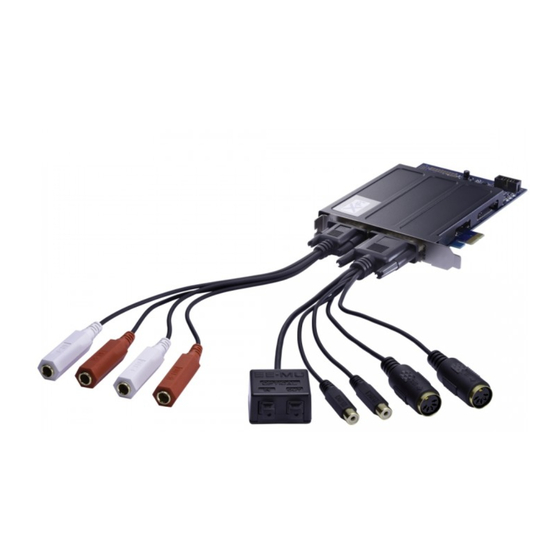
24-Bit Audiodaten. DB-9 & DB-15 Anschlüsse Verbindet die analogen und digitalen Kabel mit der 0404 PCIe-Karte. Schließen Sie entweder das 1/4“ oder das Cinch-Kabel an den DB-9 Anschluss und das Digitalkabel an den DB-15 Anschluss an. -
Seite 14: Analoge Eingangsanschlüsse
Cinch-Buchsen sind die Standardanschlüsse für S/PDIF-Verbindungen (S/PDIF = Sony/Philips Digital InterFace). Jede Buchse überträgt zwei digitale Audio- kanäle. Die E-MU 0404 empfängt digitale Audiodaten mit ANALOG einer Wortlänge von bis zu 24 Bit. Die Daten werden immer mit 24 Bit gesendet. - Seite 15 Phrasen bestimmten Sounds oder MIDI-Instrumenten zugewiesen werden können. Um mehr als ein MIDI-Instrument an die 0404 PCIe-Karte anzuschließen, verwenden Sie den MIDI Thru-Port Ihres Synthesizers. MIDI Thru überträgt eine exakte Kopie der über den MIDI In- Port des Synths empfangenen Daten. Weitere Informationen über MIDI finden Sie auf page 109.
- Seite 16 3 – PCIe-Karte und PCIe-Schnittstellen Die E-MU 0404 PCIe-Karte Creative Professional...
-
Seite 17: Der Patchmix Dsp-Mischer
Hauptmischer- und Monitorregelung. Es ist einfach und funktioniert ganz ausgezeichnet! den einzelnen Bedienelementen So starten Sie den PatchMix DSP-Mischer anzuzeigen. Klicken Sie in der Windows-Menüleiste mit der linken Maustaste auf das E-MU-Symbol . Daraufhin wird das PatchMix DSP-Mischerfenster angezeigt. Überblick über den Mixer Kanalzüge für physische Eingänge ASIO-Kanal... -
Seite 18: Mischerfenster
4 – Der PatchMix DSP-Mischer Überblick über den Mixer Mischerfenster Das Mixerfenster umfasst vier Hauptbereiche. Anwendungsleiste Ermöglicht die Session-Verwaltung und das Ein-/Ausblenden der verschiedenen Ansichten. Hauptbereich Steuert die Hauptpegel, Aux-Busse und die entsprechenden Inserts. In diesem Bereich befindet sich auch ein Kontrollbildschirm, in dem die Parameter für den ausgewählten Effekt und die Eingabe-/Ausgabe-Patchbay angezeigt werden. -
Seite 19: E-Mu-Symbol In Der Windows-Taskleiste
Globale Öffnet das Dialogfeld „Global Preferences“. Voreinstellungen Info über Wenn Sie mit der rechten Maustaste auf das E-MU-Logo klicken, wird der Bildschirm „About PatchMix DSP PatchMix DSP“ mit den Versionsnummern für Software und Firmware sowie weiteren Informationen angezeigt. E-MU Digital Audio System... -
Seite 20: Die Session
4 – Der PatchMix DSP-Mischer Die Session Die Session Die aktuellen Einstellungen des PatchMix DSP-Mischers (Fadereinstellungen, Effektroutings usw.) können als Session gespeichert werden. Gespeicherte Mischerkonfigurationen können zu einem späteren Zeitpunkt problemlos wieder abgerufen werden. Bevor Sie die Arbeit beginnen, müssen Sie dafür sorgen, dass die PatchMix DSP-Software mit anderen aktiven Softwareanwendungen kompatibel ist. -
Seite 21: Neue Session
176/192 kHz. Zum Erstellen eigener Vorlagen müssen Sie einfach nur Sessions im Ordner „Session Templates“ (Program Files\Creative Professional\Digital Audio System\E-MU PatchMix DSP\Session Templates) speichern oder in diesen Ordner kopieren. Unter „Session Path“ können Sie den Zielpfad für Ihre Session angeben. Standardmäßig erfolgt die Ablage im Unterordner „My Sessions“... -
Seite 22: Session-Einstellungen
4 – Der PatchMix DSP-Mischer Die Session Session-Einstellungen Systemeinstellungen Über die Schaltfläche „Session Settings“ in der Symbolleiste können Sie das nachstehend abgebildete gleichnamige Fenster aufrufen. Klicken Sie auf eine der Registerkarten „System“ oder „I/O“, um die entsprechenen Optionen anzuzeigen. Folgende Systemeinstellungen können festgelegt werden: Hinweis: Wenn bei Auswahl der Einstellung „External“... -
Seite 23: E/A-Einstellungen
NICHT synchron und dieser Zustand sollte korrigiert werden, um intermittierendes Klicken im Audio zu vermeiden. E/A-Einstellungen Die 0404 PCIe Karte ist für die analogen Ein-/Ausgänge auf -10 dBV (Consumer- Gerätestandard) optimiert. Pegel von -10 dBV sind mit den meisten Consumer-Audiogeräten kompatibel. -
Seite 24: Mischereingangskanäle
4 – Der PatchMix DSP-Mischer Mischereingangskanäle Mischereingangskanäle Mit Ausnahme der Mic/Line-Eingänge und der 0404-Karteneingänge sind alle PatchMix DSP- Eingangskanalzüge in Stereo ausgeführt. Jeder der Eingangskanäle kann in vier Grundbereiche aufgeteilt werden. • Insertbereich Effekte, EQs sowie externe Sends und Returns können in den Signalweg eingefügt werden. •... -
Seite 25: Erstellen Von Kanalzügen
Geben Sie den gewünschten Eingang für den Kanalzug an. Folgende Optionen stehen zur Auswahl: • Physical Source: Analoger oder digitaler Stereoeingang (Analog oder S/PDIF) • Host Source (ASIO-Eingang): Streaming Audio von einer ASIO-Softwareanwendung • Host Source (WAVE-Eingang): Windows-Soundquellen – WAVE, DirectSound, WDM, E-MU Digital Audio System... -
Seite 26: Mehrkanalige Wave-Dateien
4 – Der PatchMix DSP-Mischer Erstellen von Kanalzügen CDs & MP3s: Der WAVE 1/2 Kanalzug dient Mischer-Kanaltyp Funktion für die Wiedergabe von CDs, dem Windows Physisch: PCIe Card Analog Analoger 24-Bit-mono oder stereo eingang. Media Player und Direct Physisch: PCIe Card S/PDIF 24-Bit-mono oder stereo Digitalaudio vom S/PDIF Sound. -
Seite 27: Insertbereich
Dämpfung einfügen. Eine Peak Level-Anzeige und eine Phasenumkehrung sind ebenfalls enthalten. Siehe „Aux-Bereich“. Test Tone Durch diesen speziellen Insert wird eine kalibrierte Sinuskurve oder Rauschquelle ausgegeben, anhand derer Audioprobleme festgestellt werden können. Siehe „Test Signal/Signalgenerator-Insert“. E-MU Digital Audio System... -
Seite 28: Verwenden Von Inserts
4 – Der PatchMix DSP-Mischer Erstellen von Kanalzügen Verwenden von Inserts Die Inserts stellen eines der leistungsfähigsten Features des PatchMix DSP-Systems dar, da der Hinweis: Bei der Mischer damit für die unterschiedlichsten Anwendungen konfiguriert werden kann. vorgegebenen Session des Produkts ist die Op- tion „Physical Output &... - Seite 29 Insert Zum Physical Output anderweitig verwendet. Send/Return Vom Physical Input Prüfen Sie die Eingangs- kanäle, Inserts und die Panning Ausgangsbelegungen. Fader Aux 1 Bus Aux 2 Bus Main Output Bus E-MU Digital Audio System...
-
Seite 30: Asio Direct Monitor Send/Return
4 – Der PatchMix DSP-Mischer Erstellen von Kanalzügen Wählen Sie einen der Send-Ausgänge. Klicken Sie auf das gewünschte Ziel, um es auszu- wählen. Wählen Sie einen der Return-Eingänge. Klicken Sie auf die gewünschte Quelle, um sie auszuwählen. Klicken Sie auf „OK“, um die Send/Return-Einstellungen auszuwählen, oder brechen Sie den Vorgang mit „Cancel“... - Seite 31 Wählen Sie einen der Send-Ausgänge. Klicken Sie auf das gewünschte Ziel, um es auszu- wählen. Wählen Sie einen der Return-Eingänge. Klicken Sie auf die gewünschte Quelle, um sie auszuwählen. Klicken Sie auf „OK“, um die Send/Return-Einstellungen auszuwählen, oder brechen Sie den Vorgang mit „Cancel“ ab. E-MU Digital Audio System...
-
Seite 32: Meter-Inserts
4 – Der PatchMix DSP-Mischer Erstellen von Kanalzügen Meter-Inserts Eine präzise Signalpegelkontrolle ist bei analogen und digitalen Audiosystemen gleichermaßen wichtig. Im Interesse einer hohen Auflösung mit geringem Störgeräuschanteil sollten die Signalpegel so nah am Maximum wie möglich gehalten werden. Andererseits können zu hohe Signalpegel zu Clipping führen. -
Seite 33: So Legen Sie Die Eingangspegel Eines Kanalzugs Fest
Spielen Sie das Signal der Eingangsquelle und beobachten Sie dabei den Insert-Meter im Kanalzug. Das Signal sollte oft in den gelben, jedoch niemals in den roten Bereich übergehen. Regulieren Sie den Pegel der Quelle, bis Sie einen sauberen Pegel erzielt haben. E-MU Digital Audio System... -
Seite 34: Trim Pot-Insert
4 – Der PatchMix DSP-Mischer Erstellen von Kanalzügen Digitales Audio hat über 0 dB Vollskala keinen Headroom, und wenn das Signal 0 dB übersteigt, kommt es zum sogenannten „Hard Clipping“. Diese Geräusche sind sehr störend und ruinieren Ihre Aufnahme. Hard Clipping tritt auf, da bei 0 dB VS alle 24 Bits eingeschaltet sind und der A/D-Konverter keine höheren Pegel mehr messen kann. -
Seite 35: Test Signal/Signalgenerator-Insert
Alle Inserts in einem Kanalzug können mit nur einem Befehl umgangen werden. Klicken Sie im Insertbereich mit der rechten Maustaste auf den Effekt, der umgangen werden soll. Daraufhin wird ein Dialogfeld eingeblendet. Wählen Sie unter den verfügbaren Optionen „Bypass All Inserts“. E-MU Digital Audio System... - Seite 36 4 – Der PatchMix DSP-Mischer Erstellen von Kanalzügen Insert auf Solo schalten: Es ist auch möglich, einen bestimmten Insert im Kanalzug zu isolieren, um nur den jeweiligen Effekt zu hören. Dieses Feature ist insbesondere beim Anpassen der Effektparameter sehr nützlich. Methode 1 Klicken Sie im Insertbereich auf den Effekt und anschließend im Kontrollbildschirm auf „FX“.
-
Seite 37: Aux-Bereich
Mixbusse können beliebig gelenkt werden, beispielsweise auf einen physischen Ausgang oder ein ASIO-Paar. So könnten Sie einen der Aux-Busse auf den Monitorausgang legen, um eine Monitormischung zu erstellen, während die Hauptmischung an die Audioaufnahmesoftware ausgegeben wird. E-MU Digital Audio System... -
Seite 38: Pre- Oder Post-Fader Aux-Sends
4 – Der PatchMix DSP-Mischer Erstellen von Kanalzügen Pre- oder Post-Fader Aux-Sends Beim Erstellen eines neuen Mischerkanalzugs können Sie beide Aux-Sends wahlweise hinter oder vor den Fader- und Mute-Regler legen. In der Post-Fader-Einstellung wird beim Herunt- erregeln der Lautstärke für den Kanal auch der Send-Pegel verringert. In der Pre-Fader- Einstellung dagegen ist das bearbeitete Return-Signal von einem der Aux-Busse auch bei heruntergeregelter Lautstärke noch hörbar. -
Seite 39: Pegel-, Pan-, Solo- Und Muteregler
Unity Gain-Einstellung. Die gewünschten numerischen Pegelwerte können auch direkt auf dem Textleiste Display eingegeben werden. Im unteren Bereich befindet sich eine Textleiste, in die beliebige Textzeichenfolgen zum Benennen der Leiste (z. B. „Gesang“, „Bass“, „Schlagzeug“ usw.) eingegeben werden können. E-MU Digital Audio System... -
Seite 40: Hauptbereich
4 – Der PatchMix DSP-Mischer Hauptbereich Hauptbereich Umschalten Schaltflächen für zwischen physis- Anzeigeauswahl chen und Hoste- ingängen Kontroll- bildschirm Aux-Insertbereich Master Master Aux Send- Return-Anteile Anteile Sync-/Sample- frequenz-Anzeigen Hauptin- sertbereich Monitorregler Ausgangs- fader und Name der Session Anzeigen Im Hauptbereich finden Sie neben den Reglern zum Steuern aller Hauptmischelemente auch einen Kontrollbildschirm zum Anzeigen der Parameter für den aktuell gewählten Insert. -
Seite 41: Kontrollbildschirm Und Auswahlschaltflächen
Wenn bei aktiver FX-Anzeige ein Send- bzw. Send/Return-Insert ausgewählt wird, können Sie dem Kontrollbildschirm Quelle und Ziel des Returns bzw. Sends entnehmen. Mithilfe der Schaltflächen im oberen Anzeigebereich können Sie den Send/Return-Insert umgehen (Bypass) oder isolieren (Solo). Send-Ziel Return-Quelle E-MU Digital Audio System... -
Seite 42: Eingang
4 – Der PatchMix DSP-Mischer Hauptbereich Eingang Wenn Sie die Eingangsansicht (Inputs) auswählen, wird eine grafische Darstellung der PatchMix DSP-Mixereingänge angezeigt. Im Unterschied zur Effekt- und Ausgangsansicht können in diesem Bildschirm keine Änderungen am Routing vorgenommen werden. Um die Zuordnung der Eingänge zu ändern, müssen Sie Mischerkanäle hinzufügen. See “Erstellen von Kanalzügen”. -
Seite 43: Aux-Effekte Und -Returns
48 kHz) zu einer höheren Frequenz erfolgt, schaltet die Hardware automatisch auf die interne 48 kHz Frequenz, bis die richtige externe Frequenz wiederhergestellt ist. Die LOCKED-LED erlischt in diesem Fall, und die beiden Geräte werden nicht synchronisiert. Bei Verwendung einer externen Taktquelle sollten Sie stets die LOCKED-LED prüfen. E-MU Digital Audio System... -
Seite 44: Ausgangsbereich
4 – Der PatchMix DSP-Mischer Hauptbereich Ausgangsbereich Hauptfader für Ausgangspegel Sync-/Sample- frequenz- anzeigen Haupt Insert- Monitor bereich Mute-Button Monitor-Pan Ausgangspegel-Anzeige Monitorlautstärke Hauptinserts Mithilfe der Hauptinserts können Sie Effekte auf das Hauptstereosignal aus dem Mischer anwenden (Hauptsignal und Monitorsignal). So kann es beispielsweise erforderlich sein, einen EQ- oder Compressoreffekt anzuwenden. -
Seite 45: Mute-Schaltfläche Für Monitorausgang
Mit dieser Taste wird die Monitorausgabe vollständig deaktiviert. Damit können Sie auf bequeme Weise die Audioausgabe stummschalten, ohne den Monitorpegel später nachregeln zu müssen. Wenn beispielsweise das Telefon klingelt, brauchen Sie einfach nur diese Schalt- fläche zu betätigen. E-MU Digital Audio System... - Seite 46 4 – Der PatchMix DSP-Mischer Hauptbereich Creative Professional...
-
Seite 47: Effekte
Weitere Informationen über Effektketten finden Sie unter „FX Insert Chains“ Taste für neuen Ordner Taste für Import/Export FX Effektkategorien Basiseffekte Multi-Effekte Distortion Lo-fi Drums & Percussion Environment Equalization Guitar Morpher Multi Effects Reverb Synths & Keys Vocal Digitales E-MU-Audiosystem... -
Seite 48: Fx Insert Chains
5 – Effekte Die Effektpalette So wählen Sie einen Effekt aus Klicken Sie auf die Schaltfläche „FX“, um die Effektpalette aufzurufen. Die Effektpalette enthält eine Vielzahl von Ordnern mit Effekt-Presets. Um einen Ordner zu öffnen, klicken Sie darauf. Klicken Sie mit der linken Maustaste auf den gewünschten Effekt, um ihn zu markieren, Die Reihenfolge der verschieben Sie ihn bei gedrückter Maustaste auf dem Bildschirm des PatchMix DSP- Effekte in einer Liste kann... -
Seite 49: Reihenfolge Der Effekte
Wählen Sie „Rename Category“. Ein Auswahl-Dialogfeld wird eingeblendet, in dem Sie zur Eingabe eines neuen Kategorienamens aufgefordert werden. Wenn der Ordner umbenannt werden soll, klicken Sie auf „OK“, andernfalls brechen Sie den Vorgang mit „Cancel“ ab. E-MU Digital Audio System... -
Seite 50: Importieren Und Exportieren Von Core Fx Presets Und Fx Insert Chains
Internet herunterladen. Core FX Presets importieren Diese Option importiert komplette Ordner mit Core FX Presets in den E-MU PatchMix DSP Ordner (der sich normalerweise hier befindet: „C:\Program Files\Creative Professional\E-MU PatchMix DSP\Core Effects”). Falls der Name eines importierten Presets exakt mit dem eines bereits vorhandenen Presets übereinstimmt, wird eine Nummer an den Namen des importi-... -
Seite 51: 88 Khz, 96 Khz, 176 Khzs Und 192 Khz Betrieb
Klicken Sie mit der rechten Maustaste auf den Insert, der umgangen werden soll. Daraufhin wird ein Dialogfeld eingeblendet. Wählen Sie unter den verfügbaren Optionen „Bypass Insert“ aus. Der Effektname wird abgeblendet (grau) und der Effekt auf Bypass geschaltet. E-MU Digital Audio System... - Seite 52 5 – Effekte FX Edit-Bildschirm So schalten Sie einen Insert auf Solo: Inserts können auch isoliert werden. Mit „Solo“ werden mit Ausnahme des gewünschten Inserts alle anderen Inserts im Kanalzug unterdrückt, d. h. nur der auf diese Weise isolierte Effekt wird wiedergegeben. Dieses Feature ist insbesondere beim Anpassen der Effektpa- rameter sehr nützlich.
-
Seite 53: User Preset-Bereich
Klicken Sie auf „Rename“. Daraufhin wird ein Popup-Dialogfeld mit der Aufforderung angezeigt, das Preset umzubenennen. Geben Sie einen neuen Namen für das Preset ein, und klicken Sie anschließend auf „OK“, um das Preset umzubenennen. Um den Vorgang abzubrechen, klicken Sie auf „Cancel“. E-MU Digital Audio System... -
Seite 54: Basiseffekte Und Effekt-Presets
überschrieben. Basiseffekte und Effekt-Presets Basiseffekte können nicht entfernt oder kopiert werden. Die Effekt-Presets (in „C:\Program Files\Creative Professional\Digital Audio System\E-MU PatchMix DSP\Effect Presets“) können dagegen sowohl kopiert als auch per E-Mail gesendet oder wie die anderen Computerdateien gemeinsam genutzt werden. Treiberverhalten bei der Aufnahme und Wiedergabe von Tipp: Wenn Sie zum Öffnen einen Text-Editor... -
Seite 55: Liste Der Basiseffekte
1-Band EQ Stereo Delay 1500 1-Band EQ Compressor Mono Delay 250 Compressor Mono Delay 1500 Compressor Chorus Mono Delay 250 Chorus Mono Delay 1500 Auto-Wah Flanger 4-Band EQ 3-Band EQ Effekte gesamt Effekte gesamt Effekte gesamt E-MU Digital Audio System... -
Seite 56: Beschreibung Der Basiseffekte
5 – Effekte Beschreibung der Basiseffekte Beschreibung der Basiseffekte 1-Band Para EQ +15dB Der parametrische 1-Band-Equalizer wird eingesetzt, um einen einzelnen Frequen- Boost zbereich zu verstärken oder abzuschwächen. Breite Dieser EQ könnte beispielsweise verwendet werden, wenn nur der Hauptgesang etwas aufgehellt werden soll. -
Seite 57: 3-Band-Eq
(-) oder verstärkt (+) werden soll. Bereich: -24 dB bis +24 dB Low Corner Freq. Stellt die Eckfrequenz ein, ab der das Signal mit dem Low Gain- Regler abgeschwächt oder verstärkt werden soll. Bereich: 50 Hz bis 800 Hz E-MU Digital Audio System... -
Seite 58: 4-Band-Eq
5 – Effekte Beschreibung der Basiseffekte 4-Band-EQ Der 4-Band Equalizer bietet zwei Shelving-Filter für den obersten und untersten Frequen- zbereich und zwei voll-parametrische Bänder für die Mitte. Die einzelnen Frequenzbänder können um maximal ±24 dB verstärkt oder abgeschwächt werden. Weitere Informationen finden Sie unter „Einrichten eines parametrischen EQ“. -
Seite 59: Auto-Wah
Steuert den Umfang des Wah-Sweeps. Bereich: 0 % bis 100 % Center Frequency Stellt die anfängliche Bandpassfilterfrequenz ein. Bereich: 80 Hz bis 2400 Hz Bandwidth Stellt die Bandbreite des Bandpassfilters ein. Bereich: 1 Hz bis 800 Hz E-MU Digital Audio System... -
Seite 60: Chorus
5 – Effekte Beschreibung der Basiseffekte Chorus Eine Verzögerung des Audiosignals im Bereich von 15-20 Millisekunden ist zwar zu gering, um als Echo wahrgenommen zu werden, dennoch ist der Unterschied deutlich zu hören. Durch die Veränderung der Verzögerungszeiten in diesem Bereich wird ein Chorus-Effekt erzeugt, der die Illusion von mehreren Signalquellen vermittelt. -
Seite 61: Compressor
Begrenzung darstellen. Durch das Bedienelement Post Gain wird das Signal nach der Komprimierung wieder verstärkt, sodass seine Lautstärke wieder zunimmt. Wenn die Lautstärke nicht erhöht wird, ist das komprimierte Signal bedeutend leiser als vor der Bearbeitung. E-MU Digital Audio System... - Seite 62 5 – Effekte Beschreibung der Basiseffekte Attack und Release sind zwei weitere wichtige Bedienelemente des Kompressors. Mit „Attack“ wird gesteuert, wie schnell die Verstärkung heruntergeregelt wird, wenn das Signal den Schwellenwert erreicht. Durch „Release“ ist festgelegt, wie schnell die Verstärkung bei Unter- schreiten des Signalschwellenwerts wieder ihr normales Niveau erreicht.
-
Seite 63: Distortion
Bereich: -60 dB bis 0 dB Post EQ Center Freq. Stellt die Frequenz des Ausgangsbandpassfilters ein. Bereich: 80 Hz bis 24 kHz Post EQ Bandwidth Stellt die Bandbreite des Ausgangsbandpassfilters ein. Bereich: 80 Hz bis 24 kHz E-MU Digital Audio System... -
Seite 64: Flanger
5 – Effekte Beschreibung der Basiseffekte Flanger Ein Flanger wird mithilfe eines Signals erzeugt, das nach einer sehr kurzen Verzögerung dem Originalsignal hinzugemischt wird. Beim Mischen von Originalsignal und verzögertem Signal kommt es zur Auslöschung bestimmter Frequenzen. Dieser Effekt wird auch als Kammfilter bezeichnet. -
Seite 65: Freq Shifter
Verschiebung kann bei Bedarf auch auf einer Seite nach oben und auf der anderen nach unten gesteuert werden. Vergleich von Tonhöhen- und Frequenzverschiebung Tonhöhen- Original Frequenzverschiebung Oberton verschiebung (Hz) (100 Hz) (100 Hz) 1200 1000 1500 1100 1200 1800 1300 1400 2100 1500 1600 2400 1700 E-MU Digital Audio System... -
Seite 66: Leveling Amp
5 – Effekte Beschreibung der Basiseffekte Parameter Beschreibung Frequency Legt fest, wieviel Hz zu den einzelnen Obertönen des Signals addiert bzw. von diesen subtrahiert werden. Bereich: 0,01 Hz bis 24 kHz Left Direction Verschiebt die Tonhöhe für den linken Kanal nach oben oder unten. -
Seite 67: Lite Reverb
Prozentsatz, desto länger die Dauer der tiefen Frequenzen.Bereich: 0 % bis 100 % Early Legt die Lautstärke der frühen Wandreflexionen fest. Reflections Bereich: 0 % bis 100 % Reverberance Legt die Verzögerungszeit zwischen frühen Reflexionen und dem Einsetzen der Nachhall- Wolke fest.Bereich: 0 % bis 100 % E-MU Digital Audio System... -
Seite 68: Mono Delays - 100, 250, 500, 750, 1500, 3000
5 – Effekte Beschreibung der Basiseffekte Mono Delays - 100, 250, 500, 750, 1500, 3000 Eine Delay-Einheit erstellt eine Kopie des Eingangssignals, speichert sie und spielt sie nach einer voreingestellten Zeitspanne ab. Die Delay-Zahl steht dabei für die maximale Verzögerungszeit, die von der Delay-Einheit erzeugt werden kann. Durch Einsatz von sechs verschiedenen Längen von 100 ms bis 3 Sekunden können Sie die Speicherressource so effizient wie möglich auszunutzen. -
Seite 69: Phase Shifter
Bereich: 0 % bis 100 % Waveform Stellt als Wellenform für den LFO Sinus oder Dreieck ein. LFO L/R Phase Steuert die Stereo-Breite durch die Anpassung der Phasendif- ferenz zwischen linkem und rechtem Sweep. Bereich: -180° bis +180° E-MU Digital Audio System... -
Seite 70: Rotary
5 – Effekte Beschreibung der Basiseffekte Rotary Dies ist ein typischer Orgeleffekt, der ursprünglich durch zwei rotierende Lautsprecher in einem Gehäuse erzeugt wurde. Durch die Erfindung der Rotationslautsprecher war es möglich, dem statischen, oft faden Klang elektronischer Orgeln einen animierten Pfeifenorgel-Charakter zu verleihen. -
Seite 71: Stereo Delays - 100, 250, 550, 750, 1500
Bereich: 1 Millisek. bis 1,5 Sek. Feedback Legt den Anteil des verzögerten Signals fest, der zur Delay-Einheit zurückgeführt wird. Bereich: 0 % bis 100 % High Freq. Rolloff Dämpft hohe Frequenzen im Feedback-Signalweg. Bereich: 0 % bis 100 % E-MU Digital Audio System... -
Seite 72: Stereo Reverb
5 – Effekte Beschreibung der Basiseffekte Stereo Reverb Mit dem Halleffekt werden natürliche Umgebungen, wie Räume oder Säle simuliert. Der Algorithmus für den Stereo Reverb ist so angelegt, dass verschiedene Räume, Säle und Hallplatten simuliert werden können. Die Decay-Zeit kennzeichnet die Zeit, die bis zum Abfallen oder endgültigen Verstummen des reflektierten Klangs verstreicht. - Seite 73 Bereich: 0 % bis 100 % High Freq. Damping Legt die Geschwindigkeit fest, mit der hohe Frequenzen ausklingen. Bereich: -10,0 bis +3,0 Dämpfungsfaktor Low Freq. Damping Legt die Geschwindigkeit fest, mit der tiefe Frequenzen ausklingen. Bereich: -10,0 bis +3,0 Dämpfungsfaktor E-MU Digital Audio System...
-
Seite 74: Vocal Morpher
5 – Effekte Beschreibung der Basiseffekte Vocal Morpher Mit diesem einmaligen Effekt kann der stufenlose Übergang eines Stimmphonems in ein anderes programmiert werden. Dabei wird ein LFO verwendet. Als Phonem wird die aus Konsonanten und Vokalen bestehende kleinste bedeutungsunterscheidende Einheit artikuli- erter Sprachlaute bezeichnet. - Seite 75 Legt die Frequenz von Phonem B im Bereich von +/-2 Oktaven in Tuning Halbtonschritten fest. LFO Rate Steuert die Geschwindigkeit, mit der die Phoneme überblendet werden. Bereich: 0,01 Hz bis 10 Hz LFO Waveform Legt die Wellenform für die Überblendung fest. E-MU Digital Audio System...
-
Seite 76: Gate
5 – Effekte Beschreibung der Basiseffekte Gate Dieses Stereo Noise Gate ist zum Verringern von Hintergrundrauschen und für Spezialeffekte sehr gut geeignet. Das Plug-in arbeitet mit einem Envelope Follower und einem Threshold-Detektor, um seinen Ausgang zu aktivieren, wenn das Eingangssignal über dem Einschalt-Schwellenwert liegt, und den Ausgang zu deaktivieren, wenn das Signal unter den Ausschalt-Schwellenwert sinkt. -
Seite 77: Threshold
Spitze von Signaltransienten beim Einschalten des Gates abgeschnitten wird. Dies wird umgesetzt, indem man dem Signal im Gate eine Verzögerung von 1 msec hinzufügt. Bei Anwendungen, bei denen diese zusätzliche Latenz von 1 msec problematisch ist, lässt sich die Lookahead-Funktion ausschalten. E-MU Digital Audio System... -
Seite 78: Level Meter
5 – Effekte Beschreibung der Basiseffekte Level Meter Diese Anzeige gibt den Eingangssignalpegel in dB an und stellt eigentlich die Ausgabe des Envelope Followers des Gates dar. Da der Envelope Follower vom jeweils stärksten Pegel des linken oder rechten Kanals betrieben wird, zeigt diese Mono-Anzeige das stärkere der beiden Eingangssignale an. -
Seite 79: Reshaper
Gain zur Release-Stufe zurück, auf der es bleibt, bis eine weitere Eingangstransiente die nächste Attack-Phase startet. 0 dB Threshold Release Threshold Original- Wellenform 0 dB Sustain Level Release Level Attack Decay Hold Release Time Time Time Time Umgeformte Wellenform E-MU Digital Audio System... - Seite 80 5 – Effekte Beschreibung der Basiseffekte Die Attack-, Decay- und Release-Zeiten sind alle einstellbar und für die Form der einzelnen Segmente stehen die Optionen „exponential”, „linear” und „logarithmic” zur Wahl. Mit einem zusätzlichen Hold Time-Wert lässt sich die Sustain-Phase über den Punkt hinaus verlängern, an dem das Signal den Release Threshold passiert hat.
- Seite 81 Aktivierung, während die logarithmische Kurve eine sehr abrupte Aktivierung aufweist. Release Curve Dieser Parameter wählt Gain-Kurven exakt wie der Attack Curve- Parameter, nur dass die gewählten Kurven auf die Decay- und Release-Phasen der ADSR angewandt werden. E-MU Digital Audio System...
-
Seite 82: Rfx Compressor
5 – Effekte Beschreibung der Basiseffekte RFX Compressor Der RFX Compressor ist ein voll ausgestattetes Stereo Kompressor Plug-In, das nicht nur über die standard Parameter der meisten Kompressoren, sondern auch über eine Reihe zusätzlicher, komplexer Parameter verfügt, die für kompliziertere Anwendungen und Spezialeffekte nützlich sind: •... -
Seite 83: Threshold
Pegelsteuerungen oder automatische Mischanwendungen.) Release Bestimmt die Zeitspanne, in der die Pegelerkennung des Kompressors auf das Abfallen des Signalpegels anspricht. Die schnellste Release-Zeit beträgt 100 Mikrosekunden, die zwar nützlich für Spezialeffekte, aber auch sehr anfällig gegenüber Verzerrungen ist. Übliche E-MU Digital Audio System... -
Seite 84: Gain
5 – Effekte Beschreibung der Basiseffekte Release-Zeiten liegen im Bereich von 70 Millisekunden bis 1 Sekunde. Release-Zeiten bis zu 10 Sekunden sind für andauernde Pegelsteuerungen oder automatische Mischanwendungen verfügbar. Wenn der Auto-Release Parameter mit signalabhängigen Einstellungen arbeitet, stellt die angezeigte Release-Zeit die kürzest mögliche Release-Zeit dar. In den Auto-Release Modi wird die angezeigte Release-Zeit automatisch erweitert, abhängig von der Dynamik des Eingangs- signals. - Seite 85 Werts bei einem festen Soft Knee Threshold. Das Knie verwandelt sich von einer linearen Flanke zur Flanke des Kompressionsverhältnisses über dem Soft Knee Threshold- Bereich. Der Aufwärtspfeil zeigt das Gain, das den Signalen unter dem Threshold hin- zugefügt wird. E-MU Digital Audio System...
-
Seite 86: Gate
5 – Effekte Beschreibung der Basiseffekte Im Bereich zwischen dem unteren Knie und dem oberen Threshold wird - abhängig vom Tipp: Wenn Sie bei Signalpegel und der Ratio-Einstellung - ein variabler Betrag an Gain-Reduzierung angewandt. einem Threshold von 0dB und einem Soft Knee von Damit die Gain-Reduzierung die Signalpegel am Threshold-Punkt nicht “hinunterzieht”, wird -60dB einen hohen Ratio- automatisch eine komplementäre Gain-Anhebung auf alle Signalpegel unter dem Threshold... -
Seite 87: Comp Lookahead/Delay
Druck und Biss der Signal-Attack erhalten bleibt, aber die Sustain- Phase des Sounds komprimiert wird. Generell sind sowohl positive als auch negative values Werte dieses Parameters nützlich für Anwendungen, bei denen die normale Hüllkurve eines Signals kreativ manipuliert wird, um Spezialeffekte zu erzeugen. E-MU Digital Audio System... -
Seite 88: Auto-Release
5 – Effekte Beschreibung der Basiseffekte Auto-Release Dieser Parameter bewirkt, dass die effektive Release-Zeit, basierend auf der Dynamik des Eingangssignals, automatisch verlängert wird. Der Parameter emuliert die programmabhän- gigen Release-Charakteristiken mancher klassischer, analoger Kompressoren/Limiter. Wenn der Auto-Release Parameter nicht auf “Off” gesetzt ist, behandelt er den Release-Parame- terwert als minimale Release-Zeit und verlängert sie maximal um den Faktor 10, abhängig von unterschiedlichen, wählbaren Eigenschaften des Eingangssignals: Im Program-dependent Modus werden die Release-Zeiten abhängig davon verlängert, wie oft,... -
Seite 89: Max Compression
Gain-Kurve sorgfältig an die Dyanik des Signals sowie an die Threshold- und Ratio-Parameter das Auto Makeup Gain die Kompressor-Fahne anpassen lässt. Die mit dem Max Compression-Parameter gesetzte Grenze gilt nicht für die nicht automatisch Gain-Reduzierung, die im Soft Knee-Bereich der Gain-Kurve angewandt wird. berücksichtigt. E-MU Digital Audio System... -
Seite 90: Neg Compression
5 – Effekte Beschreibung der Basiseffekte Neg Compression Wenn der Neg Compression-Parameter auf Enabled gesetzt ist, wird der Bereich von Kompres- sionswerten, der für den Ratio-Parameter verfügbar ist, über INFINITY hinaus ausgedehnt und bezieht auch negative Kompressionsverhältnisse von 1:-100 bis zu 1:-1 ein. Der Einsatz negativer Kompressionsverhältnisse resultiert in einem Ausgangssignal, das immer leiser wird, je weiter das Eingangssignal den Threshold überschreitet. - Seite 91 Attack- und Release-Zeiten am besten. Mit etwas Compression Lookahead können Sie verhindern, dass der Hintergrund den Anfang der Vordergrundklänge maskiert. Ducker erstellen Ducker Hintergrundsignal Gain Ausgang Pan -90 (L) Cell Stereo Strip Vordergrundsignal Sidechain Pan +90 (R) E-MU Digital Audio System...
-
Seite 92: Beispieleinstellungen
5 – Effekte Beschreibung der Basiseffekte Beispieleinstellungen Hier sind einige Beispiele, die die verschiedenen Einsatzmöglichkeiten dieses nützlichen Tools demonstrieren. Diese Beispiele sollen nur als Ausgangspunkte dienen. Die Parameter müssen zweifellos feineingestellt und ans Programmmaterial angepasst werden, damit das Ergebnis Ihren Wünschen entspricht. Druck der Drums erhöhen: Stellen Sie mit dem Threshold-Regler die Kompressionsstärke ein. - Seite 93 Ein De-Esser verringert das Zischen oder die „sss”Laute in Gesangs-/Sprachparts. Die Höhen werden hierbei verstärkt und zur Sidechain (R-Eingang) geleitet, damit der Kompressor beim Auftreten des Zischens den Pegel verringert. De-esser erstellen Compressor Gain Zellen Stereo- eingang Y-Schnur Sidechain oder Mischer Hi Pass Externes E-MU Digital Audio System...
-
Seite 94: Anschlüsse Und Eq-Einstellungen
5 – Effekte Beschreibung der Basiseffekte Anschlüsse und EQ-Einstellungen Schließen Sie ein externes Hochpass-Filter oder einen EQ an den rechten Eingang an. Schließen Sie Ihr vorverstärktes Stimmensignal an den externen EQ und den linken Eingang an. Kompressor-Einstellungen Lookahead gibt die Kompressorzeit, zum vocal sibilance zu reagieren. •... -
Seite 95: E-Mu Powerfx
192 kHz. Note: PowerFX wird nicht in Vista gestützt. Während viele Benutzer abble sind, E-MU PowerFX unter Vista mit wenigen oder keinen Problemen zu benutzen, sind wir nicht imstande, Unterstützung denen unter Verwendung PowerFX mit Windows Vista anzubieten. E-MU PowerFX integriert eine intelligente Zeitabgleich-Technologie, die Latenzen im System automatisch ausgleicht und eine fehlerlose Audio-Synchronisation innerhalb der gesamten VST-Kette sicherstellt (wenn die Hostanwendung dieses Feature unterstützt). -
Seite 96: Delay Compensation
Starten Sie Cubase oder Cubasis. „E-MU ASIO“ kann bei Ein- satz von E-MU PowerFX Instanziieren Sie E-MU PowerFX in einer Insert- oder Aux Send-Position in Cubase. unerwünschte Effekte Klicken Sie in Cubase auf „Insert Edit,“ um das oben dargestellte E-MU PowerFX erzeugen. -
Seite 97: Automatisierung Von E-Mu Powerfx
5 – Effekte E-MU PowerFX Automatisierung von E-MU PowerFX E-MU PowerFX kann in Cubase (oder einem anderen Aufnahmehost) genau wie jeder andere Steinberg Cubasis ver- VST-Effekt automatisiert werden. Wenn „Write Automation“ in Cubase aktiviert ist, werden fügt nicht über das Au- tomatisierungsfeature. - Seite 98 5 – Effekte E-MU PowerFX E-MU PowerFX Kompatibilitätstabelle Extra Anwendungsname Kompatibel? Hinweis Render Buffers Steinberg Cubase VST 5.1 Steinberg Cubase SX 1 Steinberg Cubase SX 2 Instrument Freeze löst außerhalb des Render-Modus einen Fehler aus Steinberg Cubase LE Steinberg Cubase SL...
-
Seite 99: Rendering Von Audio Mit E-Mu Powerfx
Beim Rendern mit SoundForge oder einer Version von Steinberg WaveLab kann ein Stottern im Audiosignal auftreten. Dies liegt an den Datendiskontinuitäten in den ersten Audiopuffern, die von WaveLab an E-MU PowerFX geleitet werden. Das Problem kann beseitigt werden, wenn Sie folgende Grundsätze befolgen: •... -
Seite 100: E-Mu Vst E-Wire
5 – Effekte E-MU VST E-Wire E-MU VST E-Wire Bei E-Wire handelt es sich um eine VST/ASIO-Schnittstelle, mit der Sie digitales Audio über ASIO an PatchMix und wieder zurück leiten können. E-Wire VST arbeitet mit einer intelligenten Zeitabgleich-Technologie, die Latenzen im System automatisch ausgleicht und eine fehlerlose Audio-Synchronisation innerhalb der gesamten VST-Kette sicherstellt. - Seite 101 Ein E-Delay-Compensator muss in alle Audiospuren eingefügt werden, die nicht E-Wire verwenden, um sie zeitlich abzugleichen. Fügen Sie einfach ein E-Delay Compensator-Plug-In in die gleiche Insertposition ein, die Sie bei anderen Audiospuren für E-Wire verwendet haben. Fertig. E-MU Digital Audio System...
-
Seite 102: E-Delay Compensator
5 – Effekte E-MU VST E-Wire E-Delay Compensator Während das E-Wire VST-Plug-In die Audiodaten von der VST-Hostanwendung an die E-MU- Soundhardware und zurück überträgt, entsteht eine Verzögerung im Audiodatenfluss. Normal- erweise wird diese Verzögerung automatisch kompensiert, jedoch nicht alle VST-Hostanwend- ungen unterstützen diese automatische Kompensation. -
Seite 103: Verwenden Von E-Delay Compensator
Für Hostanwendungen, die die automatische Verzögerungskompensation nicht unterstützen. Verwenden Sie einen E-Delay Compensator, wenn unbearbeitete Audiospuren zusammen mit Spuren wiedergegeben werden, die mit einem E-Wire-Plug-In versehen sind. Fügen Sie einfach einen E-Delay Compensator auf jeder Spur ein. E-MU Digital Audio System... -
Seite 104: E-Delay Units-Parameter
Spuren an eine Gruppe oder einen Bus übertragen, an dessen Ausgang ein einziger E-Delay Compensator angelegt wird. • E-MU Digital Audio System und PatchMix DSP müssen installiert sein. • E-Wire ist u.a. kompatibel mit Cubase SX/SL/LE, Cubase VST, Wavelab und Cakewalk Sonar (über DirectX-VST-Adapter). -
Seite 105: Anhang
Im zweiten Beispiel wird ein zweites S/PDIF-Kabel verwendet, um eine „eingebettete Word Clock“ zu liefern. Das externe Gerät muss so eingestellt werden, dass es den externen Takt über S/PDIF empfängt. Andernfalls werden die Geräte nicht synchronisiert. Das E-MU DAS ist hierbei das Mastergerät und der externe A/D-Wandler ist das Slavegerät. -
Seite 106: Nützliche Informationen
Nützliche Informationen AES/EBU-zu-S/PDIF-Kabeladapter Dieses einfache Adapterkabel ermöglicht den Empfang von AES/EBU-Digitalaudio über den S/ PDIF-Eingang der E-MU 0404 PCIe-Karte. Dieses Kabel kann auch verwendet werden, um den S/PDIF-Ausgang des 0404 Digitalkabels mit dem AES/EBU-Eingang eines anderen digitalen Geräts zu verbinden. -
Seite 107: Technische Daten
Rauscharmer, asymmetrischer Schaltkreis Consumer: -10 dBV nominal, 6,4 dBV maximal Pegel +0,05/-0,10 dB, (20 Hz - 20 kHz) Frequenzgang -100 dB (0,001 %) 1-kHz Signal bei -1 dBFS Klirrfaktor und Rauschen 116 dB (A-bewertet, 22 kHz BW) Geräuschspannungsabstand E-MU Digital Audio System... - Seite 108 SRSync SourceRMS jitter in picoseconds RMS JITTER @ 44.1K 44.1 Internal Crystal 596ps (Measured via Audio Precision 2) 44.1 Optical Input 795ps Abmessungen & Gewicht 0404 PCIe-Karte 0,10 kg / 0,25 lbs Gewicht: L: 156 mm H: 107 mm Abmessungen: Creative Professional...
-
Seite 109: Internet-Referenzen
Cubase-Benutzergruppe ..........www.groups.yahoo.com/group/cubase/ messages Forums Unofficial E-MU Forum ......http://www.productionforums.com/ KVR Forum ..........http://www.kvr-vst.com/ Driver Heaven Forum.........http://www.driverheaven.net/search.php?s MIDI Addict Forum........http://forum.midiaddict.com/search.php Home Recording Forum ......http://homerecording.com/bbs/ search.php?s=d866b60193933eb726660e7bd90 dfb27 Sound-On-Sound Forum ......http://sound-on-sound2.infopop.net/2/ OpenTopic?a=srchf&s=215094572 Studio-Central Cafe Forum....... http://studio-central.com/phpbb/search.php Sound Card Benchmarking ......http://audio.rightmark.org E-MU Digital Audio System... -
Seite 110: Konformitätserklärung
6 – Anhang Konformitätserklärung Konformitätserklärung Firma: E-MU Systems EM8810 & EM8820 Modell-Nr.: EM8810, EM8830 & EM8840 EM8810, EM8830 & EM8841 Verantwortliche Partei: E-MU Systems 1500 Green Hills Road, Adresse: Scotts Valley, CA 95066 U.S.A. This device complies with Part 15 of the FCC rules. Operation is subject to the following two conditions: (1) This device may not cause harmful interference, and (2) this device must accept any interference received, including interference that may cause undesired operation. -
Seite 111: Compliance Information
Benutzung von Anschlusskabeln unter 3 m festgelegt sind. Hinweis Falls der Datentransfer durch statische Elektrizität oder Elektromagnetismus unterbrochen wird (fail), starten Sie das Programm neu oder trennen Sie das Firewire-Kabel ab und schließen Sie es dann wieder an. E-MU Digital Audio System... - Seite 112 6 – Anhang Konformitätserklärung Creative Professional...
-
Seite 113: Index
Background program, disabling 19 RFX Compressor 82 Balanceregler, monitor 44 Rotation 70 Basiseffekte, beschreibung 56 Stereohall 67, 72 Benutzer-Preset, Effekt 53 Überblick 47 Bezeichnung, Textleiste 39 verwenden in VST-Hostanwendungen 100 Blockdiagramm, Mixer 18 Verzerrung 63 Bypass, send/return-insert 41 Digitales E-MU-Audiosystem... - Seite 114 Hinzufügen eines Send/Return-Inserts 29, 30 Hinzufügen eines Send-Inserts 29 Mixerleiste 24 Hinzufügen von Effekten 28 Rote Farbe 24 Isolieren 36, 52 Einrichten des digitalen E-MU-Audiosystems 9 Löschen 35 Einstellungen, system 22 Menü 28 E-MU 1010 PCIe-Karte Meter 32 Beschreibung 13...
- Seite 115 Surround Sound-Wiedergabe 26 Pegelfader 39 Symbolleiste, Überblick 19 Phonem 74 Sync-/Samplefrequenzanzeigen 43 Post Gain, Leveling Amp 66 Synchronisierung, Quelle 22 PowerFX 95 Sync-Tochterkarte 8 resource availability 97 Systemeinstellungen 22 unter Vista 95 Pre-Delay, Kompressor 62 Pre-Fader Aux-Sends 40 Digitales E-MU-Audiosystem...
- Seite 116 Verzerrung 63 Verzögerung, Überwachung ohne 30 Verzögerungsfreie Überwachung 30 Vista, und PowerFX 95 Vorlagen 21 Vorlagen, Sitzung 21 Wah-Wah 59 Wet/Dry Mix, Effekte 51 Wiedergabe von CDs 26 Windows Media Player 26 Windows-Taskleiste, E-MU-Symbol 20 Zuweisen von Aux-Effekten 43 Creative Professional...