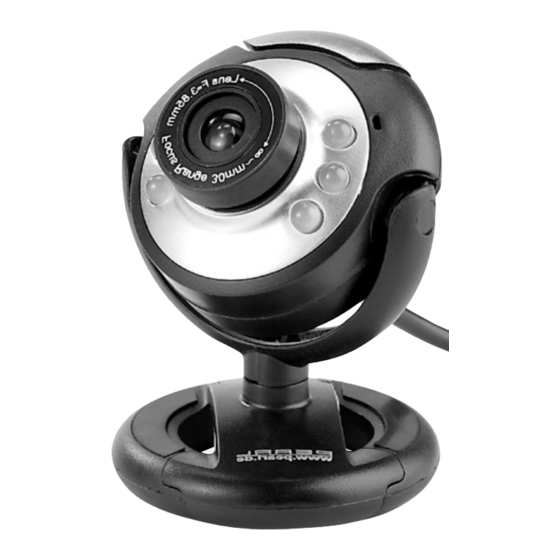
Somikon SXGA Bedienungsanleitung
Hochauflösende
usb-webcam mit leds
Inhaltsverzeichnis
Verfügbare Sprachen
Verfügbare Sprachen
Kapitel
Inhaltsverzeichnis

Verwandte Anleitungen für Somikon SXGA


Inhaltszusammenfassung für Somikon SXGA
- Seite 1 Hochauflösende USB-Webcam SXGA mit LEDs Webcam USB LED haute résolution SXGA PX-8311-675...
- Seite 3 Hochauflösende USB-Webcam SXGA mit LEDs © 07/2013 – EX:MH//DF/TH//SF – GS...
-
Seite 4: Inhaltsverzeichnis
INHALTSVERZEICHNIS Ihre neue USB-Webcam ........5 Lieferumfang ............5 Systemanforderungen ........5 Wichtige Hinweise zu Beginn ......6 Sicherheitshinweise ..........6 Wichtige Hinweise zur Entsorgung ....6 Konformitätserklärung ........7 Installation der Software ........8 Verwendung der Kamera ........10 Verwendung der Software ......11 Das Menü... -
Seite 5: Ihre Neue Usb-Webcam
IHRE NEUE USB-WEBCAM Sehr geehrte Kundin, sehr geehrter Kunde, vielen Dank für den Kauf dieser hochauflösenden USB-Webcam SXGA mit 6 LEDs, mit der sie Filmsequenzen aufzeichnen, Schappschüsse machen oder chatten können. Bitte lesen Sie diese Bedienungsanleitung und befolgen Sie die aufgeführten Hinweise und Tipps, damit Sie Ihre hochauflösende USB-Webcam... -
Seite 6: Wichtige Hinweise Zu Beginn
WICHTIGE HINWEISE ZU BEGINN Sicherheitshinweise • Diese Bedienungsanleitung dient dazu, Sie mit der Funktionsweise dieses Produktes vertraut zu machen. Bewahren Sie diese Anleitung daher stets gut auf, damit Sie jederzeit darauf zugreifen können. • Ein Umbauen oder Verändern des Produktes beeinträchtigt die Produktsicherheit. -
Seite 7: Konformitätserklärung
Einzelheiten zum Standort einer solchen Sammelstelle und über ggf. vorhandene Mengenbeschränkungen pro Tag / Monat / Jahr entnehmen Sie bitte den Informationen der jeweiligen Gemeinde. Konformitätserklärung Hiermit erklärt PEARL.GmbH, dass sich das Produkt PX-8311 in Übereinstimmung mit der EMV-Richtlinie 2004/108/EG und der RoHS- Richtlinie 2011/65/EU befindet. -
Seite 8: Installation Der Software
INSTALLATION DER SOFTWARE 1. Schließen Sie die USB-Kamera an einen freien USB-Anschluss Ihres PCs an. 2. Legen Sie die mitgelieferte CD in das CD- Laufwerk Ihres Computers ein. 3. Öffnen Sie die Anwendung „setup.exe“ auf der CD. 4. Der Installationsassistent begrüßt Sie. Folgen Sie den Anweisungen der Installationsroutine. - Seite 9 6. Klicken Sie nach erfolgter Installation auf Fertig stellen. 7. Die Kamera-Software wurde vollständig installiert. Die Kamera kann jetzt verwendet werden. Auf dem Desktop finden Sie das Symbol der Kamera-Software.
-
Seite 10: Verwendung Der Kamera
VERWENDUNG DER KAMERA Starten Sie die Software „AmCap“, um eine Vorschau des Kamerabildes anzuzeigen. Wird das Bild nur schemenhaft und verschwommen angezeigt, müssen Sie zunächst das Objektiv durch Drehen scharf stellen. Drücken Sie auf die Taste an der Oberseite der Kamera, um einen Schnappschuss zu machen. -
Seite 11: Verwendung Der Software
VERWENDUNG DER SOFTWARE Das Menü „File“ • Klicken Sie auf „Set Capture File…“, um den Speicherort der Videos zu bestimmen. • Klicken Sie auf „Allocate File Space…“, um die Größe des Videos zu bestimmen. • Klicken Sie auf „Save Captured Video…“, um ein aufgenommenes Video zu speichern. -
Seite 12: Das Menü „Devices
Das Menü „Devices“ • Wählen Sie hier die verwendete Kamera. Das Menü „Options“ • Klicken Sie auf „Preview“, um eine Vorschau des aktuellen Kamerabildes zu erhalten. - Seite 13 • Klicken Sie auf „Video Capture Filter“, um Rahmen oder Effekte in das Bild einzubauen und den Weißabgleich anzupassen.
- Seite 14 • Klicken Sie auf „Video Capture Pin“, um das Ausgabeformat, das Farbspektrum und die Ausgabegröße einzustellen. HINWEIS: Die maximale Ausgabegröße beträgt 1280 x 1024 Pixel (1,3 Megapixel).
-
Seite 15: Das Menü „Capture
Das Menü „Capture“ • Klicken Sie auf „Start Capture“, um eine Aufnahme zu beginnen. • Klicken Sie auf „Stop Capture“, um eine Aufnahme zu beenden. • Klicken Sie auf „Set Frame Rate“, um die Anzahl der Aufnahmen pro Sekunde einzustellen. •... -
Seite 16: Problemlösungen
PROBLEMLöSUNGEN Das USB-Gerät wird nicht erkannt. 1. Überprüfen Sie, ob das Gerät eingeschaltet ist. 2. Überprüfen Sie, ob Ihr Computer die Systemvoraussetzungen (siehe Seite 5) erfüllt. 3. Trennen Sie das Gerät von Ihrem Computer. Starten Sie Ihr Betriebssystem neu und schließen Sie das Gerät erneut an. - Seite 17 9. Deinstallieren Sie die Gerätetreiber und installieren Sie diese neu. 10. Überprüfen Sie, ob der USB-Port Ihres Computers funktioniert. 11. Überprüfen Sie, ob die USB-Ports in den BIOS- Einstellungen Ihres Computers aktiviert sind. 12. Sollten Ihre BIOS-Einstellungen die Legacy-USB Funktion haben, so deaktivieren Sie diese. 13.
- Seite 18 Windows versucht das Gerät jedes Mal, wenn es angeschlossen wird, neu zu installieren. 1. Überprüfen Sie, ob die passenden Gerätetreiber installiert sind. 2. Versichern Sie sich, dass Sie das Gerät in denselben USB-Port eingesteckt haben, den Sie auch bei der Installation verwendet haben. 3.