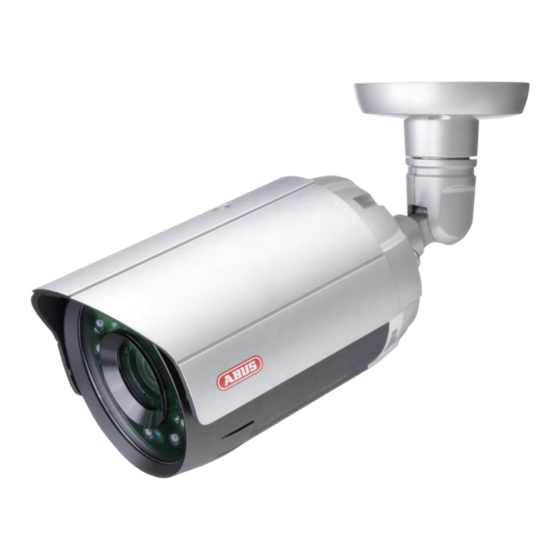
Abus TVIP62000 Bedienungsanleitung

Verwandte Anleitungen für Abus TVIP62000


Inhaltszusammenfassung für Abus TVIP62000
- Seite 1 TVIP62000 Bedienungsanleitung User manual Manuel utilisateur Gebruikershandleiding Brugerhåndbog Version 09/2011...
- Seite 2 Diese Bedienungsanleitung enthält wichtige Hinweise zur Inbetriebnahme und Handhabung. Achten Sie hierauf, auch wenn Sie dieses Produkt an Dritte weitergeben. Heben Sie deshalb diese Bedienungsanleitung zum Nachlesen auf! Eine Auflistung der Inhalte finden Sie im Inhaltsverzeichnis mit Angabe der entsprechenden Seitenzahlen auf Seite 7.
-
Seite 3: Netzwerk Außenkamera
IR HD 2.0 MPx Netzwerk Außenkamera Bedienungsanleitung Version 09/2011 Originalbedienungsanleitung in deutscher Sprache. Für künftige Verwendung aufbewahren! - Seite 4 Recht vor, jederzeit ohne vorherige Ankündigung Änderungen am Produkt und an den Bedienungsanleitungen vorzunehmen. ABUS Security-Center ist nicht für direkte und indirekte Folgeschäden haftbar oder verantwortlich, die in Verbindung mit der Ausstattung, der Leistung und dem Einsatz dieses Produkts entstehen. Es wird keinerlei...
- Seite 5 Symbolerklärung Das Symbol mit dem Blitz im Dreieck wird verwendet, wenn Gefahr für die Gesundheit besteht, z.B. durch elektrischen Schlag. Ein im Dreieck befindliches Ausrufezeichen weist auf wichtige Hinweise in dieser Bedienungsanleitung hin, die unbedingt zu beachten sind. Dieses Symbol ist zu finden, wenn Ihnen besondere Tipps und Hinweise zur Bedienung gegeben werden sollen.
- Seite 6 Sicherheitshinweise Stromversorgung: Netzteil 100-240 VAC, 50/60 Hz / 12VDC, 1 A (im Lieferumfang) Betreiben Sie dieses Gerät nur an einer Stromquelle, die die auf dem Typenschild angegebene Netzspannung liefert. Falls Sie nicht sicher sind, welche Stromversorgung bei Ihnen vorliegt, wenden Sie sich an Ihr Energieversorgungsunternehmen.
-
Seite 7: Inhaltsverzeichnis
Passwortabfrage........................... 16 3.13 Zugriff auf die Netzwerkkamera mittels VLC Player ................. 17 3.14 Zugriff auf die Netzwerkkamera mittels ABUS VMS ................. 18 3.15 Zugriff auf die Netzwerkkamera mittels ABUS NVR ................. 18 3.16 Zugriff auf die Netzwerkkamera mittels ABUS NAS ................. - Seite 8 Bewegungserkennung („Bewegung“) ....................31 Ereignis Definition ..........................32 Zeitplan Definition ..........................34 System ..............................35 E-Mail Server ............................. 35 Benutzer & Gruppen .......................... 35 Datum & Uhrzeit ..........................36 Hostname ............................36 ...
-
Seite 9: Bestimmungsgemäße Verwendung
Dies gilt auch, wenn Umbauten und/oder Veränderungen am Produkt vorgenommen wurden. Lesen Sie sich die Bedienungsanleitung vollständig und aufmerksam durch, bevor Sie das Produkt in Betrieb nehmen. Die Bedienungsanleitung enthält wichtige Informationen für Montage und Bedienung. 2. Lieferumfang ABUS Netzwerkkamera TVIP62000 Netzteil Kurzanleitung Netzwerkkabel 1 Meter... -
Seite 10: Installation
3. Installation Stellen Sie sicher, dass im Lieferumfang alle Zubehörteile und Artikel, die auf der vorherigen Liste aufgeführt sind, vorhanden sind. Für den Betrieb der Kamera ist ein Ethernet-Kabel erforderlich. Dieses Ethernet-Kabel muss den Spezifikationen der UTP-Kategorie 5 (CAT 5) entsprechen und darf eine Länge von 100 Metern nicht überschreiten. -
Seite 11: Aussenansicht
Ausrichtung in horizontaler Richtung Ausrichtung in vertikaler Richtung Ausrichtung in diagonaler Richtung Drehen Sie die Kamera in diagonaler Richtung um max. 180°. 3.4 Aussenansicht 1 – Status LED 2 – Reset Taste... -
Seite 12: Beschreibung Der Status Leds
3.5 Beschreibung der Status LEDs Zustand Beschreibung IP Adresszuweisung IP Adresszuweisung erfolgreich Max. 3x Blinken Kommunikation zur IR-LED- Platine/Lichtsensor hergestellt 3.6 Beschreibung der Funktion der Reset Taste Zurücksetzen der Werkseinstellungen a) Netzteil von der Kamera entfernen b) Reset Taste drücken c) Mit gedrückter Reset Taste das Netzteil wieder anstecken, und 10 Sekunden gedrückt halten Neustart a) Wenn die Reset-Taste 1 Mal kurz gedrückt wird, dann startet die Kamera neu. -
Seite 13: Erstinbetriebnahme
3.7 Erstinbetriebnahme Die Netzwerkkamera erkennt automatisch ob eine direkte Verbindung zwischen PC und Kamera hergestellt werden soll. Es ist hierfür kein Cross-Over Netzwerkkabel notwendig. Für den direkten Anschluss zur Erstinbetriebnahme können Sie das mitgelieferte Patchkabel verwenden. Direkter Anschluss der Netzwerkkamera an einen PC / Laptop 1. -
Seite 14: Erster Zugang Zur Netzwerkkamera
3.8 Erster Zugang zur Netzwerkkamera Der erste Zugang zur Netzwerkkamera erfolgt unter Verwendung des ABUS IP Installers. Nach dem Start des Assistenten sucht dieser nach allen angeschlossenen EyseoIP Netzwerkkameras und Videoservern in Ihrem Netzwerk. Sie finden das Programm auf der beiliegenden CD-ROM. Installieren Sie das Programm auf Ihr PC-System und führen Sie es aus. -
Seite 15: Zugriff Auf Die Netzwerkkamera Über Web-Browser
3.9 Zugriff auf die Netzwerkkamera über Web-Browser Die Netzwerkkamera TVIP62000 verwendet für die Darstellung von Steuerelementen und Web-Seiteninhalten den Adobe Flash Player. Für die Bedienung der Netzwerkkamera ist der Adobe Flash Player unbedingt notwendig (http://de.wikipedia.org/wiki/Adobe_Flash). Der aktuelle Flash Player kann hier herunter geladen werden http://get.adobe.com/de/flashplayer/... -
Seite 16: Sicherheitseinstellungen Anpassen
3.11 Sicherheitseinstellungen anpassen Anmerkung: Es kann dazu kommen, dass die Sicherheitseinstellungen Ihres PC’s einen Videostream verhindern. Ändern Sie diese unter dem Punkt „Extras/Internetoptionen/Sicherheit“ auf ein niedrigeres Level ab. Achten Sie vor allem darauf, ActiveX Steuerelemente und Downloads zu aktivieren. 3.12 Passwortabfrage Ab Werk ist in der Netzwerkkamera ein Administratorkennwort vergeben. -
Seite 17: Zugriff Auf Die Netzwerkkamera Mittels Vlc Player
-> Sie sind nun mit der Netzwerkkamera verbunden und sehen bereits einen Videostream. 3.13 Zugriff auf die Netzwerkkamera mittels VLC Player Sie haben die Möglichkeit auf die H.264/MPEG-4/MJPEG Datenströme der Netzwerkkamera mit einem RTSP-fähigem Mediaplayer zuzugreifen. Folgende kostenlose Mediaplayer unterstützen RTSP: ... -
Seite 18: Zugriff Auf Die Netzwerkkamera Mittels Abus Vms
1) Für die generelle Einbindung von Netzwerkkameras in ABUS Netzwerk-Videorekorder (NVR) lesen Sie bitte die Anleitung des entsprechenden NVR Gerätes. 2) Für die Einbindung der Kamera TVIP62000 in NVR Geräte muss diese in den Videoeinstellungen auf den Kompressionstyp „MPEG-4“ konfiguriert werden (werkseitiger Standard bei TVIP62000) Der für die geteilte Bildschirmansicht verwendete zweite RTSP Stream (schmalbandig) kann in... -
Seite 19: Benutzerfunktionen
4. Benutzerfunktionen Öffnen Sie die Startseite der Netzwerkkamera. Die Oberfläche ist in folgende Hauptbereiche unterteilt: Steuer-Panel Live-Bildanzeige 4.4 Live-Bildanzeige In diesem Bereich wird das aktuelle Live-Bild angezeigt. Über das Mausrad kann der digitale Zoom in seinem Faktor verändert werden. 4.5 Steuer-Panel Home Über diese Auswahl kann die Konfiguration der Netzwerkkamera aufgerufen werden. - Seite 20 Diese Funktion ist nur in folgendem Browser verfügbar: MS Internet Explorer Momentaufnahme Speichern eines Einzelbildes im Bitmap Format (BMP) auf einem Speichermedium des Client-PCs / Clients (z.B. lokale Festplatte, USB-Stick Beim erstmaligen Betätigen der Schaltfläche nach Beginn der Browser-Session erscheint ein Dialogfenster zur Festlegung des Speicherorts. Anschließend wird dieser Speicherort für die gesamte Browser-Session verwendet.
-
Seite 21: Konfiguration
Menüpunkt unter Umständen zu einem Menübaum erweitern, je nach dem, wie viele Untermenüpunkte der Menüpunkt enthält. Klicken Sie dann weiter auf den gewünschten Untermenüpunkt. Die Netzwerkkamera TVIP62000 verwendet für die Darstellung von Steuerelementen und Web-Seiteninhalten den Adobe Flash Player. Für die Bedienung der Netzwerkkamera ist der Adobe Flash Player unbedingt notwendig (http://de.wikipedia.org/wiki/Adobe_Flash). -
Seite 22: Netzwerk
5.1 Netzwerk IP-Einstellungen DHCP: Die IP-Adresse, Subnetzmaske und die Adresse für den Standard-Router (Gateway) werden automatisch von einem DHCP-Server bezogen. Dazu muss sich ein aktiver DHCP-Server im Netzwerk befinden (z.B. AVM FritzBox) Fixe IP: Manuelle Einstellung von IP-Adresse, Subnetzmaske, Standard-Router (Gateway) und DNS- Server PPPoE: Hier können die Daten Ihres Internetzugangs, die Ihnen von Ihrem ISP (Internet Service... - Seite 23 Das Setzen des Auswahlhakens aktiviert die DDNS Funktion Servername: Wählen Sie einen DDNS Serviceanbieter aus. Sie müssen über einen registrierten Zugang bei diesem DDNS Serviceanbieters verfügen (z.B. www.dyndns.org). Hier kann alternativ die ABUS Server Funkiton ausgewählt werden (weitere Infos unter www.abus-server.com). Hostname: Geben Sie hier den registrierten Domänennamen (Domain name, host service) ein (z.B.
- Seite 24 Notieren Sie Ihre Benutzerdaten und übertragen Sie diese in die Konfiguration der Netzwerkkamera. Zugriff auf die Netzwerkkamera über DDNS Sollte sich Ihre Netzwerkkamera hinter einem Router befinden, ist der Zugriff über DynDNS im Router zu konfigurieren. Hierzu finden Sie auf der ABUS Security-Center Homepage www.abus-sc.com eine Beschreibung zur DynDNS-Router-Konfiguration für gängige Router-Modelle.
-
Seite 25: Upnp
UPnP Die UPnP Funktion (Universal Plug and Play) ermöglicht eine komfortable Ansteuerung von Netzwerkgeräten in einem IP-Netzwerk. Dadurch ist die Netzwerkkamera z.B. als Netzwerkgerät in der Windows Netzwerkumgebung sichtbar. UPnP aktiv: Das Setzen des Auswahlhakens aktviert die UPnP Funktion. Gerätename: Mit diesem Namen erscheint die Netzwerkkamera in der Windows Netzwerkumgebung. Bonjour Die Funktion Bonjour ist eine durch die Firma Apple entwickelte Funktion zum einfachen Auffinden von Netzwerkgeräten in einem Netzwerk. -
Seite 26: Ip-Filter
IP-Filter Die IP-Filterfunktion dient zum Blockieren oder Zulassen von IP Adressen bzw. IP Adressbereichen, welche auf die Netzwerkkamera zugreifen möchten. Aktiv: Das Setzen des Auswahlhakens aktiviert die IP-Filterfunktion. Regel: Die über den Filter gesetzen IP-Adressen werden für den Zugriff auf die Netzwerkkamera akzeptiert. -
Seite 27: Video
5.2 Video Für den 1. Videostream kann zwischen dem Kompressionsverfahren H.264 oder MPEG-4 gewählt werden (Standard: MPEG-4). H.264: Verwendung des Kompressionsverfahrens H.264 für den 1. Videostream MPEG-4: Verwendung des Kompressionsverfahrens MPEG-4 für den 1. Videostream Fixe Bitrate: Die Bitrate des Videostreams kann auf einen bestimmten Wert durchschnittlich limitiert werden. -
Seite 28: Bildeinstellungen
5.3 Bildeinstellungen Helligkeit: Helligkeit des Videobildes Sättigung: Sättigung des Videobildes Kontrast: Kontrast des Videobildes Schärfe: Schärfeeinstellung des Videobildes. Ein höherer Schärfewert erhöht den Rauschanteil im Videobild. Belichtung: Auto: Die Belichtungszeit wird automatisch eingestellt, unabhängig von der Netzfrequenz. Auto 50 Hz: Die Belichtungszeit wird automatisch eingestellt. Die Grundparameter sind auf 50 Hz Netzfrequenz optimiert. -
Seite 29: Textüberlagerung
5.4 Textüberlagerung Datum: Das Setzen des Auswahlhakens aktiviert die Datumseinblendung ins Videobild. Uhrzeit: Das Setzen des Auswahlhakens aktiviert die Uhrzeiteinblendung ins Videobild. Text: Das Setzen des Auswahlhakens aktiviert die Texteinblendung ins Videobild. Der Text kann im nächsten Texteingabefeld vergeben werden (max. 32 Zeichen) Übernehmen Sie die getroffenen Einstellungen mit „Anwenden“. -
Seite 30: Http
Name: Name für den E-Mail Ereignis-Server Empfänger: Geben Sie hier die E-Mail Adresse des Empfängers ein. Drücken Sie die Schaltfläche , um den Empfänger zur Empfängerliste hinzuzufügen. Drücken Sie die Schaltfläche , um den Empfänger von der Liste zu löschen. HTTP Name: Name für den HTTP Ereignis-Server... -
Seite 31: Bewegungserkennung („Bewegung")
Bewegungserkennung („Bewegung“) Fenstername: Bezeichnung für den Bewegungsbereich. Unterschiedlichen Bewegungsbereichen können säter unterschiedliche Aktionen zugewiesen werden. Hinzufügen eines Bewegungsbereichs. Max. 3 Bereiche können definiert werden. Drücken Sie diese Schaltfläche, und zeichnen sie mit der linken Maustaste ein Rechteck im unteren Videobild. Entfernen eines Bewegungsbereiches. -
Seite 32: Ereignis Definition
Ereignis Definition Hinzufügen: Hinzufügen einer neuen Ereignis-Definition Kopieren: Listeneintrag kopieren und auf einen neue Ereignis-Definition übertragen Bearbeiten: Bearbeiten der Eigenschaften einer angelegten Ereignis-Definition Umbenennen: Umbenennen einer Ereignis-Definition Löschen: Löschen einer Ereignis-Definition „Hinzufügen“ Name: Aktivieren eines Bewegungsfensters Alarm Auslöseinterval: Legt die Pausenzeit fest, bevor das nächste Ereignis erkannt werden kann (7 ~ 99999 Sekunden). - Seite 33 Aktion Verfügbare Aktionen: Bilder versenden Aktion aktiv: Das Setzen des Auswahlhakens aktiviert die Aktion. Versand-Methode: Versand per FTP Protokoll oder E-Mail Sende Alarm Puffer: Eine Bildpaket von Vor-, Ereignis- und Nachalarmbild wird versendet. Überschreibe Datei: Ein Einzelbild wird versendet. Bei FTP-Versand wird dieses Einzelbild im Ordner mit dem Namen der Ereignisdefinition abgelegt und überschrieben.
-
Seite 34: Zeitplan Definition
Zeitplan Definition Eine Zeitplan Definition erstellt eine regelmäßig ausgeführte Aktion. Hinzufügen: Hinzufügen einer neuen Zeitplan-Definition Kopieren: Listeneintrag kopieren und auf eine neue Zeitplan-Definition übertragen Bearbeiten: Bearbeiten der Eigenschaften einer angelegten Zeitplan-Definition Umbenennen: Umbenennen einer Zeitplan-Definition Löschen: Löschen einer Zeitplan-Definiton „Hinzufügen“ Name: Bezeichnung für die Zeitplan-Definition Zeitplan... -
Seite 35: System
Aktion Verfügbare Aktionen: Siehe Anwendung / Ereignis-Definition / Aktion / Verfügbare Aktionen Aktiv: Das Setzen des Auswahlhakens aktiviert die Aktion. Typ: Beschreibung der Aktion Über die Schaltfläche kann eine Aktion wieder entfernt werden. Über die Schaltfläche kann die Aktion bearbeitet werden. 5.6 System E-Mail Server SMTP Server:... -
Seite 36: Datum & Uhrzeit
Folgende Berechtigungsstufen können für Benutzer konfiguriert werden. Betrachter: Live Ansicht, Ändern der Anzeigesprache, Ändern des Anzeige CODECs, Vollbild/Momentaufnahme (Browser-abhängig) Operator: Live Ansicht, Ändern der Anzeigesprache, Ändern des Anzeige CODECs, Vollbild/Momentaufnahme (Browser-abhängig), Konfiguration: Bildeinstellungen, Text-Überlagerung, Ereignisserver, Bewegungserkennung, Ereignisauslöser, Zeitplandefinition, E-Mail Server, Datum/Zeit; LED Administrator: Vollzugriff, inkl. -
Seite 37: Verwaltung
Firmware Version: Hier wird die aktuell installierte Firmware-Version angezeigt. Die Firmware der Netzwerkkamera kann über diesen Menüpunkt aktualisiert werden. Die akuellste Firmware ist auf der Internetseite von ABUS Security-Center verfügbar (http://www.abus-sc.de/DE/Service-Downloads/Software). Laden Sie diese Firmware zuerst auf Ihren Computer. Stellen Sie sicher, dass die Spannungsversorgung und die Netzwerkverbindung zur Kamera während des gesamten Aktualisierungsvorgangs unter keinen Umständen... -
Seite 38: Wartung Und Reinigung
6. Wartung und Reinigung 6.1 Funktionstest Überprüfen Sie regelmäßig die technische Sicherheit des Produkts, z.B. Beschädigung des Gehäuses. Wenn anzunehmen ist, dass ein gefahrloser Betrieb nicht mehr möglich ist, so ist das Produkt außer Betrieb zu setzen und gegen unbeabsichtigten Betrieb zu sichern. Es ist anzunehmen, dass ein gefahrloser Betrieb nicht mehr möglich ist, wenn ... -
Seite 39: Technische Daten
Unterstützte Browser Internet Explorer 6 oder höher, Mozilla Firefox, Google Chrome, Apple Safari Unterstützte Software ABUS VMS Unterstütze Rekorder ABUS HDVR, ABUS NVR, ABUS NAS RJ-45 Ethernet 10/100 Base-T, Netzwerkanschluss Power-over-Ethernet (PoE IEEE 802.3af) Netzwerkprotokolle TCP/IP, HTTP, DHCP, DNS, DDNS, RTP/RTCP, SMTP, NTP, UPnP, Bonjour... - Seite 40 84mm...
- Seite 78 84mm...
- Seite 117 84mm...
- Seite 155 84mm...
- Seite 193 84mm...
- Seite 194 We reserve the right to change the technical or physical specifications. fr Note de l’éditeur Cette notice est une publication de la société ABUS Security-Center GmbH & Co. KG, Linker Kreuthweg 5, 86444 Affing, Allemagne. Tour droits réservés, y compris traduction. Toute reproduction, quel que soit le type, par exemple photocopies, microfilms ou saisie dans des traitements de texte electronique est soumise à...