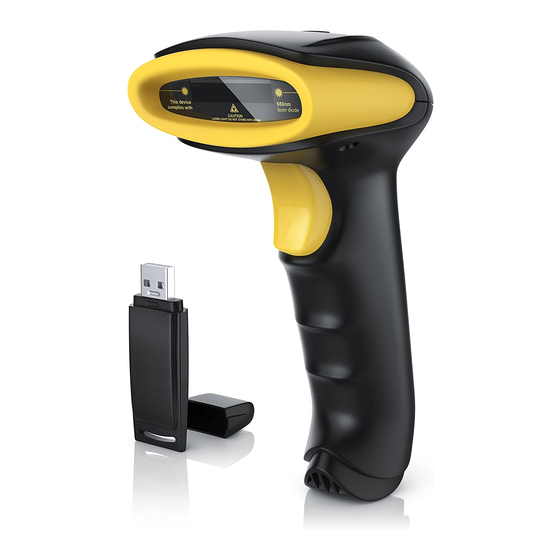
APLIC 302614/20161015FS014 Kurzanleitung
Inhaltsverzeichnis
Verfügbare Sprachen
Verfügbare Sprachen
Inhaltsverzeichnis

Verwandte Anleitungen für APLIC 302614/20161015FS014


Inhaltszusammenfassung für APLIC 302614/20161015FS014
- Seite 1 User Manual Barcode Scanner Mod.-Nr.: 302614/20161015FS014...
-
Seite 2: Inhaltsverzeichnis
Table of contents 1. Deutsch ......................3 2. English ......................21 3. Français......................40 4. Italiano.......................58 5.Español......................76 6. Code Pages ...................... 94... -
Seite 3: Deutsch
Vielen Dank, dass Sie sich für ein Produkt von aplic entschieden haben. Damit Sie auch lange Freude mit Ihrem erworbenen Gerät haben werden, lesen Sie sich bitte die nachfolgende Kurzanleitung aufmerksam durch. 1 Lieferumfang • Barcodescanner • RJ45 zu USB-Ladekabel •... - Seite 4 3 Produkt-Details Status-LED Sensoreinheit Auslöser Wireless-Empfänger RJ45-Anschluss 4 Inbetriebnahme Entnehmen Sie das Gerät und das Zubehör aus der Verpackung und entfernen Sie jegliches Verpackungsmaterial. Laden Sie den Barcodescanner vor der ersten Benutzung vollständig auf. Verbinden Sie dafür das RJ45 zu USB-Kabel über den RJ-45 Anschluss mit dem Barcodescanner und stecken Sie den USB-Anschluss an einen freien USB-Port Ihres Computers oder an einen 5V USB-Stromadapter.
- Seite 5 6 Auf Werkseinstellungen zurücksetzen Um den Barcodescanner auf Werkseinstellungen zurückzusetzen, müssen Sie die nachfolgenden Codes nacheinander scannen. Scannen Sie zuerst den Barcode “Initialization Setting” und im Anschluss den Barcode “Serial Mode”. Der Barcode- scanner ist nun auf Werkseinstellungen zurückgesetzt. 7 Scan-Modi Die folgenden Barcodes können gescannt werden, um verschiedene Scan-Modi zu aktivieren.
-
Seite 6: Scaneinstellungen
7.2 Scan-Einstellungen Der Barcodescanner besitzt einen Normal- sowie einen Inventurmodus. • Mit dem herrkömmlichen Normal-Modus wird der gelesene Barcode in Echzeit an Computer, Notebook oder z.B. Tablet transferiert. • Im Inventur-Modus haben Sie die Möglichkeit, den internen Speicher des Barcodescanners zu verwenden. Der Barcodescanner speichert die Bar- codes, die gelesen werden, ab. - Seite 7 8 Standby-Modi 9 Zusätzliche Barcode-Konfigurationsmöglichkeiten Deutsch...
-
Seite 8: Anzeigen Oder Verstecken Von Barcode-Elementen
9.1 Anzeigen oder Verstecken von Barcode-Elementen Mit den folgenden Barcodeslassen sich bestimmte Zeichen des Barcodes ver- stecken. Sie haben die Möglichkeit zwischen den ersten, den mittleren und den letz- ten 5 Zeichen zu wählen. Scannen Sie dafür lediglich den entsprechenden Barcode. 9.2 Groß- und Kleinschreibung Mit den folgenden Barcodes können Sie auswählen, ob der Scanner den gescannten Barcode in Groß- (upper case) oder Kleinbuchstaben (lower case) -
Seite 9: Upload Geschwindigkeit
9.3 Upload Geschwindigkeit 9.4 Terminatoren Um einen Terminator zu ändern, scannen Sie den gewünschten Barcode. Der Barcodescanner wird im Anschluss nach jedem gescannten Code den eingestellten Termi- nator ausführen. Deutsch... - Seite 10 9.5 Prefix / Suffix Um einen Prefix oder einen Suffix hinzuzufügen, gehen Sie wie folgt vor: Scannen Sie einen der nachfolgenden Codes, sofern Sie einen Suffix oder einen Prefix hinzufügen möchten. Scannen Sie im Anschluss die Barcodes der gewünschten Zeichen ein. Die entspre- chenden “Zeichen-Bardodes”...
-
Seite 11: Spracheinstellung
Um den Prefix oder den Suffix zu löschen, scannen Sie zum Löschen des Prefix den “Delete all prefix”-Barcode und scannen Sie zum Löschen des Suffixes den “Delete all suffix”-Barcode. 9.5 Spracheinstellung Deutsch... - Seite 13 UPC-A Deutsch...
- Seite 14 UPC-E EAN13 Deutsch...
- Seite 15 EAN8 Additional Code Code93 Deutsch...
- Seite 16 Code93 Code128 CodaBar Deutsch...
- Seite 17 Code25 Deutsch...
- Seite 18 Code25 MSI-Code Deutsch...
- Seite 19 Code11 Code25 Deutsch...
- Seite 20 Beitrag zum Schutz unserer Umwelt. WEEE Richtlinie: 2012/19/EU WEEE Register-Nr: DE 67896761 Hiermit erklärt die Firma WD Plus GmbH, dass sich das Gerät 302614/20161015FS014 in Übereinstimmung mit den grundlegenden Anforderungen und den übrigen einschlägigen Bestimmungen der Richtlinie befindet. Eine vollständige Konformitätserklärung erhalten Sie unter: WD Plus GmbH, Wohlenbergstraße 16, 30179 Hannover...
- Seite 31 UPC-A English...
- Seite 32 UPC-E EAN13 English...
- Seite 33 EAN8 Additional code Code 93 English...
- Seite 34 Code 93 Code 128 CodaBar English...
- Seite 35 Code 25 English...
- Seite 36 Code 25 MSI code English...
- Seite 37 Code 11 Code 25 English...
- Seite 38 Code25 ENA, ISBN ans transformate ISSN English...
- Seite 50 UPC-A Français...
- Seite 51 UPC-E EAN13 Français...
- Seite 52 EAN8 Additional Code Code93 Français...
- Seite 53 Code93 Code128 CodaBar Français...
- Seite 54 Code25 Français...
- Seite 55 Code25 MSI-Code Français...
- Seite 56 Code11 Code25 Français...
- Seite 68 UPC-A Italiano...
- Seite 69 UPC-E EAN13 Italiano...
- Seite 71 Code93 Code128 CodaBar Italiano...
- Seite 72 Code25 Italiano...
- Seite 73 Code25 Codice MSI Italiano...
- Seite 74 Code11 Code25 Italiano...
- Seite 86 UPC-A Español...
- Seite 87 UPC-E EAN13 Español...
- Seite 89 Code93 Code128 CodaBar Español...
- Seite 90 Code25 Español...
- Seite 91 Code25 Código MSI Español...
- Seite 92 Code11 Code25 Español...
-
Seite 94: Code Pages
Code pages... - Seite 99 Notes...
- Seite 100 WD Plus GmbH Wohlenbergstraße 16 · 30179 Hannover Germany...