Samsung ET-WV523 Bedienungsanleitung
Inhaltsverzeichnis
Verfügbare Sprachen
Verfügbare Sprachen
Quicklinks
Inhaltsverzeichnis

Verwandte Anleitungen für Samsung ET-WV523


Inhaltszusammenfassung für Samsung ET-WV523
- Seite 1 ET-WV523 ET-WV533 User Manual 02/2018. Rev.1.0 www.samsung.com...
-
Seite 31: Erste Schritte
• Stellen Sie vor Verwendung des SmartThings Wifi/Hub sicher, dass er mit Ihrem Gerät kompatibel ist. • Die Leistung des SmartThings Wifi/Hubs variiert je nach Umgebung. • Dieses Produkt enthält bestimmte freie Software sowie Open-Source-Software. Eine Anleitung zum Anzeigen der Open-Source-Lizenz finden Sie auf der Website von Samsung (opensource.samsung.com). Hinweissymbole Warnung: Situationen, die zu Verletzungen führen könnten... -
Seite 32: Informationen Zum Smartthings Wifi/Hub
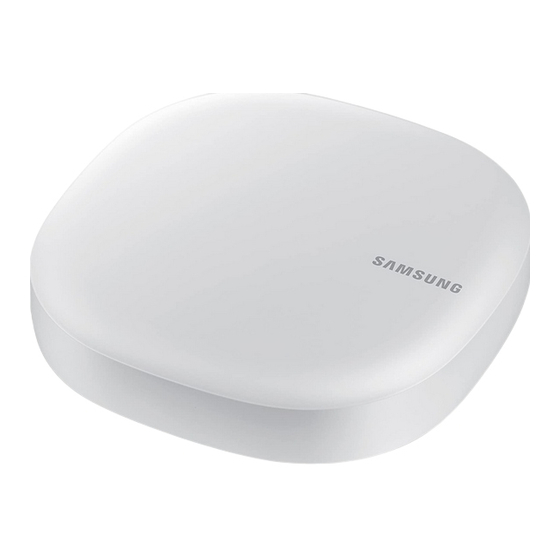
Informationen zum SmartThings Wifi/Hub Der SmartThings Wifi/Hub ist ein WLAN-Router, über den Ihr Smartphone über WLAN mit Ihren smarten Heimgeräten verbunden werden kann. Sie können auch Geräte im Internet der Dinge über die Samsung SmartThings Hub-Funktion mit diesem SmartThings Wifi/Hub verbinden. - Seite 33 Erste Schritte Geräteaufbau WAN-Anschluss (IN) LAN-Anschluss (OUT) Netzteilanschluss Reset-Taste Status-LED Lüftungsöffnung Ethernet-Kabel Netzteil Das Erscheinungsbild und der interne Aufbau des Produkts kann je nach Modell unterschiedlich sein. Deutsch Deutsch...
- Seite 34 Erste Schritte Status-LED Die Status-LED zeigt den Status des SmartThings Wifi/Hubs an. Farbe Status Grün Einschalten, in Betrieb Blinkt grün System wird gestartet/zurückgesetzt Blinkt grün und rot Auf Geräte zum Verbinden warten Blinkt rot Funktionsfehler Leistungsaufnahme • Allgemeine Leistungsaufnahme im Standby-Modus (wenn alle Netzwerkschnittstellen aktiv sind: 4,5 W Deutsch Deutsch...
-
Seite 35: Smartthings Wifi/Hub Verwenden
Sie, welche Geräte mit der SmartThings-Anwendung kompatibel sind. • Für die Verwendung der SmartThings-Anwendung müssen Sie sich registrieren und in Ihrem Samsung Account anmelden. • Welche Funktionen unterstützt werden, hängt vom verwendeten Mobilgerät und Betriebssystem ab. • Die Bluetooth-Funktion des SmartThings Wifi/Hubs ist automatisch aktiviert, um eine Verbindung herzustellen. - Seite 36 SmartThings Wifi/Hub möglicherweise automatisch aus oder er wird unter Umständen automatisch zurückgesetzt. Ist dies öfter der Fall, trennen Sie das Netzteil vom SmartThings Wifi/Hub und wenden Sie sich an ein Servicecenter von Samsung. • Um Energie zu sparen, können Sie das Netzteil bei Nichtgebrauch von der Stromversorgung trennen.
- Seite 37 Sie den Namen Ihres SmartThings Wifi/Hubs aus. Vergeben Sie einen Netzwerknamen und ein Passwort für den SmartThings Wifi/Hub. Wenn Sie Geräte im Internet der Dinge über die Samsung SmartThings Hub-Funktion registrieren möchten, muss die Funktion SmartThings-Hub einrichten aktiviert sein.
- Seite 38 SmartThings Wifi/Hub verwenden Weitere SmartThings Wifi/Hubs hinzufügen Ein SmartThings Wifi/Hub kann einen Anschlussbereich von etwa 140 m abdecken (ausgehend von Gebäuden aus Holz), wobei dieser Wert je nach Betriebsumgebung abweichen kann. Installieren Sie einen weiteren SmartThings Wifi/Hub, um Geräte außerhalb der Verbindungsreichweite über ein WLAN miteinander zu verbinden.
- Seite 39 SmartThings Wifi/Hub verwenden Hinweise zum Anschließen eines SmartThings Wifi/Hubs • Installieren Sie einen SmartThings Wifi/Hub in der Nähe der zu registrierenden Geräte. • Wenn Sie zusätzliche SmartThings Wifi/Hubs hinzufügen möchten, müssen Sie diese innerhalb der Verbindungsreichweite installieren. • Achten Sie darauf, dass sich keine Hindernisse zwischen dem SmartThings Wifi/Hub und den zu registrierenden Geräten befinden.
-
Seite 40: Wlan-Routerfunktion Konfigurieren
SmartThings Wifi/Hub verwenden WLAN-Routerfunktion konfigurieren Sie können die Detaileinstellungen für die WLAN-Routerfunktion des SmartThings Wifi/Hubs konfigurieren. Tippen Sie auf dem SmartThings-Bildschirm Geräte an. Tippen Sie in der Liste der registrierten Geräte auf den WLAN-Hub. Tippen Sie bei der ersten Verwendung der WLAN-Routerfunktion des SmartThings Wifi/Hubs den WLAN-Hub an, um den entsprechenden Controller herunterzuladen. - Seite 41 SmartThings Wifi/Hub verwenden Einem verbundenen Gerät Priorität einräumen Sie können die vorherigen Verbindungseinstellungen für die angegebenen Geräte übernehmen, die mit dem WLAN des SmartThings Wifi/Hubs verbunden sind. Tippen Sie auf die Schaltfläche neben Geräte im Netzwerk. Wählen Sie in der Liste der verbundenen Geräte ein Gerät aus, um ihm Priorität im WLAN des SmartThings Wifi/Hubs einzuräumen.
- Seite 42 SmartThings Wifi/Hub verwenden WLAN-Routerfunktion aktivieren oder deaktivieren Tippen Sie unter den registrierten SmartThings Wifi/Hubs den primären SmartThings Wifi/Hub an. Primärer Hub Tippen Sie den WLAN-Schalter an, um die WLAN-Routerfunktion zu aktivieren bzw. zu deaktivieren. Deutsch Deutsch...
-
Seite 43: Samsung Smartthings Wifi/Hub-Funktion Konfigurieren
Sie können die Detaileinstellungen für die Samsung SmartThings Wifi/Hub-Funktion konfigurieren. Tippen Sie auf dem SmartThings-Bildschirm Geräte an. Tippen Sie in der Liste der registrierten Geräte den SmartThings Hub an. Wählen Sie eine Option aus und konfigurieren Sie die Samsung SmartThings Wifi/Hub-Funktion. SmartThings Hub-Informationen anzeigen oder Z-Wave-Geräte ausschließen. -
Seite 44: Smartthings-Anwendung
SmartThings-Anwendung Einführung Registrieren Sie Smart-Home-Haushaltsgeräte und Geräte im Internet der Dinge in der SmartThings- Anwendung auf Ihrem Mobilgerät, um sie zu steuern oder ihren Status zu überwachen. Um Geräte nach Standort steuern zu können, z. B. in Ihrem Büro oder zu Hause, müssen Sie einen Standort erstellen und die registrierten Geräte diesem Standort zuweisen. -
Seite 45: Geräte Registrieren
• Tippen Sie zum Anzeigen der unterstützten Geräte auf dem Dashboard UNTERSTÜTZTE GERÄTE an. • Fehler oder Fehlfunktionen der verbundenen Geräte werden nicht von der Samsung Garantie abgedeckt. Wenn bei den verbundenen Geräten Fehler oder Fehlfunktionen auftreten, wenden Sie sich bitte an den entsprechenden Gerätehersteller. - Seite 46 • Die Samsung SmartThings Hub-Funktion ist je nach Region möglicherweise nicht verfügbar. Details finden Sie auf www.samsung.com • Sie können nur die Geräte im Internet der Dinge registrieren, die von Samsung zugelassen wurden. Eine Liste der kompatiblen Geräte finden Sie unter www.samsung.com •...
-
Seite 47: Registrierte Geräte Steuern
SmartThings-Anwendung Registrierte Geräte steuern Tippen Sie auf dem SmartThings-Bildschirm Geräte an. Tippen Sie in der Liste der registrierten Geräte auf ein Gerät. Der Controller für das Gerät wird heruntergeladen. Mit dem heruntergeladenen Controller können Sie die registrierten Geräte über die SmartThings- Anwendung fernsteuern. - Seite 48 Tippen Sie auf → Mitglied einladen. Tippen Sie auf Samsung Account-ID eingeben, geben Sie das Samsung-Konto für die Person ein, die Sie einladen möchten, und tippen Sie anschließend auf Sie können Benutzer auch einladen, indem Sie den entsprechenden QR-Code scannen. Tippen Sie auf QR-CODE ERSTELLEN und laden Sie andere Benutzer zum Scannen des Codes ein.
- Seite 49 SmartThings-Anwendung Szenen festlegen und ausführen Legen Sie eine Szene fest, um mehrere Geräte gleichzeitig zu bedienen. Um eine Szene festzulegen, sollten Sie Standorte erstellen. Weitere Informationen finden Sie unter Standorte erstellen. Tippen Sie auf dem SmartThings-Bildschirm Geräte an. Tippen Sie ALLE GERÄTE an und scrollen Sie nach oben oder unten, um einen Standort auszuwählen.
- Seite 50 SmartThings-Anwendung Wählen Sie ein Gerät und eine auszuführende Aktion aus und tippen Sie anschließend auf OK. Wählen Sie z. B. einen Fernseher und einen Saugroboter sowie die entsprechenden Aktionen aus, die ausgeführt werden sollen. Aktivieren Sie den Schalter Shortcut auf dem Dashboard, um die Szene auf dem Dashboard einzublenden.
- Seite 51 SmartThings-Anwendung Szenen aktivieren Tippen Sie auf dem SmartThings-Bildschirm Geräte an. Tippen Sie ALLE GERÄTE an und scrollen Sie nach oben oder unten, um einen Standort auszuwählen, für den Sie eine Szene aktivieren möchten. Wählen Sie eine zu aktivierende Szene aus. Die Geräte, die Sie hier festlegen, führen die Aktionen aus, die Sie für die entsprechende Szene festgelegt haben.
- Seite 52 SmartThings-Anwendung Geräte und Standorte verwalten Sie können Standorte und deren zugewiesene Geräte und Szenen verwalten. Tippen Sie auf dem SmartThings-Bildschirm Geräte an. Tippen Sie ALLE GERÄTE an und scrollen Sie nach oben oder unten, um einen Standort auszuwählen. Tippen Sie auf → Bearbeiten und verwenden Sie die folgenden Optionen. •...
-
Seite 53: Automatisierungen Einstellen
SmartThings-Anwendung Automatisierungen einstellen Legen Sie eine Automatisierung für Geräte fest, die einem Standort zugeordnet sind, damit diese automatisch zu einem bestimmten Zeitpunkt bestimmte Aktionen ausführen. Tippen Sie auf dem SmartThings-Bildschirm Regeln an. Tippen Sie HINZUFÜGEN VON REGEL an. Falls bereits eine Automatisierung festgelegt wurde, tippen Sie HINZUFÜGEN an. Der Bildschirm zum Festlegen der Automatisierung wird angezeigt. - Seite 54 SmartThings-Anwendung Tippen Sie Was soll diese Regel tun? an, wählen Sie die gewünschten Geräte und Bedingungen bzw. Szenen aus und tippen Sie anschließend OK an. Wenn Sie Benachrichtigungen erhalten möchten, sobald ein Gerät eine Aktion ausführt, tippen Sie den Schalter Benachrichtigen an. Benachrichtigungstext eingeben.
-
Seite 55: Praktische Verwendung Der Smartthings-Anwendung
SmartThings-Anwendung Praktische Verwendung der SmartThings- Anwendung Nutzen Sie die SmartThings-Anwendung, um Ihr Leben einfacher und komfortabler zu gestalten. Erstellen Sie Automatisierung, die Ihrer täglichen Routine entsprechen, und steuern Sie die registrierten Geräte ganz einfach von dort, wo Sie gerade sind. •... -
Seite 56: Rat Und Hilfe Bei Problemen
Anhang Rat und Hilfe bei Problemen Bevor Sie sich an ein Samsung Servicezentrum wenden, versuchen Sie folgende Lösungen. Der SmartThings Wifi/Hub reagiert nicht Falls der SmartThings Wifi/Hub nicht mehr reagiert oder abstürzt, ziehen Sie das Netzteil vom SmartThings Wifi/Hub ab und schließen Sie es wieder an. - Seite 57 Anhang Es können keine weiteren Geräte mit der SmartThings-Anwendung verbunden werden • Trennen Sie das andere Gerät vom WLAN und stellen Sie die Verbindung anschließend wieder her. • Schalten Sie das Gerät aus und wieder ein. Die Verbindung wird häufig unterbrochen •...
- Seite 58 Diese Anleitung ist durch internationale Urheberrechtsgesetze geschützt. Diese Anleitung darf weder als Ganzes noch in Teilen ohne vorherige schriftliche Genehmigung von Samsung Electronics reproduziert, vertrieben, übersetzt oder in anderer Form oder mit anderen Mitteln elektronischer oder mechanischer Art übertragen werden. Dazu zählt auch das Fotokopieren, Aufzeichnen oder Speichern in jeglicher Art von Informationsspeicher- und -abrufsystem.