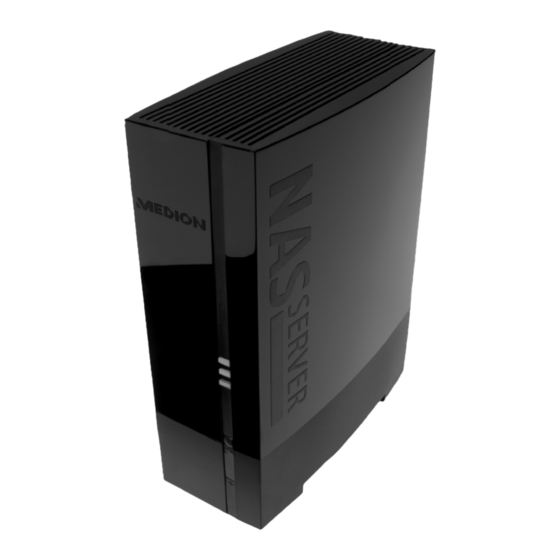
Medion LIFE P89637 Bedienungsanleitung

Verwandte Anleitungen für Medion LIFE P89637


Inhaltszusammenfassung für Medion LIFE P89637
- Seite 1 Netzwerkfestplatte/NAS 2 TB (2000 GB) Disque dur réseau/NAS 2 To (2000 Go) Disco fisso di rete/NAS 2 TB (2000 GB) ® ® MEDION LIFE P89637 (MD 86592) Bedienungsanleitung Mode d‘emploi Istruzioni per l‘uso...
-
Seite 2: Inhaltsverzeichnis
Gerätevorderseite und Rückseite ..............10 Inbetriebnahme ....................11 Anschluss an ein Netzwerk ................11 Erstinbetriebnahme ..................12 Mitgelieferte Software auf dem Computer installieren .........12 Medion NAS Tool starten ................13 Medion NAS Tool ..................14 Einführung in den NAS-Server ...............16 Unterschied zwischen Administrator und Benutzer ........16 Erste Schritte ....................16 Daten kopieren/synchronisieren mit der OTC-Taste ......................18... - Seite 3 Inhaltverzeichnis Status........................39 System Status ....................39 Volumen Status ....................40 Sitzungsstatus .....................41 Systemeinstellung ...................42 Server-Name ....................42 Datum/Uhrzeit ....................43 Speicher ......................45 Internes Volumen/Externes Volumen ............45 Netzwerk ......................47 TCP/IP ......................47 PPPoE ......................49 Anwendungen ....................50 FTP Server....................50 Media-Server ....................51 Freigabe publizieren ..................52 iTunes-Server ....................53 Download-Dienst ..................53 Druckerserver ....................63 OTC-Taste ....................64 Paket ......................66...
-
Seite 4: Hinweise Zu Dieser Anleitung
Hinweise zu dieser Anleitung Hinweise zu dieser Anleitung Lesen Sie vor der ersten Inbetriebnahme diese Bedienungsanleitung gründlich durch und befolgen Sie vor allen Dingen die Sicherheitshin- weise! Alle Tätigkeiten an und mit diesem Gerät dürfen nur soweit ausgeführt werden, wie sie in dieser Bedienungsanleitung beschrieben sind. Bewahren Sie diese Bedienungsanleitung für den weiteren Gebrauch auf. -
Seite 5: In Dieser Anleitung Verwendete Warnsymbole Und Signalwörter
Hinweise zu dieser Anleitung In dieser Anleitung verwendete Warnsymbole und Signalwörter GEFAHR! Warnung vor unmittelbarer Lebensgefahr! WARNUNG! Warnung vor möglicher Lebensgefahr und/oder schweren irrever- siblen Verletzungen! VORSICHT! Hinweise beachten, um Verletzungen und Sachschäden zu vermeiden! ACHTUNG! Hinweise beachten, um Sachschäden zu vermeiden! HINWEIS! Hinweise in der Bedienungsanleitung beachten! HINWEIS! -
Seite 6: Sicherheitshinweise
Sicherheitshinweise Sicherheitshinweise Elektrische Geräte nicht in Kinderhände Dieses Gerät ist nicht dafür bestimmt, durch Personen (einschließlich Kinder) mit eingeschränkten physischen, sensorischen, oder geistigen Fähigkeiten oder mangels Erfahrung und/oder mangels Wissen benutzt zu werden, es sei denn, sie werden durch eine für ihre Sicherheit zuständige Person beaufsichtigt oder erhielten von Ihnen Anweisungen, wie das Gerät zu benutzen ist. -
Seite 7: Niemals Selbst Reparieren
Versuchen Sie auf keinen Fall, das Gerät selber zu öff nen und/oder zu reparieren. Es besteht die Gefahr des elektrischen Schlags! Wenden Sie sich im Störungsfall an das Medion Service Center oder eine andere geeignete Fachwerkstatt, um Gefährdungen zu vermeiden. -
Seite 8: Datensicherung
Sie das Gerät zurück, indem Sie es vorübergehend vom Stromnetz trennen. Hinweise zur Konformität Hiermit erklärt die MEDION AG, dass sich diese Geräte in Übereinstimmung mit den grundlegenden Anforderungen und den übrigen einschlägigen Bestimmun- gen der Richtlinie 2006/95/EG, 2004/108/EG und 2011/65/EU befi nden. -
Seite 9: Allgemeines
Der NAS-Server (Gerät): Die Hardware mit eingebauter Festplatte, auf der Ihre Dateien gespeichert und gesichert werden. • Medion NAS Tool: Eine Software, die den NAS-Server im Netzwerk fi ndet und automatisch mit Ihrem Computer verbindet. Über die Konfi gurationsoberfl äche haben Sie Direktzugriff auf verschiedene Tools und Funktionen des NAS-Servers. -
Seite 10: Ausstattung Des Nas-Servers
Lieferumfang • NAS Server User Interface: Eine in den Server integrierte Benutzeroberfl äche, mit der Sie über einen Webbrowser von Ihrem Computer aus (oder sogar per Fernzu- griff ) den NAS-Server einrichten, ändern und überwachen können. • Memeo Instant Backup: Eine Software, mit der Sie Dateien und Anwendungen auf den NAS-Server sichern können. -
Seite 11: Geräteübersicht
Geräteübersicht Geräteübersicht Gerätevorderseite und Rückseite LED (BLAU/ROT): Betriebsanzeige (leuchtet im eingeschalteten Zustand blau, blinkt blau während des Systemstarts/oder bei Festplattenaktivität, blinkt rot bei Firmware-Aktualisierung, leuchtet rot bei Hardwarefehlern) LED (GRÜN): LAN-Anzeige (leuchtet, wenn eine Netzwerkverbindung herge- stellt ist, blinkt bei Datenübertragung) LED (ORANGE): OTC-Anzeige des vorderen USB-Anschlusses (leuchtet wenn ein Datenträger am vorderen USB-Anschluss erkannt wurde, blinkt beim Kopieren/Synchronisieren von Daten zwischen NAS-Server und dem USB-... -
Seite 12: Inbetriebnahme
Inbetriebnahme Inbetriebnahme Anschluss an ein Netzwerk Verbinden Sie die RJ45-Buchse (Ethernet/LAN) am Server über ein Netzwerkka- bel mit der entsprechenden Buchse an einer Netzwerkschnittstelle (z. B. einem Router). Stellen Sie sicher, dass am Router DHCP aktiviert ist, da der NAS-Server als DHCP- Client eingerichtet ist! ... -
Seite 13: Erstinbetriebnahme
Befolgen Sie die Anweisungen zur Installation. Memeo Instant Backup installieren Nach Abschluss der Installation des Medion NAS Tool können Sie im Feld „Memeo Instant Backup installieren“ ein Häkchen setzen, um anschließend die Installation von Memeo Instant Backup zu starten. -
Seite 14: Medion Nas Tool Starten
Nach erfolgreicher Installation starten Sie das Programm entweder über die Verknüpfung auf dem Desktop oder rufen Sie das Programm über Start/Alle Pro- gramme/Medion AG/Medion NAS Tool/Medion AG Medion NAS Tool auf. Es erscheint das NAS-Seeker. Startbildschirm des Medion NAS Tool. -
Seite 15: Medion Nas Tool
Nachdem Sie Ihren Computer am NAS-Server angemeldet haben, erscheint die Über- sichtsseite des Medion NAS Tool. Das Medion NAS Tool fi ndet alle Medion NAS-Server in ihrem Netzwerk und ermög- licht einen unkomplizierten Zugriff auf folgende Funktionen: 1. Start Center Das Start Center bietet Ihnen die Möglichkeit, Fotos, Videos und Musik direkt vom... - Seite 16 NAS-Server lädt die Dateien selbstständig herunter ohne dass dafür ein PC laufen muss. 6. Memeo Backup Wenn Sie bei der Installation des Medion NAS Tool die Memeo Backup Sicherungslö- sung mit installiert haben, können Sie diese über das Symbol starten und konfi gurie- ren.
-
Seite 17: Einführung In Den Nas-Server
Dieser Abschnitt beschreibt die ersten Aufgaben für Administratoren und Benutzer. Erste Schritte für Administratoren Installieren Sie den NAS-Server und die Software. Stellen Sie mit dem Medion NAS Tool eine Verbindung zum Server her. Verwenden Sie für die Anmeldung am NAS-Server zunächst das Standardkon- to (Benutzername: admin; Passwort: 1234). -
Seite 18: Erste Schritte Für Benutzer
Falls Sie bereits ein anderes Programm für die regelmäßige Dateisicherung verwen- den, brauchen Sie MemeoBackup nicht zu installieren. Stellen Sie mit dem Medion NAS Tool eine Verbindung zum Server und zu den Freigaben her, auf die Sie Zugriff haben. Machen Sie Ihre Dateien verfügbar, indem Sie sie in Freigaben speichern, auf die andere Benutzer über das lokale Netzwerk oder das Internet zugreifen... -
Seite 19: Daten Kopieren/Synchronisieren Mit Der Otc-Taste
Daten kopieren/synchronisieren mit der OTC-Taste Daten kopieren/synchronisieren mit der OTC-Taste Schließen Sie einen USB-Datenträger, den Sie zum Kopieren/Synchronisieren von Daten zwischen dem NAS-Server und dem USB-Datenträger verwenden wollen, an den USB-Anschluss an der Vorderseite des NAS-Servers an. HINWEIS! Sie können die Aktionen, die mit der OTC-Taste ausgeführt werden je- derzeit nachträglich über den Web-Konfi gurator (Menü... -
Seite 20: Die Reset-Taste
Die RESET-Taste Die RESET-Taste Mit der RESET-Taste an der Rückseite des NAS-Servers können Sie den NAS-Server zurücksetzen für den Fall, dass Sie das System zurücksetzen müssen oder Ihr Adminis- trator-Passwort verloren haben sollten. Sie können die RESET-Taste mit einem spitzen Gegenstand (etwa einer Büroklammer) eindrücken. -
Seite 21: Memeo Backup Verwenden
(wie unter „Memeo Instant Backup installieren“ auf Seite 12 beschrieben). Starten Sie das Medion NAS Tool. Verbinden Sie sich über das Medion NAS Tool mit dem NAS-Server, wie unter „Medion NAS Tool starten“ auf Seite 13 beschrieben. Klicken Sie das Icon „Netzlaufwerk(e)“ an. -
Seite 22: Weltweiter Zugriff Auf Den Nas-Server Über Einen Dynamischen Dns Service (Dyndns)
Weltweiter Zugriff auf den NAS-Server über einen dynamischen DNS Service (DynDNS) Weltweiter Zugriff auf den NAS-Server über einen dynamischen DNS Service (DynDNS) Heimanwender und Privathaushalte erhalten üblicherweise über einen Internetprovi- der den Zugang ins Internet. Der Internetprovider vergibt dazu Ihrem Router bei der Einwahl aus seinem Adress-Pool eine IP-Adresse (z.B.: 80.139.140.223). - Seite 23 Weltweiter Zugriff auf den NAS-Server über einen dynamischen DNS Service (DynDNS) Der Name, über den der NAS Server erreichbar sein wird, muss im Router zu Hause eingegeben werden, alternativ, falls der Router diese Funktion nicht bietet, kann dies auch über die Oberfl äche des NAS-Servers geschehen. Die technisch zuverlässigere Variante stellt jedoch die Eingabe im Router dar.
- Seite 24 Weltweiter Zugriff auf den NAS-Server über einen dynamischen DNS Service (DynDNS) Die Einrichtung des DynDNS-Clients fi ndet in der Administrationsoberfl äche des NAS-Servers unter Rubrik „Netzwerk - DynDns“ statt. Hier werden der DynDNS Provider der Hostname Benutzername das Passwort und Wiederholung eingetragen und der Client aktiviert.
- Seite 25 Weltweiter Zugriff auf den NAS-Server über einen dynamischen DNS Service (DynDNS) Im Router muss eine Portweiterleitung eingerichtet werden. Da der Router die entsprechenden DynDNS-Dienste des NAS-Servers nicht anbietet, muss der Router so konfi guriert werden, dass er die Anfragen aus dem Internet an den NAS-Server weiterleitet.
-
Seite 26: Der Web-Konfi Gurator
Windows Pop-up Blocker ausgeschaltet sein. Desweiteren müssen Sie JavaScript aktivieren. Sie können den Web-Konfi gurator auf 3 Weisen aufrufen: • Öff nen Sie Ihren Standard Webbrowser und geben Sie die im Medion NAS Tool angezeigte IP-Adresse in der Adresszeile des Webbrowsers ein. oder •... -
Seite 27: Hauptmenü
Der Web-Konfi gurator Hauptmenü Für alle Benutzer (auch dem Administrator) wird zunächst das Hauptmenü nach dem Einloggen angezeigt. HINWEIS! Sie können die Darstellung des Hauptmenüs anpassen, indem Sie auf die Symbole (Kreisdarstellung oder Listendarstellung) unten rechts im Bildschirm klicken. HINWEIS! Wenn Sie beim Einloggen nicht die Option „Für zwei Wochen eingeloggt bleiben“... - Seite 28 Der Web-Konfi gurator Das Hauptmenü zeigt folgende Symbole, über die Sie die einzelnen Funktionen aufrufen können: Symbole im Hauptmenü Symbol Beschreibung Über das Menü Musik können Sie Ihre Musikdateien verwalten und wiedergeben. Über das Menü Foto können Sie Ihre Bilddateien verwalten und wiedergeben.
-
Seite 29: Navigation In Der Menüleiste
Der Web-Konfi gurator HINWEIS! Ihr Web-Browser benötigt eventuell Windows Media Player und VLC (Video-LAN-Client) Plug-ins, damit Musik- und Videodateien wiederge- geben werden können. Für die VLC Plug-ins downloaden und installieren Sie den VLC-Player (http://www.videolan.org/vlc/). Um das VLC-Plug-in für den Mozilla FireFox Browser zu installieren, wählen Sie während der Installation den Haken „Mozilla plugin“. -
Seite 30: Menü Musik
Der Web-Konfi gurator Menü Musik Um die auf dem NAS-Server gespeicherten Musikdateien zu verwalten und wiederzu- geben, rufen Sie einen der Einträge im Menü Musik auf. Um die Dateiansicht zu ändern bzw. die Dateien zu verwalten, verwenden Sie die unten eingeblendete Symbolleiste: Menüzugriff Wiedergabe starten Zur aktuellen Wiedergabeliste hinzufügen... -
Seite 31: Musik-Player
Der Web-Konfi gurator Musikplayer Klicken Sie auf den Eintrag „Aktuelle Wiedergabe“, um den Musikplayer zu starten. Albumcover Albumname Titel Wiedergabebalken Abgelaufene Spielzeit Suchlauf rückwärts/vorwärts Pause Name der Wiedergabeliste Titeleintrag in der Wiedergabeliste Eintrag aus der Wiedergabeliste löschen Gesamtspielzeit Titel wiederholen/Alle wiederholen Zufallswiedergabe Lautstärke einstellen Wiedergabe anhalten... -
Seite 32: Menü Foto
Der Web-Konfi gurator Menü Foto Um die auf dem NAS-Server gespeicherten Bilddateien zu verwalten und wiederzu- geben, rufen Sie einen der Einträge im Menü Foto auf. Um die Dateiansicht zu ändern bzw. die Dateien zu verwalten, verwenden Sie die unten eingeblendete Symbolleiste: Menüzugriff Diaschau starten Dateien als Miniaturen anzeigen... -
Seite 33: Menü Video
Der Web-Konfi gurator Menü Video Um die auf dem NAS-Server gespeicherten Videodateien zu verwalten und wiederzu- geben, rufen Sie einen der Einträge im Menü Video auf. Um die Dateiansicht zu ändern bzw. die Dateien zu verwalten, verwenden Sie die unten eingeblendete Symbolleiste: Menüzugriff Wiedergabe starten Dateien als Miniaturen anzeigen... -
Seite 34: Videoplayer
Der Web-Konfi gurator Videoplayer Wenn Sie die Videowiedergabe starten, öff net sich der Videoplayer. 5 6 7 8 Titel Wiedergabebalken Wiedergabe unterbrechen Suchlauf rückwärts/vorwärts Wiedergabe anhalten Vom Windows Media Player zum VLC Player wechseln Vollbild (Im Bild Doppelklicken, um Vollbild zu verlassen) Lautstärke einstellen Abgelaufene/gesamte Spielzeit... -
Seite 35: Menü Favorit
Der Web-Konfi gurator Menü Favorit Um die auf dem NAS-Server angelegte Favoritenliste des Benutzers einzusehen und wiederzugeben, rufen Sie einen der Einträge im Menü Favorit auf. Zuletzt wiedergegeben Listet die Dateien nach dem Datum der Wiedergabe auf. Am meisten wiedergegeben Listet die Dateien nach Häufi gkeit der Wiedergabe auf. -
Seite 36: Menü Datei-Browser
Der Web-Konfi gurator Menü Datei-Browser Mit dem Datei-Browser können Sie Ordner und Dateien auf dem Server verwalten. Im Datei Browser werden alle auf dem Server angelegten Ordner aufgelistet. Auf der linken Seite sehen Sie die Ordnerstruktur, im Hauptfenster rechts werden die Ordnerinhalte aufgelistet. -
Seite 37: Menü Anwendungen
Der Web-Konfi gurator Menü Anwendungen Um die auf dem NAS-Server installierten Anwendungen einzusehen und zu aktivie- ren, rufen Sie das Menü Anwendungen auf. Anwendungen bearbeiten Doppelklicken Sie auf eine Anwendung, um die Einstellungen für diese Anwendung aufzurufen. Menüleiste verwenden Um eine Anwendung zu deaktivieren oder zu unterbrechen, verwenden Sie die unten eingeblendete Symbolleiste: Menüzugriff Anwendung aktivieren... -
Seite 38: Menü Einstellungen
Menü Einstellungen Menü Einstellungen Wenn Sie als Administrator am NAS-Server angemeldet sind, können Sie als Adminis- trator direkt die Seite Systemeinstellungen aufrufen, indem Sie den Eintrag Administ- rator wählen. Als Benutzer können Sie nur die Grundeinstellungen wählen: Grundeinstellungen In den Grundeinstellungen, die für alle Benutzer verfügbar sind, können Sie für den aktuell angemeldeten Benutzer Einstellungen zum Medienplayer, Wiedergabeverhal- ten, sowie zur Foto- und Videowiedergabe vornehmen. -
Seite 39: System/Verwaltung
System/Verwaltung System/Verwaltung Wenn Sie als Administrator angemeldet sind, können Sie über das Menü System/Ver- waltung die komplette Verwaltung der Konfi guration für den NAS-Server vornehmen. -
Seite 40: Status
Status Status System Status Systeminformation Server Name Mit diesem Namen wird der NAS-Server im Netzwerk angezeigt. Klicken Sie auf den Servernamen, um den Namen, die Beschreibung und die Arbeitsgruppe zu bearbei- ten („Server-Name“ auf Seite 42). Modellname Hier wird der Modellname angezeigt. Firmware-Version Hier können Sie die Firmware-Version Ihres NAS-Servers ablesen. -
Seite 41: Volumen Status
Status HINWEIS! Wenn zu viele Benutzer am NAS-Server angemeldet sind, kann der NAS- Server nur sehr zeitverzögert antworten. Speicherverwendung Hier wird Ihnen die Auslastung des Arbeitsspeichers angezeigt. Klicken Sie auf den Button Aktualisieren, um diese Anzeige zu aktualisieren. Die Anzeige aktualisiert sich alle 10 Sekunden. Volumen Status Internes Volumen/ Externes Volumen Internes Volumen ist die eingebaute Festplatte des NAS-Servers. -
Seite 42: Sitzungsstatus
Status Sitzungsstatus Alle Benutzer, die derzeit am NAS-Server angemeldet sind, werden hier aufgelistet. Hier wird die Art der Verbindung (Windows/CIFS, web (Web Konfi gurator), oder FTP Verbindung) angezeigt, über die der Benutzer am NAS-SERVER angemeldet ist. Freigabe-Name Hier wird der Name der Freigabe auf dem NAS-Server angezeigt, zu welcher der Benutzer für CIFS-Sitzungen verbunden ist. -
Seite 43: Systemeinstellung
Systemeinstellung Systemeinstellung Über die Systemeinstellung können Sie Ihren NAS-Server im Netzwerk identifi zieren, sowie Uhrzeit- und Datumseinstellungen vornehmen. Server-Name Server-Identifi kation Verwenden Sie dieses Menü, um die CIFS Einstellungen zu bearbeiten. Sie können einen Servernamen vergeben und Ihren NAS-Server einer Arbeitsgruppe hinzufügen. HINWEIS! Das CIFS-Verbindungsprotokoll kann am NAS-Server nicht ausgeschaltet werden! -
Seite 44: Datum/Uhrzeit
Systemeinstellung Zurücksetzen Klicken Sie hier, um die vorherigen Einstellungen wieder herzustellen. Datum/Uhrzeit Wählen Sie hier eine Zeitzone und einen Zeitserver, von dem der NAS-Server Uhrzeit und Datum erhalten soll. Diese Uhrzeit wird dann in den Logs und Meldungen des NAS-Servers verwendet. HINWEIS! Für die Zeiteinstellung muss der NAS-Server mit dem Internet verbun- den sein! Sie können die Uhrzeit nicht manuell bzw. - Seite 45 Systemeinstellung Im Eintrag „Offset“ geben Sie den Versatz der Sommerzeit in Stunden ein. Übernehmen Klicken Sie hier, um die Einstellungen zu übernehmen und zu speichern. Zurücksetzen Klicken Sie hier, um die vorherigen Einstellungen wieder herzustellen.
-
Seite 46: Speicher
Speicher Speicher Im Untermenü „Speicher“ können Sie die unterschiedlichen Laufwerke auf dem NAS-Server verwalten. HINWEIS! Es wird empfohlen, die Festplatte des NAS-Servers alle 3 Monate oder nach 32 Bootvorgängen auf Fehler zu prüfen. Internes Volumen/Externes Volumen In den Tabellen werden die Informationen über alle Volumen der internen Festplatte und alle Volumen auf angeschlossenen USB-Datenträgern angezeigt. - Seite 47 Speicher Volumen Name Der Name des Laufwerks darf bis zu 32 Zeichen lang sein. Vergeben Sie einen eindeutigen Namen, um Verwechslungen zu vermeiden. Sie können alle alphanumerischen Zeichen sowie „ „ [Leerzeichen], „_“ [Unterstriche] und „.“ [Punkte] eingeben. Das erste Zeichen muss dabei alphanumerisch sein (A-Z 0-9). Das letzte Zeichen darf kein Leerzeichen sein.
-
Seite 48: Netzwerk
Netzwerk Netzwerk TCP/IP Über die TCP/IP Eingabe können Sie folgende Einstellungen zur IP-Adresse vorneh- men. HINWEIS! Wenn Sie die IP-Adresse des NAS-Servers ändern, müssen Sie sich nach dem Übernehmen der Einstellungen erneut am NAS-Server einloggen. IP Adresse Dynamisch Wählen Sie diese Option, wenn der NAS-Server die IP-Adresse automatisch von einem Router erhalten soll. - Seite 49 NAS-Server neu zu starten und die Einstellungen zu speichern. Warten Sie ab, bis der Anmeldebildschirm erscheint oder der NAS-Server vollständig hochgefahren ist und verwenden Sie dann das Medion NAS Tool, um den NAS-Server im Netzwerk zu fi nden.
-
Seite 50: Pppoe
Netzwerk PPPoE In diesem Menü können Sie die PPPoE Einstellungen für eine direkte Internetverbin- dung konfi gurieren. Status Hier wird der Status der PPPoE Verbindung angezeigt. IP Adresse Hier wird die IP-Adresse der PPPoE Verbindung angezeigt. IP Subnetz Maske Hier wird die Subnetz-Maske der PPPoE Verbindung angezeigt. Konfi guration PPPoE Verbindung aktivieren Verwenden Sie diesen Eintrag, wenn Sie den NAS-Server direkt an ein DSL-Modem... -
Seite 51: Anwendungen
Anwendungen Anwendungen FTP Server Verwenden Sie den FTP-Server, um über eine FTP-Verbindung auf die Daten des NAS- Servers zugreifen zu können. FTP aktivieren Markieren Sie dieses Feld, um Benutzern zu erlauben, sich mit dem NAS-Server über FTP zu verbinden. HINWEIS!: Wenn Sie FTP deaktivieren, kann der Mediagent keine Daten vom NAS- Server erreichen. -
Seite 52: Media-Server
Anwendungen Bereichs ein. Endport Geben Sie hier eine Portnummer zwischen 1024 und 65535 für das Ende des Port- Bereichs ein. Download/Upload-Rate für alle Benutzer (inkl. Administrator) Hier können Sie den Download/Upload für alle Benutzer, die am NAS-Server ange- meldet sind begrenzen Max. -
Seite 53: Datenbank Wiederherstellen
Anwendungen Status Anzahl Musik Tracks Hier wird die Gesamtzahl der Musikdateien, die gemeinsam auf dem NAS-Server verwendet werden, angezeigt. Der NAS-Server scannt die freigegebenen Mediendateien in allen Bereichen, die zuvor unter Anwendungen->Media Server freigegeben worden sind. Anzahl Fotos Hier wird die Gesamtzahl der Fotodateien, die gemeinsam auf dem NAS-Server ver- wendet werden, angezeigt. -
Seite 54: Itunes-Server
Anwendungen Fotos publizieren Wählen Sie dieses Feld an, um Media Clients Zugriff auf die Fotodateien des NAS- Servers zu erlauben. Videos publizieren Wählen Sie dieses Feld an, um Media Clients Zugriff auf die Videodateien des NAS- Servers zu erlauben. Übernehmen Klicken Sie hier, um die Einstellungen zu übernehmen und zu speichern. - Seite 55 Anwendungen Hier erscheinen alle Dateien, die zum Download eingereiht sind (Warteschlange) oder deren Download angehalten wurde. Abgeschlossen Hier erscheinen alle Dateien, die vollständig heruntergeladen wurden. In der Spalte „Speicherort“ wird angezeigt, wo die Datei auf dem NAS-Server ge- speichert wurde. Klicken Sie auf den Speicherort, um den Windows Explorer zu öff nen und direkt zur Datei zu gelangen.
- Seite 56 Anwendungen Fortsetzen Um einen angehaltenen Download wieder fortzusetzen, klicken Sie auf das Feld „Fortsetzen“. Wenn Sie auf einen abgeschlossenen Download klicken, wird die Datei erneut herun- tergeladen. Wenn Sie einen BitTorrent erneut seeden wollen, belassen Sie die Torrent-Datei und die heruntergeladenen Dateien an den ursprünglichen Speicherorten. Aktualisieren Hier können Sie die Ansicht aktualisieren.
-
Seite 57: Einen Download Auftrag Hinzufügen
Anwendungen der Computer, die die vollständige Download-Datei besitzen, angezeigt. Der Wert wird im Format „Leeches(Seeds)” angezeigt, wobei Leeches zu Teil- nehmern verweisen, die noch nicht die vollständige Datei besitzen und sie ebenfalls herunterladen. „Seeds“ sind die Teilnehmer, die bereits die vollständige Download- Datei besitzen. - Seite 58 Anwendungen Geben Sie hier die URL der Datei ein, die heruntergeladen werden soll. Die URL kann ein HTTP Link, ein FTP Link oder ein BitTorrent sein. Bei einem BitTorrent kopieren Sie die URL der .torrent Datei und fügen sie diese hier ein.
-
Seite 59: Voreinstellungen
Anwendungen Wählen Sie einen Ordner aus. Wenn Sie keinen Ordner angeben, wird ein Slashzei- chen (/) dem Pfad vorangestellt. Alle Inhalte im angegebenen Verzeichnis werden automatisch ausgewählt. Klicken Sie auf „Übernehmen“ oder „Abbrechen“, um das Fenster zu schließen. Übernehmen Klicken Sie hier, um die Einstellungen zu übernehmen und zu speichern. Abbrechen Klicken Sie hier, um die Einstellungen ohne Speichern zu verlassen. - Seite 60 Anwendungen Wählen Sie Aktivieren oder Deaktivieren, für die Distributed Hash Table (DHT) Unterstützung des NAS-Servers aus. DHT bietet eine effi zientere Suchfunktion bei der Datensuche, als andere Suchmethoden. Max. Downloadrate Hier können Sie die Bandbreite für BitTorrent Downloads begrenzen, wenn ansonsten anderen Internetanwendungen im Netzwerk nicht ausreichend Download-Bandbrei- te zur Verfügung steht.
- Seite 61 Anwendungen Freigeben fortsetzen, wenn Bei BitTorrent Downloads werden Dateien bereits während des Downloadvorgangs anderen BitTorrent Benutzern als Upload zur Verfügung gestellt (Sharing). Geben Sie hier an, wie lange eine Datei anderen Benutzern zur Verfügung gestellt werden soll, nachdem sie heruntergeladen wurde. Im Feld Upload/Download-Verhältnis können Sie angeben wie viel Prozent im Vergleich zur bereits heruntergeladenen Dateigröße anderen Benutzern als Up- load zur Verfügung gestellt werden soll.
-
Seite 62: Aufgabeninfo
Anwendungen IP-Filtertabellendatei aus dem Internet wöchentlich aktualisieren Geben Sie hier eine URL ein, von der die IP-Filtertabelle bezogen werden soll. Wenn Sie die URL der Filterliste verändern, aktualisiert der NAS-Server die Liste, so- bald Sie auf „Übernehmen“ klicken. IP-Filtertabelle hochladen Hier können Sie eine eigene IP-Filterliste hochladen, die sich auf Ihrem Computer befi ndet. - Seite 63 Anwendungen Peers Peers sind alle Computer, die aktuell den Torrent herunterladen oder zum herunterla- den mit anderen Computern teilen. Der Wert wird im Format “Verbundene Peers (Alle Peers)” angezeigt. Download Geschwindigkeit Hier wird die Geschwindigkeit angezeigt, mit der der NAS-Server die Datei herunter- lädt.
-
Seite 64: Druckerserver
Anwendungen Tracker Hier wird der Tracker angezeigt, mit dem der NAS-Server für den Download verbun- den ist. Ein Tracker ist ein Server, der dem Auffi nden von Peers für den Dateidownload dient. Schließen Klicken Sie auf diesen Eintrag, um das Fenster zu schließen. Druckerserver In diesem Fenster können Sie die Aufträge der Drucker einsehen, die am NAS-Server angemeldet sind. -
Seite 65: Drucker Am Server Umbenennen
Anwendungen Drucker am Server umbenennen Verwenden Sie dieses Fenster, um den Namen eines Druckers zu bearbeiten, den der NAS-Server verwendet. Name Geben Sie hier einen neuen Namen ein. Der Name muss sich von den Druckernamen, die am NAS-Server angemeldet sind, unterscheiden. Übernehmen Klicken Sie hier, um die Einstellungen zu übernehmen und zu speichern. - Seite 66 Anwendungen Zu ersetzende Dateien sichern Diese Funktion steht nur zur Verfügung, wenn Sie im oberen Bereich nicht angege- ben haben, das für jeden Kopiervorgang ein neuer Ordner erstellt werden soll. Wenn Sie die Funktion „Zu ersetzende Dateien sichern“ anwählen, werden die zu ersetzenden Dateien bei jedem Kopiervorgang gesichert.
-
Seite 67: Paket
NAS-Server mit dem Internet verbunden ist. Liste aus dem Internet wiederherstellen Klicken Sie auf diesen Eintrag, um eine Liste der verfügbaren Anwendungen vom Medion Server zu erhalten. Installieren/Update Wählen Sie eine Anwendung aus der Liste und klicken Sie auf das Feld „Installie- ren/Update“, um die ausgewählte Anwendung zu installieren oder eine bereits... - Seite 68 Anwendungen Aktivieren Diese Option steht nur für Anwendungen zur Verfügung, die bereits im System einge- baut sind. Wählen Sie eine Anwendung aus der Liste und klicken Sie auf „Aktivieren“, um die entsprechende Anwendung zu aktivieren. Diese Funktion ist nur verfügbar, wenn die Anwendung bereits installiert wurde.
- Seite 69 Anwendungen Version Hier erscheint die Versionsnummer des Pakets. Über ein Symbol wird angezeigt, dass eine neuere Version der Anwendung verfügbar ist. Bewegen Sie den Mauszeiger über dieses Symbol, um die Versionsnummer anzu- zeigen. Wählen Sie den Eintrag aus und klicken Sie auf Installieren/Upgrade, um die neue Version der Anwendung zu installieren.
-
Seite 70: Flickr/Youtube
Anwendungen Erfordert von Falls weitere Pakete für die Anwendung erforderlich sind, wird hier angezeigt, welche Pakete benötigt werden. Quelle Hier wird angezeigt, wo sich die installierte Anwendung befi ndet. Beschreibung Eine kurze Beschreibung zur Anwendung. Management Seite Hier wird der Speicherort der Einstellmenüs oder des Web-Konfi gurators der Anwen- dung angezeigt (nachdem die Anwendung auf dem NAS-Server installiert wurde). - Seite 71 Anwendungen In diesem Feld werden der Benutzername und weitere Informationen zum jeweiligen Konto angezeigt. Flickr Konfi guration Sobald der NAS-Server sich mit Ihren Zugangsdaten an Ihrem Flickr-Konto anmelden kann, können Sie die Upload-Funktion bearbeiten: Flickr Konto Konfi guration Benutzername Hier wird das Flickr Konto angezeigt, das für das Hochladen verwendet werden soll. Foto-Speicherplatznutzung Hier wird angezeigt, wieviel vom Speicherplatz auf Ihrem Flickr Konto für Fotos aktu- ell verwendet wird und wie viel freier Speicherplatz noch verfügbar ist.
- Seite 72 Anwendungen Freigabe - Wählen Sie die Freigabe von der Liste. Pfad - Geben Sie den Pfad des Ordners an oder klicken Sie auf „Suchen“, um nach dem Ordner zu suchen. Wählen Sie einen Ordner aus. Wenn Sie keinen Ordner angeben, erscheint ein Slash (/) im Feld „Pfad“.
-
Seite 73: Youtube
Anwendungen Übernehmen Klicken Sie hier, um die Einstellungen zu übernehmen und zu speichern. Zurücksetzen Klicken Sie hier, um die vorherigen Einstellungen wieder herzustellen. YouTube Hier stellen Sie den Upload von Videos auf ein YouTube-Konto ein Aktivieren/Deaktivieren Wählen Sie einen Dienst (Flickr oder YouTube) aus, um ihn ein- oder auszuschalten. Wenn Sie einen Dienst ausschalten und dann Dateien in einen der überwachten Ordner verschieben, werden diese erst hochgeladen, wenn der Dienst wieder einge- schaltet wird. -
Seite 74: Youtube Settings
Anwendungen YouTube Settings HINWEIS! Ihr YouTube-Konto muss für den Datei-Upload mit einem Google-Konto verknüpft sein. Verwenden Sie Ihr Google-Konto, um sich damit auf der YouTube Seite anzumelden. Sie können auch ein bereits bestehendes YouTube-Konto mit einem Google-Konto verknüpfen. Sobald der NAS-Server das You- Tube Konto erkannt hat, können Sie Einstellungen zum Hochladen von Videos vornehmen. - Seite 75 Anwendungen Hinzufügen Wählen Sie diesen Eintrag und wählen Sie im folgenden Fenster einen Ordner aus, den Sie zur Liste der überwachten Ordner hinzufügen wollen. Freigabe - Wählen Sie die Freigabe von der Liste. Pfad - Geben Sie den Pfad des Ordners an oder klicken Sie auf „Suchen“, um nach dem Ordner zu suchen.
-
Seite 76: Ftp Uploadr
Anwendungen FTP Uploadr Über die FTP Uploadr Funktion können Sie Dateien, die sich auf dem NAS-Server befi nden, auf einen FTP-Server hochladen. Neben der Media-Server-Funktion des NAS-Servers können Sie auch über den FTP-Upload Mediendateien mit anderen Benutzern teilen. Sie können den NAS-Server auf einen FTP-Server verlinken oder den FTP-Server auf einen weiteren NAS-Server verlinken und dort freigegebene Ordner auswählen, deren Inhalte hochgeladen werden sollen. -
Seite 77: Server Hinzufügen
Anwendungen Entfernter Pfad Der NAS-Server lädt automatisch die Dateien zu diesem Pfad auf dem FTP-Server hoch. Kontoname Hier wird das Login-Konto des FTP-Servers angezeigt. Beschreibung Hier werden weitere Informationen, wie eine Beschreibung zum FTP-Server ange- zeigt. Server hinzufügen Klicken Sie auf diesen Eintrag, um einen FTP-Server hinzuzufügen oder zu bearbeiten. Domainname/IP-Adresse Geben Sie hier den Namen der Domain oder die IP-Adresse des FTP-Servers ein. -
Seite 78: Ftp Uploadr - Voreinstellungen
Anwendungen FTP Uploadr - Voreinstellungen Auf der Seite „Voreinstellungen“ können Sie die Grundeinstellungen für den FTP-Uploadr vornehmen. Ordner-Beobachtungsliste Status In diesem Feld wird angezeigt, ob eine Freigabe oder ein Ordner verfügbar ist. Ein Ordnersymbol zeigt einen gültigen Ordner an, der für Uploads zur Verfügung steht. - Seite 79 Anwendungen Einstellungen Nachfrist Geben Sie hier eine Zeitspanne an, nach der der NAS-Server neu hinzugefügte Daten hochladen soll. Wenn Sie zum Beispiel eine Zeit von 5 Minuten vorgeben, werden in den überwach- ten Ordnern neu hinzugekommene Dateien nach 5 Minuten auf das entsprechende Account geladen.
-
Seite 80: Netzwerkfreigaben
Netzwerkfreigaben Netzwerkfreigaben Benutzer Verwenden Sie das Fenster „Benutzer“, um Administratoren- und Benutzerkonten zu erstellen. Desweiteren können Sie für Konten folgende Einstellungen vornehmen: - Volumen, Freigaben und Benutzerkonten einrichten. - Rechte und Freigaben für einzelne Benutzer einrichten. Benutzer sind Computer, die die Rechte besitzen, sich am NAS-Server anzumelden und dort Daten zu speichern. -
Seite 81: Benutzer Hinzufügen/Bearbeiten
Netzwerkfreigaben Benutzername Hier wird der zum Konto gehörende Benutzername angezeigt. Seite Klicken Sie auf „Seite“, um die Ansicht der Benutzerkonten zu erweitern. Nummer zeigen Klicken Sie auf diesen Eintrag, um anzugeben, wie viele Benutzerkonten auf der Seite angezeigt werden sollen. Benutzer hinzufügen/bearbeiten Hier erstellen Sie einen neuen Benutzer bzw. -
Seite 82: Gruppenmitgliedschaft Bearbeiten Oder Hinzufügen
Netzwerkfreigaben Markierte Gruppen hinzufügen Wählen Sie eine Gruppe aus der Liste der verfügbaren Gruppen und klicken Sie auf dieses Feld, um den Benutzer dieser Gruppe hinzuzufügen. Markierte Gruppen entfernen Wählen Sie eine Gruppe aus der Liste der verfügbaren Gruppen und klicken Sie auf dieses Feld, um den Benutzer aus dieser Gruppe zu entfernen. -
Seite 83: Gruppen
Netzwerkfreigaben Hier werden die auf dem NAS-Server erstellen Gruppen angezeigt, in denen der aus- gewählte Benutzer bereits Mitglied ist. Klicken Sie auf OK, um das Fenster zu schließen. Gruppen Gruppenliste In diesem Fenster können Sie Gruppen erstellen und bearbeiten. Hinzufügen Klicken Sie hier, um im nächsten Fenster eine neue Gruppe hinzuzufügen. -
Seite 84: Freigaben
Netzwerkfreigaben Gruppenmitgliedschaft Weisen Sie hier einzelnen Benutzern eine Gruppenmitgliedschaft zu. Verfügbare Benutzer Hier werden die auf dem NAS-Server erstellten Benutzer angezeigt, die noch nicht der aktuell ausgewählten Gruppe angehören. Gruppenmitgliedschaft Hier werden die Benutzer angezeigt, die der Gruppe angehören. Markierte(n) Benutzer hinzufügen Wählen Sie einen Benutzer von der Liste der verfügbaren Benutzer aus und klicken Sie auf diesen Eintrag, um den Benutzer der Gruppe hinzuzufügen. - Seite 85 Netzwerkfreigaben Papierkorb Klicken Sie auf dieses Feld, um den Papierkorb zu konfi gurieren, wie unter „“ auf Seite 87 beschrieben. Durchsuchen Wählen Sie eine Freigabe aus und klicken Sie auf diesen Eintrag, um die Freigabe nach Inhalten zu durchsuchen. Status Hier wird der Status der Freigabe angezeigt: Typ der Freigabe In diesem Feld werden die folgenden Freigaben angezeigt:...
-
Seite 86: Freigabe Bearbeiten Oder Hinzufügen
Netzwerkfreigaben Freigabe bearbeiten oder hinzufügen In diesem Fenster können Sie Freigaben bearbeiten oder hinzufügen. Freigabe-Name Geben Sie hier einen Namen aus 1 bis 239 ASCII Zeichen ein (verwenden Sie z. B. kei- ne chinesischen Schriftzeichen). Der Name darf nicht von einer bereits bestehenden Freigabe verwendet werden. -
Seite 87: Erweiterte Einstellungen
Netzwerkfreigaben Dieser Eintrag ist nur verfügbar, wenn Sie oben „Erweiterte Einstellungen“ gewählt haben. Klicken Sie auf diesen Eintrag, um die folgenden erweiterten Einstel- lungen vorzunehmen. Übernehmen Klicken Sie hier, um die Einstellungen zu übernehmen und zu speichern. Abbrechen Klicken Sie hier, um die Einstellungen ohne Speichern zu verlassen. Erweiterte Einstellungen In diesem Fenster können Sie individuelle Zugangsrechte für Benutzer/Gruppen einrichten. - Seite 88 Netzwerkfreigaben Einstellungen Die Windows Offl ine Dateisynchronisation stellt Dateien des NAS-Servers auch im Offl ine-Modus auf Ihrem Computer zur Verfügung, so dass Sie auch Zugriff auf diese Daten haben, wenn Sie nicht mit dem Netzwerk verbunden sind. Sobald Sie sich wieder mit dem NAS-Server verbinden, synchronisiert Windows eventuell geänder- te Dateien und speichert diese Änderungen auf dem NAS-Server.
-
Seite 89: Durchsuchen
Netzwerkfreigaben Papierkorb-Konfi guration In diesem Fenster können Sie einstellen, dass regelmäßig Daten aus den Papierkör- ben gelöscht werden. Wenn Benutzer eine Datei in einer Freigabe löschen, wird ein Papierkorb erstellt, in den die gelöschten Dateien verschoben werden und so bei Bedarf wiederhergestellt werden können. - Seite 90 Netzwerkfreigaben Umbenennen Wählen Sie einen Ordner oder eine Datei aus, die Sie umbenennen wollen. Geben Sie den neuen Namen ein und klicken Sie auf „OK“, um den neuen Namen zu überneh- men. HINWEIS! Achten Sie darauf, dass die Dateierweiterung erhalten bleibt, wenn Sie einen neuen Namen eingeben! Löschen Wählen Sie einen Ordner oder eine Datei aus, die Sie löschen wollen.
-
Seite 91: Dateien Verschieben Oder Kopieren
Netzwerkfreigaben Nummer zeigen Hier können Sie für die Ansicht auswählen, wie viele Dateien/Ordner auf einer Seite angezeigt werden sollen. Schließen Klicken Sie auf diesen Eintrag, um das Fenster zu schließen. Dateien verschieben oder kopieren In diesem Fenster können Sie Dateien auf ein anderes freigegebenes Netzlaufwerk verschieben oder kopieren. -
Seite 92: Wartung
Wartung Wartung Power (Ein/Aus) Hier können Sie die Energieverwaltung für den NAS-Server bearbeiten. Geben Sie ein, nach wie vielen Minuten der NAS-Server die Festplatte(n) ausschalten soll, wenn keine Aktivität erfolgt. Die Standardeinstellung beträgt 3 Minuten. Übernehmen Klicken Sie hier, um die Einstellungen zu übernehmen und zu speichern. Zurücksetzen Klicken Sie hier, um die vorherigen Einstellungen wieder herzustellen. -
Seite 93: Berichtskonfi Guration
Wartung Meldung Hier wird die Beschreibung zu einer Logdatei angezeigt. Klicken Sie auf eine Spalte, um die Einträge aufsteigend oder absteigend nach dem Alphabet zu sortieren. Berichtskonfi guration E-Mail-Einstellung Sie können eine E-Mail-Benachrichtigung für den NAS-Server einrichten. Um diese einzustellen, klicken Sie auf den Eintrag „E-Mail Einstellung“. Protokoll E-Mail aktivieren Klicken Sie auf diesen Eintrag, um die Benachrichtigung zu aktivieren. -
Seite 94: Berichtseinstellung
Wartung Berichtseinstellung Sie können einstellen, welche Kategorien von Logdateien als E-Mail gesendet werden sollen und wie häufi g. E-Mail Warnung Geben Sie hier die Kategorie von Warnmeldungen an, die gesendet werden sollen. Wählen Sie „Alle“ aus, damit alle Meldungen gesendet werden. E-Mail Bericht Geben Sie hier die Kategorie von Logdateien an, die gesendet werden sollen. -
Seite 95: Standardeinstellungen Wiederherstellen
Wartung der NAS-Server diesen automatisch erstellen. Wenn ein Volumen nicht mehr existiert, wird im Status der Freigabe “fehlende Freigabe” angezeigt. Durchsuchen Klicken Sie auf diesen Eintrag, um nach einer zuvor gespeicherten Konfi gurationsda- tei zu suchen. Wiederherstellen Klicken Sie auf diesen Eintrag, um die Konfi gurationseinstellungen der Konfi gurati- onsdatei auf den NAS-Server zu laden. -
Seite 96: Neustart
Wartung Klicken Sie auf diesen Eintrag, um die neue Firmware-Version hochzuladen. Der NAS- Server startet nach dem Update automatisch neu. Warten Sie ab, bis der Neustart beendet ist, bevor Sie sich erneut am NAS-Server anmelden. Zurücksetzen Klicken Sie auf diesen Eintrag, um die Dateiauswahl zurückzusetzen. Nach neuester Firmware suchen Hier können Sie manuell überprüfen, ob eine neue Firmware online verfügbar ist. -
Seite 97: Benötigen Sie Weitere Unterstützung
Benötigen Sie weitere Unterstützung? Benötigen Sie weitere Unterstützung? Wenn die Vorschläge in den vorangegangenen Abschnitten Ihr Problem nicht beho- ben haben, nehmen Sie bitte Kontakt mit uns auf. Sie würden uns sehr helfen, wenn Sie uns folgende Informationen zur Verfügung stellen: •... -
Seite 98: Reinigung
Reinigung Reinigung Die Lebensdauer des Gerätes können Sie durch folgende Maßnahmen verlängern: • Ziehen Sie vor dem Reinigen immer den Netzadapter und alle Verbindungskabel. • Verwenden Sie keine Lösungsmittel, ätzende oder gasförmige Reinigungsmittel. • Reinigen Sie das Gerät mit einem weichen, fusselfreien Tuch. Bitte bewahren Sie das Verpackungsmaterial gut auf und benutzen Sie ausschließlich dieses, um das Gerät zu transportieren. -
Seite 99: Entsorgung
Entsorgung Entsorgung Verpackung Ihr Gerät befi ndet sich zum Schutz vor Transportschäden in einer Verpa- ckung. Verpackungen sind Rohstoff e und somit wiederverwendungsfä- hig oder können dem Rohstoff kreislauf zurückgeführt werden. Gerät Werfen Sie Ihr Gerät am Ende seiner Lebenszeit keinesfalls in den normalen Hausmüll! Erkundigen Sie sich bei Ihrer Stadt- oder Gemein- deverwaltung nach einer umwelt- und sachgerechten Entsorgung. -
Seite 100: Technische Daten
Technische Daten Technische Daten Stromversorgung Netzadapter Ktec KSAD1200150W1EU Eingang (primär): 100-240 V ~ 50/60 Hz, 0,4 A Ausgang (sekundär): 12 V 1,5 A Anschlüsse 2 USB Anschlüsse (vorne/hinten): USB 2.0 LAN-Netzwerkbuchse: RJ-45 (Ethernet 10/100 MBit & Gigabit) Netzadapter-Eingang: 12 V 1,5 A Festplatte Schnittstelle:... -
Seite 101: Glossar
Glossar Glossar BitTorrent Siehe Torrent. CIFS – Common Internet File System Das empfohlene Dateifreigabeprotokoll für die Windows-Plattform, bei dem Benutzer über die Netzwerkumgebung auf Freigaben zugreifen können. Mac OS X oder neuere Versionen unterstützen ebenfalls das CIFS-Protokoll. Siehe auch Protokoll. DHCP –... - Seite 102 Glossar Der Punkt, an dem ein Host und ein Laufwerk miteinander verbunden sind. Host-Übertragungsrate Die Geschwindigkeit, mit der ein Host-Computer Daten über eine Schnittstelle über- tragen kann. HTTP – Hypertext Transfer Protocol Vom World Wide Web verwendetes Protokoll, um Informationen zwischen Servern und Browsern zu übertragen.
- Seite 103 Glossar Betriebssystem Eine Software, mit der der Benutzer und auf dem System installierte Software mit der Computerhardware kommunizieren kann, wie der Festplatte. Partition Ein logischer Teil auf einer Festplatte, den das Betriebssystem als separate Festplatte behandelt. Jeder Partition wird ein eindeutiger Laufwerksbuchstabe zugewiesen. Partitionen, die als festes Laufwerk eingebunden sind, werden auch als „Volumen“...
- Seite 104 Glossar anzubietenden Datei her und hält diese verfügbar. Die Client-Software erhält vom Tracker eine Liste von Gegenstellen, die die Daten oder Teile davon haben oder interessiert sind. Sobald ein Peer ein Segment der Datei erhalten und die Prüfsumme verifi ziert hat, meldet er dies dem Tracker und kann dieses Dateistück nun schon an die anderen Peers weitergeben.
- Seite 105 Inhaltverzeichnis...
- Seite 209 Sommaire...
- Seite 313 Glossario...
- Seite 323 Medion Service Siloring 9 5606 Dintikon Schweiz Hotline: 0848 - 33 33 32 www.medion.ch...