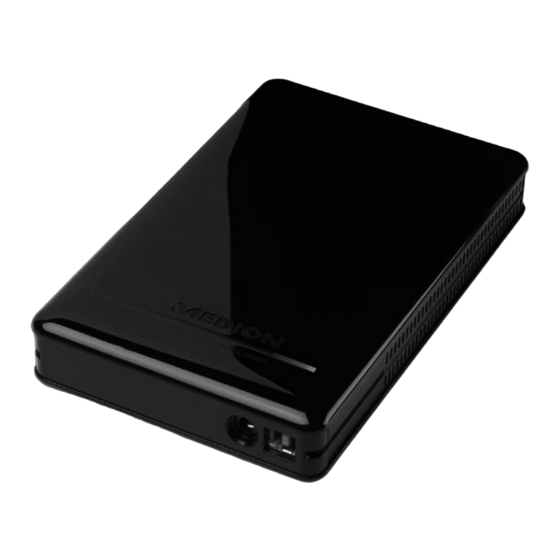
Medion P83780 Bedienungsanleitung
Inhaltsverzeichnis
Verfügbare Sprachen
Verfügbare Sprachen
Quicklinks
Kapitel
Inhaltsverzeichnis

Verwandte Anleitungen für Medion P83780


Inhaltszusammenfassung für Medion P83780
- Seite 1 Externe 1,5 TB Festplatte Disque dur externe 1,5 To Disco rigido esterno da 1,5 TB 1,5 TB-os külsû merevlemez Zunanji trdi disk 1,5 TB MEDION ® P83780 (MD 90147) Bedienungsanleitung Mode d'emploi Istruzioni per l'uso Használati utasítás Navodila za uporabo...
-
Seite 2: Inhaltsverzeichnis
Benötigen Sie weitere Unterstützung? ........... 12 Vervielfältigung dieser Bedienungsanleitung .......... 12 Copyright © 2011 Alle Rechte vorbehalten. Diese Gebrauchsanweisung ist urheberrechtlich geschützt. Das Copyright liegt bei der Firma MEDION®. Warenzeichen: ® ® ® MS-DOS und Windows sind eingetragene Warenzeichen der Fa. Microsoft Andere Warenzeichen sind Eigentum ihrer jeweiligen Besitzer. -
Seite 3: Sicherheitshinweise
Sicherheitshinweise Bitte lesen Sie diese Bedienungsanleitung aufmerksam durch und befolgen Sie alle aufgeführten Hinweise. So gewährleisten Sie einen zuverlässigen Betrieb und eine lange Lebenserwartung Ihrer Festplatte. Halten Sie diese Bedienungsanleitung stets griffbereit und bewahren Sie diese gut auf, um sie bei einer Veräußerung dem neuen Besitzer weitergeben zu können. Bestimmungsgemäßer Gebrauch Diese Festplatte dient als universelles Speichermedium für PCs und Notebooks. - Seite 4 Die Festplatte darf nicht Tropf- oder Spritzwasser ausgesetzt werden. Stellen Sie keine mit Flüssigkeit gefüllten Gefäße (Vasen oder Ähnliches) auf oder ne- ben die Festplatte. Das Gefäß kann umkippen und die Flüssigkeit kann die elektrische Sicherheit beeinträchtigen. Warten Sie nach einem Transport so lange mit der Inbetriebnahme, bis das Gerät die Umgebungstemperatur angenommen hat.
-
Seite 5: Hinweise Zur Konformität
Hinweise zur Konformität Dieses Gerät erfüllt die Anforderungen der elektromagnetischen Kompatibilität und elektrischen Sicherheit. Die Festplatte entspricht den grundlegenden Anforderungen und den relevanten Vorschriften der EMV-Richtlinie 2004/108/EG. Dieses Gerät erfüllt die grundlegenden Anforderungen und relevanten Vorschriften der Ökodesign-Richtlinie 2009/125/EG. Transport und Verpackung ... -
Seite 6: Reinigung
Reinigung Eine Reinigung des Gerätes ist in der Regel nicht notwendig. Ziehen Sie vor dem Reinigen immer den Netzstecker und alle Verbindungskabel. Achten Sie darauf, dass die Festplatte nicht verunreinigt wird. Verwenden Sie keine Lösungsmittel, ätzende oder gasförmige Reinigungsmittel. Achtung! Dieses Gerät beinhaltet keine zu wartenden oder zu reinigenden Teile. -
Seite 7: Einführung
Einführung Hinweise zu dieser Bedienungsanleitung Wir haben diese Bedienungsanleitung so gegliedert, dass Sie jederzeit über das Inhaltsverzeichnis die benötigten Informationen themenbezogen nachlesen können. Ziel dieser Bedienungsanleitung ist es, Ihnen die Bedienung und die Installation Ihrer Festplatte in leicht verständlicher Sprache nahezubringen. Zur Bedienung der Anwendungsprogramme und des Betriebssystems können Sie die umfangreichen Hilfefunktionen nutzen, die Ihnen die Programme mit einem Tastendruck (meist F1) bzw. -
Seite 8: Lieferumfang
Lieferumfang Bitte überprüfen Sie die Vollständigkeit der Lieferung und benachrichtigen Sie uns bitte innerhalb von 14 Tagen nach dem Kauf, falls die Lieferung nicht komplett ist. Mit dem von Ihnen erworbenen Paket haben Sie erhalten: Externe Festplatte USB-Verbindungskabel ... -
Seite 9: Inbetriebnahme
XP/Vista/7 wird die Festplatte nun automatisch erkannt und eingebunden. Hinweis Besitzen Sie einen MEDION-PC, der mit dem Datenhafen 3 ausgestattet ist, können Sie die Festplatte direkt ohne Kabelverbindungen über den Datenhafen betreiben. Datenhäfen der älteren Generation sind nicht kompatibel. Eine direkte Verbindung ohne USB-Kabel ist daher nicht möglich. -
Seite 10: Einrichtung Der Festplatte
Einrichtung der Festplatte Hinweis Ihre Platte ist im Auslieferungszustand bereits eingerichtet. Eine erneute Formatierung oder Partitionierung ist nicht notwendig. Achtung! Das Partitionieren oder Formatieren eines Laufwerks löscht dort sämtli- che Daten. Wir übernehmen keinerlei Haftung für verlorene Daten. Bevor Sie Ihre Festplatte einrichten ... Wir möchten Sie nochmals darauf aufmerksam machen, dass bei der Einrichtung der neuen Festplatte Programme zum Einsatz kommen, die bei falscher Bedienung Ihre Daten unwiederbringlich löschen können. -
Seite 11: Laufwerk Formatieren
Laufwerk formatieren Um Daten auf der Festplatte abzulegen, müssen die Partitionen formatiert werden. Achtung! Seien Sie sich ganz sicher darüber, welche Laufwerksbuchstaben Sie eingeben, damit Sie nicht ein Laufwerk formatieren, das bereits Daten enthält. Sie können die Formatierung über den Explorer vornehmen (rechter Mausklick auf das Laufwerk und Format wählen). -
Seite 12: Kundendienst
Kundendienst Erste Hilfe bei Fehlfunktionen Lokalisieren der Ursache Fehlfunktionen können manchmal banale Ursachen haben, zuweilen aber auch von recht komplexer Natur sein und eine aufwendige Analyse erfordern. Voraussetzungen für eine optimale Funktion: ein intakter Computer, der einwandfrei funktioniert ein stabiles, korrekt installiertes Betriebssystem ... -
Seite 13: Benötigen Sie Weitere Unterstützung
Benötigen Sie weitere Unterstützung? Wenn die Vorschläge in den vorangegangenen Abschnitten Ihr Problem nicht beho- ben haben, nehmen Sie bitte Kontakt mit uns auf. Sie würden uns sehr helfen, wenn Sie uns folgende Informationen zur Verfügung stellen: Wie sieht Ihre Rechnerkonfiguration aus? ... - Seite 62 Medion Service Center Medion Service Franz-Fritsch-Str. 11 Siloring 9 4600 Wels 5606 Dintikon Österreich Schweiz Hotline: 0810 - 001048 (0,10 EUR/min) Hotline: 0848 - 242425 Fax: 07242 - 93967592 www.medion.ch www.medion.at/service www.medion.at Medion AG Medion Service Center c/o Gebrüder Weiss d.o.o.