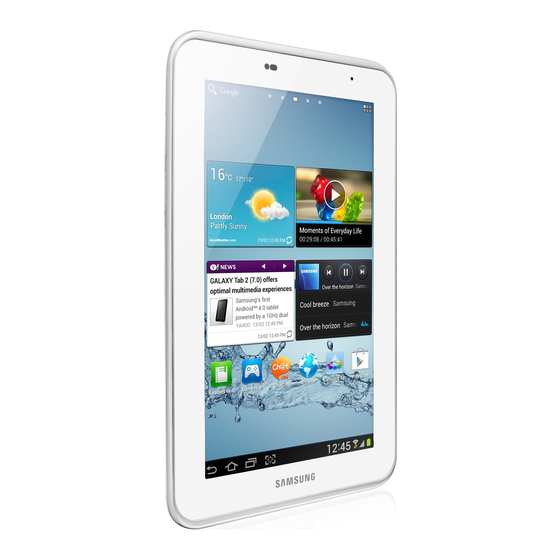
Samsung GT-P3110 Benutzerhandbuch
Vorschau ausblenden
Andere Handbücher für GT-P3110:
- Benutzerhandbuch (125 Seiten) ,
- Benutzerhandbuch (123 Seiten)
Inhaltsverzeichnis
Verfügbare Sprachen
Verfügbare Sprachen
Quicklinks
Kapitel
Inhaltsverzeichnis

Verwandte Anleitungen für Samsung GT-P3110


Inhaltszusammenfassung für Samsung GT-P3110
- Seite 126 GT-P3110 Benutzerhandbuch...
-
Seite 127: Dieses Handbuch Verwenden
Dieses Handbuch verwenden Vielen Dank, dass Sie dieses Mobilgerät von Samsung gewählt haben. Dieses Gerät bietet dank der außergewöhnlichen Samsung-Technologie und der hohen Standards hochwertige Drahtloskommunikation und großen Unterhaltungswert. Dieses Handbuch dient speziell zur Erläuterung der Funktionen des Geräts. Lesen Sie den folgenden Abschnitt zuerst Lesen Sie vor der Verwendung des Geräts das gesamte... - Seite 128 Bitte beachten Sie, dass inoffizielle Anpassungen am Betriebssystem dazu führen können, dass Ihr Gerät oder eine Anwendung nicht mehr ordnungsgemäß funktioniert. Sie können ein Upgrade der Gerätesoftware auf der Samsung- Website ( www.samsung.com ) durchführen. Software, Audiodateien, Hintergründe und Bilder auf diesem ...
- Seite 129 übersetzt oder in beliebiger Form oder mit beliebigen Mitteln elektronischer oder mechanischer Art übertragen werden, einschließlich Fotokopieren, Aufnehmen oder Aufbewahren in einem beliebigen Informationsspeicher- und Informationsabrufsystem. Marken SAMSUNG und das SAMSUNG-Logo sind eingetragene Marken von Samsung Electronics. ™ ™...
- Seite 130 ® ® DivX , DivX Certified und die entsprechenden Logos sind Marken der Rovi Corporation oder zugehöriger Tochterunternehmen und werden unter Lizenz verwendet. Alle anderen Marken und Urheberrechte sind Eigentum der jeweiligen Besitzer. INFOS ZU DIVX-VIDEO ® DivX ist ein digitales Videoformat von DivX, LLC (einem Tochterunternehmen der Rovi Corporation).
- Seite 131 Inhalt Zusammenbauen ..........10 Auspacken ..................10 Aufbau des Geräts ................11 Tasten ....................13 Akku laden ..................13 Speicherkarte einsetzen (optional) .......... 16 Erste Schritte ............18 Gerät ein- oder ausschalten ............18 Touchscreen bedienen ..............19 Touchscreen und Tasten sperren oder entsperren ... 22 Mit dem Home-Bildschirm vertraut machen ......
- Seite 132 Samsung Apps .................. 46 S Suggest ..................... 46 YouTube ....................46 Video Hub ................... 48 Sprachsuche ..................48 Kommunikation ..........49 Google Mail ..................49 E-Mail ..................... 51 Talk ......................53 ChatON ....................54 Messenger ................... 55 Google+ ....................55 Unterhaltung .............
- Seite 133 Verbindungen ............ 83 USB-Verbindungen ................. 83 WLAN ....................85 Wi-Fi Direct ..................88 AllShare Play ..................89 Bluetooth ..................... 92 GPS ......................94 VPN-Verbindungen ................. 95 Extras ..............98 Alarm ..................... 98 Rechner ....................99 Downloads ..................99 Dropbox ..................... 100 Eigene Dateien ................
- Seite 134 Akku ..................... 108 Anwendungsmanager ..............109 Standortdienste ................109 Sperrbildschirm ................109 Sicherheit ................... 110 Sprache und Eingabe ..............111 Sichern und zurücksetzen ............113 Konto hinzufügen ................113 Zubehör ..................... 114 Datum und Uhrzeit ............... 114 Eingabehilfe ..................114 Entwickler-Optionen ..............
-
Seite 135: Zusammenbauen
Überprüfen Sie, ob der Produktkarton die folgenden Artikel enthält: Mobilgerät Kurzanleitung Verwenden Sie nur von Samsung zugelassenes Zubehör. Raubkopien und illegale Software können Schäden und Fehlfunktionen verursachen, die nicht von der Herstellergarantie abgedeckt sind. Der Lieferumfang des Geräts und die Verfügbarkeit von ... -
Seite 136: Aufbau Des Geräts
Aufbau des Geräts › Vorderansicht Ziffer Funktion Lichtsensor 1 Speicherkarteneinschub 2 Touchscreen 3 Lautsprecher 4 Multifunktionsbuchse 5 Vorderes Kameraobjektiv 6 Zusammenbauen... -
Seite 137: Rückansicht
› Rückansicht Ziffer Funktion Mikrofon 7 GPS-Antenne 8 Ein-/Aus-/Reset-/Sperrtaste 9 Hinteres Kameraobjektiv 1 0 Lautstärketaste 1 1 Headsetbuchse 1 2 1. Berühren Sie den Bereich um die Antenne nicht und decken Sie diesen Bereich nicht mit Ihren Händen oder anderen Gegenständen ab, während Sie die GPS-Funktionen verwenden. -
Seite 138: Tasten
Akku auftreten oder der Akku ersetzt werden muss, bringen Sie das Gerät in ein Samsung-Kundendienstzentrum. Verwenden Sie nur von Samsung zugelassene Ladegeräte und Kabel. Nicht zugelassene Ladegeräte oder Kabel können zum Explodieren des Akkus bzw. Schäden am Gerät führen. - Seite 139 Das Gerät kann sich während des Aufladens erwärmen. Das ist normal und hat keine Auswirkung auf die Lebensdauer des Geräts oder seine Leistungsfähigkeit. Falls das Gerät nicht richtig lädt, bringen Sie es zusammen mit dem Ladegerät in ein Samsung-Kundendienstzentrum. Zusammenbauen...
- Seite 140 3 Entfernen Sie nach dem vollständigen Laden des Akkus zunächst das USB-Kabel vom Gerät und dann den USB-Netzadapter von der Netzsteckdose. Trennen Sie den USB-Netzadapter vom Stromnetz, wenn Sie ihn nicht benutzen, um Energie zu sparen. Der USB- Netzadapter verfügt über keinen Ein/Aus-Schalter. Daher müssen Sie den USB-Netzadapter aus der Steckdose ziehen, wenn er nicht verwendet wird, um keine Energie zu verschwenden.
-
Seite 141: Speicherkarte Einsetzen (Optional)
Das Gerät unterstützt Speicherkarten mit einer maximalen Kapazität von 32 GB. Je nach Hersteller und Typ der Speicherkarte sind einige Speicherkarten möglicherweise nicht mit dem Gerät kompatibel. Samsung nutzt für Speicherkarten die zugelassenen Branchenstandards. Deshalb kann es sein, dass Speicherkarten bestimmter Hersteller nicht vollständig mit dem Gerät kompatibel sind. -
Seite 142: Speicherkarte Entnehmen
3 Schieben Sie die Speicherkarte in den Speicherkarteneinschub, bis sie einrastet. 4 Schließen Sie die Abdeckung des Speicherkarteneinschubs. › Speicherkarte entnehmen Stellen Sie sicher, dass das Gerät derzeit nicht auf die Speicherkarte zugreift. 1 Wählen Sie in der Anwendungsliste Einstellungen Speicher SD-Karte entfernen 2 ... -
Seite 143: Erste Schritte
Erste Schritte Gerät ein- oder ausschalten Halten Sie zum Einschalten des Geräts die Ein-/Aus-Taste gedrückt. Folgen Sie nach dem erstmaligen Einschalten des Geräts den Bildschirmhinweisen, um es für den Betrieb einzurichten. Sie müssen sich bei Google anmelden oder ein Google-Konto erstellen, um Anwendungen verwenden zu können, die mit dem Google-Server kommunizieren. -
Seite 144: Touchscreen Bedienen
Touchscreen bedienen Mit dem Touchscreen des Geräts können Sie ganz einfach Elemente auswählen oder Funktionen durchführen. Lernen Sie die grundlegenden Aktionen zur Verwendung des Touchscreens kennen. Drücken Sie nicht fest mit den Fingern auf den Touchscreen und verwenden Sie keine scharfen Gegenstände mit dem Touchscreen. - Seite 145 Steuern Sie den Touchscreen durch folgende Aktionen: Tippen Berühren Sie ein Menü, eine Option oder eine Anwendung, um es/sie auszuwählen oder zu starten. Berühren und halten Berühren Sie ein Element und halten Sie es für mindestens 2 Sekunden. Ziehen Berühren Sie ein Element und ziehen Sie es an eine andere Stelle.
- Seite 146 Wischen Wischen Sie schnell mit dem Finger nach oben, unten, links oder rechts, um durch Listen oder Ansichten zu blättern. Finger zusammen bewegen Platzieren Sie zwei Finger weit auseinander und bewegen Sie sie dann zusammen. Das Gerät schaltet den Touchscreen aus, wenn Sie ihn für ...
-
Seite 147: Touchscreen Und Tasten Sperren Oder Entsperren
Touchscreen und Tasten sperren oder entsperren Wenn Sie das Gerät für eine bestimmte Zeitdauer nicht verwenden, schaltet das Gerät den Touchscreen aus und sperrt den Touchscreen und die Tasten automatisch, um eine ungewollte Bedienung zu verhindern. Drücken Sie zum manuellen Sperren des Touchscreens und der Tasten die Ein-/Aus-Taste. -
Seite 148: Anzeigesymbole
› Systemleiste Über die Systemleiste unten auf dem Bildschirm können Sie schnell auf dem Bildschirm navigieren und auf Anwendungen zugreifen. Ziffer Funktion Dient zum Öffnen der Liste der zuletzt verwendeten 1 Anwendungen. Dient zum Zurückkehren zum Home-Bildschirm; Google-Suchwidget oder Google Now öffnen 2 ... -
Seite 149: Benachrichtigungsfeld Verwenden
Symbol Definition Neue Nachricht Alarm aktiviert Offline-Modus aktiviert Fehler aufgetreten oder Vorsicht erforderlich Akku-Ladezustand › Benachrichtigungsfeld verwenden Tippen Sie zum Öffnen des Benachrichtigungsbedienfelds den Anzeigesymbolbereich an und ziehen Sie ihn nach unten. Ziehen Sie zum Ausblenden des Felds den unteren Rand des Felds nach oben. Im Benachrichtigungsfeld können Sie den jeweiligen Status des Geräts erkennen und folgende Optionen verwenden: WLAN: WLAN-Funktion aktivieren oder deaktivieren. -
Seite 150: Element Auf Dem Home-Bildschirm Verschieben
› Element auf dem Home-Bildschirm verschieben Berühren und halten Sie ein Element und ziehen Sie es an eine neue Stelle. Sie können einem neuen Ordner ein Element hinzufügen oder es auf eine neue Anzeigefläche verschieben. Berühren und halten Sie das Element und ziehen Sie es auf Ordner erstellen oder Seite erstellen. -
Seite 151: Anzeigefläche Zum Home-Bildschirm Hinzufügen Oder Von Dort Entfernen
› Anzeigefläche zum Home-Bildschirm hinzufügen oder von dort entfernen Sie können auf dem Home-Bildschirm Anzeigeflächen zum Anordnen von Widgets hinzufügen oder entfernen. 1 Platzieren Sie zwei Finger auf dem Home-Bildschirm und bewegen Sie sie zusammen, um in den Bearbeitungsmodus zu wechseln. -
Seite 152: Anwendungen Aufrufen
Anwendungen aufrufen Starten Sie Anwendungen und nutzen Sie die Funktionen Ihres Geräts optimal aus. Sie können die Anwendungsliste neu anordnen, damit Sie Ihren Vorlieben entspricht, oder Anwendungen aus dem Internet herunterladen, um die Funktionalität des Geräts zu verbessern. 1 Wählen Sie auf dem Home-Bildschirm Menü, um auf die Anwendungsliste zuzugreifen. -
Seite 153: Anwendung Herunterladen
Wählen Sie Speich. oder OK Speich. aus. › Anwendung herunterladen 1 Wählen Sie in der Anwendungsliste Play Store oder Samsung Apps. 2 Suchen Sie nach einer Anwendung und laden Sie sie auf das Gerät herunter. Damit Sie Anwendungen installieren können, die Sie von anderen Quellen heruntergeladen haben, müssen Sie... -
Seite 154: Auf Zuletzt Verwendete Anwendungen Zugreifen
› Auf zuletzt verwendete Anwendungen zugreifen 1 Wählen Sie , um die kürzlich von Ihnen aufgerufenen Anwendungen anzuzeigen. 2 Wählen Sie eine Anwendung aus. Mehrere Anwendungen starten Ihr Gerät unterstützt Multitasking. Sie können also mehrere Anwendungen gleichzeitig ausführen. Wählen Sie während der Verwendung einer Anwendung , um mehrere Anwendungen zu starten. -
Seite 155: Tastentöne Ein- Oder Ausschalten
› Tastentöne ein- oder ausschalten Wählen Sie in der Anwendungsliste Einstellungen Berührungstöne. › Gerätelautstärke anpassen 1 Drücken Sie die Lautstärketaste nach oben oder unten. 2 Wählen Sie und ziehen Sie die Schieberegler, um die Lautstärke für die verschiedenen Töne anzupassen. ... -
Seite 156: Display-Helligkeit Anpassen
› Display-Helligkeit anpassen Das Gerät verfügt über einen Lichtsensor, der die Intensität des Umgebungslichts erkennt und die Display-Helligkeit automatisch anpasst. Zudem können Sie die Helligkeit des Displays manuell einstellen. Je heller Sie das Display einstellen, desto schneller erschöpft sich der Akku des Geräts. Gerät zur automatischen Anpassung der Helligkeit einstellen 1 ... -
Seite 157: Gerät Sperren
Sie können das Gerät sperren, indem Sie die Bildschirmsperrfunktion aktivieren. Sollten Sie Ihr Passwort vergessen haben, bringen Sie das Gerät in ein Samsung-Kundendienstzentrum, um es zurücksetzen zu lassen. Samsung übernimmt keine Haftung bei Verlust von Passwörtern oder privaten Informationen sowie für andere Schäden, die durch illegale Software verursacht werden. -
Seite 158: Funktion "Mobilgerät Orten" Aktivieren
Wählen Sie Anmelden. Wählen Sie zum Einrichten eines Samsung-Kontos Neues Konto. 3 Geben Sie die E-Mail-Adresse und das Passwort für Ihr Samsung- Konto ein und wählen Sie dann Anmeld. 4 Ziehen Sie die Ziehleiste oben auf dem Bildschirm. -
Seite 159: Text Eingeben
Sprechen Sie Ihren Text in das Mikrofon. 3 Wenn Sie fertig sind, wählen Sie Zum Anhalten tippen. › Text mit der Samsung-Tastatur eingeben Geben Sie Text durch die Auswahl alphanumerischer Tasten ein. Sie können auch folgende Tasten verwenden: Erste Schritte... -
Seite 160: Text Kopieren Und Einfügen
Ziffer Funktion Zwischen Groß- und Kleinschreibung wechseln. 1 Texteingabemodi wechseln. 2 Tastatureinstellungen aufrufen; Text mittels Stimme 3 eingeben (berühren und halten). Leerzeichen einfügen. 4 Eingabe löschen. 5 Neue Zeile beginnen. 6 Element aus der Zwischenablage einfügen. 7 ... -
Seite 161: Web- Und Gps-Basierte Dienste
Web- und GPS-basierte Dienste Beachten Sie, dass bei der Nutzung des Internets und beim Herunterladen von Mediendateien zusätzliche Gebühren anfallen können. Einzelheiten teilt Ihnen Ihr Netzbetreiber auf Anfrage mit. Internet Hier erfahren Sie, wie Sie Ihre bevorzugten Webseiten aufrufen und diese als Favoriten kennzeichnen. - Seite 162 Ziffer Funktion Aktuelles Fenster schließen. 1 Aktuelle Registerkarte schließen. 2 Zu Webseiten im Verlauf zurück- oder 3 vorwärtsspringen. Aktuelle Webseite erneut laden. Wenn das Gerät 4 Webseiten lädt, ändert sich dieses Symbol zu Webadresse oder Suchbegriff eingeben. 5 ...
-
Seite 163: Per Spracheingabe Nach Informationen Suchen
Wählen Sie zum Anzeigen Ihres Download-Verlaufs Downloads. Drucken, um die Webseite über WLAN oder USB Wählen Sie zu drucken. Dieses Gerät ist nur mit einigen Samsung-Druckern kompatibel. Wählen Sie zum Ändern der Browser-Einstellungen Einstellungen. › Per Spracheingabe nach Informationen suchen Diese Funktion ist je nach Region oder Netzbetreiber unter Umständen nicht verfügbar. -
Seite 164: Datei Aus Dem Internet Herunterladen
› Datei aus dem Internet herunterladen Beim Herunterladen von Dateien oder Anwendungen aus dem Internet speichert das Gerät diese im internen Speicher. Dateien, die Sie aus dem Internet herunterladen, können Viren enthalten, die das Gerät beschädigen. Um dieses Risiko einzugrenzen, laden Sie nur Dateien aus vertrauenswürdigen Quellen herunter. -
Seite 165: Maps
Maps ™ Hier erfahren Sie, wie Sie den Kartendienst Google Maps Ermitteln Ihres Standorts, Suchen nach Plätzen oder Abrufen von Wegbeschreibungen verwenden. Diese Funktion ist je nach Region oder Netzbetreiber unter Umständen nicht verfügbar. Sie müssen Standortdienste aktivieren, um Ihren Standort zu ... -
Seite 166: Mit Google Latitude Standorte Freigeben
Wählen Sie zum Speichern einer Karte und für die Offlineanzeige Offline bereitstellen aus. Wählen Sie zum Anzeigen der Meine Orte OFFLINE aus. gespeicherten Karte Local aus. Wählen Sie zum Suchen nach einem Ort in der Nähe Wählen Sie zum Hinzufügen zusätzlicher Informationsebenen zur ... -
Seite 167: Wegbeschreibung Zu Einem Bestimmten Ziel Abrufen
› Wegbeschreibung zu einem bestimmten Ziel abrufen 1 Wählen Sie in der Anwendungsliste Maps. 2 Wählen Sie 3 Geben Sie die Adressen des Startorts und des Zielorts ein. Um die Adresse eines Kontakts oder eines markierten Orts einzugeben oder um einen Punkt auf der Karte auszuwählen, wählen Sie eine Option. -
Seite 168: Local
1 Wählen Sie in der Anwendungsliste Navigation. 2 Geben Sie das Ziel über folgende Methoden ein: Ziel einsprechen: Geben Sie das Ziel mittels Sprache ein. Ziel eintippen: Geben Sie das Ziel über die virtuelle Tastatur ein. Kontakte: Wählen Sie das Ziel aus den Adressen Ihrer Kontakte ... -
Seite 169: Play Books
Play Books Suchen Sie mit Google Play Books nach Buchdateien und laden Sie diese herunter. Sie können Buchdateien auf dem Gerät lesen. Wählen Sie in der Anwendungsliste Play Books aus. Diese Funktion ist je nach Region oder Dienstanbieter unter Umständen nicht verfügbar. Play Movies Suchen Sie bei Google Play Movies nach Filmen und leihen Sie sie aus. -
Seite 170: Readers Hub
› Anwendung herunterladen 1 Wählen Sie in der Anwendungsliste Play Store. 2 Suchen Sie nach einer Anwendung und laden Sie sie auf das Gerät herunter. Ist der Download-Vorgang abgeschlossen, wird die Anwendung automatisch auf dem Gerät installiert. ... -
Seite 171: Samsung Apps
Samsung Apps Mit Samsung Apps können Sie ganz einfach eine Vielzahl an Anwendungen und Updates für Ihr Gerät herunterladen. Mit den voll optimierten Anwendungen von Samsung Apps wird Ihr Gerät noch smarter. Entdecken Sie nützliche Anwendungen im Angebot und bereichern Sie Ihr mobiles Leben. -
Seite 172: Video Wiedergeben
› Video wiedergeben 1 Wählen Sie in der Anwendungsliste YouTube. 2 Wählen Sie ein Video aus. 3 Steuern Sie die Wiedergabe mithilfe folgender Tasten: Ziffer Funktion Wiedergabe anhalten oder fortsetzen. 1 In der Datei vor- oder zurückspulen, indem Sie 2 ... -
Seite 173: Video Hub
Video Hub Hier erfahren Sie, wie Sie auf Videos zugreifen können. Diese Funktion ist je nach Region oder Dienstanbieter unter Umständen nicht verfügbar. 1 Wählen Sie in der Anwendungsliste Video Hub aus. 2 Wählen Sie eine Kategorie aus. 3 ... -
Seite 174: Kommunikation
Kommunikation Google Mail Hier erfahren Sie, wie Sie E-Mails über den Webmail-Dienst Google ™ Mail versenden oder anzeigen. Diese Funktion ist je nach Region oder Netzbetreiber unter Umständen nicht verfügbar. Diese Funktion wird je nach Region oder Netzbetreiber unter ... -
Seite 175: E-Mail-Nachricht Anzeigen
› E-Mail-Nachricht anzeigen 1 Wählen Sie in der Anwendungsliste Google Mail. 2 Wählen Sie , um die Nachrichtenliste zu aktualisieren. 3 Wählen Sie eine E-Mail-Nachricht aus. Bei geöffneter Nachrichtenansicht stehen folgende Optionen zur Verfügung: Zum Wechseln zur vorherigen oder nächsten Nachricht blättern Sie ... -
Seite 176: E-Mail
E-Mail Hier erfahren Sie, wie Sie E-Mail-Nachrichten über Ihr privates oder berufliches E-Mail-Konto senden und anzeigen. › E-Mail-Konto einrichten 1 Wählen Sie in der Anwendungsliste E-Mail. 2 Geben Sie Ihre E-Mail-Adresse und Ihr Passwort ein. 3 Wählen Sie Weiter. - Seite 177 Um die Nachricht auf dem Gerät zu speichern, wählen Sie E-Mail speichern. Die Nachricht wird unter Eigene Dateien sdcard0 Saved Email gespeichert. Drucken, um die Nachricht über WLAN oder USB Wählen Sie zu drucken. Dieses Gerät ist nur mit einigen Samsung-Druckern kompatibel. Kommunikation...
-
Seite 178: Talk
Um die E-Mail-Adressen der Empfänger im Telefonbuch als Als Gruppe Kontaktgruppe zu speichern, wählen Sie speichern. Wählen Sie zum Ändern der E-Mail-Einstellungen Einstellungen. Wählen Sie zum Speichern eines Anhangs auf Ihrem Gerät die Registerkarte für die Anhänge Die verfügbaren Optionen variieren möglicherweise je nach E-Mail-Konto oder Geräteausrichtung. -
Seite 179: Unterhaltung Beginnen
› Unterhaltung beginnen 1 Wählen Sie in der Anwendungsliste Talk. 2 Wählen Sie einen Kontakt aus der Freundesliste aus. Das Chat-Fenster öffnet sich. 3 Geben Sie Ihre Nachricht ein und versenden Sie sie. Wählen Sie zum Hinzufügen weiterer Kontakte zur ... -
Seite 180: Messenger
Messenger Hier erfahren Sie, wie Sie Sofortnachrichten über den Sofortnachrichtendienst Google+ Messenger an Freunde und Verwandte senden bzw. von ihnen empfangen. 1 Wählen Sie in der Anwendungsliste Messenger. Befolgen Sie beim erstmaligen Öffnen der Anwendung die Anweisungen auf dem Display, um Ihr Konto einzurichten. 2 ... -
Seite 181: Unterhaltung
Unterhaltung Kamera Hier erfahren Sie, wie Sie Fotos und Videos aufnehmen und anzeigen. Die Kamera schaltet sich automatisch aus, wenn sie für eine bestimmte Zeitdauer nicht verwendet wird. Je nach Motiv und Aufnahmebedingungen kann die Speicherkapazität unterschiedlich sein. ... - Seite 182 Ziffer Funktion Verwenden der Schnellzugriffe der Kamera. : Zur vorderen Kamera wechseln, um ein Selbstporträt aufzunehmen. : Aufnahmemodus ändern. S. 59 : Dauer der Verzögerung vor der Aufnahme eines Fotos durch die Kamera auswählen. 1 : Spezialeffekt anwenden. ...
- Seite 183 Foto mit Buddy teilen aus. im Foto markiert ist, Drucken aus, um das Foto über WLAN oder USB Wählen Sie zu drucken. Das Gerät ist nur mit einigen Druckern von Samsung kompatibel. Wählen Sie zum Ändern des Namens der Datei Umbenennen aus.
-
Seite 184: Aufnahmemodus Ändern
› Aufnahmemodus ändern Sie können Fotos in verschiedenen Aufnahmemodi aufnehmen. Wählen Sie zum Ändern des Aufnahmemodus Aufnahmemodus eine Option. Option Funktion Panorama Panoramafotos aufnehmen. Aufnahme Sie können ein Foto aufnehmen und mit Wi-Fi senden Direct an andere Personen senden. Dient zum Festlegen, dass das Gerät das Gesicht Foto mit Buddy einer Person erkennt, die Sie in einem Foto... - Seite 185 Option Funktion Belichtungswert zum Ändern der Helligkeit Belichtungswert anpassen. Dauer der Verzögerung vor der Aufnahme Selbstauslöser eines Fotos durch die Kamera auswählen. Auflösung Auflösungsoption auswählen. Farbausgleich an die Lichtbedingungen Weißabgleich anpassen. Messung Belichtungsmesstyp auswählen. Hilfslinien auf dem Vorschaubildschirm Hilfslinien anzeigen. Die Kamera zeichnet Standortinformationen zu Fotos auf.
-
Seite 186: Video Aufnehmen
› Video aufnehmen 1 Wählen Sie in der Anwendungsliste Kamera. 2 Drehen Sie das Gerät in die Querformatansicht. 3 Ziehen Sie den Schieberegler, um in den Videokameramodus zu wechseln. 4 Richten Sie das Objektiv auf das gewünschte Motiv und nehmen Sie gegebenenfalls Einstellungen vor. - Seite 187 Ziffer Funktion Videokamera-Einstellungen ändern. 2 Speicherort anzeigen. 3 Zur Kamera wechseln. 4 Video aufnehmen. 5 Aufgenommene Videos anzeigen. 6 Legen Sie zum Vergrößern zwei Finger auf den Bildschirm und bewegen Sie sie langsam auseinander. Bewegen Sie sie zum Verkleinern zusammen.
-
Seite 188: Videokamera-Einstellungen Anpassen
Wählen Sie zum Suchen von Geräten, für die die Freigabe von Nach Geräten suchen aus. Medien aktiviert ist, Details aus. Wählen Sie zum Anzeigen von Details zum Video › Videokamera-Einstellungen anpassen Wählen Sie vor der Videoaufnahme , um die folgenden Optionen aufzurufen: Option Funktion... -
Seite 189: Schnellzugriffssymbole Bearbeiten
› Schnellzugriffssymbole bearbeiten Sie können Schnellzugriffe zu häufig verwendeten Optionen hinzufügen oder entfernen. 1 Schnellzugriffe Wählen Sie auf dem Vorschaubildschirm bearbeiten. 2 Berühren und halten Sie in der Liste mit den Optionen ein Symbol und ziehen Sie es dann in den Bereich mit den Schnellzugriffen. Berühren und halten Sie ein Symbol und ziehen Sie es dann in die Liste mit den Optionen, um den Schnellzugriff zu entfernen. - Seite 190 3 Steuern Sie die Wiedergabe mithilfe folgender Tasten: Ziffer Funktion Lautstärke einstellen. 1 Verhältnis des Videobildschirms ändern. 2 Ton stummschalten. 3 In der Datei vor- oder zurückspulen, indem Sie den Balken in eine Richtung ziehen oder ihn 4 ...
- Seite 191 Ziffer Funktion Wiedergabe unterbrechen; zum Fortsetzen der 6 Wiedergabe wählen. Foto aufnehmen. 7 Dient zum Verkleinern des Videobildschirms. Tippen Sie zweimal auf den Videobildschirm, 8 um die Anzeige wieder in der Originalgröße zu sehen. Optionen des Video-Players öffnen. 9 ...
-
Seite 192: Galerie
Galerie Hier erfahren Sie, wie Sie Fotos und Videos anzeigen, die auf dem Gerät gespeichert sind. Je nach der auf dem Gerät installierten Software werden einige Dateiformate nicht unterstützt. Wenn die Dateigröße den verfügbaren Speicher übersteigt, kann beim Öffnen der Datei ein Fehler auftreten. Die Wiedergabequalität kann je nach Inhaltstyp variieren. -
Seite 193: Ein Gesicht In Einem Bild Markieren
Foto mit Buddy teilen aus. im Foto markiert ist, Wählen Sie zum Drucken des Bilds über WLAN oder USB Drucken aus. Das Gerät ist nur mit einigen Druckern von Samsung kompatibel. Wählen Sie zum Ändern des Namens der Datei ... - Seite 194 3 Gesichts-Tag Ein. Wählen Sie Erkannte Gesichter werden im Rahmen angezeigt. Werden Gesichter nicht automatisch erkannt, berühren und halten Sie einen Gesichtsbereich, um manuell einen Rahmen hinzuzufügen. 4 Namen hinzufügen Wählen Sie ein erkanntes Gesicht und aus. 5 Wählen Sie den Namen der Person aus der Kontaktliste aus.
-
Seite 195: Foto-Editor
Foto-Editor Sie können Bilder bearbeiten und verschiedene Effekte anwenden. 1 Wählen Sie in der Anwendungsliste Foto-Editor. 2 Wählen Sie ein Bild aus oder wählen Sie Bild auswählen einen Ordner ein Bild. Wählen Sie zum Aufnehmen eines neuen Fotos Foto aufnehmen. 3 ... -
Seite 196: Video-Editor
6 Wenn Sie fertig sind, wählen Sie 7 Geben Sie einen Namen für das Bild ein und wählen Sie OK. Video-editor Sie können Videos bearbeiten und verschiedene Effekte anwenden. › Video erstellen 1 Wählen Sie in der Anwendungsliste Video-editor. 2 ... -
Seite 197: Segment Eines Videos Ausschneiden
› Segment eines Videos ausschneiden 1 Starten Sie den Video-Editor und öffnen Sie eine Videodatei. 2 Wählen Sie die Miniaturansicht aus. 3 Verschieben Sie die öffnende Klammer an die Stelle, an der Sie das Video schneiden möchten. 4 ... -
Seite 198: Mp3-Player
Beginnen Sie, indem Sie Dateien auf das Gerät oder die Speicherkarte übertragen: Aus dem Internet herunterladen. S. 36 Von einem Computer mit Samsung Kies herunterladen. S. 83 Von einem Computer mit Windows Media Player herunterladen. S. 84 Über Bluetooth empfangen. - Seite 199 4 Steuern Sie die Wiedergabe mithilfe folgender Tasten: Ziffer Funktion Lautstärke einstellen. 1 Datei als bevorzugten Titel einstellen. 2 Ton stummschalten. 3 In der Datei vor- oder zurückspulen, indem Sie den Balken in eine Richtung ziehen oder ihn 4 ...
- Seite 200 Ziffer Funktion Wiedergabe unterbrechen; zum Fortsetzen der 7 Wiedergabe wählen. Musikdetails anzeigen. 8 Wiedergabeliste öffnen. 9 Musikoptionen öffnen. 1 0 Klangeffekt auswählen. 1 1 Wiederholungsmodus ändern. 1 2 Zur nächsten Datei wechseln;...
-
Seite 201: Wiedergabeliste Erstellen
› Wiedergabeliste erstellen 1 Wählen Sie in der Anwendungsliste MP3-Player. 2 Neue Wiedergabeliste. Wählen Sie 3 Geben Sie einen Titel für die neue Wiedergabeliste ein und wählen Sie OK. 4 Wählen Sie eine Musikkategorie aus. 5 ... -
Seite 202: Music Hub
Music Hub Im Online-Musikgeschäft können Sie bevorzugte Musiktitel suchen und erwerben. Zudem können Sie Ihrer Wunschliste Musikdateien hinzufügen und sie wiedergeben. Diese Funktion ist je nach Region oder Netzbetreiber unter Umständen nicht verfügbar. 1 Wählen Sie in der Anwendungsliste Music Hub. 2 ... -
Seite 203: Persönliche Informationen
Persönliche Informationen Kontakte Hier erfahren Sie, wie Sie eine Liste Ihrer persönlichen oder geschäftlichen Kontakte erstellen und verwalten. Sie können Namen, Telefonnummern, E-Mail-Adressen und weitere Angaben zu Ihren Kontakten speichern. › Kontakt erstellen 1 Wählen Sie in der Anwendungsliste Kontakte Kontakte 2 ... -
Seite 204: Gruppe Von Kontakten Erstellen
› Eigene Visitenkarte erstellen 1 Wählen Sie in der Anwendungsliste Kontakte Kontakte. 2 Wählen Sie oben in der Kontaktliste Ihren Namen aus. 3 Bearbeiten aus. Wählen Sie 4 Geben Sie persönliche Informationen ein und wählen Sie Sie können Ihre Visitenkarte an andere senden, indem Sie Visitenkarte senden per auswählen. -
Seite 205: Kontakte Exportieren
4 Wählen Sie eine Option zum Importieren einer einzelnen, mehrerer oder sämtlicher Kontaktdateien aus und wählen Sie dann OK. 5 Wählen Sie Kontaktdateien aus, die importiert werden sollen, und wählen Sie dann OK. Kontakte exportieren 1 Wählen Sie in der Anwendungsliste Kontakte Kontakte. -
Seite 206: Ereignis Oder Aufgabe Anzeigen
Woche: Stundenblöcke für eine ganze Woche Tag: Stundenblöcke für einen ganzen Tag Liste: Eine Liste aller Ereignisse und freien Tage in einem bestimmten Zeitabschnitt Aufgabe: Eine Liste mit Aufgaben Zudem können Sie den Ansichtsmodus ändern. Platzieren Sie dazu zwei Finger auf dem Display und bewegen Sie sie auseinander oder zusammen. -
Seite 207: Memo
Wenn Sie das Memo vor versehentlichem Löschen schützen möchten, wählen Sie Wählen Sie , um das Memo über WLAN oder USB zu drucken. Dieses Gerät ist nur mit einigen Samsung-Druckern kompatibel. Wählen Sie zum Senden des Memos Persönliche Informationen... -
Seite 208: Verbindungen
Samsung Kies wird automatisch auf dem Computer gestartet. Falls Samsung Kies nicht gestartet wird, doppelklicken Sie auf dem Computer auf das Samsung Kies-Symbol. 2 Übertragen Sie Dateien zwischen Ihrem Gerät und dem Computer. In der Hilfe zu Samsung Kies finden Sie weitere Informationen. Verbindungen... -
Seite 209: Mit Windows Media Player Verbinden
› Mit Windows Media Player verbinden Vergewissern Sie sich, dass Windows Media Player auf dem Computer installiert ist. 1 Schließen Sie Ihr Gerät über ein USB-Kabel an einen Computer an. 2 Öffnen Sie Windows Media Player und synchronisieren Sie Musikdateien. -
Seite 210: Wlan
WLAN Hier erfahren Sie, wie Sie die Drahtlosnetzwerkfunktionen des Geräts verwenden, um eine Verbindung mit einem drahtlosen lokalen Netzwerk (WLAN) herzustellen, das mit den Standards IEEE 802.11 kompatibel ist. Sie können die Verbindung mit dem Internet oder anderen Netzgeräten herstellen, wenn ein Zugangspunkt oder ein drahtloser Hotspot verfügbar ist. -
Seite 211: Wlan-Zugangspunkt Manuell Hinzufügen
› WLAN-Zugangspunkt manuell hinzufügen 1 Wählen Sie in der Anwendungsliste Einstellungen WLAN WLAN hinzufügen. 2 Geben Sie eine SSID für den Zugangspunkt ein und wählen Sie einen Sicherheitstyp aus. 3 Legen Sie die Sicherheitseinstellungen entsprechend dem ausgewählten Sicherheitstyp fest und wählen Sie anschließend Speichern aus. -
Seite 212: Statische Ip-Einstellungen Festlegen
› Statische IP-Einstellungen festlegen 1 Wählen Sie in der Anwendungsliste Einstellungen WLAN. 2 Erweiterte Optionen Wählen Sie einen Zugangspunkt aus anzeigen. 3 Wählen Sie das Dropdownmenü IP-Einstellungen aus. 4 Wählen Sie Statisch aus. 5 Ändern Sie die IP-Einstellungen. -
Seite 213: Wi-Fi Direct
Wi-Fi Direct Hier erfahren Sie, wie Sie ohne Zugangspunkt mit der Wi-Fi Direct- Funktion eine Verbindung zwischen zwei Geräten über ein WLAN herstellen. › Verbinden der beiden Geräte 1 Wählen Sie in der Anwendungsliste Einstellungen WLAN Wi-Fi Direct. 2 ... -
Seite 214: Allshare Play
Play können Sie jede Datei von einem beliebigen Gerät an ein beliebiges Gerät oder einen Webspeicher senden. Melden Sie sich in Ihrem Samsung-Konto an und registrieren Sie mindestens zwei Geräte als Dateiserver, um den AllShare Play- Dienst zu verwenden. Die Registrierungsmethoden können je Einstellungen nach Gerätetyp variieren. -
Seite 215: Datei Auf Einem Remotegerät Wiedergeben
› Datei auf einem Remotegerät wiedergeben Unterstützte Dateiformate hängen davon ab, welche Geräte als Medienwiedergabegeräte verbunden sind. Manche Dateien werden möglicherweise während der Wiedergabe je nach Netzwerkverbindung gepuffert. 1 Wählen Sie in der Anwendungsliste AllShare Play aus. 2 ... -
Seite 216: Allshare Play-Einstellungen Anpassen
Videoqualität für Ihr Gerät bei der einstellungen Wiedergabe von auf einem Computer gespeicherten Videos. Dient zum Sperren von AllShare Play AllShare Play sperren mit dem Passwort Ihres Samsung- Kontos. Sprache Wählen Sie eine Anzeigesprache aus. Dient zum Anzeigen von AllShare Info... -
Seite 217: Bluetooth
Bluetooth Hier erfahren Sie, wie Sie Daten oder Mediendateien per Bluetooth mit anderen Geräten austauschen. Samsung ist nicht für den Verlust, das Abhören oder den Missbrauch von Daten verantwortlich, die mit der Bluetooth- Funktion gesendet oder empfangen werden. Stellen Sie stets sicher, dass Sie nur Daten an Geräte senden ... -
Seite 218: Anderes Gerät Suchen Und Koppeln
› Anderes Gerät suchen und koppeln 1 Wählen Sie in der Anwendungsliste Einstellungen Bluetooth Suchen. 2 Wählen Sie ein Gerät aus. 3 Wählen Sie OK aus, um die Bluetooth-PIN des anderen Geräts zu bestätigen. Geben Sie alternativ eine Bluetooth-PIN ein und wählen Sie OK. -
Seite 219: Daten Über Bluetooth Empfangen
› Daten über Bluetooth empfangen 1 Wählen Sie in der Anwendungsliste Einstellungen Bluetooth aus und aktivieren Sie anschließend das Kontrollkästchen neben Ihrem Gerät. Wählen Sie zum Festlegen der Zeitspanne, die Ihr Gerät Timeout für Sichtbarkeit sichtbar sein soll, die Option aus. -
Seite 220: Standortdienste Aktivieren
› Standortdienste aktivieren Sie müssen Standortdienste aktivieren, um Standortinformationen zu empfangen oder den Standort auf einer Karte zu suchen. 1 Wählen Sie in der Anwendungsliste Einstellungen Standortdienste. 2 Passen Sie folgende Optionen an: Option Funktion Drahtlosnetze Legen Sie zum Ermitteln Ihres Standorts verwenden die Verwendung von WLAN fest. - Seite 221 › VPN-Profil einrichten 1 Wählen Sie in der Anwendungsliste Einstellungen Weitere Einstellungen VPN-Netzwerk hinzufügen. 2 Passen Sie folgende Optionen an: Option Funktion Name Namen des VPN-Servers eingeben. VPN-Typ auswählen. Server-Adresse IP-Adresse des VPN-Servers eingeben. L2TP-Schlüssel Geheimes L2TP-Passwort eingeben. IPSec Identifier Benutzernamen eingeben.
-
Seite 222: Verbindung Mit Einem Privaten Netzwerk Herstellen
Option Funktion PPP- Sie können festlegen, dass Daten vor dem Verschlüsselung Senden an den VPN-Server verschlüsselt (MPPE) werden. Erweiterte Ändern Sie die erweiterten Optionen Netzwerkeinstellungen. anzeigen Die verfügbaren Optionen variieren möglicherweise je nach VPN-Typ. 3 Wenn Sie fertig sind, wählen Sie Speichern. ... -
Seite 223: Extras
Extras Alarm Hier erfahren Sie, wie Sie Alarme für wichtige Ereignisse einstellen und steuern. › Alarm einstellen 1 Wählen Sie in der Anwendungsliste Alarm. 2 Wählen Sie 3 Stellen Sie die Details für den Alarm ein. 4 ... -
Seite 224: Rechner
Rechner Hier erfahren Sie, wie Sie mit Ihrem Gerät Berechnungen durchführen. › Berechnung durchführen 1 Wählen Sie in der Anwendungsliste Rechner. 2 Verwenden Sie die Tasten auf dem Display, um grundlegende Berechnungen durchzuführen. Drehen Sie das Gerät in die Querformatansicht, um den wissenschaftlichen Rechner zu verwenden. -
Seite 225: Dropbox
Dropbox Hier erfahren Sie, wie Sie mit dem Dropbox-Cloudspeicherdienst Dateien speichern und für andere Personen freigeben. Wenn Sie Dateien im Dropbox-Ordner speichern, wird das Gerät automatisch mit dem Webserver und anderen Computern, auf denen Dropbox installiert ist, synchronisiert. › Dropbox aktivieren 1 ... -
Seite 226: Eigene Dateien
› Datei anzeigen 1 Wählen Sie in der Anwendungsliste Dropbox aus. 2 Wählen Sie eine Datei aus. Eigene Dateien Hier erfahren Sie, wie Sie auf verschiedene auf dem Gerät gespeicherte Dateitypen zugreifen. › Unterstützte Dateiformate Das Gerät unterstützt folgende Dateiformate: Format Bild bmp, gif, jpg, png... -
Seite 227: Polaris Office
› Datei anzeigen 1 Wählen Sie in der Anwendungsliste Eigene Dateien. 2 Wählen Sie einen Ordner aus. Wählen Sie , um im Dateienverzeichnis um eine Ebene nach oben zu gelangen. Wählen Sie zum Zurückkehren in das Home-Verzeichnis ... -
Seite 228: Dokument Erstellen
› Dokument erstellen 1 Wählen Sie in der Anwendungsliste Polaris Office. 2 Wählen Sie einen Dokumenttyp. 3 Wählen Sie eine Vorlage (falls erforderlich). 4 Erstellen Sie das Dokument. 5 Speichern. Wenn Sie fertig sind, wählen Sie 6 ... -
Seite 229: Google
› Dokumente online verwalten 1 Wählen Sie in der Anwendungsliste Polaris Office. 2 Wählen Sie Clouds Konto hinzufügen einen Cloud- Service. 3 Geben Sie Ihre E-Mail-Adresse und Ihr Passwort für das Konto ein und wählen Sie dann OK. 4 ... -
Seite 230: Einstellungen
Einstellungen Einstellungsoptionen öffnen 1 Wählen Sie in der Anwendungsliste Einstellungen aus. 2 Wählen Sie eine Einstellungskategorie und anschließend eine Option aus. WLAN Aktivieren Sie die WLAN-Funktion, um eine Verbindung zu einem WLAN-Zugangspunkt herzustellen und auf das Internet oder andere Netzgeräte zugreifen zu können. -
Seite 231: Weitere Einstellungen
Liste der Geräte, für die der Zugriff auf Ihr Gerät blockiert ist. Speichern unter: Dient zum Auswählen eines Speicherorts für heruntergeladene Mediendateien. Von anderem Gerät hochladen: Dient zum Akzeptieren von Uploads von anderen Geräten. › Kies über WLAN Verbinden Sie Ihr Gerät über WLAN mit Samsung Kies. Einstellungen... -
Seite 232: Ruhemodus
Ruhemodus Wählen Sie aus, welche Benachrichtigungen blockiert werden. Sie können die Einstellungen für verschiedene Töne des Geräts ändern. Lautstärke: Dient zum Anpassen der Lautstärke verschiedener Töne auf dem Gerät. Standardbenachrichtigungen: Dient zum Auswählen eines Klingeltons für Hinweise auf Ereignisse. Berührungstöne: Dient zum Festlegen, dass das Gerät einen Ton ... -
Seite 233: Speicher
Schriftstil: Dient zum Ändern der Schriftart des Anzeigetexts. Schriftgröße: Dient zum Ändern der Schriftgröße für das Erstellen und Anzeigen von Objekten in Anwendungen. Akkustatus in Prozent: Festlegen, um die verbleibende Akkuladung anzuzeigen. Speicher Sehen Sie sich die Speicherinformationen für das Gerät und die Speicherkarte an. -
Seite 234: Anwendungsmanager
Anwendungsmanager Sehen Sie sich die Anwendungen auf Ihrem Gerät an und verwalten Sie sie. Standortdienste Ändern Sie die Einstellungen für Standortdienste. Drahtlosnetze verwenden: Dient zum Festlegen, dass WLAN und/ oder mobile Netzwerke zum Ermitteln des Standorts verwendet werden. GPS-Satelliten verwenden: Dient zum Ermitteln Ihres Standorts ... -
Seite 235: Sicherheit
- Wetter: Dient zum Anzeigen von Wetterinformationen sowie zum Ändern der Einstellungen für die Wetteranzeige. - Hilfetext: Dient zum Anzeigen von Hilfetext auf dem gesperrten Bildschirm. Info über Besitzer: Dient zum Eingeben von Informationen, die auf dem gesperrten Bildschirm angezeigt werden sollen. Sicherheit Ändern Sie die Einstellungen, um Ihr Gerät zu sichern. -
Seite 236: Sprache Und Eingabe
Geräteadministratoren: Dient zum Anzeigen der Administratoren, die für Ihr Gerät zugelassen sind. Sie können Geräteadministratoren zulassen, um neue Richtlinien für das Gerät anzuwenden. Unbekannte Quellen: Dient zum Festlegen, dass Anwendungen aus beliebigen Quellen heruntergeladen werden können. Wenn Sie diese Option nicht auswählen, können Sie nur Anwendungen aus dem Play Store herunterladen. - Seite 237 › Samsung-Tastatur Wählen Sie zum Ändern der Samsung-Tastatureinstellungen aus. Eingabesprache: Dient zum Auswählen von Eingabesprachen, die mit dem Tastenfeld verwendet werden. Texterkennung: Dient zum Aktivieren des XT9-Modus, um Wörter basierend auf Ihren Eingaben vorherzusagen und Wortvorschläge anzuzeigen.
-
Seite 238: Text-Zu-Sprache-Ausgabe
› Text-zu-Sprache-Ausgabe Bevorzugte TTS-Engine: Dient zum Auswählen eines Sprachsynthese-Moduls. Wählen Sie zum Ändern der Einstellungen für die Sprachsynthese-Module aus. Sprechgeschwindigkeit: Dient zum Auswählen einer Geschwindigkeit für die Sprachsynthese-Funktion (TTS). Ein Beispiel anhören: Dient zum Anhören eines Beispiels des ... -
Seite 239: Zubehör
Zubehör Dock-Ton: Dient zum Wiedergeben eines Tons, wenn eine Verbindung zwischen dem Gerät und einer Ladestation hergestellt bzw. getrennt wird. Datum und Uhrzeit Ändern Sie die Einstellungen, um festzulegen, wie Datum und Uhrzeit auf dem Gerät angezeigt werden. Falls der Akku vollständig entladen ist oder aus dem Gerät entfernt wurde, werden Datum und Uhrzeit zurückgesetzt. -
Seite 240: Entwickler-Optionen
TalkBack: Dient zum Aktivieren von TalkBack für Sprachmeldungen. Schriftgröße: Dient zum Ändern der Schriftgröße in den Kalender-, E-Mail-, Telefonbuch- und Memo-Anwendungen. Text-zu-Sprache-Ausgabe: - Bevorzugte TTS-Engine: Dient zum Auswählen eines Sprachsynthese-Moduls. Wählen Sie zum Ändern der Einstellungen für die Sprachsynthese-Module aus. - Seite 241 Pseudostandorte zulassen: Dient zum Zulassen, dass simulierte Standort- und Servicedaten zu Testzwecken an einen Standort- Manager-Dienst gesendet werden. Zu debuggende App auswählen: Dient zum Auswählen von Anwendungen zum Debuggen und Verhindern von Fehlern beim Anhalten des Debugging-Vorgangs. Auf Debugger warten: Dient zum Verhindern, dass die ...
-
Seite 242: Info Zu Gerät
Spuren aktivieren: Dient zum Erfassen der Spuren der Anwendungs- und Systemleistung. Keine Aktivitäts-Log: Dient zum Beenden ausgeführter Anwendung, wenn Sie eine neue Anwendung starten. Hintergrundprozesse beschränken: Dient zum Einschränken der Anzahl der Prozesse, die im Hintergrund ausgeführt werden dürfen. Alle ANRs anzeigen: Dient zum Anzeigen einer Benachrichtigung, ... -
Seite 243: Rat Und Hilfe Bei Problemen
Version aktualisiert wurde. Sollte der Touchscreen Kratzer oder Beschädigungen aufweisen, bringen Sie das Gerät bitte in eine Samsung-Kundendienstzentrale. Gerät stürzt ab oder funktioniert nicht mehr richtig Wenn das Gerät nicht mehr reagiert oder “hängt”, kann es erforderlich sein, Programme zu schließen oder das Gerät zurückzusetzen, damit es wieder funktioniert. -
Seite 244: Beim Einschalten Der Kamera Werden Fehlermeldungen Angezeigt
Der Akku wird nicht richtig aufgeladen oder das Gerät schaltet sich aus Falls der Akku sich nicht mehr vollständig laden lässt, müssen Sie ihn durch einen neuen ersetzen. Bringen Sie Ihr Gerät zu einem Samsung- Servicezentrum vor Ort. Das Gerät fühlt sich heiß an Wenn Sie Anwendungen verwenden, die viel Strom benötigen, oder... -
Seite 245: Beim Öffnen Von Musikdateien Werden Fehlermeldungen Angezeigt
Wenn Sie Windows XP nutzen, stellen Sie sicher, dass das Windows XP Service Pack 3 oder höher auf dem Computer installiert ist. Stellen Sie sicher, dass Samsung Kies 2.0 oder Windows Media Player 10 oder höher auf dem Computer installiert ist. -
Seite 246: Index
Index Akku Google Latitude 41 laden 13 Google Mail 49 Alarme 98 Google Maps 40 AllShare Play 89 Google Messenger 55 Anwendungen Google Talk 53 anordnen 28 Home-Bildschirm deinstallieren 28 Anzeigeflächen herunterladen 28 entfernen 26 Multitasking 29 Anzeigeflächen schließen 29 hinzufügen 26 starten 27 Benachrichtigungsfeld... - Seite 247 82 sperren/entsperren 22 Mobilgerät orten 33 USB-Verbindungen als Kamera 84 MP3-Player 73 als Mediengerät 84 Nachrichten mit Samsung Kies 83 E-Mail anzeigen 52 mit Windows Media E-Mail senden 51 Player 84 Google Mail anzeigen 50 Verbindungen Google Mail senden 49...
- Seite 248 Gerät unterscheiden, dies ist abhängig von der Software oder dem Dienstanbieter. Installation von Samsung Kies (PC Sync) 1. Laden Sie die neueste Version von Samsung Kies von der Samsung-Webseite (www.samsung.com/kies) herunter und installieren Sie sie auf Ihrem Computer. 2. Stellen Sie über ein USB-Kabel eine Verbindung zwischen dem Gerät und Ihrem Computer her.