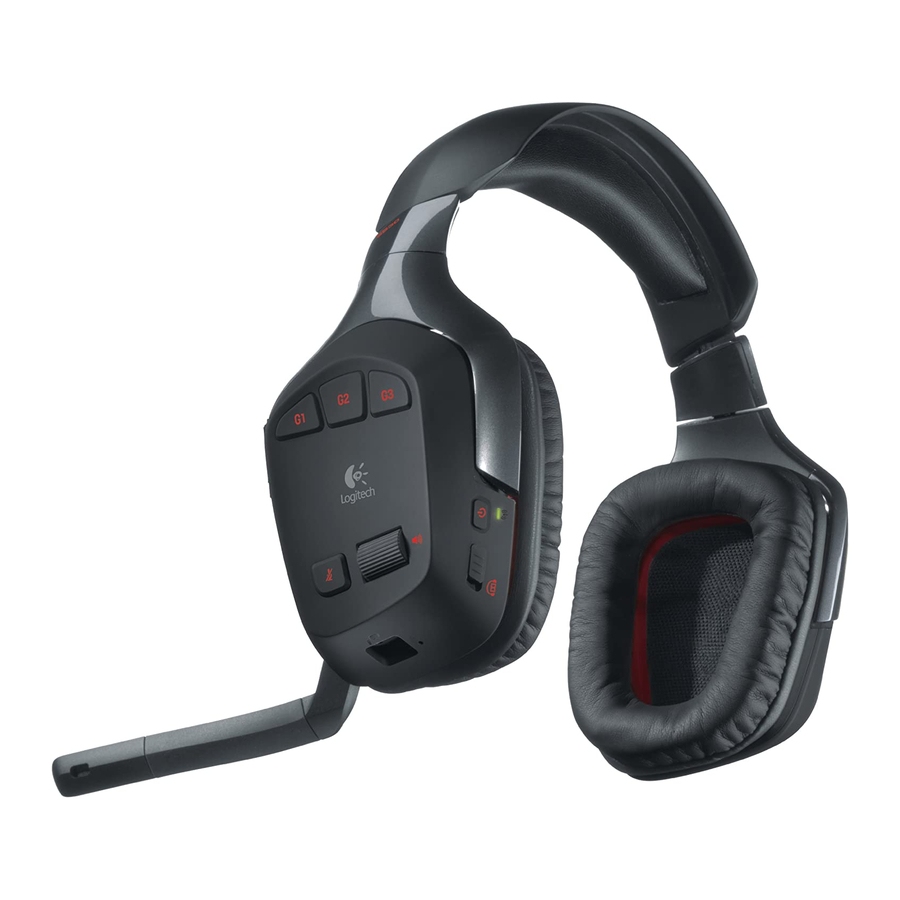
Logitech G930 Bedienungsanleitung
Inhaltsverzeichnis
Verfügbare Sprachen
Verfügbare Sprachen
Quicklinks
Inhaltsverzeichnis

Verwandte Anleitungen für Logitech G930


Inhaltszusammenfassung für Logitech G930
-
Seite 11: Deutsch
Logitech Wireless Gaming Headset G930 ® Kopfbügelpolster mit Memory- Programmierbare G-Tasten 14 Flexibler, drehbarer Schaumstoff Mikrofonbügel Geschlossene, Präzise Anpassung des geräuschisolierende 15 Mikrofon-Stummschaltung Kopfbügels Ohrmuscheln 16 Lautstärkeregler Dock für kabellosen Adapter 10 Status-LED für kabellose 17 Akkustandsanzeige Verbindung Ladekabel 18 Ladeanschluss... -
Seite 12: Status-Led Für Kabellose Verbindung
Erste Schritte Installieren Sie die Headset G930- Software, um 7 1-Surround-Sound, Schließen Sie den kabellosen Adapter G-Tastenkonfiguration und Stimmen- an der Ladestation an Schließen Sie die Morphing zu aktivieren Ladestation an einen USB-Port des Computers an Platzieren Sie die Ladestation an einer freien,... - Seite 13 Logitech Wireless Gaming Headset G930 ® Verstellen Sie den Kopfbügel, um eine komfortable Passform zu erhalten Platzieren Sie das Mikrofon 2 bis 3 cm entfernt von Ihrem Mundwinkel So erreichen Sie die beste Sprachqualität Deutsch...
-
Seite 14: Bedienelemente
Erste Schritte Bedienelemente Verwenden Sie die G930- Software, um die G-Tasten zu programmieren Im Folgenden finden Sie Beispiele für beliebte G-Tasten-Aktionen Multimediasteuerung Schieben Sie den Surround-Sound- Stimmen-Morphing Schalter nach unten, um diese Funktion zu aktivieren Hierfür müssen Sie die im Lieferumfang enthaltene Software... - Seite 15 Vollständig aufgeladen LED leuchtet nicht Headset ausgeschaltet oder Akku leer Hinweis: Der Akkustand wird auch in der G930-Software angezeigt Hinweis: Das Headset gibt bei niedrigem Akkustand einen Warnton ab Der Warnton kann in der Software ausgeschaltet werden Der Akku kann zur Entsorgung und zum Recycling entfernt werden Ersatzakkus sind online erhältlich Weitere Informationen finden Sie im Dokument...
- Seite 16 Erste Schritte G930-Software Audiopegel Stimmen-Morphing Erweiterter Equalizer Surround-Sound-Mixer G-Tasten-Anpassung Einstellungen und Handbuch Akkustand Hinweis: Weitere Informationen über die Funktionen der Software finden Sie im digitalen Handbuch der Software Deutsch...
-
Seite 17: Allgemeine Verwendungshinweise
Wenn eine Anwendung das Headset nicht erkennt, schließen Sie diese und starten Sie sie neu • Lesen Sie das digitale Handbuch der Software, um die Vorteile des G930-Headsets voll auszunutzen Weitere Hilfe zu diesem Headset erhalten Sie unter www logitech com/support/G930 •... -
Seite 116: Www.logitech.com/Support
Logitech Wireless Gaming Headset G930 ® www.logitech.com/support Argentina +00800-555-3284 Magyar Köztársaság +36 177 74 853 België / Belgique Nederlands: +32 (0)2 200 64 44 Mexico 01 800 578 9619 Belgien Français: +32 (0)2 200 64 40 Brasil +0 800-891-4173 Nederland...