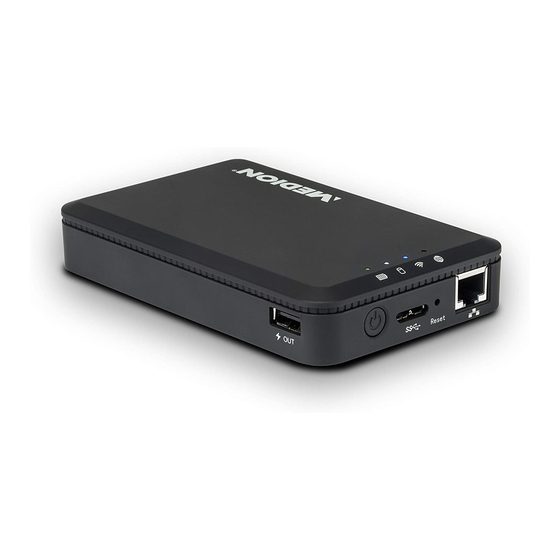
Medion LIFE S89045 Bedienungsanleitung
Wlan festplatte 500 gb

Verwandte Anleitungen für Medion LIFE S89045


Inhaltszusammenfassung für Medion LIFE S89045
- Seite 1 WLAN Festplatte 500 GB WLAN Hard Drive 500 GB ® ® S89045 (MD 90217) MEDION LIFE Bedienungsanleitung Betjeningsvejledning Mode d‘emploi Handleiding Instruction Manual...
-
Seite 2: Inhaltsverzeichnis
Inhaltsverzeichnis 1. Hinweise zu dieser Anleitung ......5 1.1. In dieser Anleitung verwendete Symbole und Signalwörter ..............5 2. Bestimmungsgemäßer Gebrauch ......7 3. Sicherheitshinweise ..........7 3.1. Betriebssicherheit ............8 3.2. Datensicherung ............10 3.3. Stromversorgung ............ 11 4. Hinweise zur Konformität ....... 11 5. - Seite 3 9. Dateiverwaltung über die Android/Apple App .. 9.1. Geräteauswahl ............21 9.2. Menü-Icons ............... 22 9.3. Dateiverwaltung ............. 23 9.4. Menü Einstellungen ..........24 10. Web-Interface der WLAN-Festplatte ....26 11. Einstellungen ........... 27 11.1. Benutzer ..............28 11.2. Festplatte ..............29 11.3.
-
Seite 4: Hinweise Zu Dieser Anleitung
1. Hinweise zu dieser Anleitung Lesen Sie vor Inbetriebnahme die Sicher- heitshinweise aufmerksam durch. Beachten Sie die Warnungen auf dem Gerät und in der Bedienungsanleitung. Bewahren Sie die Bedienungsanleitung im- mer in Reichweite auf. Wenn Sie das Gerät verkaufen oder weiter geben, händigen Sie unbedingt auch diese Anleitung und die Ga- rantiekarte aus. - Seite 5 VORSICHT! Hinweise beachten, um Verletzungen und Sachschäden zu vermeiden! ACHTUNG! Hinweise beachten, um Sachschäden zu vermeiden! HINWEIS! Weiterführende Information für den Ge- brauch des Geräts. HINWEIS! Hinweise in der Bedienungsanleitung be- achten! WARNUNG! Warnung vor Gefahr durch elektri- schen Schlag! •...
-
Seite 6: Bestimmungsgemäßer Gebrauch
2. Bestimmungsgemäßer Gebrauch Dieses Gerät ist eine USB-Festplatte, deren Daten über einen eingebauten WLAN-Access Point anderen, drahtlos kommunizierenden Geräten bereitgestellt werden können. Darüberhinaus verfügt das Gerät über USB-Anschlüsse für den Datentransfer bzw. zum Aufladen des internen Akkus und zum Aufladen eines anderen Gerätes. -
Seite 7: Betriebssicherheit
Sie Probleme mit dem Gerät haben. 3.1. Betriebssicherheit • Das Gerät ist nicht dafür bestimmt, durch Personen (einschließlich Kinder) mit ein- geschränkten physischen, sensorischen oder geistigen Fähigkeiten oder mangels Erfahrung und/oder mangels Wissen be- nutzt zu werden, es sei denn, sie werden durch eine für ihre Sicherheit zuständige Person beaufsichtigt oder erhielten von ihr Anweisungen, wie das Gerät zu benut-... - Seite 8 • Stellen Sie keine mit Flüssigkeit gefüllten Gefäße, wie z.B. Vasen, auf das Gerät oder in die nähere Umgebung. Das Gefäß kann umkippen und die Flüssigkeit kann die elektrische Sicherheit beeinträchtigen. • Halten Sie das Gerät von Feuchtigkeit, Tropf- und Spritzwasser fern. Vermeiden Sie Erschütterungen, Staub, Hitze und di- rekte Sonneneinstrahlung, um Betriebs- störungen zu verhindern.
-
Seite 9: Datensicherung
Power Source im Sinn der EN60950) vor- gesehen. • Verlegen Sie die Kabel so, dass niemand darauf treten, oder darüber stolpern kann. • Stellen Sie keine Gegenstände auf die Ka- bel, da diese sonst beschädigt werden könnten. • Um statische Aufladungen zu vermeiden, sollten Sie das Gerät nicht unter extrem trockenen Bedingungen betreiben. -
Seite 10: Stromversorgung
Ihr Gerät erfüllt die Anforderungen der elektromagne- tischen Kompatibilität und elektrischen Sicherheit. Mit diesem Gerät wurden folgende Funkausstattun- gen ausgeliefert: • Wireless LAN (optional) Hiermit erklärt die Medion AG, dass das Produkt mit den folgenden europäischen Anforderungen überein- stimmt: • R&TTE Richtline 1999/5/EG •... -
Seite 11: Vor Der Inbetriebnahme
5. Vor der Inbetriebnahme 5.1. Lieferumfang prüfen Bitte überprüfen Sie die Vollständigkeit der Lieferung und benachrichtigen Sie uns bitte innerhalb von 14 Tagen nach dem Kauf, falls die Lieferung nicht kom- plett ist. Vergewissern Sie sich nach dem Auspacken, dass fol- gende Teile mitgeliefert worden sind: •... -
Seite 12: Geräteübersicht
6. Geräteübersicht Akku-LED Festplatten-LED WLAN-LED Internet-LED LAN-Anschluss (RJ45 Buchse) R E S E T -Taste USB 3.0 Micro-B Anschluss zum Aufladen des internen Akkus/Datenaustausch E I N - / A U S -Schalter USB-Anschluss zum Aufladen eines anderen Gerätes Zum Aufl aden anderer Geräte muss die WLAN-Festplatte ausge- schaltet sein. -
Seite 13: Übersicht Der Led-Anzeigen
6.1. Übersicht der LED-Anzeigen Farbe Status Beschreibung leuchtet Akku ist geladen Grün Akku- blinkt Akku wird geladen Akku muss geladen leuchtet werden Leuchtet Festplatte bereit Fest- plat- Weiß ten- Blinkt Festplattenaktivität Der WLAN-Access Point Leuchtet ist bereit. WLAN- Der WLAN-Access Point Blau Blinkt startet... -
Seite 14: Inbetriebnahme
7. Inbetriebnahme 7.1. Akku aufl aden Die WLAN-Festplatte besitzt einen eingebauten Akku. Sie können den Akku entweder mit dem mitgeliefer- ten USB-Netzteil laden oder über den USB-Anschluss Ihres PCs oder eines anderen Gerätes mit USB-An- schluss. Schließen Sie das USB-Kabel an den USB 3.0 Micro- B Anschluss der WLAN-Festplatte an. -
Seite 15: Anschlüsse
7.2. Anschlüsse USB Anschluss rechte Geräteseite An den USB-Anschluss an der Geräteseite können Sie die Akkus anderer Geräte wie z. B. Smartphones laden. USB 3.0 Micro-B Anschluss Der USB 3.0 Micro-B Anschluss dient zum Aufladen des internen Akkus. Im ausgeschalteten Zustand kön- nen sie hierüber am PC auf die Festplatte zugreifen. -
Seite 16: Gerät Ausschalten
• Anschließend leuchtet die L A D E -LED dauerhaft. Die WLAN-Festplatte ist nun betriebsbereit. Gerät ausschalten • Um die WLAN-Festplatte auszuschalten, halten Sie den E I N - / A U S -Schalter für etwa 3 Sekunden gedrückt. Alle LEDs schalten sich aus. 8. -
Seite 17: Netzwerkverbindung An Einem Notebook/Pc
8.1. Netzwerkverbindung an einem Notebook/PC Schalten Sie die WLAN-Festplatte ein. Suchen Sie an ihrem Notebook/PC in den verfüg- baren Drahtlosnetzwerken nach dem Netzwerk „WLAN-HDD XXXX“ und verbinden Sie das Gerät mit diesem Netzwerk. Verbindungsbeispiel unter Windows Geben Sie nach Aufforderung das auf dem Typen- schild auf der Rückseite der WLAN-Festplatte ange- gebene Netzkennwort (Password) ein. -
Seite 18: App Auf Ein Android/Apple Smartphone/Tablet-Pc Installieren
(Apple) zur Verfügung gestellte App auf Ihrem Tab- let-PC/Smartphone installieren. Rufen Sie mit Ihrem Smartphone/Tablet PC über den Webbrowser die Adresse „http://www.medion.com/wlanhddtool/“ auf. Laden Sie die entsprechende Android/Apple App von der Webseite herunter. Download der App über Direktlink: Über den nebenstehenden QR-Code ge-... -
Seite 19: Netzwerkverbindung An Einem Smartphone
Nachdem Sie die App installiert haben müssen Sie die WLAN-Funktion an Ihrem Smartphone/Ta- blet aktivieren und das Gerät mit dem Netzwerk „WLAN-HDD-XXXX“ verbinden 8.3. Netzwerkverbindung an einem Smartphone oder Tablet Schalten Sie die WLAN-Festplatte ein. Aktivieren Sie die WLAN-Funktion an Ihrem Smart- phone/Tablet und verbinden Sie Ihr Gerät mit dem Netzwerk „WLAN-HDD-XXXX“. -
Seite 20: Dateiverwaltung Über Die Android/Apple App
9. Dateiverwaltung über die Android/Apple App Nachdem Sie die App auf ihrem Smartphone/Tablet PC geöffnet haben, erscheint das Home-Menü. 9.1. Geräteauswahl • Am unteren Displayrand ist der Eintrag WLAN HDD aktiv. In dieser Ansicht wer- den alle Ordner der WLAN- Festplatte angezeigt. -
Seite 21: Menü-Icons
9.2. Menü-Icons Über die Menü-Icons am oberen Displayrand können Sie folgende Funktionen ausführen: Über Home gelangen Sie zurück zur obersten Dateiebene. Mit Anzeige wechseln Sie die Anzeige der Dateien und Ordner zwischen Kacheln und Lis- Über Einst. rufen Sie das Menü Einstellungen auf (Siehe „9.4. -
Seite 22: Dateiverwaltung
9.3. Dateiverwaltung Tippen Sie auf den Button Am unteren Displayrand wird folgende Menüleiste eingeblendet: Tippen Sie eine Datei an, die Sie verschieben, her- unterladen oder löschen wollen. Alle ausw./Alle Abw. Um alle Dateien im aktuellen Ordner auszuwählen, tippen Sie auf Alle ausw. -
Seite 23: Dateiverwaltung Beenden
Dateiverwaltung beenden Um die Dateiverwaltung zu beenden und zur Ge- räteauswahl zurück zu gelangen, tippen Sie auf Ende. 9.4. Menü Einstellungen Das Menü Einstellungen umfasst in der App für Smartphones/Tablet-PCs die wesentlichen Optionen zum konfigurieren der WLAN-Festplatte. HINWEIS! Um die vollständige Konfiguration vorneh- men zu können, rufen Sie das Menü... -
Seite 24: Interneteinstellungen
Interneteinstellungen Hier können Sie den Internetzugriff zu einem WLAN- Netzwerk (Drahtlose Verbindung) oder über die RJ45 LAN-Buchse (Kabelverbindung) einstellen. Die WLAN-Festplatte stellt diese Internetverbindung nach dem Speichern den der WLAN-Festplatte ange- meldeten Clients zur Verfügung. Um die Suche nach verfügbaren WLAN-Netzwer- ken zu starten, klicken Sie auf den Button Feld Netzwerkonfiguration. -
Seite 25: Web-Interface Der Wlan-Festplatte
10. Web-Interface der WLAN- Festplatte Um die Systemeinstellungen der WLAN-Festplatte zu bearbeiten und auf die Inhalte der angeschlossenen Datenträger zugreifen zu können, rufen Sie das Web- Interface über den Web-Browser Ihres Notebooks/PCs/ mobilen Endgerätes auf. Geben Sie dazu die auf dem Typenschild auf der Rückseite der WLAN-Festplatte angegebene IP- Adresse in die Adresszeile Ihres Webbrowsers am Notebook/PC ein. -
Seite 26: Sprache Für Das Web-Interface Einstellen
Geben Sie beim ersten Login die auf dem Typen- schild auf der Rückseite der WLAN-Festplatte ange- gebenen Login-Daten ein. (Auslieferungszustand User: admin, Password: [kein Passwort]). Sprache für das Web-Interface einstellen Stellen Sie im Fenster der Passwortabfrage auch die Sprache für das Web-Interface ein. HINWEIS! Vergeben Sie nach der ersten Anmeldung ein Passwort für den Administrator-Zugang, um... -
Seite 27: Benutzer
CHERN bestätigen, damit sie wirksam werden. 11.1. Benutzer Hier können Sie das Administratorpasswort vergeben. Bestätigen Sie ein neu vergebenes Passwort mit SICHERN. 28 von 244... -
Seite 28: Festplatte
11.2. Festplatte Hier können Sie Informationen zu Speicherbelegung und Dateisystem der internen Festplatte anzeigen. 11.3. Netzwerk Hostname Hier können Sie einen Gerätenamen für die WLAN- Festplatte vergeben. Bestätigen Sie einen neu vergebenen Namen mit SICHERN. Wi-Fi & LAN Hier können Sie die Einstellungen für den Access-Point der WLAN-Festplatte vornehmen. - Seite 29 platte ablesen. IP-Adresse Geben Sie hier die IP-Adresse ein, unter der das Web- Interface der WLAN-Festplatte aufgerufen werden kann. Subnetzmaske Geben Sie hier die Subnetzmaske für den Access-Point der WLAN-Festplatte ein. Wi-Fi-Kanal Falls andere WLAN-Netzwerke den Access-Point und den Betrieb der WLAN-Festplatte beeinträchtigen, können Sie hier einen anderen Kanal einstellen, auf dem das WLAN-Signal ausgestrahlt wird.
- Seite 30 DHCP-Server Hier können den DHCP-Server für die WLAN-Festplatte ein- oder ausschalten. Aktivieren Sie den DHCP-Server, um die WLAN- • Festplatte als Access-Point zu betreiben, der aktiv IP-Adressen an Clients vergibt, die sich am DHCP- Server anmelden. Deaktivieren Sie den DHCP-Server, um die IP- •...
- Seite 31 Pri DNS Server Wenn Sie im nächsten Menüeintrag „Internet“ einen Acccess Point angegeben haben, über den eine In- ternetverbindung hergestellt werden kann, erscheint hier die IP-Adresse dieses Access Points. Sie können die IP-Adresse für den primären DNS-Ser- ver hier auch manuell angeben. Sek DNS Server Wenn es noch einen zweiten DNS-Server im Netzwerk gibt, der IP-Adressen vergibt, tragen Sie hier die IP-Ad-...
-
Seite 32: Dienste
11.4. Dienste Hier können Sie Samba auf der WLAN-Festplatte ak- tivieren und deaktivieren (Bei Auslieferung: Samba- Dienst aktiviert). • Bei aktiviertem Samba können Windows-Clients die Dateien der an die WLAN-Festplatte angeschlosse- nen Geräte im Windows-Explorer anzeigen. • Bei deaktiviertem Samba können Dateien nur über die Apps bzw. -
Seite 33: Firmware-Upgrade
Firmware-Upgrade Wenn Sie ein Firmware-Update erhalten haben, kön- nen Sie dieses über den Eintrag Update installieren. Einstell. zurücks. Wählen Sie diesen Eintrag und klicken Sie an- schließend auf SICHERN, um das Gerät auf die Werkseinstellungen zurück zu setzen. 11.6. Assistent Über den Assistenten können Sie alle Grundeinstel- lungen der WLAN-Festplatte Schritt für Schritt vorneh- men. -
Seite 34: Explorer
13. Explorer Über den Explorer können Sie die Dateien auf der Festplatte der WLAN-Festplatte verwalten. Wählen Sie in der Dateistruktur (10/11) einen Da- tenträger und einen Ordner aus, dessen Inhalt sie anzeigen wollen. Wählen Sie eine Datei aus. ... - Seite 35 Herunterladen Löschen Umbenennen Fotobetrachter starten Interne Festplatte 36 von 244...
-
Seite 36: Wlan Hdd Tool
14. WLAN HDD Tool Auf der Webseite „http://www.medion.com/ wlanhddtool/“ können Sie das WLAN HDD Tool he- runterladen. Über dieses Finder-Tool können Sie nach der WLAN-Festplatte im Netzwerk suchen und direkt das Web-Interface im Browser öffnen. Doppelklicken Sie die Datei WLAN HDD TOOL.exe, um das Finder-Tool zu starten. -
Seite 37: Gerät Zurücksetzen
dows-PC öffnet sich und die Seite Einstellun- gen wird angezeigt. Um die WLAN-Festplatte direkt im Windows-Explo- rer anzuzeigen, klicken Sie auf My Storage. HINWEIS! Die Dateien der an die WLAN-Festplatte ange- schlossenen Datenträger können im Windows- Explorer nur angezeigt werden, wenn der Sam- ba-Server auf der WLAN-Festplatte aktiviert ist (Siehe „11.4. -
Seite 38: Benötigen Sie Weitere Unterstützung
16. Benötigen Sie weitere Un- terstützung? Wenn die Vorschläge in den vorangegangenen Ab- schnitten Ihr Problem nicht behoben haben, nehmen Sie bitte Kontakt mit uns auf. Sie würden uns sehr hel- fen, wenn Sie uns folgende Informationen zur Verfü- gung stellen: •... -
Seite 39: Reinigung
17. Reinigung Die Lebensdauer des Gerätes können Sie durch fol- gende Maßnahmen verlängern: • Ziehen Sie vor dem Reinigen immer den Netzadap- ter und alle Verbindungskabel. • Verwenden Sie keine Lösungsmittel, ätzende oder gasförmige Reinigungsmittel. • Reinigen Sie das Gerät mit einem weichen, fussel- freien Tuch. -
Seite 40: Entsorgung
18. Entsorgung Verpackung Ihr Gerät befindet sich zum Schutz vor Trans- portschäden in einer Verpackung. Verpa- ckungen sind Rohstoffe und somit wieder- verwendungsfähig oder können dem Rohstoffkreislauf zurückgeführt werden. Gerät Werfen Sie Ihr Gerät am Ende seiner Lebens- zeit keinesfalls in den normalen Hausmüll! Erkundigen Sie sich bei Ihrer Stadt- oder Ge- meindeverwaltung nach einer umwelt- und sachgerechten Entsorgung. -
Seite 41: Technische Daten
19. Technische Daten Allgemein Gesamtgewicht (ca.) 270 g Betriebstemperatur 5°C bis 35°C Luftfeuchtigkeit während des Betriebs 5 % bis 65 % Abmessungen: ca. 85 x 25 x 130 mm Interner Akku Kapazität 3000 mAh WLAN-Festplatte Speicherkapazität: 500 GB WLAN-Standard: 802.11 b/g/n Netzadapter Modell KSAS0060500100VEU... -
Seite 42: Glossar
20. Glossar Access Point (AP), Wireless AP Auch Basisstation genannt, ist ein elektronisches Ge- rät, das als Schnittstelle für kabellose Kommunika- tionsgeräte fungiert. Endgeräte stellen per Wireless Adapter (Funkadapter) eine Funkverbindung zum Wi- reless Access Point her, der wiederum über ein Kabel mit einem fest installierten Kommunikationsnetz ver- bunden sein kann. - Seite 43 zuzuweisen. Mit den dynamischen Adressen kann ein Gerät jedes Mal eine andere IP-Adresse haben, wenn es sich mit einem Netzwerk verbindet. In manchen Systemen ändert sich die IP-Adresse selbst, während das Gerät verbunden ist. DHCP unterstützt auch eine Kombination aus statischen und dynamischen IP-Ad- ressen.
- Seite 44 IP-Adresse Eine binäre 32-Bit-Nummer, die jeden mit dem Inter- net verbundenen Computer eindeutig identifiziert. LAN – Local Area Network (Lokales Netzwerk) Ein System, bei dem Computerbenutzer innerhalb ei- nes Unternehmen oder einer Organisation miteinan- der und oftmals auch mit zentral auf LAN-Servern ge- speicherten Datensammlungen verbunden sind.
-
Seite 45: Impressum
Vervielfältigung in mechanischer, elektronischer und jeder anderen Form ohne die schriftliche Geneh- migung des Herstellers ist verbo- Das Copyright liegt bei der Firma: Medion AG Am Zehnthof 77 45307 Essen Deutschland Die Anleitung kann über die Service Hotline nachbe- stellt werden und steht über das Serviceportal www.medionservice.de zum Download zur Verfü-... - Seite 219 220 of 244...
- Seite 220 Open-Source Software. Bei Interesse können Sie den Quelltext der verwende- ten GPL/LGPL unter folgendem Link herunterladen: http://www.medion.com. Bitte geben Sie im Down- load Center die entsprechende MD Nummer oder MSN Nummer an. Diese Nummern finden Sie auf dem jeweiligen Gerät.
- Seite 230 NO WARRANTY 11. BECAUSE THE PROGRAM IS LICENSED FREE OF CHARGE, THE- RE IS NO WARRANTY FOR THE PROGRAM, TO THE EXTENT PERMIT- TED BY APPLICABLE LAW. EXCEPT WHEN OTHERWISE STATED IN WRITING THE COPYRIGHT HOLDERS AND/OR OTHER PARTIES PRO- VIDE THE PROGRAM „AS IS“...
- Seite 244 Fax: 0900 - 3292534 (€ 1 per fax) (0,14 Euro/Minute aus dem dt. Festnetz, Mobilfunk max. 0,42 Euro/Min) Gebruikt u a.u.b. het contactformulier Bitte benutzen Sie das Kontaktformular unter op onze website www.medion.nl onder „service“ en www.medionservice.de „contact“. www.medion.de Medion Service Nordic A/S...