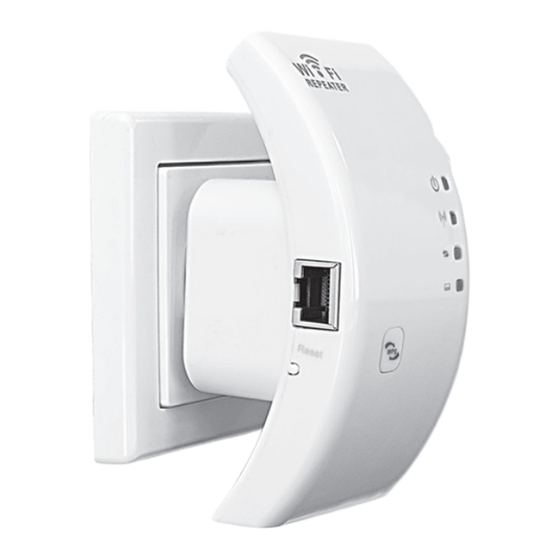
7links PX-4863 Bedienungsanleitung
Verfügbare Sprachen
Verfügbare Sprachen
PX-4863-675
D
WLAN-Repeater und -AccessPoint
mit bis zu 300Mbps
Sehr geehrte Kundin, sehr geehrter Kunde,
vielen Dank für den Kauf dieses WLAN-Repeaters. Mit diesem
praktischen WLAN-Verstärker decken Sie Funklöcher Ihres
Drahtlosnetzwerkes ab und erweitern dieses gleichzeitig noch.
Bitte lesen Sie diese Bedienungsanleitung und befolgen Sie die
darin aufgeführten Hinweise und Tipps, damit Sie Ihren neuen
WLAN-Repeater optimal nutzen können.
Lieferumfang
•
WLAN-Repeater
•
Netzwerkkabel RJ45 (ca. 1 m)
•
Bedienungsanleitung
Technische Daten
WLAN-Standards
802.11 b, 802.11 g, 802.11 n
Frequenz
2,4 GHz
Verschlüsselung
WPA, WPA2, WEP (128/64)
Leistungsaufnahme
ca. 2 Watt
Produktdetails
1. Power-LED
2. WLAN-LED
3. LAN-LED
4. WPS-Taste
5. RJ45-Port
6. Reset-Taste
Netzwerk über WPS aufbauen
Über den WPS-Standard (Wifi-Protected Setup) können Sie mit
wenigen Handgriffen einfach ein gesichertes Heimnetzwerk
aufbauen. Die Voraussetzung hierfür ist, dass Ihr Router ebenfalls
die WPS-Funktion unterstützt.
1. Stecken Sie den WLAN-Repeater in eine Steckdose.
2. Drücken Sie die WPS-Taste auf Ihrem Router. Dies startet die
Konfiguration. Anschließend haben Sie zwei Minuten Zeit,
um den WLAN-Repeater zu verbinden, bevor Sie die Taste am
Router erneut drücken müssen.
3. Drücken Sie die WPS-Taste an dem WLAN-Repeater. Der
Repeater verbindet sich automatisch mit dem Router und baut
das Netzwerk auf.
Wie starte ich die WLAN-Repeater-Konfiguration per Kabel?
1. Stecken Sie den WLAN-Repeater in die Steckdose.
2. Nehmen Sie das Netzwerkkabel und stecken Sie es in den RJ-
45-Port des Repeaters und verbinden Sie die andere Seite des
Kabels mit Ihrem Computer.
3. Klicken Sie auf Start
Systemsteuerung
Netzwerkstatus
und –aufgaben anzeigen
LAN-Verbindung
Eigenschaften
Internetprotokoll Version 4 (TCP/IPv4)
Eigenschaften
Folgende IP-Adresse verwenden.
4. Geben Sie bei IP-Adresse z.B. 192.168.10.111 ein.
HINWEIS
Der WLAN-Repeater hat im Werkszustand die Standard-IP-
Adresse 192.168.10.1. Um auf den WLAN-Repeater zuzugreifen,
muss sich Ihr Computer im selben Netzwerk (192.168.10.X)
sein. Die letzte Zahl der IP-Adresse darf nicht 1 oder 255 sein.
Wählen Sie eine Zahl zwischen 1 und 255. Wenn Sie mehrere
Computer nutzen möchten, muss jeder Computer eine andere
Adresse bekommen. Der erste Computer z.B. 192.168.10.111,
der zweite Computer 192.168.10.112 usw..
5. Tragen Sie bei Subnetzmaske 255.255.255.0 ein.
6. Geben Sie bei Standardgateway 192.168.10.1 ein.
7. Klicken Sie auf OK, um die Einstellungen zu speichern.
8. Schließen Sie die noch geöffneten Fenster.
HINWEIS
Stellen Sie nach der Konfiguration die IP-Einstellung Ihres
Computers wieder auf IP-Adresse automatisch beziehen
um.
9. Öffnen Sie Ihren Internet-Browser und geben Sie
http://192.168.10.1 in die Adresszeile ein, drücken Sie
anschließend die Enter-Taste
10. Es öffnet sich ein Fenster.
11. Geben Sie als Benutzernamen und Passwort admin ein und
klicken Sie auf OK.
12. Es öffnet sich die Einsprungseite des WLAN-Repeaters.
Wie starte ich die WLAN-Repeater-Konfiguration via WLAN?
Stecken Sie den WLAN-Repeater in die Steckdose. Suchen Sie in
Windows nach Drahtlosnetzwerken. Wählen Sie das Netzwerk
7Links-PX2707 und klicken Sie auf Verbindung herstellen. Es
öffnet sich ein Fenster. Klicken Sie auf Verbinden. Öffnen Sie
Ihren Internet-Browser und geben Sie http://192.168.10.1 in die
Adresszeile ein, drücken Sie anschließend die Enter-Taste. Es öffnet
sich ein Fenster.
Geben Sie als Benutzernamen und Passwort admin ein und klicken
Sie auf OK. Es öffnet sich die Einsprungseite des WLAN-Repeaters.
Wireless-Repeater-Modus konfigurieren
1. Klicken Sie im Menü auf Konfigurationsassistent, wählen
Sie Wireless-Repeater-Mode (Station) aus und klicken Sie
anschließend auf Weiter.
2. Es öffnet Sich eine neue Seite. Suchen Sie aus der Liste
ein Funknetzwerk aus, das Sie durch den WLAN-Repeater
verstärken wollen und klicken Sie auf Auswählen.
3. Es öffnet sich die nächste Seite. Tragen Sie in das Feld Passwort:
das Passwort und in das Feld SSID: die SSID des ausgewählten
Drahtlosnetzwerkes ein. Klicken Sie anschließend auf
Bestätigen und neustarten. Der WLAN-Repeater speichert die
Einstellungen und startet neu.
WLAN-Verbindung mit dem Repeater herstellen
1. Stecken Sie den WLAN-Repeater an der gewünschten Position
in eine Steckdose. Beim Starten des Gerätes leuchtet erst nur
die Power-LED. Nach ca. 20 Sekunden blinken die WLAN und
LAN-LED grün und der WLAN-Repeater ist einsatzbereit.
HINWEIS
Sollte der WLAN-Repeater z.B. nicht in die Steckdosenleiste
passen, drehen Sie ihn um, halten Sie den Knopf gedrückt
und drehen Sie den Stecker leicht gegen den Uhrzeigersinn,
bis er locker ist und Sie den Stecker herausnehmen können.
Ändern Sie die Ausrichtung des Steckers so, dass er in die
Steckdosenleiste passt. Zum Befestigen drehen Sie den
Stecker leicht im Uhrzeigersinn, bis er einrastet.
2. Suchen Sie in Windows nach Drahtlosnetzwerken.
3. Wählen Sie das Netzwerk WiFi-Repeater1 und klicken Sie auf
Verbindung herstellen. Es öffnet sich ein Fenster. Geben Sie
das Passwort Ihres Drahtlosnetzwerkes ein und klicken Sie auf
Verbinden.
Inhaltsverzeichnis

Verwandte Anleitungen für 7links PX-4863


Inhaltszusammenfassung für 7links PX-4863
- Seite 1 Windows nach Drahtlosnetzwerken. Wählen Sie das Netzwerk WLAN-Repeater optimal nutzen können. 3. Klicken Sie auf Start Systemsteuerung Netzwerkstatus 7Links-PX2707 und klicken Sie auf Verbindung herstellen. Es und –aufgaben anzeigen LAN-Verbindung öffnet sich ein Fenster. Klicken Sie auf Verbinden. Öffnen Sie Eigenschaften Internetprotokoll Version 4 (TCP/IPv4) Ihren Internet-Browser und geben Sie http://192.168.10.1 in die...
- Seite 2 Hiermit erklärt PEARL.GmbH, dass sich das Produkt Wählen Sie hier die gewünschte Verschlüsselungsart aus. WLAN-Repeater auf Werkseinstellungen zurückzusetzen. PX-4863 in Übereinstimmung mit den Anforderungen der Geben Sie hier ein Passwort ein, mit dem Sie den Zugriff Niederspannungsrichtlinie 2006/95/EG, der RoHS-Richtlinie 2011/65/EU und der R&TTE-Richtlinie 99/5/EG befindet.