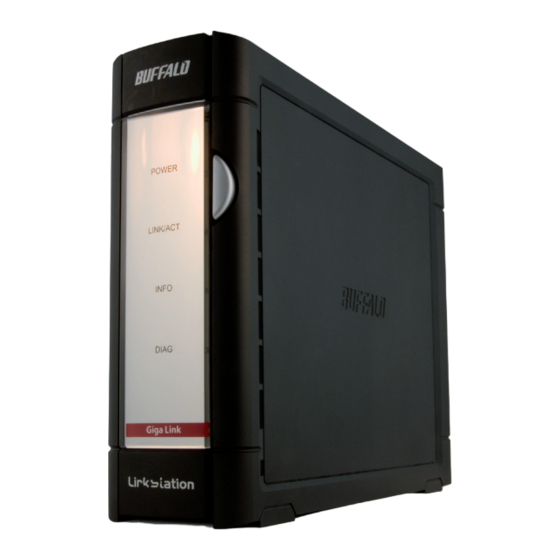
Buffalo LinkStation Pro Handbuch Für Die Schnellinstallation
Inhaltsverzeichnis
Verfügbare Sprachen
Verfügbare Sprachen
Quicklinks
Inhaltsverzeichnis

Verwandte Anleitungen für Buffalo LinkStation Pro


Inhaltszusammenfassung für Buffalo LinkStation Pro
-
Seite 13: Deutsch
Deutsch Handbuch für die Schnellinstallation LinkStation Pro Packungsinhalt: LinkStation Ethernet-Kabel Netzkabel LinkNavigator-Installations-CD Handbuch für die Schnellinstallation Garantiekarte... -
Seite 14: Schritt 1: Anschließen Der Kabel
Schritt 1: Anschließen der Kabel Schließen Sie an der Rückseite der LinkStation das zugehörige Netzkabel und das Ethernet-Kabel an. Schließen Sie das Netzkabel an eine Steckdose oder an einen Überspannungsschutz an. Schließen Sie das andere Ende des Ethernet-Kabels an einen Hub, Switch oder Router im lokalen Netzwerk an. -
Seite 15: Schritt 2: Überprüfen Der Verbindung
Schritt 2: Überprüfen der Verbindung Falls die LED LINK/ACT an der Vorderseite der LinkStation nicht leuchtet, ist die LinkStation nicht korrekt mit dem Netzwerk verbunden. Stellen Sie sicher, dass • sowohl die LinkStation als auch der Hub, Switch oder PC eingeschaltet sind • das Ethernet-Kabel an beiden Geräten korrekt angeschlossen ist • das Ethernet-Kabel nicht beschädigt ist. Um dies zu überprüfen, schließen Sie ein anderes Ethernet-Kabel an. -
Seite 16: Schritt 3: Installieren Der Software
Schritt 3: Installieren der Software Legen Sie die LinkNavigator- CD in das CD-ROM-Laufwerk des Computers ein. Falls die Installation nicht automatisch gestartet wird, können Sie sie auch manuell starten. Klicken Sie hierzu zunächst auf Start und dann auf Ausführen..Nachdem das Dialogfeld Ausführen… eingeblendet wird, geben Sie d:\setup.exe ein („d“ ist der Laufwerksbuchstabe Ihres CD-ROM-Laufwerks). Klicken Sie auf OK, um die Installation zu starten. Falls Sie die Software auf einem Mac installieren, öffnen Sie die CD, und klicken Sie auf das Symbol LinkNavigator, um mit der Installation zu beginnen. Klicken Sie auf die Schaltfl äche Begin Installation (Installation beginnen), um den Installationsprozess zu starten. Falls Sie die Installation auf einem Mac vornehmen, blättern Sie weiter auf die nächste Seite. Falls Sie die Installation auf einem PC vornehmen, klicken Sie auf Connect this PC to LinkStation (Diesen PC mit der LinkStation verbinden) (dies ist die grüne untere Schaltfl... - Seite 17 Schritt 3: Installieren der Software (Fortsetzung) Der Assistent führt Sie daraufhin durch den Installationsprozess. Nachdem die Installation abgeschlossen ist, können Sie das Installationsfenster schließen. Herzlichen Glückwunsch! Die LinkStation ist betriebsbereit. Weitere Hilfe und Konfi gurationsoptionen fi nden Sie im LinkStation User Manual (LinkStation-Benutzerhandbuch) auf der LinkStation-CD.
-
Seite 18: Verwenden Der Linkstation In Kombination Mit Einem Windows-Pc
Verwenden der LinkStation in Kombination mit einem Windows-PC Falls Sie einen Windows-PC benutzen, werden auf dem Desktop zwei neue Symbole angezeigt: Shortcut for LinkStation (Verknüpfung für die LinkStation) und Buffalo NAS Navigator. Die Verknüpfung LinkStation führt Sie direkt zu den Ordnern auf der LinkStation. Share ist der Standardordner, dem Sie Ihre gesamten Dateien und anderen Ordner hinzufügen können. Im Ordner Info befi ndet sich eine Datei mit dem Benutzerhandbuch. Indem Sie auf das Symbol Buffalo NAS Navigator klicken, öffnen Sie das Client- Dienstprogramm der LinkStation. Auf diese Weise können Sie die Systeminformationen für die LinkStation(s) einsehen. Wenn Sie auf Setup klicken und dann Confi guration Settings (Konfi gurationseinstellungen) auswählen, gelangen Sie zum Bildschirm für die Konfi gurationseinstellungen, wo Sie die Einstellungen für die LinkStation ändern können. Voreingestellt für die Anmeldung ist der Benutzername „admin“. Das zugehörige Kennwort lautet „password“. Weitere Informationen über den Buffalo NAS Navigator und die Bedienoberfl äche für Konfi gurationseinstellungen fi nden Sie im Benutzerhandbuch. -
Seite 19: Verwenden Der Linkstation In Kombination Mit Einem Mac
Durch Anklicken des Symbols NASNavigator wird das Client-Dienstprogramm der LinkStation geöffnet. Auf diese Weise können Sie die Systeminformationen für die LinkStation(s) einsehen. Wenn Sie auf Setup klicken und dann Browser Management (Browser-Verwaltung) auswählen, gelangen Sie zu der Bedienoberfl äche für die Konfi gurationseinstellungen, wo Sie die Einstellungen für die LinkStation ändern können. Voreingestellt für die Anmeldung ist der Benutzername „admin“. Das zugehörige Kennwort lautet „password“. Weitere Informationen über den Buffalo NAS Navigator und die Bedienoberfl äche für Konfi gurationseinstellungen fi nden Sie im Benutzerhandbuch. Durch Anklicken von Share wird der Hauptordner der LinkStation geöffnet. Sie können der LinkStation weitere Freigaben zuordnen. Weitere Informationen fi nden Sie im Benutzerhandbuch. Firmware-Sprache - Englisch ist für die Bedienoberfl äche als Standardsprache eingestellt. Sie können dies sowohl auf dem PC als auch auf dem Mac ändern, indem Sie zunächst den Bildschirm „Basic“ auswählen und anschließend aus dem Dropdown-Menü „Display Language“ (Anzeigesprache) die gewünschte Sprache auswählen. Sie müssen auch die entsprechende Sprache für den Windows- Client auswählen. Klicken Sie auf „Apply“ (Anwenden), um die Änderungen zu übernehmen. Um die Änderungen sehen zu können, müssen Sie sich zunächst ab-... -
Seite 20: Technische Daten
Leistungsaufnahme: ca. 21 W ca. 21 W Abmessungen: 60 x 160 x 216 mm. Gewicht: 1,6 kg Umgebungstemperatur bei Betrieb: 5-35 °C, relative Luftfeuchte 20-80 % (nicht kondensierend) Technischer Support Buffalo Technology leistet kostenfreien technischen Support. Sie fi nden die Kontaktinformationen auf der Rückseite dieser Kurzanleitung. Besuchen Sie auch unsere Website unter: http://www.buffalo-technology.com. FCC-Hinweis Dieses Gerät entspricht Teil 15 der FCC-Vorschriften. Der Betrieb unterliegt folgenden beiden Bedingungen: (1) Dieses Gerät darf keine gefährlichen Funkstörungen verursachen, und (2) dieses Gerät muss jede empfangene Funkstörung annehmen, inklusive einer Funkstörung, die den Betrieb beeinträchtigt. CE-Warnung Dies ist ein Produkt der Klasse B. Im Wohnbereich kann dieses Produkt... -
Seite 21: Umweltschutz-Information
Umweltschutz-Information • Für die Herstellung des von Ihnen gekauften Produkts wurden natürliche Ressourcen verbraucht. • Das Produkt kann gefährliche Substanzen enthalten, die Auswirkungen auf Gesundheit und Umwelt haben. • Um die Ausbreitung dieser Substanzen in unserer Umgebung und den Verbrauch natürlicher Ressourcen zu verringern, fordern wir Sie auf, die entsprechenden Rücknahmesysteme zu nutzen. • In den Rücknahmesystemen werden die meisten Materialien Ihrer ausgesonderten Geräte aufbereitet oder wieder verwendet. • Das Symbol mit der durchgestrichenen Mülltonne lädt Sie ein, diese Systeme zu nutzen. • Wenn Sie mehr Informationen über die Sammel-, Wiederverwendungs- und Wiederaufbereitungssysteme benötigen, wenden Sie sich an die regionalen Abfallzweckverbände. -
Seite 22: Allgemeine Fragen
Adresse: Buffalo Technology UK LTD 176, Buckingham Avenue, Slough, Berkshire, SL1 4RD United Kingdom Allgemeine Fragen: E-Mail sales@buffalo-technology.com Technischer Support: Montag - Donnerstag 9.00 Uhr bis 18.00 Uhr Sprechzeiten des Helpdesks Freitag 9.00 Uhr bis 16.30 Uhr Telefon +353 61 70 80 50 Telefon (nur Großbritannien) 08712 50 12 60...