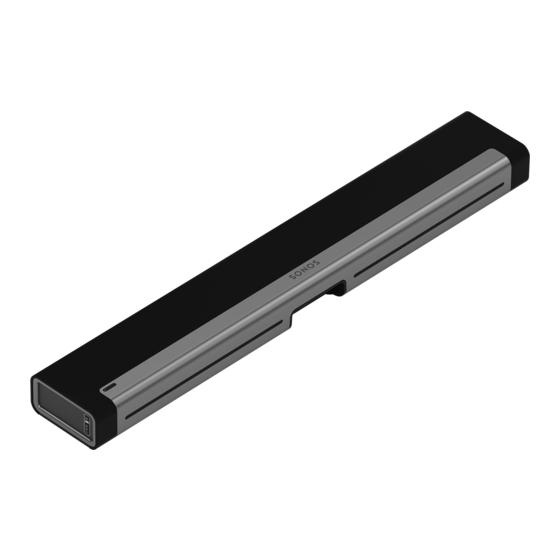
Sonos playbar Produkthandbuch
Soundbar
Vorschau ausblenden
Andere Handbücher für playbar:
- Bedienungsanleitung ,
- Produkthandbuch (46 Seiten) ,
- Kurzanleitung (8 Seiten)
Inhaltsverzeichnis
Quicklinks
Inhaltsverzeichnis

Verwandte Anleitungen für Sonos playbar


Inhaltszusammenfassung für Sonos playbar
- Seite 2 Form reproduziert oder übertragen werden. Dies gilt insbesondere für die Erstellung von Fotokopien, die Aufzeichnung und die Speicherung in Informationssystemen oder Computernetzwerken. Sonos und alle übrigen Sonos-Produktnamen und Slogans sind Marken oder eingetragene Marken von Sonos, Inc. Sonos Reg. U.S. Pat. & Tm. Off.
- Seite 3 Internetanbieter nur Internetzugriff über Satellit anbietet, treten aufgrund der schwankenden Downloadraten möglicherweise Probleme bei der Wiedergabe auf.) • Wenn Ihr Modem keine Kombination aus Modem und Router ist und Sie von den automatischen Sonos- Online-Updates profitieren oder Musik von einem Musikdienst im Internet streamen möchten, müssen...
-
Seite 4: Bevor Sie Beginnen
5-GHz-Netzwerke werden in einer vollständigen Wireless-Einrichtung von Sonos nicht unterstützt. • Schließen Sie in folgenden Fällen eine Sonos BRIDGE, einen Sonos BOOST™ oder einen Player an Ihren Router an: • Sie haben ein größeres Zuhause, in dem die WLAN-Leistung nicht zuverlässig funktioniert, und Sie möchten die Funkleistung Ihres Sonos-Systems verbessern. -
Seite 5: Playbar - Vorderseite
Musikquelle dies zulässt) Statusanzeige Zeigt den Status der PLAYBAR an. Wenn die PLAYBAR sich im normalen Betrieb befindet, leuchtet die LED weiß. Bei Bedarf können Sie diese Einstellung ändern und die weiße Leuchte ausschalten. Weitere Informationen zu diesem Thema finden Sie unter Weiße Statusanzeige. -
Seite 6: Playbar - Rückseite
Weitere Informationen zu diesem Thema finden Sie unter IR- Signalleuchte. PLAYBAR – Rückseite Ethernet-Ports (2) Sie können die PLAYBAR über ein Ethernet-Kabel an Ihr Heimnetzwerk anschließen. Digitaler Audioeingang (optisch) Schließen Sie den digitalen Audioeingang der Sonos PLAYBAR über das bereitgestellte optische Audiokabel an den optischen digitalen Ausgang Ihres Fernsehers an. -
Seite 7: Auswählen Einer Position
Weitere Informationen zu diesem Thema finden Sie unter IR-Repeater. Auswählen einer Position Das flexible Design der PLAYBAR lässt mehrere Ausrichtungen zu. Sie können sie über oder unter dem Fernseher montieren oder auf einem Möbel platzieren. Weitere Informationen zu diesem Thema finden Sie in den nachfolgenden Richtlinien. -
Seite 8: Einrichten Der Playbar
Produkthandbuch • Stellen Sie die PLAYBAR nicht in einem Schrank oder einem Wandregal auf. Beide Seiten der PLAYBAR sollten mindestens 30 cm von einer Wand oder einem anderen Hindernis entfernt sein. Wandaufhängung Die PLAYBAR kann mit dem PLAYBAR-Wandmontage-Kit (separat erhältlich) über oder unter dem Fernseher montiert werden. - Seite 9 Verbinden Sie das Netzkabel mit der PLAYBAR, und schließen Sie sie an die Stromversorgung an. Stecken Sie das Netzkabel fest in die PLAYBAR ein, bis es eben mit der Oberfläche abschließt. Die Statusanzeige auf der rechten Seite der Einheit beginnt weiß zu blinken.
- Seite 10 Sie jedoch sicher, dass beide Lautsprecher dieselbe Ausrichtung aufweisen. Hinweis: Erweiterbare Einrichtung eines PLAYBAR-Heimkinos Für ein 3.1-Heimkinoerlebnis kombinieren Sie einen SUB mit Ihrer PLAYBAR. Für ein 5.0-Heimkinoerlebnis kombinieren Sie ein Paar aus PLAY:1- oder PLAY:3- Lautsprechern mit Ihrer PLAYBAR. Für ein 5.1-Heimkinoerlebnis kombinieren Sie einen SUB und ein Paar aus PLAY:1-...
- Seite 11 Fügen Sie gegebenenfalls alle weiteren Sonos-Komponenten hinzu. Wenn Sie ein vorhandenes Sonos-System erweitern: a. Prüfen Sie zuerst auf Software-Updates – die PLAYBAR ist mit Sonos-Software der Versionen 4.0 und höher kompatibel. b. Fügen Sie die PLAYBAR Ihrem Sonos-System hinzu, indem Sie auf einem Handheld-Controller im Menü...
-
Seite 12: Playbar-Einstellungen
• Surround-Lautsprecher hinzufügen/entfernen (falls vorhanden) Einstellen Ihres Raums mit Trueplay™ Stellen Sie einfach Ihre Sonos-Lautsprecher auf, wo immer Sie möchten. Trueplay hört sich Ihren Raum an und optimiert Ihre Lautsprecher, damit Sie Ihren Lieblingssound auf Ihren Raum abgestimmt genießen können (funktioniert mit Mobilgeräten unter iOS 8 oder höher). - Seite 13 Wählen Sie Verwalten -> Einstellungen (PC) bzw. Sonos -> Einstellungen (Mac). Wählen Sie Raumeinstellungen, falls diese Option noch nicht auf der linken Seite markiert ist. Wählen Sie in der Liste Raumeinstellungen für den Raum aus, in dem sich die PLAYBAR befindet, und wählen Sie dann die Registerkarte Equalizer.
- Seite 14 Wählen Sie die Registerkarte TV-Einrichtung aus. Klicken Sie auf Fernbedienung einrichten. Nehmen Sie die Fernbedienung zur Hand, die Sie mit der PLAYBAR verwenden möchten, und klicken Sie dann auf Weiter. Zeigen Sie mit der Fernbedienung auf die PLAYBAR, und drücken Sie die Lauter-Taste auf der Fernbedienung.
- Seite 15 Durch die Einstellung Sprachverbesserung werden die TV-Dialoge besser hörbar. Berühren Sie das Symbol im Bildschirm Aktueller Titel auf dem Sonos Controller, um diese Einstellung ein- oder auszuschalten. (Wenn die Einstellung nicht sichtbar ist, stellen Sie sicher, dass der Raum mit der PLAYBAR ausgewählt ist.)
- Seite 16 Lautstärke werden ruhige Klänge verbessert und die Intensität lauter Klänge wird reduziert. Berühren Sie das Symbol im Bildschirm Aktueller Titel auf dem Sonos Controller, um diese Einstellung ein- oder auszuschalten. (Wenn die Einstellung nicht sichtbar ist, stellen Sie sicher, dass der Raum mit der PLAYBAR ausgewählt ist.) TV-Autoplay Ist die Einstellung TV-Autoplay eingeschaltet, wird der Ton des Fernsehers automatisch über die PLAYBAR...
- Seite 17 Schließen Sie das Fenster Einstellungen, wenn die Änderungen abgeschlossen sind. IR-Signalleuchte Wenn ein Infrarotsignal gesendet wird, leuchtet an der PLAYBAR ein Licht auf. Bei Bedarf können Sie diese Einstellung ändern und diese IR-Leuchte deaktivieren. Diese Einstellung ist standardmäßig aktiviert. Mit der Sonos-App auf einem Mobilgerät Wählen Sie im Menü...
- Seite 18 Schließen Sie das Fenster Einstellungen, wenn die Änderungen abgeschlossen sind. Weiße Statusanzeige An der Seite der PLAYBAR zeigt ein leuchtendes weißes Licht den Normalbetrieb der Einheit an. Auf Wunsch können Sie diese Anzeige ausschalten, sodass sie bei normalem Betrieb der PLAYBAR nicht leuchtet. Diese Einstellung ist standardmäßig aktiviert.
- Seite 19 Mit der Sonos-App auf einem Mobilgerät Wählen Sie im Menü Einstellungen die Option Raumeinstellungen. Wählen Sie den Raum aus, in dem die PLAYBAR und der SUB sich befinden. Er wird als Raum (+SUB) im Menü Raumeinstellungen angezeigt. Wählen Sie Erweiterte Audioeinstellungen -> SUB-Einstellungen.
-
Seite 20: Surround-Lautsprecher
Wählen Sie Verwalten -> Einstellungen (PC) bzw. Sonos -> Einstellungen (Mac). Wählen Sie Raumeinstellungen, falls diese Option noch nicht auf der linken Seite markiert ist. Wählen Sie den Raum, in dem sich die PLAYBAR und der SUB befinden, im Dropdown-Menü Raumeinstellungen für aus. Er wird angezeigt als Raum (+SUB). - Seite 21 Sie die unten stehenden Anweisungen. Wählen Sie im Menü Einstellungen die Option Raumeinstellungen. Wählen Sie den Raum aus, in dem die PLAYBAR und die Surround-Lautsprecher sich befinden. Er wird als Raum (+LL+RL) im Menü Raumeinstellungen angezeigt. Wählen Sie Erweiterte Audioeinstellungen -> Surround-Einstellungen.
- Seite 22 Wählen Sie Verwalten -> Einstellungen (PC) bzw. Sonos -> Einstellungen (Mac). Wählen Sie Raumeinstellungen, falls diese Option noch nicht auf der linken Seite markiert ist. Wählen Sie den Raum, in dem sich die PLAYBAR befindet, im Dropdown-Menü Raumeinstellungen für aus.
-
Seite 23: Abspielen Von Musik
Sonos PLAYBAR Abspielen von Musik Die PLAYBAR kann zusätzlich als All-in-One Sonos-Player eingesetzt werden, mit dem Sie jeden Song der Welt streamen können. Treffen Sie eine Auswahl aus dem Sonos-Musikmenü auf Ihrem Mobilgerät oder aus dem Bereich MUSIK auf einem Mac oder PC. - Seite 24 Um Musik direkt über die Google Play Music-App auf Ihrem Sonos-System abspielen zu können, müssen sowohl die Google Play Music-App als auch die Sonos Controller-App auf Ihrem Mobilgerät installiert sein. Öffnen Sie einfach die Google Play Music-App und stellen Sie eine Verbindung mit einem Sonos-Raum oder einer Raumgruppe her, um die Musikwiedergabe zu starten.
- Seite 25 Während Sie Musik in Ihrer Spotify-App hören, wählen Sie VERFÜGBARE GERÄTE, um eine Verbindung mit einem Sonos-Raum oder einer Raumgruppe herzustellen. Um dieses Feature zu nutzen, benötigen Sie ein Sonos-Konto. Wenn Sie keines besitzen, wählen Sie eine der folgenden Optionen: Auf einem Mobilgerät: Wechseln Sie zu Einstellungen ->...
- Seite 26 Produkthandbuch Halten Sie die Schablone für die PLAYBAR-Wandmontage (im Wandmontage-Kit enthalten) in der gewünschten Position an die Wand. Die PLAYBAR kann über oder unter dem Fernseher an der Wand montiert werden. 50 mm Die beste Audioleistung erhalten Sie, wenn die...
- Seite 27 Sonos PLAYBAR Bohren Sie mit einer Ahle oder einem anderen spitzen Objekt vier kleine Löcher durch vier der markierten Stellen auf der Schablone. (Für eine zusätzliche Verstärkung nach Bedarf sind zwei Ersatzschrauben und - dübel im Wandmontage-Kit enthalten.) Die Platzierung kann variieren, die Bohrlöcher sollten jedoch eher in den Ecken und nicht nur im mittleren Bereich liegen.
- Seite 28 Installation der Dübel leicht verziehen oder eindellen. Dies ist jedoch nicht ungewöhnlich. Bringen Sie die PLAYBAR-Halterung mithilfe der Schrauben, die im Wandmontage-Kit enthalten sind, an der Wand an. Prüfen Sie die Position ein letztes Mal mit der Wasserwaage, und ziehen Sie dann die Schrauben fest.
-
Seite 29: Grundlegende Problembehandlung
• Haben Sie Sonos erlaubt, nach Updates zu suchen? Für die Sonos PLAYBAR ist die Software-Version 4.0 oder höher erforderlich. • Ist das Stromkabel richtig eingesteckt? Stecken Sie das Netzkabel fest in die PLAYBAR ein, bis es eben mit der Oberfläche abschließt. - Seite 30 • Wählen Sie aus der Liste programmierbarer Codes einen Sonos-Code aus, wenn dieser in der Liste aufgeführt ist. • Wenn Sonos nicht in der Liste enthalten ist, wählen Sie einen Code für eine beliebige Marke aus, die nicht dem Fernseher oder anderen damit verbundenen Geräten entspricht. Wenn Sie beispielsweise einen Vizio-Fernseher und einen Samsung Blu-ray-Player verwenden, wählen Sie einen...
- Seite 31 Wählen Sie eine der folgenden Optionen: • Wenn Sie die Logitech Harmony Remote-Software verwenden: • Wählen Sie Sonos als Hersteller aus, und geben Sie PLAYBAR als Modellname/-nummer ein. Ist die Sonos PLAYBAR nicht in der Datenbank aufgeführt, werden Sie aufgefordert, sie hinzuzufügen.
- Seite 32 Deaktivieren der Fernsehlautsprecher Während des Einrichtungsvorgangs werden Sie aufgefordert, die Lautsprecher Ihres Fernsehers auszuschalten, damit der Sound nur über die PLAYBAR abgespielt wird. Sonos kann nicht für jedes Fernsehermodell Anleitungen bereitstellen – bitte probieren Sie die nachfolgenden Schritte aus. Wenn Sie die richtige Einstellung zum Abschalten Ihrer Fernsehlautsprecher nicht finden können, schlagen Sie bitte in der Gebrauchsanweisung nach, die mit Ihrem Fernseher geliefert wurde.
- Seite 33 • Wählen Sie in der Sonos-App auf einem Mobilgerät die Optionen Einstellungen -> Erweiterte Einstellungen-> Wireless-Einrichtung. • Wählen Sie in der Sonos Controller-App für PC im Menü Verwalten die Optionen Einstellungen -> Erweitert. Wählen Sie auf der Registerkarte Allgemein die Option Wireless-Einrichtung.
-
Seite 34: Erläuterungen Zu Den Anzeugeleuchten
Configuration, Konfiguration PLAYBAR für Wireless-Zugriff) bereit zum Verbinden Langsam grün Surround-Sound ist aus oder PLAY:1, PLAY:3, Gilt für einen Player, der als PLAYBAR- blinkend SUB-Audio ist aus PLAY:5 (2. Surround-Lautsprecher konfiguriert Generation), SUB wurde, oder für einen mit einer PLAYBAR verbundenen SUB Konstant grün... - Seite 35 Wenn Sie Sonos gerade Drücken Sie die Pause-Taste, um die nicht einrichten, kann dies Wiedergabe anzuhalten • auf den Warnmodus Stellen Sie bei Sonos-Produkten mit hinweisen. Lüftungsöffnung (SUB, CONNECT:AMP) sicher, dass diese nicht blockiert wird • Prüfen Sie die Raumtemperatur und stellen Sie sicher, dass sie unter 40°...
-
Seite 36: Wichtige Sicherheitsinformationen
• Das Produkt sollte nicht in der Nähe von Wasser verwendet werden. Vermeiden Sie die Nähe zu Badewanne, Wasch- und Spülbecken, feuchtem Kellerraum, Schwimmbad etc. • Wenn die Einheit an der Wand montiert werden soll, verwenden Sie dazu das PLAYBAR-Wandmontage- Kit (separat erhältlich), und befolgen Sie sorgfältig die Anleitungen. Eine unsachgemäße oder fehlerhafte Installation kann dazu führen, dass Ihr Gerät sich löst und Personen zu Schaden kommen. - Seite 37 • Das Gerät darf nicht auseinandergebaut oder in anderer Weise verändert werden. • Wenn die PLAYBAR an der Wand montiert ist, hängen Sie sich nicht an die PLAYBAR oder die Halterung. • Wenn die PLAYBAR an der Wand montiert ist, führen Sie regelmäßig Sicherheitsprüfungen durch, um sicherzustellen, dass die Schrauben noch immer fest angezogen sind.
- Seite 38 Kabel an den Fernseher angeschlossen und spielt alle Quellen ab, auch Satellitenboxen und Gamekonsolen. 3.1 Heimkino Kombinieren Sie die PLAYBAR mit dem SUB, und Sie können Ihrem Kinoerlebnis auf Knopfdruck einen Bass hinzufügen, der unter die Haut geht – wireless.
- Seite 39 Napster, iTunes, WinAmp und Windows Media Player (.m3u, .pls, .wpl) Netzwerktechnologie Ethernet-Port (2) Über einen einzigen Ethernet-Port kann die PLAYBAR an ein kabelgebundenes Heimnetzwerk angeschlossen werden. Über einen zweiten Ethernet-Port kann die Netzwerkverbindung mit anderen Geräten in Ihrem Netzwerk geteilt werden.
-
Seite 40: Weitere Unterstützung
Wir freuen uns, von Ihnen zu hören! Wir werden Ihr Feedback sorgfältig prüfen und zur Verbesserung unserer Produkthandbücher verwenden. Schreiben Sie uns: docfeedback@sonos.com Wenn bei Ihrem Sonos-System ein Problem auftritt, wenden Sie sich bitte an unseren Kundendienst. Schreiben Sie eine E-Mail unter http://www.sonos.com/emailsupport.