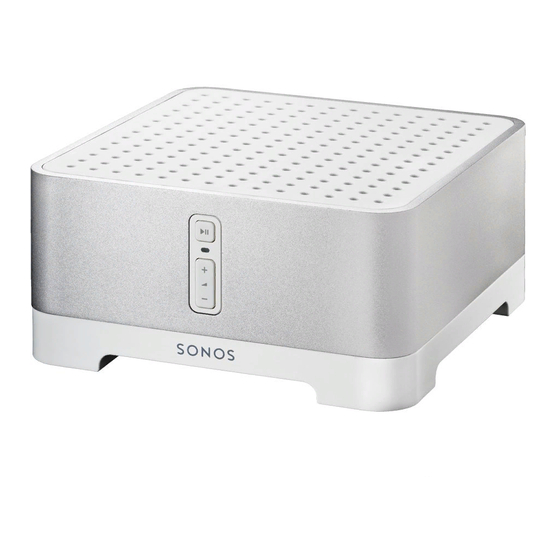
Sonos CONNECT Benutzerhandbuch
Vorschau ausblenden
Andere Handbücher für CONNECT:
- Bedienungsanleitung ,
- Benutzerhandbuch (22 Seiten) ,
- Produkthandbuch (20 Seiten)
Inhaltsverzeichnis
Inhaltsverzeichnis

Verwandte Anleitungen für Sonos CONNECT


Inhaltszusammenfassung für Sonos CONNECT
- Seite 1 ® Sonos CONNECT Benutzerhandbuch...
- Seite 2 Informationssystemen oder Computernetzwerken. Sonos und alle übrigen Sonos-Produktnamen und Slogans sind Marken oder eingetragene Marken von Sonos, Inc. Sonos Reg. U.S. Pat. & Tm. Off. Sonos-Produkte werden möglicherweise durch ein oder mehrere Patente geschützt. Informationen über die den Produkten entsprechenden Patente erhalten Sie hier: sonos.com/legal/patents...
- Seite 3 Der Sonos CONNECT wird mit einem externen Verstärker verwendet. Über die analogen und digitalen Ausgänge kann er problemlos an Ihr vorhandenes Audiosystem angeschlossen werden. • Verwenden Sie einen CONNECT, um in einem Raum Musik zu hören, in dem Sie bereits über einen Verstärker (z. B. ein Heimkino oder eine Stereoanlage) verfügen.
- Seite 4 Musikbibliothek über ein Ethernet-Kabel mit Ihrem Heimnetzwerk verbinden. Kompatible Betriebssysteme • Windows® XP SP3 und höher (während Windows XP SP3 und höher mit Sonos, Version 5.1 und höher, kompatibel ist, wird die Standard-Wireless-Einrichtung nur unter Windows 7 und höher unterstützt) •...
- Seite 5 Sonos-App aus Google Play herunterzuladen. • Sonos Controller für iPhone oder Sonos Controller für iPad—Tippen Sie auf die Schaltfläche App Store auf Ihrem iPhone, iPod touch oder iPad, um die kostenlose Sonos-App herunterzuladen, oder laden Sie die App über iTunes ®...
-
Seite 6: Connect - Vorderseite
CONNECT – Vorderseite Ein/Aus Ihr Sonos-System ist darauf ausgelegt, immer aktiv zu sein; das System verbraucht sehr wenig Strom, wenn keine Musik abgespielt wird. Um die Audiowiedergabe in allen Räumen schnell zu beenden, wählen Sie im Menü Räume die Option Alle anhalten. Zum Beenden des Audiostreamings in einem Raum drücken Sie die Taste Wiedergabe/Pause... -
Seite 7: Connect - Rückseite
Audioausgänge der Sonos-Komponenten an die Audioeingänge einer separaten Audiokomponente, z. B. an einen Verstärker oder Ihren Heimkino-Receiver. Digitaler TOSLINK®-Audioausgang Sie können den digitalen TOSLINK-Audioausgang des Sonos CONNECT über ein optisches TOSLINK-Audiokabel an die Audioeingänge einer separaten Audiokomponente anschließen, z. B. an einen Verstärker oder Ihren Heimkino-Receiver. -
Seite 8: Hinzufügen Zu Einem Vorhandenen Sonos-System
Komponenten herstellen. Wenn Sie keine solche Verkabelung besitzen, ist unsere integrierte Wireless-Technologie genau das Richtige für Sie. Verbinden Sie das Netzkabel mit dem Sonos CONNECT, und schließen Sie ihn an die Stromversorgung an. Die Audio-Anzeige (grün) und die Statusanzeige des Players (weiß) beginnen zu blinken. - Seite 9 Sie die Anweisungen auf dem Bildschirm, um diese Komponente Ihrem Sonos-System hinzuzufügen. • Mit dem Sonos Controller für Mac oder PC: Wählen Sie Verwalten -> Player oder SUB hinzufügen, und befolgen Sie die Anweisungen, um diese Komponente Ihrem Sonos-System hinzuzufügen.
- Seite 10 • So ändern Sie die Eigenschaften für dieses Gerät: • Wählen Sie Verwalten -> Einstellungen (PC) bzw. Sonos -> Einstellungen -> Raumeinstellungen (Mac). • Wählen Sie aus der Dropdownliste Raumeinstellungen für die Sonos-Komponente aus, an der Ihre AirPort Express- Station angeschlossen ist.
- Seite 11 Receiver verbunden ist. Wählen Sie auf der Registerkarte Basis in der Dropdownliste Ausgangspegel die Option Festgelegt aus. • Mit dem Sonos Controller für Mac: Wählen Sie Sonos -> Einstellungen -> Raumeinstellungen. Wählen Sie die mit dem Receiver verbundene Sonos-Komponente aus, und wählen Sie anschließend auf der Registerkarte Basis in der Dropdownliste Ausgangspegel die Option Festgelegt aus.
-
Seite 12: Abspielen Von Musik
Sie auf der Website des jeweiligen Musikdienstes.) Wenn Sie derzeit einen Musikdienst abonniert haben, der mit Sonos kompatibel ist, fügen Sie in Sonos einfach nach Bedarf Ihren Benutzernamen und das Kennwort für den Musikdienst hinzu. Sofort können Sie vom Sonos-System aus auf den Musikdienst zugreifen. - Seite 13 Gerät in demselben Netzwerk befindet wie Ihr Sonos-System. Die Wiedergabe erfolgt perfekt synchron in bestimmten oder in allen Räumen Ihres Hauses. Wählen Sie in der Sonos-App auf Ihrem iOS-Gerät einfach Dieses iPad, Dieses iPhone oder Dieser iPod touch, um eine Audioauswahl vorzunehmen. Anschließend können Sie die Wiedergabe mit einem beliebigen Sonos Controller steuern.
-
Seite 14: Grundlegende Problembehandlung
Ports. Deaktivieren Sie zunächst alle Firewalls und versuchen Sie erneut, eine Verbindung herzustellen. Wird das Problem auf diese Weise gelöst, sollten Sie Ihre Firewall für die Zusammenarbeit mit dem Sonos Controller für Mac oder PC konfigurieren. Auf unserer Website finden Sie unter http://faq.sonos.com/firewall weitere Informationen. Bleibt das Problem... - Seite 15 Sonos CONNECT 2. Prüfen Sie den Router Sie können den Router umgehen, um die Routerkonfiguration als Problemursache auszuschließen, indem Sie ein Sonos- Produkt wie unten gezeigt anschließen. (Beachten Sie in diesem BOOST-Konfigurationsbeispiel, dass der BOOST und der Computer in dieser Konfiguration weiterhin auf das Internet zugreifen können.) •...
- Seite 16 • Mit der Sonos Controller-App für PC: Wählen Sie Einstellungen -> Erweitert im Menü Verwalten. Wählen Sie auf der Registerkarte Allgemein einen anderen Wireless-Kanal aus der Liste aus. • Mit der Sonos Controller-App für Mac: Wählen Sie Einstellungen -> Erweitert im Menü Sonos. Wählen Sie auf der Re- gisterkarte Allgemein einen anderen SonosNet-Kanal (Wireless) aus der Liste aus.
- Seite 17 • Wählen Sie auf einem Sonos Handheld-Controller Einstellungen -> Erweiterte Einstellungen -> Wireless-Einrich- tung. • Wählen Sie in der Sonos Controller-App für PC im Menü Verwalten die Optionen Einstellungen -> Erweitert. Wählen Sie auf der Registerkarte Allgemein die Option Wireless-Einrichtung.
-
Seite 18: Player-Statusanzeigen
Produkthandbuch Player-Statusanzeigen Wichtiger Hinweis:Stellen Sie keine Gegenstände auf Ihrem Sonos-Player ab. Dies kann die Belüftung beeinträchtigen und zu einer Überhitzung führen. Statusanzeigen Player-Status Sonos-Produkt Zusätzliche Informationen Konstant weiß Eingeschaltet und mit einem Sonos- BRIDGE, BOOST, Wenn das Produkt sich im normalen Betrieb... - Seite 19 PLAY:3, PLAY:5, weist dies darauf hin, dass der Player sich im vorübergehend aktiv ist. PLAYBAR Warnmodus befindet. Wenn Sie Ihr Sonos-System gerade • Drücken Sie die Pause-Taste, um die nicht einrichten, kann dies auf den Wiedergabe anzuhalten Warnmodus hinweisen. • Vergewissern Sie sich, dass das Belüftungssystem nicht blockiert ist...
-
Seite 20: Wichtige Sicherheitsinformationen
Platzieren Sie keine mit Flüssigkeit gefüllten Behälter, wie z. B. Vasen, auf dem Gerät, um es vor Spritzwasser zu schützen. Important Note: Um Beschädigungen der Lautsprecher zu verhindern, schalten Sie den externen Verstärker aus, bevor Sie die Verbindung mit dem Sonos CONNECT trennen. -
Seite 21: Spezifikationen
Lossless-Formate werden derzeit nicht unterstützt. Unterstützte Musikdienste Sonos funktioniert nahtlos mit den meisten Musikdiensten, einschließlich Deezer, Google Play Music, Pandora, Spotify und Radio von TuneIn sowie Downloads von allen Diensten, die DRM- freie Titel anbieten. Die Dienstverfügbarkeit ist regionsabhängig. Eine vollständige Liste finden Sie unter http://www.sonos.com/music. - Seite 22 Produkthandbuch Allgemein 100 - 240 VAC, 50/60 Hz, automatisch umstellbar Stromversorgung Lautstärke und Wiedergabe/Pause Tasten auf der Vorderseite Audio- und Player-Statusanzeigen LED-Anzeigen auf der Vorderseite 74 x 136 x 140 mm Maße (H x B x T) 1,5 lbs. (0.69 kg) Gewicht 0º...
-
Seite 23: Rechtliche Informationen
Each Sonos player expands the range of SonosNet mesh network because while each device must be within range of at least one other Sonos player, they do not need to be within range of a central access point. In addition to extending the range between Sonos products, SonosNet can extend the range of other data networking devices within the home, such as Android devices directly connected to SonosNet. - Seite 24 Cada reprodutor Sonos aumenta a amplitude da rede mesh SonosNet porque, apesar de que cada dispositivo deve estar ao alcance de outro reprodutor Sonos, não é necessário que eles estejam ao alcance de um ponto central de acesso. Além de ampliar o alcance entre os produtos Sonos, a SonosNet pode aumentar o alcance de outros dispositivos da rede de dados dentro de casa, como dispositivos Android conectados diretamente à...
- Seite 25 Cada reproductor Sonos amplía el alcance de la red de malla SonosNet ya que, mientras que cada dispositivo debe estar dentro del alcance de al menos otro reproductor Sonos, estos no tienen que estar dentro del alcance de un punto de acceso central.
- Seite 26 • All Sonos devices have in-products antennas. Users cannot reorient or relocate the receiving antenna without modifying the product • Increase the separation between the equipment and receiver. • Connect the equipment into an outlet on a circuit different from that to which the receiver is connected.
- Seite 27 Sonos CONNECT Caution: Modifications not expressly approved by the manufacturer may void the user's authority to operate the equipment under FCC rules. The device for operation in the band 5150-5250 MHz is only for indoor use to reduce the potential for harmful interference to co-channel mobile satellite systems.
- Seite 28 Produkthandbuch Recycling Information This symbol on the product or on its packaging indicates that this product shall not be treated as household waste. Instead please deliver it to the applicable collection point for the recycling of electrical and electronic equipment. By recycling this product correctly, you will help conserve natural resources and prevent potential negative environmental consequences.