NETGEAR AirCard 785 Schnellstart
Inhaltsverzeichnis
Verfügbare Sprachen
Verfügbare Sprachen
Inhaltsverzeichnis

Verwandte Anleitungen für NETGEAR AirCard 785


Inhaltszusammenfassung für NETGEAR AirCard 785
- Seite 1 Quick Start AirCard 785 Mobile Hotspot...
- Seite 18 Kurzanleitung AirCard 785 Mobiler Hotspot...
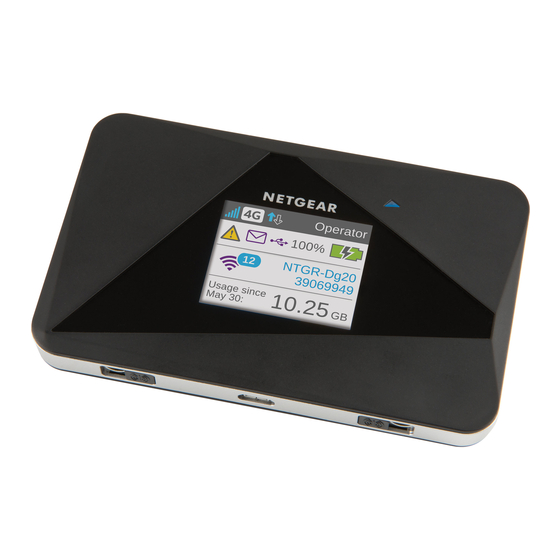
- Seite 19 Ihr Hotspot Machen Sie sich vor dem Verwenden des Hotspots mit dem LCD-Bildschirm, den Symbolen, Tasten und Anschlüssen vertraut. Tasten und Anschlüsse Micro-USB- Anschluss Antennenstecker Status-LED Die Status-LED zeigt den Status der Datenverbindung an: • Blau, langsames Blinken: Bereit. • Blau, doppeltes Blinken: Datenübertragung.
- Seite 20 Navigationstaste Ein-/Ausschalter Navigationstaste Drücken Sie die Navigationstaste, um zwischen den LCD- Anzeigen zu wechseln. Ein-/Ausschalter Halten Sie den Ein-/Ausschalter zwei Sekunden lang gedrückt, um den Hotspot einzuschalten, und fünf Sekunden lang gedrückt, um den Hotspot auszuschalten. LCD-Bildschirm Der LCD-Bildschirm zeigt Symbole, die Datennutzung, Ihren WLAN-Namen und Ihr WLAN-Passwort an.
- Seite 21 Symbol Beschreibung 1 Balken: Der Hotspot empfängt ein schwaches Signal. 5 Balken: Der Hotspot empfängt ein starkes Signal. Verfügbare Netzwerktechnologie, variiert je nach Service Provider. Blau/Weiß: WLAN-Offload aktiviert, solange der Hotspot mit einem WLAN verbunden ist. Grau: WLAN-Offload ist aktiviert, solange der Hotspot nicht mit einem WLAN verbunden ist.
-
Seite 22: Einrichten Des Hotspots
Einrichten des Hotspots Bevor Sie eine Verbindung mit Ihrem Hotspot herstellen, legen Sie eine Micro-SIM-Karte ein, schalten Sie den Hotspot ein, laden Sie den Akku und wählen Sie eine Sprache aus. Hinweis: Um eine Mikro-SIM-Karte zu erhalten, wenden Sie sich an den Mobilfunk-/Netzanbieter. So setzen Sie die Mikro-SIM-Karte ein: ¾... - Seite 23 Stellen Sie sicher, dass die Micro-SIM-Karte sicher eingesetzt ist. Setzen Sie den Akku wieder ein. Wenn sich der Akku nicht leicht einsetzen lässt, überprüfen Sie die Ausrichtung. Bringen Sie die Abdeckung wieder an. So schalten Sie den Hotspot ein: ¾ Halten Sie den Ein-/Ausschalter gedrückt, bis der LCD-Bildschirm leuchtet.
- Seite 24 Breitband-Netzwerk herstellen können, muss Ihre SIM-Karte aktiv sein. Bei Verwendung einer Prepaid- Karte oder einer Pay-as-you-Go-SIM-Karte muss der Kontostand positiv sein. Starten Sie Ihren Browser und besuchen Sie http://netgear.aircard, um Ihre Einstellungen anzupassen. Der Hotspot ist über die Standardssicherheitseinstellungen bereits im Auslieferungszustand gesichert. Hinweis: Wenn Ihnen die Meldung angezeigt wird, dass Sie nicht über eine mobile Verbindung verfügen, müssen Sie...
- Seite 25 Gerätestatus überprüfen So greifen Sie auf Ihre Hotspot-Website zu: ¾ Starten Sie den Internet-Browser auf einem Computer oder Wireless-Gerät mit Verbindung zum Netzwerk. Geben Sie http://netgear.aircard ein. Geben Sie das Administratorpasswort ein. Das Standardpasswort lautet password. Die Hotspot-Website wird angezeigt.
-
Seite 26: Sicherheitseinstellungen
So ändern Sie den WLAN-Netzwerknamen: ¾ Starten Sie den Internet-Browser auf einem Computer oder Wireless-Gerät mit Verbindung zum Hotspot. Geben Sie http://netgear.aircard ein. Geben Sie das Administratorpasswort ein. Das Standardpasswort lautet password. Die Hotspot-Website wird angezeigt. Wählen Sie WiFi > Options (WLAN > Optionen). -
Seite 27: Hinzufügen Von Geräten
Geben Sie ein neues WLAN-Passwort ein. Wenn Sie Ihr Kennwort ändern, notieren Sie sich dieses und bewahren Sie es an einem sicheren Ort auf. Klicken Sie auf die Schaltfläche Submit (Senden). Hinzufügen von Geräten Wenn das Gerät über die WPS-Funktion verfügt, können Sie mit dem WLAN-Manager oder WPS Geräte zu Ihrem Netzwerk hinzufügen. -
Seite 28: Kontrolle Der Datennutzung
¾ Bildschirm anzeigen lassen: Schalten Sie den LCD-Bildschirm durch Drücken des Ein-/Ausschalters oder der Navigationstaste ein. So konfigurieren Sie Ihre monatliche ¾ Datennutzung: Starten Sie den Internet-Browser auf einem Computer oder Wireless-Gerät mit Verbindung zum Netzwerk. Geben Sie http://netgear.aircard ein. -
Seite 29: Häufig Gestellte Fragen
Wie gelange ich zurück auf die Hotspot-Website? Öffnen Sie auf einem mit dem Netzwerk verbundenen Computer oder Wireless-Gerät einen Internetbrowser, und geben Sie http://netgear.aircard oder http://192.168.1.1 in die Adresszeile ein. Wie lautet das Administratorpasswort? Die Standardeinstellung für die Anmeldung als Administrator lautet password. - Seite 30 Ihr Hotspot nicht mit dem Internet verbunden. • Überprüfen Sie den Benachrichtigungsbildschirm, und beheben Sie alle vorhandenen Probleme. • Wenn Sie eine neue Micro-SIM-Karte verwenden, bestätigen Sie, dass Ihr APN sowie die Anmeldedaten ordnungsgemäß konfiguriert sind. Öffnen Sie http://netgear.aircard, und überprüfen Sie Ihre Einstellungen.
- Seite 31 Nutzung von bis zu 16 Stunden. WLAN-Repeater. Ein Repeater erweitert Ihre Netzabdeckung, sodass Sie überall in Ihrem Zuhause oder Büro eine Verbindung haben. Antennen. Antennen erweitern die Signalstärke und -Reichweite in Innenräumen oder in abgelegenen Netzwerkbereichen. Weitere Informationen finden Sie unter http://www.netgear.com/aircardaccessories.
-
Seite 32: Technische Daten
Technische Daten Technische Daten Netzwerk- und LTE Cat 4. Keine Netzbetreiber- Band-frequenz Aggregation FDD. 800/900/1800/2100/2600 MHz TDD. 2600 MHz 3G. 850/900/2100 MHz 2G. 900/1800 MHz WLAN- Bis zu 15 Benutzer Verbindungen Abmessungen 110 x 69 x 14,6 mm (B x H x T) Gewicht 127 g Externe Antennen-... - Seite 33 Technischer Support Vielen Dank, dass Sie sich für dieses NETGEAR-Produkt entschieden haben. Registrieren Sie Ihr Gerät nach der Installation unter https://my.netgear.com. Sie benötigen dazu die Seriennummer, die sich auf dem Etikett des Produkts befindet. Die Registrierung ist Voraussetzung für die Nutzung des telefonischen Supports von NETGEAR.
- Seite 114 Snabbstart AirCard 785 Mobil hotspot...
- Seite 132 NETGEAR, Inc. 350 East Plumeria Drive San Jose, CA 95134, USA September 2014...