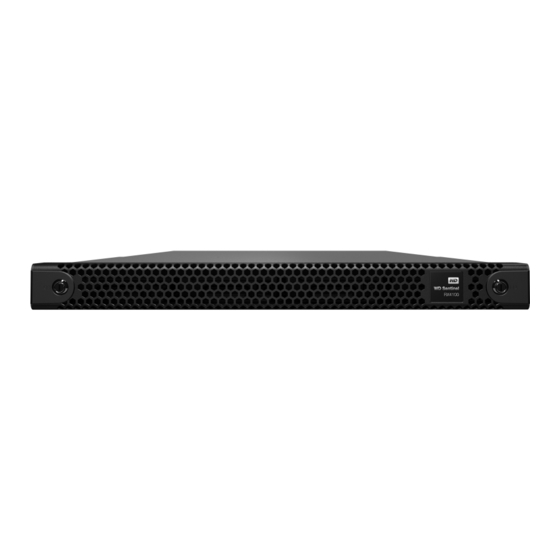
Western Digital WD Sentinel RX4100 Administrationsleitfaden
Speicherserver für kleine unternehmen
Inhaltsverzeichnis
Quicklinks
Inhaltsverzeichnis

Verwandte Anleitungen für Western Digital WD Sentinel RX4100


Inhaltszusammenfassung für Western Digital WD Sentinel RX4100
- Seite 1 ™ WD Sentinel RX4100 Speicherserver für kleine Unternehmen Administrations- und Wartungsleitfaden...
-
Seite 2: Wd®-Serviceleistungen Und Support
Unternehmen angeboten. Wenden Sie sich unter http://support.wd.com an den technischen Support von Western Digital. Dort erfahren Sie mehr über diesen Premium-Support und wie Sie ihn erhalten können. Ihr Produkt schließt einen 30-tägigen kostenlosen telefonischen Support während der 3-jährigen Standardgarantiezeit ein. -
Seite 3: Technischer Support Von Western Digital - Kontaktinformationen
Technischer Support von Western Digital – Kontaktinformationen Wenn Sie sich für den Support an WD wenden, halten Sie bitte die Seriennummer Ihres WD-Produktes sowie Angaben zu System-Hardware- und System-Softwareversionen bereit. Vereinigte Staaten und Europa Kanada Vereinigte Staaten 855.556.5117 Belgien 00 80021102110 Kanada 855.556.5117... -
Seite 4: Inhaltsverzeichnis
Benutzerrollen und -pflichten ......13 So passt der WD Sentinel RX4100 in Ihr Büro ....15 Den WD Sentinel RX4100 Server mit Ihrem Netzwerk verbinden (bevorzugte Methode) . - Seite 5 Empfehlungen ......83 Einrichtung des WD Sentinel RX4100..... . . 83 Einrichten von Client-Computern .
- Seite 6 Die Midplane-Karte austauschen ......107 Administrator-Referenzblatt für den WD Sentinel RX4100 ..108 Stichwortverzeichnis .
-
Seite 7: Wichtige Informationen Für Den Benutzer
Eine falsche Einstellung kann zu Schäden führen und umfangreiche Reparaturarbeiten durch einen qualifizierten Techniker nach sich ziehen, um das Produkt in den Ausgangszustand zurückzuversetzen. Wenn das Produkt fallen gelassen oder das Gehäuse beschädigt wurde. WD SENTINEL RX4100 ADMINISTRATIONS- UND WARTUNGSLEITFADEN... -
Seite 8: Vorsichtsmaßnahmen Beim Umgang Mit Dem Gerät
Wichtige Informationen, die der Benutzer kennen muss oder durch die Probleme bei der Verwendung eines WD Sentinel-Servers verhindert werden. WARNUNG! Entscheidende Informationen zur Bedienung des WD Sentinel-Servers oder zur Vermeidung von Schäden am Server oder an Ihrem Computer. WD SENTINEL RX4100 ADMINISTRATIONS- UND WARTUNGSLEITFADEN... -
Seite 9: Produktübersicht
Lernen Sie Ihren Server WD Sentinel RX4100 kennen Herzlichen Glückwunsch zum Kauf des Speicherservers WD Sentinel RX4100 für kleine Unternehmen. Egal, ob Sie ein IT-Experte sind oder nicht: Der WD Sentinel RX4100 lässt sich leicht installieren und bietet sicheres Unified Storage (NAS und iSCSI SAN), vollen Datenschutz für bis zu 25 Computer sowie Ihren Mitarbeitern und vertrauenswürdigen... - Seite 10 Kopie in der Cloud*. Mehr Informationen unter wdc.keepvault.com. Sicherer Fernzugriff: Der WD Sentinel RX4100 eignet sich perfekt für Unternehmen mit Angestellten, die extern oder zuhause arbeiten. Sie können die Sicherheit genießen, dass alle Ihre Firmendaten sicher auf Ihrem Speicherserver WD Sentinel RX4100 für kleine Unternehmen gespeichert sind.
- Seite 11 Support-Plan, der am besten zu Ihrem Unternehmen passt. Einzelheiten finden Sie unter www.wdguardian.com. Warum WD?: Seit über 40 Jahren stellt Western Digital Festplatten her. Wir wissen, wie man Festplatten für die Speicherung und den Schutz Ihrer Daten baut, denn wir verstehen, dass die Daten Ihres Unternehmens für Ihren Geschäftserfolg von höchstem Rang sind.
-
Seite 12: Packungsinhalt
PRODUKTÜBERSICHT Packungsinhalt Speicherserver für kleine Unternehmen 1 RJ-45 Ethernet-Kabel Netzkabel, 1,8 m Anleitung zur Grundinstallation WD Sentinel RX4100 Netzkabel, 1,8 m Ethernet-Kabel Anleitung zur Grundinstallation Informationen über weiteres Zubehör finden Sie unter: www.shopwd.com www.wdstore.com oder www.wdstore.de Europa • Österreich: www.wdstore.eu •... -
Seite 13: Systemanforderungen Und Informationen Zur Kompatibilität
• Router/Switch (Gigabit Ethernet für maximale Leistung empfohlen) • DHCP-fähig Internet-Breitbandanschluss Für Remote-Zugang von außerhalb des LAN erforderlich Bildschirm und • Monitor mit der Auflösung Super VGA (800 x 600) oder höher Peripheriegeräte • USB-Tastatur • USB-Maus oder kompatibles Zeigegerät WD SENTINEL RX4100 ADMINISTRATIONS- UND WARTUNGSLEITFADEN... -
Seite 14: Technische Daten
• Ausgangsspannung: 19 V =, bis zu 6,32 A Temperatur • Betriebstemperatur: 0 – 35 °C (32 – 95 °F) • Lagertemperatur: -40 – 70 °C (-40 – 158 °F) Bedienungselemente • Ein/Aus • Wiederherstellung WD SENTINEL RX4100 ADMINISTRATIONS- UND WARTUNGSLEITFADEN... -
Seite 15: Produktansichten
Betriebssystem Windows Storage Server 2008 R2 Essentials Datensicherungen Unterstützung für Datensicherung bei 25 Client-Computern (Windows- und Mac OS-Client-Computer) Wiederherstellung • Bare-Metal-Wiederherstellung für Windows-Clients • Wiederherstellung auf Datei-/Ordnerebene Produktansichten Frontansicht (mit Frontblende) Frontblende Blendenschloss Blendenschloss WD SENTINEL RX4100 ADMINISTRATIONS- UND WARTUNGSLEITFADEN... -
Seite 16: Anzeigen
USB-Laufwerk verwendet wird. USB-Ports Geeignet für USB 2.0- oder 3.0-Geräte wie USB-Speicher, USB-Maus, USM- Tastatur oder USV. VGA-Port Anschluss für einen VGA-Monitor Gleichstrom- Zum Anschließen des Geräts über ein externes Netzteil an eine Steckdose. anschluss WD SENTINEL RX4100 ADMINISTRATIONS- UND WARTUNGSLEITFADEN... - Seite 17 über keinen RAID-Schutz mehr, bis das Laufwerk ersetzt und die RAID-Struktur repariert ist. Ethernet- Dunkel Zeigt einen inaktiven Status an. Port Grün Blinkend Zeigt Verbindungsaktivität an. Orange Stetig Zeigt an, dass eine Verbindung besteht WD SENTINEL RX4100 ADMINISTRATIONS- UND WARTUNGSLEITFADEN...
-
Seite 18: Hier Erhalten Sie Hilfe
Hier erhalten Sie Hilfe In dieser Bedienungsanleitung finden Sie schrittweise Anweisungen und andere wichtige Informationen zu Ihrem WD-Produkt. Es richtet sich an die Person, die als Administrator des WD Sentinel RX4100 fungiert. Sie können übersetzte Versionen und Updates zu diesem Handbuch unter http://products.wd.com/updates herunterladen. -
Seite 19: Den Server Anschliessen Und Erste Schritte
Einrichtung des WD Sentinel-Servers (nur einmal erforderlich) Ihren Computer anschließen Neustarten des WD Sentinel-Servers Dieses Kapitel führt Sie schrittweise durch den Prozess, Ihren Server WD Sentinel RX4100 anzuschließen und einzurichten und mit Computern in Ihrem Netzwerk zu verbinden. Benutzerrollen und -pflichten Arten von WD Sentinel RX4100-Benutzern Grundsätzlich gibt es zwei Kategorien von Benutzern, die auf eine oder mehrere Funktionen... - Seite 20 Hinweis:Für jedes Benutzerkonto kann der Administrator bei dem WD Sentinel-Server einzeln Berechtigungen für verschiedene freigegebene Ordner sowie Serverressourcen einrichten, etwa den Remote- Webzugriff. Die Benutzer können immer nur auf die Daten auf dem Server und andere Serverressourcen zugreifen, für die sie die Berechtigung haben. WD SENTINEL RX4100 ADMINISTRATIONS- UND WARTUNGSLEITFADEN...
-
Seite 21: So Passt Der Wd Sentinel Rx4100 In Ihr Büro
So passt der WD Sentinel RX4100 in Ihr Büro Den WD Sentinel RX4100 Server mit Ihrem Netzwerk verbinden (bevorzugte Methode) Mit den folgenden Schritt können Sie Ihren WD Sentinel RX4100 mit Ihrem Netzwerk verbinden. 1. Verbinden Sie einen Monitor mit dem VGA-Port an der Rückseite Ihres WD Sentinel- Servers. -
Seite 22: Den Server Wd Sentinel Rx4100 Von Einem Client-Computer Aus Verbinden (Optionale Methode)
Alternativ können Sie Ihren WD Sentinel RX4100 mit einem Client-Computer einrichten, ohne einen Monitor, eine Tastatur und eine Maus an Ihren Server anzuschließen. Mit dem folgenden Schritt können Sie Ihren WD Sentinel RX4100 von einem Client-Computer aus mit Ihrem Netzwerk verbinden. -
Seite 23: Einrichtung Des Wd Sentinel-Servers (Nur Einmal Erforderlich)
DEN SERVER ANSCHLIESSEN UND ERSTE SCHRITTE Einrichtung des WD Sentinel-Servers (nur einmal erforderlich) Ihr Server WD Sentinel RX4100 ist jetzt zur Konfiguration bereit. Dieser Abschnitt beschreibt die Anwendung des Einmal-Setup-Assistenten zur Konfiguration Ihres Servers für den ersten Gebrauch. 1. Wählen Sie aus der angezeigten Liste die Sprache des Servers aus und klicken Sie zum Fortfahren auf den Pfeil. - Seite 24 3. Überprüfen Sie Datum und Uhrzeit, markieren Sie das Kästchen, um die Einstellungen zu bestätigen, und klicken Sie dann auf Weiter. 4. Lesen Sie die Lizenzvereinbarungen von Microsoft und Western Digital und markieren Sie beide Kästchen, um die Bedingungen anzunehmen. Klicken Sie dann auf Weiter.
- Seite 25 Fortgang der Installation. Wichtig: Dieser Prozess kann eine Stunde oder länger dauern und mehr als einmal neu starten. Unterbrechen Sie nicht den Vorgang. Schalten Sie den WD Sentinel-Server nicht aus und trennen Sie ihn nicht ab. WD SENTINEL RX4100 ADMINISTRATIONS- UND WARTUNGSLEITFADEN...
- Seite 26 Nutzung bereit! 7. Klicken Sie auf Verbinden, um den Computer, den Sie benutzen, mit dem Server zu verbinden. Fahren Sie mit „Ihren Computer anschließen“ auf Seite 21 fort, um einen Computer zu verbinden. WD SENTINEL RX4100 ADMINISTRATIONS- UND WARTUNGSLEITFADEN...
-
Seite 27: Ihren Computer Anschließen
1. Geben Sie in das Adressfeld eines offenen Browser-Fensters http://<servername>/connect. ein. Beispiel: http://myserver/connect. <servername> ist der Name, den Sie Ihrem Server in „Den Server WD Sentinel RX4100 von einem Client-Computer aus verbinden (optionale Methode)“ auf Seite 16 gegeben haben. Wenn Sie in Schritt 7 auf Seite 20 auf Verbinden geklickt haben, dann fahren Sie mit Schritt 2 fort. - Seite 28 5. Lesen Sie die Informationen über mögliche Vorkommnisse während der Installation und klicken Sie dann auf Weiter. 6. Die Installation beginnt. Der Fortschrittsbalken zeigt Ihnen, wo Sie im Installationsprozess sind. Der Installationsprozess kann 30 Minuten oder länger dauern. WD SENTINEL RX4100 ADMINISTRATIONS- UND WARTUNGSLEITFADEN...
- Seite 29 8. Geben Sie eine eindeutige Beschreibung Ihres Computers ein, sodass der Server Ihren Computer von anderen im Netzwerk unterscheiden kann, und klicken Sie dann auf Weiter. 9. Überprüfen Sie die Aktivierungsoptionen, wählen Sie eine aus, und klicken Sie dann auf Weiter. WD SENTINEL RX4100 ADMINISTRATIONS- UND WARTUNGSLEITFADEN...
- Seite 30 Einen Mac verbinden Verwenden Sie zur Verbindung Ihres Mac-Computers mit dem WD Sentinel-Server die folgende Prozedur. Die Schritte zur Verbindung eines Windows-PCs mithilfe der Connector-Software finden Sie unter „Einen Windows-PC verbinden“ auf Seite 21. WD SENTINEL RX4100 ADMINISTRATIONS- UND WARTUNGSLEITFADEN...
- Seite 31 Beispiel: http://myserver.local/connect <servername> ist der Name, den Sie Ihrem Server in „Den Server WD Sentinel RX4100 von einem Client-Computer aus verbinden (optionale Methode)“ auf Seite 16 gegeben haben. 2. Klicken Sie auf Software für den Mac herunterladen: Die Connector-Software für den Mac wird in Ihr Download-Verzeichnis heruntergeladen.
- Seite 32 8. Sehen Sie sich den Assistenten zur Verbindung des Computers an den Server an und klicken Sie dann auf Fortfahren. 9. Geben Sie den Namen ein, den Sie dem Server in „Den Server WD Sentinel RX4100 von einem Client-Computer aus verbinden (optionale Methode)“ auf Seite 16 gegeben haben.
- Seite 33 Dashboard nach Abschluss der Installation der Connector- Software. Richten Sie zur Nutzung des gemeinsamen Speichers auf Ihrem WD Sentinel-Server auf dem Dashboard ein Benutzerkonto ein und weisen Sie den freigegebenen Ordnern Zugangsberechtigungen zu. WD SENTINEL RX4100 ADMINISTRATIONS- UND WARTUNGSLEITFADEN...
-
Seite 34: Neustarten Des Wd Sentinel-Servers
1. Klicken Sie auf der Startseite des Dashboards auf den Link Servereinstellungen rechts oben im Fenster. 2. Klicken Sie unten links (im allgemeinen Bildschirm) auf den Pfeil zum Herunterfahren und wählen Sie Neu starten: WD SENTINEL RX4100 ADMINISTRATIONS- UND WARTUNGSLEITFADEN... -
Seite 35: Verwaltung Des Wd Sentinel-Servers (Dashboard)
> Alle Programme > Windows Storage Server 2008 R2 > Windows Storage Server 2008 R2 Dashboard. 2. Geben Sie auf der Anmeldeseite des Dashboards das (während der Einrichtung erstellte) Passwort ein und klicken Sie auf den Rechts-Pfeil: WD SENTINEL RX4100 ADMINISTRATIONS- UND WARTUNGSLEITFADEN... - Seite 36 Administrator-Passwort (während der Einrichtung festgelegt) ein. 3. Geben Sie im Fenster „Remote-Desktop-Verbindung“ Folgendes ein: Benutzername: Administrator eingeben. Administrator-Passwort: Das Passwort, das Sie bei der Einrichtung erstellt haben. Computername: Der Servername, den Sie bei der Einrichtung erstellt haben. WD SENTINEL RX4100 ADMINISTRATIONS- UND WARTUNGSLEITFADEN...
- Seite 37 VERWALTUNG DES WD SENTINEL-SERVERS (DASHBOARD) Das Dashboard erscheint: Die Dashboard-Startseite wird angezeigt: Warnungen und Servereinstellungen Navigationssymbole Hilfe-Symbol Register- karten Aufgabenbereich WD SENTINEL RX4100 ADMINISTRATIONS- UND WARTUNGSLEITFADEN...
-
Seite 38: Ein Benutzerkonto Hinzufügen
Nur lesen: Erlaubt dem Benutzer nur, Inhalte der zugeordneten Dateien zu lesen. Lesen/Schreiben: Erlaubt dem Benutzer, Inhalte der zugeordneten Dateien zu erzeugen, zu ändern und zu löschen. Kein Zugang: Mit dieser Einstellung können Sie den Zugang zu einem freigegebenen Ordner sperren. WD SENTINEL RX4100 ADMINISTRATIONS- UND WARTUNGSLEITFADEN... - Seite 39 Wählen Sie Remote-Zugriff nicht zulassen, wenn Sie diesem Benutzer den Webzugang verweigern wollen. 9. Klicken Sie auf Konto einrichten. 10. Klicken Sie auf Schließen. Teilen Sie dem/r Benutzer(in) seinen/ihren Benutzernamen und sein/ihr Passwort mit. WD SENTINEL RX4100 ADMINISTRATIONS- UND WARTUNGSLEITFADEN...
-
Seite 40: Dashboard-Aufgaben Ausführen
Anmeldung beim Dashboard ausgeführt werden sollen. Klicken Sie einfach auf die entsprechenden Links, um diese Aufgaben von der Startseite aus auszuführen. Der Bereich auf der rechten Seite bietet einfachen Zugang zur WD Sentinel RX4100-Community und zu WD-Ressourcen. Im Rest dieses Kapitels werden die Aufgaben erläutert, die der Administrator im Dashboard durchführen kann. -
Seite 41: Registerkarten Der Startseite
• Legen Sie bei Ihrem ersten Zugriff auf das Dashboard mindestens ein aktives Benutzerkonto an. WD Guardian Services Western Digital bietet WD Guardian Services für Kleinunternehmen an. Wählen Sie unter verschiedenen technischen Supportplänen und erweiterten Garantieleistungen, was am besten zu Ihrem Unternehmen passt. -
Seite 42: Computer Und Sicherungen Verwalten
Verwaltung des Speichersystems des WD Sentinel-Servers behilflich sind. Das Überwachungsmodul können Sie öffnen, indem Sie auf das Überwachungssymbol in der Navigationsleiste klicken. Das Überwachungsmodul besteht aus zwei Registerkarten: Integrität und Softwareaktualisierung sowie damit verbundene Aufgaben im Bereich auf der rechten Seite. WD SENTINEL RX4100 ADMINISTRATIONS- UND WARTUNGSLEITFADEN... -
Seite 43: Registerkarte Integrität
Zeigt den Status (Verbunden oder Nicht verbunden) der Ethernet 1 und 2 Netzwerkverbindung(en) des Servers an. Wenn Sie beide Ethernet-Ports verwenden und ein Port ausfällt, übernimmt der andere, sodass der WD Sentinel im Netzwerk funktionsfähig bleibt. WD SENTINEL RX4100 ADMINISTRATIONS- UND WARTUNGSLEITFADEN... - Seite 44 CPU 2 stellen die Informationen zu jedem Kern dar.) Der Status kann lauten: • Normal • Warm • Heiß Kühlventilatoren Der Status des Kühlventilators im Server kann lauten: • Aktiv • Inaktiv Zeigt die Drehzahl in U/min an. WD SENTINEL RX4100 ADMINISTRATIONS- UND WARTUNGSLEITFADEN...
-
Seite 45: Aufgaben Zur Integrität
„Ich bin einverstanden und möchte fortfahren.“ und klicken Sie dann auf „Fortfahren“. Die WD-Support-Seite „Eine Frage stellen“ wird angezeigt. Hinweis: Beim ersten Mal wird dabei im Internet Explorer ein Sicherheitsfenster angezeigt. Deaktivieren Sie das Kästchen und klicken Sie auf Schließen. WD SENTINEL RX4100 ADMINISTRATIONS- UND WARTUNGSLEITFADEN... - Seite 46 Wichtig: Wenn Sie schnellere/telefonische Hilfe wünschen, rufen Sie den WD-Support an. Die aktuellen Telefonnummern und Kontaktinformationen für Ihre Region finden Sie unter „Technischer Support von Western Digital – Kontaktinformationen“ auf Seite iii oder auf http://support.wd.com. Halten Sie Ihre Bestätigung bereit, wenn Sie sich telefonisch an uns wenden.
-
Seite 47: Software Aktualisieren
6. Klicken Sie auf OK. Software aktualisieren WD stellt regelmäßig Softwareaktualisierungen für Ihren WD Sentinel RX4100-Server bereit. Auf der Registerkarte „Software aktualisieren“ im Modul „Überwachen“ können Sie die WD Sentinel RX4100-Software automatisch oder manuell aktualisieren. Bitte beachten Sie, dass Sie mit dieser Registerkarte nur von WD bereitgestellte Softwareaktualisierungen anwenden können. -
Seite 48: Globale Warnungen Einstellen
2. Klicken Sie auf den Menü-Pfeil oben rechts und wählen Sie Einstellungen aus dem Dropdownmenü aus. 3. Wählen Sie unter dem Umfang der zu meldenden Warnungen Lokal und Netzwerk. 4. Klicken Sie auf Anwenden und dann auf OK. WD SENTINEL RX4100 ADMINISTRATIONS- UND WARTUNGSLEITFADEN... -
Seite 49: E-Mail-Benachrichtigung Einrichten
überwachen, sobald sie auftreten. Mit den folgenden Schritten können Sie E-Mail- Benachrichtigung einrichten. 1. Klicken Sie auf der Startseite des Dashboards auf die Warnungsanzeige. 2. Klicken Sie unten in der Warnungsanzeige auf E-Mail-Benachrichtigung bei Warnungen einrichten. 3. Klicken Sie auf Aktivieren. WD SENTINEL RX4100 ADMINISTRATIONS- UND WARTUNGSLEITFADEN... - Seite 50 5. Geben Sie die E-Mail-Adresse ein, über die Sie die Serverwarnungen erhalten möchten. 6. Klicken Sie auf Übernehmen und E-Mail senden um sicherzugehen, dass die E-Mail- Benachrichtigung funktioniert. 7. Klicken Sie auf Schließen. 8. Klicken Sie auf OK. Jetzt ist Ihre E-Mail-Benachrichtigung eingerichtet. WD SENTINEL RX4100 ADMINISTRATIONS- UND WARTUNGSLEITFADEN...
-
Seite 51: Automatische Updates Der Wd-Software
Installation. (Beispiel: jeden Sonntag um 3:00) 3. Klicken Sie auf Anwenden. Microsoft-Software aktualisieren Sie können die Microsoft-Software für den WD Sentinel RX4100 mithilfe der Seite „Servereinstellungen“ aktualisieren. Siehe unten, Abschnitt „Servereinstellungen verwalten“. Servereinstellungen verwalten Wichtig: Soweit nicht anders angegeben, finden Sie in der Microsoft-Onlinehilfe vollständigen Anleitungen zu diesen Seiten. -
Seite 52: Allgemein
Berechtigungen besitzen) auf dem Server sowie auf Ihrem vernetzten Computer aufrufen. Den Remote-Webzugriff aktivieren Aktivieren oder deaktivieren Sie den Remote-Webzugriff auf der Seite „Servereinstellungen“. Der Remote-Webzugriff ist standardmäßig deaktiviert. Hinweis: Auf der Startseite gibt es einen „Erste Schritte“-Link zur Aktivierung des Remote-Webzugriffs. WD SENTINEL RX4100 ADMINISTRATIONS- UND WARTUNGSLEITFADEN... -
Seite 53: Den Server Herunterfahren
Benutzersteuerung besitzen. Eine Domain ist eine Gruppe von Computern, die von einem Server gesteuert werden, der als Domain-Controller bezeichnet wird. Im Falle des WD Sentinel RX4100 wird so die Sicherheit verbessert, da nur Benutzer mit den erforderlichen Berechtigungen auf den Server zugreifen können. -
Seite 54: Speicherverwaltung Mit Dem
Kapazität einmal erhöht wurde, kann der Administrator nicht mehr nachträglich entscheiden, die Kapazität zu senken, indem er ein Laufwerk entfernt. Das Entfernen eines Laufwerks stuft das RAID herunter und macht es für einen Laufwerkausfall anfällig. WD SENTINEL RX4100 ADMINISTRATIONS- UND WARTUNGSLEITFADEN... -
Seite 55: Verwenden Von Usb-Speichergeräten
1. Schließen Sie ein USB-Laufwerk an einen der drei USB-Ports an. 2. Klicken Sie im Dashboard auf das Symbol Server-Ordner und Festplatten. 3. Klicken Sie auf die Registerkarte Server-Ordner. 4. Klicken Sie in der Taskleiste auf Ordner hinzufügen. WD SENTINEL RX4100 ADMINISTRATIONS- UND WARTUNGSLEITFADEN... - Seite 56 2. Klicken Sie auf die Registerkarte Server-Ordner und wählen Sie dann den Ordner, dessen Freigabe sie rückgängig machen wollen. 3. Kicken Sie in der Taskleiste auf Ordner nicht mehr freigeben. 4. Klicken Sie auf Ja und dann auf Schließen. WD SENTINEL RX4100 ADMINISTRATIONS- UND WARTUNGSLEITFADEN...
-
Seite 57: Verwendung Der Funktionen Des
Klicken Sie unter Windows Server Storage Server 2000 R2 auf Windows Server 2008 R2 Launchpad. Auf dem Desktop: • Doppelklicken Sie auf das Launchpad-Symbol In der Windows-Taskleiste: • Rechtsklicken Sie auf das Launchpad-Symbol und wählen Sie Launchpad öffnen. WD SENTINEL RX4100 ADMINISTRATIONS- UND WARTUNGSLEITFADEN... - Seite 58 2008 R2 > Windows Storage Server 2008 R2 Launchpad. Auf dem Desktop: • Doppelklicken Sie auf das Launchpad-Symbol In der Windows-Taskleiste: • Rechtsklicken Sie auf das Launchpad-Symbol und wählen Sie Launchpad öffnen. 1. Geben Sie Ihren Benutzernamen und das Passwort ein. WD SENTINEL RX4100 ADMINISTRATIONS- UND WARTUNGSLEITFADEN...
- Seite 59 Doppelklicken Sie auf das Launchpad-Symbol in Ihrer Mac-Symbolleiste. Klicken Sie auf Finder > Anwendungen > Launchpad Wenn Sie auf das Anmeldefenster des Launchpad zugegriffen haben, können Sie sich mit den folgenden Schritten beim Launchpad anmelden und es benutzen. WD SENTINEL RX4100 ADMINISTRATIONS- UND WARTUNGSLEITFADEN...
-
Seite 60: Launchpad-Optionen Auswählen (Windows-Pc Oder Mac-Computer)
Windows-PCs auf den WD Sicherung. (Windows-PC)“ auf Seite 60 fort. Sentinel-Server Sicherung Ihres Mac auf Klicken Sie auf Fahren Sie mit „Datensicherung mit den WD Sentinel-Server Sicherung. Time Machine (Mac)“ auf Seite 63 fort. mit Time Machine WD SENTINEL RX4100 ADMINISTRATIONS- UND WARTUNGSLEITFADEN... -
Seite 61: Das Launchpad Verwalten
Das Launchpad verwalten So deaktivieren Sie das Launchpad nach der Anmeldung (Windows): 1. Melden Sie sich beim Launchpad an. 2. Klicken Sie auf den Menü-Pfeil oben rechts und wählen Sie Einstellungen aus dem Dropdownmenü aus. WD SENTINEL RX4100 ADMINISTRATIONS- UND WARTUNGSLEITFADEN... -
Seite 62: So Deaktivieren Sie Das Launchpad Nach Der Anmeldung (Mac)
Sie können auch die Art der Warnungen ändern, die auf dem Launchpad angezeigt werden, und bestimmen, ob Sie es Microsoft gestatten, Ihnen Informationen von sich in diesem Fenster zuzusenden, und Ihre Sicherungen mit Time Machine einrichten. WD SENTINEL RX4100 ADMINISTRATIONS- UND WARTUNGSLEITFADEN... -
Seite 63: So Deinstallieren Sie Das Launchpad (Connector-Software) Von Einem Windows-Pc
4. Klicken Sie auf Bibliothek > Anwendungssupport > Microsoft. Ziehen Sie das Launchpad in den Papierkorb. 5. Klicken Sie auf Bibliothek > Voreinstellungen. Ziehen Sie „com.microsoft.launchpad.plist“ in den Papierkorb. 6. Rechtsklicken Sie auf den Papierkorb und wählen Sie WD SENTINEL RX4100 ADMINISTRATIONS- UND WARTUNGSLEITFADEN... -
Seite 64: Zugriff Auf Freigegebene Ordner Über Ihr Netzwerk
Wenn alle freigegebenen Ordner auf Ihrem Mac bereitgestellt sind, dann klicken Sie auf Abbrechen und öffnen Sie dann den Finder. Klicken Sie auf die IP-Adresse Ihres WD Sentinel unter „Freigegeben“, um Ihre freigegebenen Ordner anzuzeigen. 3. Der ausgewählte freigegebene Ordner wird auf Ihrem Desktop angezeigt. WD SENTINEL RX4100 ADMINISTRATIONS- UND WARTUNGSLEITFADEN... -
Seite 65: Remotezugriff Auf Computer Und Freigegebene Ordner
In diesem Abschnitt wird davon ausgegangen, dass der Administrator die Einrichtung und Konfiguration des Remote-Webzugriffs über das Dashboard durchgeführt hat. Sie können von jedem Ort aus auf Dateien zugreifen, die auf dem WD Sentinel RX4100 gespeichert sind, solange Sie Zugang zum Internet haben. -
Seite 66: Datensicherung (Windows-Pc)
Prozess durchgeführt. Wenn die Connector-Software installiert ist, werden alle Volumes und NTFS-Daten auf diesem Computer gesichert. Hinweis: Informationen zur Sicherung Ihres Mac mit Time Machine Siehe „Datensicherung mit Time Machine (Mac)“ auf Seite 63. WD SENTINEL RX4100 ADMINISTRATIONS- UND WARTUNGSLEITFADEN... -
Seite 67: Automatische Sicherungen Einplanen (Nur Dashboard)
Client-Computer in den aktiven Modus versetzt, die Sicherung durchführt und ihn anschließend wieder in den Energiesparzustand schaltet. Sie können eine Sicherung entweder über das Launchpad auf dem Computer starten, auf dem die Sicherung durchgeführt werden soll, oder über das Dashboard. WD SENTINEL RX4100 ADMINISTRATIONS- UND WARTUNGSLEITFADEN... -
Seite 68: Sicherung Mit Dem Launchpad
4. Klicken Sie auf OK, um die Änderung anzunehmen, schließen Sie die Seite und kehren Sie zum Launchpad zurück, während die Sicherung fortgeführt wird. Auf der Seite im Dashboard erscheint die Nachricht, dass die Sicherung erfolgreich war. Weitere Informationen zum Sicherungsprozess finden Sie in der Microsoft-Onlinehilfe. WD SENTINEL RX4100 ADMINISTRATIONS- UND WARTUNGSLEITFADEN... -
Seite 69: Datensicherung Mit Time Machine (Mac)
1. Öffnen Sie Time Machine mit einer der folgenden Methoden. Klicken Sie auf das Time Machine-Symbol im Dock: Klicken Sie auf Apple-Menü > Systemeinstellungen und wählen Sie Time Machine. Klicken Sie auf Start > Programme und wählen Sie Time Machine aus. WD SENTINEL RX4100 ADMINISTRATIONS- UND WARTUNGSLEITFADEN... - Seite 70 5. Klicken Sie auf Für Backup verwenden. In einem Fenster werden Sie nach Ihrem Benutzernamen und Passwort gefragt. 6. Geben Sie den Benutzernamen und das Passwort eines Kontos ein, das für diesen Client-Computer Administratorrechte besitzt, und klicken Sie dann auf OK. WD SENTINEL RX4100 ADMINISTRATIONS- UND WARTUNGSLEITFADEN...
- Seite 71 Ruhezustand übergeht, wird sie automatisch fortgesetzt, sobald der Computer wieder verfügbar ist. Um Informationen zu sehen, etwa die verfügbare Kapazität sowie das Datum und die Uhrzeit der ältesten, neuesten und nächsten Sicherung, wählen Sie Systemeinstellung „Time Machine öffnen“ im Time Machine-Dropdownmenü: WD SENTINEL RX4100 ADMINISTRATIONS- UND WARTUNGSLEITFADEN...
-
Seite 72: Wiederherstellen (Windows-Pc)
5. Klicken Sie auf Schlüssel erstellen, um den angeschlossenen USB-Speicherstick mit einem USB-Schlüssel (Konfigurationsdatei) bootfähig zu machen. Sie verwenden diesen Schlüssel zum Booten des PCs und herunterladen des gesicherten Systems. Folgen Sie dem Assistenten, um den Prozess abzuschließen. WD SENTINEL RX4100 ADMINISTRATIONS- UND WARTUNGSLEITFADEN... -
Seite 73: So Können Sie Einzelne Dateien Oder Ordner Wiederherstellen
Mit Time Machine können Sie Dateien, Dateiversionen oder Ihr gesamtes System wiederherstellen. Weitere Informationen zur Wiederherstellung Ihre Systemdateien finden Sie in Ihrer Apple-Dokumentation. Hinweis: Informationen zur Wiederherstellung von Daten auf Ihrem PC Siehe „Wiederherstellen (Windows-PC)“ auf Seite 66. WD SENTINEL RX4100 ADMINISTRATIONS- UND WARTUNGSLEITFADEN... -
Seite 74: Ihren Wd Sentinel-Server Sichern
DVD generieren“ auf Seite 69. USB 2.0-Speicherstick, 16 GB – 32 GB Windows-PC DVD-Brenner oder DVD-Emulationssoftware Hinweis: Im Internet ist DVD-Emulationssoftware verfügbar. Weitere Informationen zur Emulationssoftware finden Sie im Knowledge Base-Artikel mit der Antwort ID 8561. WD SENTINEL RX4100 ADMINISTRATIONS- UND WARTUNGSLEITFADEN... -
Seite 75: Eine Virtuelle Dvd Generieren
DVD keine Hilfe. Die unten angegebenen Informationen dienen dazu, Kunden bei der Erstellung einer Recovery-Disk für einen WD Sentinel RX4100 zu unterstützen. Western Digital ist nicht für etwaige Schäden an Ihrem Computer oder Ihren Daten verantwortlich, der durch den Gebrauch fremder Software verursacht wird. - Seite 76 Administrator-Passwort des WD Sentinel-Servers ist. Es handelt sich dabei um das Passwort für gesperrte Laufwerke (siehe „Sperren/Entsperren“ auf Seite 40). Wenn das Administrator-Passwort verwendet wurde, um die Laufwerke zu sperren, dann geben Sie es hier ein. WD SENTINEL RX4100 ADMINISTRATIONS- UND WARTUNGSLEITFADEN...
- Seite 77 Starten Sie Ihren Server neu und halten Sie dabei die Wiederherstellungstaste an der Rückseite des Servers gedrückt. Hinweis: Dafür sind unter Umständen zwei Personen erforderlich. d. Lassen Sie die Fertigstellung des Wiederherstellungsprozesses zu. WD SENTINEL RX4100 ADMINISTRATIONS- UND WARTUNGSLEITFADEN...
-
Seite 78: Neuerstellung Des Speichers
2. Lesen Sie die Warnmeldung und markieren Sie das Kästchen „Ich verstehe ...“ um anzuzeigen, dass Sie wissen, dass der Prozess möglicherweise die Daten auf den Laufwerken des WD Sentinel-Servers löscht, während er die Konfiguration des Servers wiederherstellt. WD SENTINEL RX4100 ADMINISTRATIONS- UND WARTUNGSLEITFADEN... - Seite 79 5. Wenn Sie den USB-Speicherstick gefunden haben, markieren Sie das Kästchen um zu bestätigen, dass Sie wissen, dass alle Daten und Dateien auf dem USB-Speicherstick gelöscht werden, wenn Sie auf Weiter klicken. Klicken Sie auf Weiter. Ein Fortschrittsbalken wird angezeigt, während der USB-Speicherstick vorbereitet wird. WD SENTINEL RX4100 ADMINISTRATIONS- UND WARTUNGSLEITFADEN...
-
Seite 80: Durchführen Einer Wiederherstellung
Diese Option ermöglicht es dem Administrator, den Server wieder auf die Werkseinstellungen zurückzusetzen und dabei entweder alle auf dem WD Sentinel-Server gespeicherten Inhalte zu löschen oder nicht. 1. Klicken Sie im Fenster „Dienstprogramme für die Serverwiederherstellung“ auf Eine Wiederherstellung durchführen: WD SENTINEL RX4100 ADMINISTRATIONS- UND WARTUNGSLEITFADEN... - Seite 81 Sie das Kästchen Erstellung eines startfähigen USB-Flashlaufwerks überspringen und fahren Sie mit Schritt 9 fort. Klicken Sie auf Weiter. Es erscheint das Fenster „Ein startfähiges USB-Flashlaufwerk zur Wiederherstellung des Servers erstellen“: WD SENTINEL RX4100 ADMINISTRATIONS- UND WARTUNGSLEITFADEN...
- Seite 82 Sie wissen, dass alle Dateien und Ordner auf Ihrem USB-Speicherstick gelöscht werden, wenn Sie auf Weiter klicken. 7. Klicken Sie auf Weiter. Es erscheint das Fenster „Das USB-Flashlaufwerk zur Wiederherstellung des Servers wird vorbereitet“. WD SENTINEL RX4100 ADMINISTRATIONS- UND WARTUNGSLEITFADEN...
- Seite 83 Wiederherstellungsprozess zu führen: a. Schalten Sie den WD Sentinel-Server aus. b. Schließen Sie einen Monitor an den Server an, falls noch keiner angeschlossen ist. c. Stecken Sie den USB-Speicherstick in einen der USB-Ports des Servers. WD SENTINEL RX4100 ADMINISTRATIONS- UND WARTUNGSLEITFADEN...
- Seite 84 Wenn der an Ihrem Server angeschlossene Monitor „WIEDERHERSTELLUNG GESTARTET“ anzeigt, dann kehren Sie zu Ihrem Computer zurück und klicken Sie auf Weiter. Dadurch wird der Server mit Ihrem Computer verbunden. Klicken Sie auf Weiter. WD SENTINEL RX4100 ADMINISTRATIONS- UND WARTUNGSLEITFADEN...
- Seite 85 Hinweis: Diese Option löscht alle Einstellungen, Benutzerkonten und installierten Anwendungen. 12. Klicken Sie auf Weiter. 13. Wählen Sie eine Wiederherstellungsoption: Wählen Sie die erste Option, um den Server zurückzusetzen, aber die Daten auf den Festplatten zu behalten. WD SENTINEL RX4100 ADMINISTRATIONS- UND WARTUNGSLEITFADEN...
- Seite 86 USB-Ports angeschlossen sind. 14. Markieren Sie das Kästchen unten auf der Seite um anzuzeigen, dass Sie verstehen, dass alle vorhandenen Einstellungen und installierten Anwendungen auf die Werkseinstellungen zurückgesetzt werden. Klicken Sie dann auf Weiter. WD SENTINEL RX4100 ADMINISTRATIONS- UND WARTUNGSLEITFADEN...
- Seite 87 Wiederherstellungsprozesses auf dem Monitor des Servers. Lassen Sie die Systemwiederherstellung ablaufen, ohne auf die Informationen auf dem Bildschirm zu reagieren, bis das Fenster „Serversprache“ des Setupprogramms für Windows Storage Server 2008 R2 Essentials erscheint. Seite Systemwiederherstellung als Beispiel WD SENTINEL RX4100 ADMINISTRATIONS- UND WARTUNGSLEITFADEN...
- Seite 88 17. Geben Sie in das Adressfeld eines laufenden Browsers http://WDSENTINEL ein. 18. Richten Sie Ihren Server WD Sentinel RX4100 mit den unter „Einrichtung des WD Sentinel-Servers (nur einmal erforderlich)“ auf Seite 17 umrissenen Schritten ein. Weitere Informationen finden Sie unter Microsoft-Onlinehilfe.
-
Seite 89: Empfehlungen
Austausch von Laufwerken Freigeben von Dateien an externe Benutzer Herunterfahren Die folgenden Methoden helfen Ihnen bei der Verwendung des WD Sentinel RX4100 und schützen Ihre Daten effizient und sicher. Einrichtung des WD Sentinel RX4100 Ändern Sie den Standardnamen des WD Sentinel in einen individuellen. Dadurch werden Konflikte vermieden, wenn später ein weiterer WD Sentinel Ihrem Netzwerk... -
Seite 90: Effiziente Nutzung Des Wd Sentinel Rx4100
EMPFEHLUNGEN Effiziente Nutzung des WD Sentinel RX4100 Der WD Sentinel-Server führt viele Aufgaben aus. Er sorgt während der Geschäftszeiten für den Datenaustausch und sichert außerhalb der Geschäftszeiten die Computer. Lassen Sie den Server rund um die Uhr eingeschaltet, damit er seine Aufgaben erledigen kann. -
Seite 91: Fehlersuche
Verbinden mit freigegebenen Ordnern auf einem WD Sentinel-Server von einem Windows-PC ohne Launchpad-Installation Windows 8: 1. Drücken Sie auf Ihrer Tastatur die Windows-Taste 2. Wählen Sie auf der Symbolleiste auf dem Computerbildschirm Netzlaufwerk zuordnen und wählen Sie dann Netzlaufwerk zuordnen. WD SENTINEL RX4100 ADMINISTRATIONS- UND WARTUNGSLEITFADEN... - Seite 92 Internet Explorer 8 oder höher ist erforderlich, um über die Remote-Webzugriffs-Funktion auf den WD Sentinel-Server zuzugreifen. Es ist ein Active X-Client erforderlich, den diese Browser standardmäßig enthalten. Weitere Informationen finden Sie im Knowledge Base-Artikel mit der Antwort ID 8578. WD SENTINEL RX4100 ADMINISTRATIONS- UND WARTUNGSLEITFADEN...
-
Seite 93: Iscsi-Speicher Verwalten
Initiator: Ein Client-Computer, der mit iSCSI-Befehlen über ein IP-Netzwerk auf Speichergeräte zugreift. Target: Ein Netzwerk-Speichergerät, das Zugriff auf logische Platten erlaubt (die auf dem WD Sentinel-Server erzeugt werden können). iSCSI-Targets verwalten iSCSI Klicken Sie auf das -Symbol, um die iSCSI-Seite zu öffnen: WD SENTINEL RX4100 ADMINISTRATIONS- UND WARTUNGSLEITFADEN... - Seite 94 (d. h. verfügbare Serverkapazität, belegte Serverkapazität). iSCSI-Target erstellen So erstellen Sie ein Target, das sich im Server WD Sentinel RX4100 verwenden lässt: 1. Klicken Sie im Feld iSCSI-Aufgaben auf iSCSI-Target erstellen. Das Fenster „Neues iSCSI-Target“ erscheint. 2. Geben Sie im Alias-Feld ein Alias für Ihr Target ein. Das Alias sollte ein beschreibender Name Ihres Targets sein.
-
Seite 95: Ein Iscsi-Target Bearbeiten
6. Klicken Sie auf Target erstellen. Ein iSCSI-Target bearbeiten 1. Klicken Sie im Feld iSCSI-Aufgaben auf Target-Einstellungen bearbeiten. 2. Nehmen Sie die gewünschten Änderungen an den erforderlichen und optionalen Einstellungen vor. 3. Klicken Sie auf Target ändern. WD SENTINEL RX4100 ADMINISTRATIONS- UND WARTUNGSLEITFADEN... -
Seite 96: Ein Iscsi-Target Deaktivieren
3. Klicken Sie auf Target deaktivieren. Jetzt erscheint „Deaktiviert“ in der Statusspalte. Ein iSCSI-Target aktivieren 1. Wählen Sie das deaktivierte Target, das Sie aktivieren möchten, in der iSCSI- Registerkarte aus. 2. Klicken Sie im Feld iSCSI-Aufgaben auf Target aktivieren. Jetzt ist Ihr Target aktiviert. WD SENTINEL RX4100 ADMINISTRATIONS- UND WARTUNGSLEITFADEN... -
Seite 97: Ein Iscsi-Target Löschen
Folgen Sie den in “iSCSI-Target erstellen“ auf Seite 88 angegebenen Schritten, um ein iSCSI-Target in Ihren WD Sentinel zu importieren, und zwar nach Schritt 4 (Markierung des Kästchens „Dieses Target von einer vorhandenen Imagedatei erstellen“) zum Import Ihres iSCSI-Targets. WD SENTINEL RX4100 ADMINISTRATIONS- UND WARTUNGSLEITFADEN... -
Seite 98: Informationen Zu Zulassungen Und Garantie
(a) Bei einem digitalen Gerät oder Peripheriegerät der Klasse B muss die dem Benutzer zur Verfügung gestellte Anleitung die folgende oder eine gleichwertige Aussage enthalten, angeordnet an einer hervorgehobenen Stelle im Text des Handbuchs: WD SENTINEL RX4100 ADMINISTRATIONS- UND WARTUNGSLEITFADEN... -
Seite 99: Konformität Mit Sicherheitsanforderungen
Stromversorgung sollte auf die möglichen Auswirkungen einer Überbelastung des Stromkreises auf den Überstromschutz und die Versorgungsleitungen geachtet werden. Bei der Behandlung dieses Problems sollten die Angaben auf dem Typenschild des Geräts angemessen beachtet werden. WD SENTINEL RX4100 ADMINISTRATIONS- UND WARTUNGSLEITFADEN... -
Seite 100: Ce-Konformität Für Europa
Land, in dem Sie das Produkt erworben haben. Sofern nicht gesetzlich anderweitig geregelt, gilt die Garantie in der Region Nord-, Süd- und Zentralamerika 3 Jahre, in der Region Europa, Naher Osten und Afrika 3 Jahre und in der Region Asien/Pazifischer Raum 3 Jahre. WD SENTINEL RX4100 ADMINISTRATIONS- UND WARTUNGSLEITFADEN... -
Seite 101: Allgemeine Öffentliche Gnu-Lizenz („Gpl")
GPL oder LGPL (Lesser General Public License) lizenziert wurde (im Folgenden „GPL-Software”), und nicht unter der Endbenutzer-Lizenzvereinbarung von Western Digital. Gemäß der GPL gilt, sofern anwendbar: 1) der Quelltext für die GPL-Software kann kostenlos von herunterladen werden oder gegen http://support.wd.com/download/gpl... -
Seite 102: Anhang
Das interne Netzteil austauschen Einen Lüfter im Server austauschen Die Riser-Karte austauschen Die Midplane-Karte austauschen Dieses Kapitel enthält die erforderlichen Schritte zum Austauschen der folgenden Komponenten, die beim WD Sentinel RX4100 für den Austausch ausgelegt sind. Festplatte Netzteil Lüfter Riser Midplane Der WD Sentinel lässt sich auch einfach in einem Rack montieren. -
Seite 103: Die Frontblende Des Wd Sentinel Anbringen
Platzieren Sie die Frontblende über den Blendengriffen an der Vorderseite der Einheit. Drehen Sie beide Blendenschlüssel gegen den Uhrzeigersinn, um die Frontblende abzuschließen. Entfernen Sie die beiden Schlüssel und verwahren Sie sie an einem sicheren Ort. WD SENTINEL RX4100 ADMINISTRATIONS- UND WARTUNGSLEITFADEN... -
Seite 104: Eine Festplatte Austauschen
Versichern Sie sich bei einem ausgefallenen Laufwerk, dass seine LED stetig rot leuchtet. Drücken Sie den Laufwerksknopf und entriegeln Sie den Griff vor der Festplatte (Abbildung 2). Abbildung 2. Knopf des Festplattenrahmens Den Festplattenrahmen herausziehen (Abbildung 3). Abbildung 3. Festplattenrahmen herausziehen WD SENTINEL RX4100 ADMINISTRATIONS- UND WARTUNGSLEITFADEN... - Seite 105 Drehen Sie die vier (4) Schrauben, die das Laufwerk am Laufwerksrahmen befestigen, wieder ein. Führen Sie den Laufwerkrahmen in den Server ein und rasten Sie den Griff des Laufwerkrahmens ein. Die LED leuchtet stetig blau, bis der Wiederaufbau abgeschlossen ist. WD SENTINEL RX4100 ADMINISTRATIONS- UND WARTUNGSLEITFADEN...
-
Seite 106: Gehäusedeckel Der Einheit Abnehmen
ANHANG Gehäusedeckel der Einheit abnehmen Mit den folgenden Schritten können Sie den Gehäusedeckel der WD Sentinel RX4100-Einheit abnehmen. Diese Schritte sind erforderlich, um bestimmte interne Teile zu ersetzen. Wichtig: Um Probleme mit elektrostatischer Entladung zu vermeiden, sollten Sie Metall berühren, bevor Sie das Gerät anfassen. -
Seite 107: Vorderen Gehäusedeckel Der Einheit Entfernen
Abbildung 6. Schrauben vorne an der Einheit entfernen Schieben Sie den Gehäusedeckel von sich weg, um ihn zu lösen. Heben Sie ihn dann von der Einheit ab (Abbildung 7). Abbildung 7. Vorderen Gehäusedeckel der Einheit entfernen WD SENTINEL RX4100 ADMINISTRATIONS- UND WARTUNGSLEITFADEN... -
Seite 108: Das Interne Netzteil Austauschen
Entfernen Sie zwei (2) Schrauben, die das Netzteil am Boden der Einheit befestigen (Abbildung 9). Entfernen Sie zwei (2) Schrauben an der Rückseite der Einheit, die das Netzteil halten (Abbildung 9). Abbildung 9. Netzteilschrauben unten und hinten entfernen WD SENTINEL RX4100 ADMINISTRATIONS- UND WARTUNGSLEITFADEN... - Seite 109 Sie sie fest. 11. Verbinden Sie das Netzkabel wieder mit dem Server. 12. Bringen Sie den Gehäusedeckel der Einheit wieder an. 13. Verbinden Sie das Netzkabel mit dem Server. 14. Fahren Sie den Server wieder hoch. WD SENTINEL RX4100 ADMINISTRATIONS- UND WARTUNGSLEITFADEN...
-
Seite 110: Einen Lüfter Im Server Austauschen
Lokalisieren Sie den zu ersetzenden Lüfter (Abbildung 10). Eine LED identifiziert den ausgefallenen Lüfter. Abbildung 10. Lüfter lokalisieren Ziehen Sie den Anschlussstecker des Lüfters vorsichtig ab und entfernen Sie den Lüfter von der Einheit (Abbildung 11). Abbildung 11. Lüfter entfernen WD SENTINEL RX4100 ADMINISTRATIONS- UND WARTUNGSLEITFADEN... - Seite 111 Setzen Sie den Austauschlüfter vorsichtig in die Einheit ein. Achten Sie dabei auf die korrekte Orientierung des Lüfters. Stecken Sie den Anschlussstecker des Lüfters vorsichtig ein. Bringen Sie den Gehäusedeckel der Einheit wieder an. Schließen Sie alle externen Verbindungen an. 10. Fahren Sie den Server wieder hoch. WD SENTINEL RX4100 ADMINISTRATIONS- UND WARTUNGSLEITFADEN...
-
Seite 112: Die Riser-Karte Austauschen
11. Drehen Sie die drei (3) Schrauben ein, welche die Klammer der Riser-Karte mit der Einheit verbinden, und ziehen Sie sie fest. 12. Bringen Sie den Gehäusedeckel der Einheit wieder an. 13. Schließen Sie alle externen Verbindungen an. 14. Fahren Sie den Server wieder hoch. WD SENTINEL RX4100 ADMINISTRATIONS- UND WARTUNGSLEITFADEN... -
Seite 113: Die Midplane-Karte Austauschen
Sie sie fest. 12. Bringen Sie den Gehäusedeckel der Einheit wieder an. 13. Setzen Sie die Festplatten wieder ein. 14. Schließen Sie alle externen Verbindungen an. 15. Fahren Sie den Server wieder hoch. WD SENTINEL RX4100 ADMINISTRATIONS- UND WARTUNGSLEITFADEN... -
Seite 114: Administrator-Referenzblatt Für Den Wd Sentinel Rx4100
ANHANG Administrator-Referenzblatt für den WD Sentinel RX4100 Hier finden Sie ein Referenzblatt, auf dem Sie alle zu Ihrem WD Sentinel RX4100 gehörenden, nützlichen Informationen an einem Platz aufheben können. Notieren Sie die unten angegebenen Daten und verwahren Sie diese Checkliste für spätere Bezugnahme an einem sicheren Ort. -
Seite 115: Stichwortverzeichnis
45 E-Mail-Benachrichtigung einrichten 43 Empfehlung effizient nutzen 84 Bare-Metal-Restore 66 Einrichten von Client-Computern 83 Benutzer Einrichtung des WD Sentinel RX4100 83 extern 13 Erste Schritte 35 intern 13 Freigeben von Dateien an externe Benutzerkonten 14 Benutzer 84 verwalten 35... - Seite 116 40 behördlich 92 Passwort und Benutzername 14 Sicherheit 93 Passwort zur Laufwerksperrung, Ändern 41 Konformität mit Sicherheitsanforderungen 93 Produktinformation Konformität mit Umweltschutzvorschriften aufzeichnen 2 (China) 94 Produktregistrierung iii Kundensupport automatische Anforderung 39 Kontakt iii WD SENTINEL RX4100 ADMINISTRATIONS- UND WARTUNGSLEITFADEN...
- Seite 117 48 Verwenden von Time Machine™ 63 Startseite 34 Verwenden von USB-Speichergeräten 49 Bereich Aufgaben 35 Vorderen Gehäusedeckel der Einheit Registerkarten 35 entfernen 101 Symbol Vorsichtsmaßnahmen beim Umgang mit Add-ins 36 dem Gerät 2 WD SENTINEL RX4100 ADMINISTRATIONS- UND WARTUNGSLEITFADEN...
- Seite 118 Warnung Lithium-Batterie 2, 69, 72 unsauberes Herunterfahren 47 Warnungen 36 Einstellung 42 überwachen 36 WD Guardian Services 35 WD Sentinel RX4100 einrichten 17 herunterfahren 47 Komponenten 10 Lokale und externe Verwendung 15 Mit Ihrem Netzwerk verbinden (bevorzugte Methode) 15 Mit Ihrem Netzwerk verbinden...
- Seite 119 Western Digital, WD und das WD-Logo sind eingetragene Warenzeichen in den USA und anderen Ländern. WD Sentinel und WD Guardian sind Marken von Western Digital Technologies, Inc in den USA und anderen Ländern. Andere ggf. hier genannte Marken gehören den jeweiligen Unternehmen.