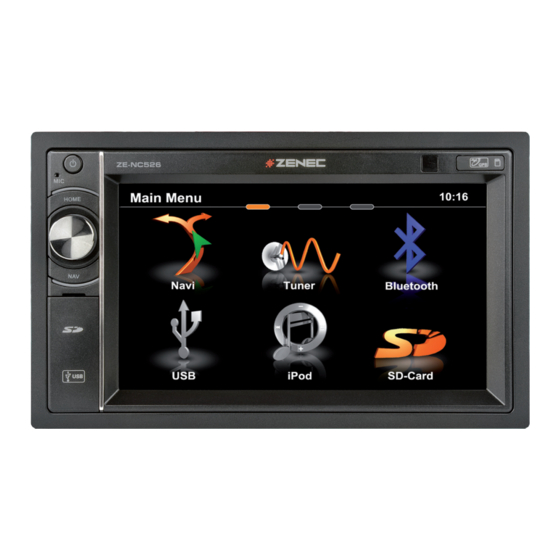
ZENEC ZE-NC526 Bedienungsanleitung
Inhaltsverzeichnis
Verfügbare Sprachen
Verfügbare Sprachen
Quicklinks
Kapitel
Inhaltsverzeichnis
Fehlerbehebung

Verwandte Anleitungen für ZENEC ZE-NC526


Inhaltszusammenfassung für ZENEC ZE-NC526
- Seite 1 ZE - NC526 2-DIN NAVICEIVER USER MANUAL BEDIENUNGSANLEITUNG...
- Seite 44 ÜBER DIESES HANDBUCH Diese Bedienungsanleitung enthält wichtige Informationen und Warnungen zum Umgang mit diesem Gerät. Halten Sie sie deswegen bitte stets griffbereit. ZENEC behält sich vor, die Informationen, die in diesem Handbuch enthalten sind, jederzeit ohne vorhergehende Hinweise zu ändern.
-
Seite 45: Sicherheitshinweise
14. Setzen Sie das Gerät keinen harten Stößen aus. Eine mechanische und elektronische Beschädigung des Gerätes könnte daraus resultieren. 15. Wenn Sie Fragen oder Probleme bei der Installation haben, wenden Sie sich bitte an einen ZENEC-Händler oder den jeweiligen Landesvertrieb. -
Seite 46: Tasten Des Bedienteils
TASTEN DES BEDIENTEILS Bedienteil ZE-NC526 ... -
Seite 47: Usb Und Sd-Kartenslot, Resetknopf
ZE-NC526 TASTEN DES BEDIENTEILS TASTEN DES BEDIENTEILS 1. INTERNES MIKROFON 2. POWER/STUMMSCHALTEN Drücken zum Einschalten. Drücken und halten zum Ausschalten. Kurz drücken zum Stummschalten. 3. IR EMPFÄNGER 4. NAVI-MAP & UPDATE SLOT Separater Micro-SD Slot, ausschliesslich für Software Updates & Navi-Daten. -
Seite 48: Grundlegende Bedienung
GRUNDLEGENDE BEDIENUNG EIN UND AUSSCHALTEN Wenn Ihr Gerät ordnungsgemäß installiert wurde, so wird es mit der Zündung zusammen ein- bzw. ausgeschaltet. D.h. ohne den Zündschlüssel gibt es auch keinen Strom. Bei aktivierter Zündung können Sie das Gerät auch mit der EIN/AUS Taste an der Gerätefront schalten. - Seite 49 ZE-NC526 GRUNDLEGENDE BEDIENUNG GRUNDLEGENDE BEDIENUNG Grundlegende Elemente (bei allen Wiedergabequellen) Anzeige & Bedienelemente: Momentan aktive Quelle - Tippen Sie hier um ins Hauptmenü zu gelangen. Akkuzustand des gekoppelten Mobiltelefons Empfangsqualität des Mobilfunknetzes ...
-
Seite 50: Radio Modus
RADIO MODUS Anzeigeelemente: Rote Linie auf aktueller Frequenz Frequenz bzw. Stationsname Status der Verkehrsnachrichten (TA) Sender trägt Verkehrsnachrichten LOC/DX Status Stereo-Empfangsstatus Bedienelemente: Nach Links scrollen ... - Seite 51 ZE-NC526 RADIO MODUS Der RDS Text übermittelt vom Sender frei defi nierbare Zusatzinformationen, z.B. den aktuellen Musiktitel und Interpreten oder kurze Mitteilungen. Die Verfügbarkeit hängt von der Empfangsqualität ab.
- Seite 52 RADIO MODUS Preset auswählen oder speichern. Wenn Sie eines der Preset-Felder länger gedrückt halten, wird die momentan eingestellte Frequenz dort als neuer Preset abgespeichert. Wählen Sie das gewünschte Frequenzband durch Tippen auf eines der mittleren Felder.
- Seite 53 ZE-NC526 RADIO MODUS Weitere Optionen im Auswahlbereich: Die jeweilige Auswahl ist hier orange hinterlegt, falls gerade aktiv (s. Kopfl eiste). EIN/AUS: Nach Aktivierung schaltet das Gerät automatisch auf die am besten zu empfangende Frequenz des Senders. EIN/AUS: Automatische Umschaltung auf Sender mit Verkehrsdurch- sagen.
-
Seite 54: Wiedergabe
WIEDERGABE IPOD/USB/SD Playback Seite: Anzeigeelemente: Wiedergabequelle Aktuelles Verzeichnis/Playlist ID3 Tag Info Fortschrittsbalken Album Art Bedienelemente: Track zurück Wiedergabe/Pause Track vor Wiederholen Shuffl e/Zufallswiedergabe Zur Playlist Seite wechseln ... - Seite 55 ZE-NC526 WIEDERGABE IPOD/USB/SD Playlist Seite iPod: Anzeigeelemente: iPod Modus Track/Ordner/Playlist Aktuelles Verzeichnis Bedienelemente: Track zurück Wiedergabe/Pause Track vor Wiederholen Shuffl e/Zufallswiedergabe Cursor hoch ...
- Seite 56 WIEDERGABE IPOD/USB/SD Playlist Seite USB/SD: Anzeigeelemente: Track/Verzeichnis Aktuelles Verzeichnis Bedienelemente: Track zurück Wiedergabe/Pause Track vor Wiederholen Shuffl e/Zufallswiedergabe Cursor hoch Cursor runter ...
- Seite 57 ZE-NC526 WIEDERGABE IPOD/USB/SD Suchfunktion: iPod Suche: Nach Tippen auf Suche erscheint eine alphabetische Tastatur zur Eingabe des Anfangsbuchstabens. Nur der iPod Modus bietet eine alphabetische Suche. USB/SD Suche: Nach Tippen auf Suche erscheint eine numerische Tastatur zur Eingabe von Tracknummern. Die numerische Suche steht nur in den USB/SD Modi zur Verfügung.
- Seite 58 WIEDERGABE IPOD/USB/SD Bedienelemente zum Video abspielen: Anzeigeelemente: Spieldauer aktuell Spieldauer total Bedienelemente um Video und Bilddateien abzuspielen/anzuzeigen: Bedienelemente: Titel/Track/Kapitel zurück Wiedergabe/Pause Titel/Track/Kapitel vor Zur Playlist Seite/Hauptmenü Vollbild ...
- Seite 59 Zugriff zu Verzögerungen kommen. Der iPod muss beim ersten Mal den Suchindex erstellen und übertragen. iPods/iPhones stellen, abhängig von Inhalt und Sortierung, einen erweiterten Informationsumfang auf der Playlist-Seite dar. HINWEIS: Auf www.zenec.com erhalten Sie zusätzliche Info zu: Kompatible Dateiformate sowie mögliche Beschränkungen. iPod/iPhone Kompatibilitätsliste.
-
Seite 60: Bluetooth Modus
BLUETOOTH MODUS Bluetooth Hauptmenü: Tippen Sie auf ein Icon um es auszuwählen. Bedienelemente: Eingabetastatur Anrufl iste Telefonbuch Bluetooth Einstellungen HINWEIS: Koppeln eines Mobiltelefons: Achten Sie darauf, daß die "auto connect" Funktion ausgeschaltet ist, wenn Sie versuchen weitere Mobiltelefone zu koppeln. - Seite 61 ZE-NC526 BLUETOOTH MODUS Anruf annehmen, wählen, aufl egen, makeln: Anzeigeelemente: Caller I Erster eingehender Anruf Caller II Zweiter eingehender Anruf Anzeige Nummerneingabe Bedienelemente: Eingabetastatur Löscht die zuletzt eingeg. Ziffer ...
- Seite 62 BLUETOOTH MODUS Mobiltelefon koppeln: Tippen Sie auf BT Settings/Einstellungen > Devices/Geräte Tippen Sie auf "Add/Hinzufügen" um nach Bluetooth Geräten zu suchen. Wählen Sie Ihr Gerät aus der Liste. Bestätigen Sie mit "Pair/Hinzufügen". Bedienelemente: Gewähltes Mobiltelefon zwecks Koppeln bestätigen Zurück zu den Bluetooth Einstellungen ...
- Seite 63 ZE-NC526 BLUETOOTH MODUS Geben Sie hier den Pin-Code ein und bestätigen mit "OK". Pin Code Löscht die zuletzt eingegebene Ziffer Pin Code bestätigen Auf Anfrage Ihres Mobiltelefons tippen Sie dort den identischen Code ein und bestätigen.
- Seite 64 BLUETOOTH MODUS Kontaktmanagement: Bedienelemente: Zum BT Hauptmenü zurück Tippen Sie auf die Telefonnummer des Kontaktes um einen Anruf zu tätigen Suche Wählen Sie hier den Namen aus In der Liste blättern ...
- Seite 65 ZE-NC526 BLUETOOTH MODUS Telefonbuch verwalten: Bedienelemente: Zum BT Hauptmenü zurück Springe zum Telefonbuch Liste der ausgehenden Anrufe aufrufen Liste der eingehenden Anrufe aufrufen Liste der verpassten Anrufe aufrufen Tippen zum Anrufen ...
- Seite 66 BLUETOOTH MODUS Setup Einstellungen: Zum BT Hauptmenü zurück Optionen BT Geräteeinstellungen Auswahl Mikrofon Auf +/- Tippen um die Empfi ndlichkeit des Mikrofons einzustellen ...
- Seite 67 Zur Benutzung der Freisprecheinrichtung muss Ihr Handy vorher gekoppelt und verbunden werden. Leider kann der volle Funktionsumfang nicht für jedes Mobiltelefon garantiert werden. Auf www.zenec.com finden Sie eine aktuelle Liste der kompatiblen Mobiltelefone, sowie aktuelle Software-Updates für Ihr ZENEC Gerät.
-
Seite 68: Navigations Modus
NAVIGATIONS MODUS So geben Sie ein Ziel ein und starten die Zielführung: Tippen Sie auf "Suche". Wählen Sie Ihre bevorzugte Eingabemethode. Hier im Beispiel: "Adresse suchen". Ort, Strasse und Hausnummer eingeben. Jeden Schritt mit bestätigen. Das Programm berechnet nun die geplante Route. Nach erfolgter Berechnung brauchen Sie zum Navigieren nur noch auf "Los!"... - Seite 69 ZE-NC526 NAVIGATIONS MODUS HINWEIS: Für die Bedienung der Navigation lesen Sie bitte die ausführliche, separate Bedienungsanleitung, welche im Lieferumfang enthalten ist. Während der Navigation können Sie einen anderen Wiedergabemodus wählen und wiedergeben. In diesem Fall verringert die Navigation die Lautstärke des aktuellen Wiedergabemodus für die Dauer der Navigationsdurchsage.
-
Seite 70: System Setup/Erste Einstellungen
SYSTEM SETUP/ERSTE EINSTELLUNGEN Einstellungsmenü: Untermenü auswählen: Wählen Sie ein Icon in der oberen Reihe durch antippen aus. Empfohlene Einstellungen bei Inbetriebnahme: OSD Sprache einstellen: Unter Setup>Language wählen Sie die gewünschte OSD-Sprache aus. Tastenbeleuchtung einstellen: Unter Einstellungen>Generell>Beleuchtung wählen Sie die gewünschte Farbe aus. Datum und Uhrzeit einstellen: Unter Setup>Zeit verwenden Sie die Icons, um das Datum und die... - Seite 71 ZE-NC526 SETUP: VIDEO Name Beschreibung Funktion Einstellbereich Normal Seiten- Videoanzeige Seitenverhältnis verhältnis Einstellungen Voll Auto PAL/NTSC Formateinstellung Videoeingang NTSC Anpassung Videoeingang Normal Rückfahr- Signal wird in- Bild spiegeln kamera tern gespiegelt Gespiegelt...
- Seite 72 SETUP: GENERELL Name Beschreibung Funktion Einstellbereich Europa Voreinstellung des Radio Gebiet Gebiet wählen Asien Frequenzbereiches Nacht Dunkel Dimmer- Bildschirm- Einstellung in vier Modus helligkeit Stufen Normal Hell Tastenbe- Farbe Beleuchtung leuchtung auswählen Weiss Tastenton de- Beep Tonsignal oder aktivieren Hintergrund- Hintergrund Gespeicherte Diverse...
-
Seite 73: Setup: Zeit
ZE-NC526 SETUP: ZEIT Name Beschreibung Funktion Einstellbereich Datum JJJJ/MM/TT Datum einstellen Diverse 12 Hr Zeitformat Uhrzeit Modus Zeitformat auswählen 24 Hr Zeit Zeitanzeige Uhr einstellen Diverse... - Seite 74 SETUP: SOUND Name Beschreibung Funktion Einstellbereich Subwoofer- Subwoofer Subwoofer ausgang de- oder Ausgang aktivieren 80 Hz Einstellung Subwoofer Subwoofer der Tiefpass 120 Hz Filter Ausgang Filterfrequenz 160 Hz Frequenzan- Frequenz- passung an das Loudness anpassung Spektrum des Hörbereiches...
-
Seite 75: Setup: Sprache
ZE-NC526 SETUP: SPRACHE Name Beschreibung Funktion Einstellbereich Englisch Deutsch Französisch Italienisch Auswahl Türkisch OSD- der OSD- Sprache Holländisch Sprache Spanisch Tschechisch Serbisch Polnisch... - Seite 76 SETUP: VERSION Name Beschreibung Funktion Einstellbereich Anzeige der Software- installierten Version Stand Software Versionen MPEG...
- Seite 77 ZE-NC526 SETUP: VOLUME Name Beschreibung Funktion Einstellbereich 0...12 SD-Karte 0...12 Radio 0...12 Lautstärkean- Bluetooth 0...12 Volume passung der AV-In 0...12 Audioquellen DVB-T 0...12 Navigation 0...12 iPod 0...12...
-
Seite 78: Fernbedienung
FERNBEDIENUNG Tastenanordnung:... - Seite 79 ZE-NC526 FERNBEDIENUNG FERNBEDIENUNG 16 NUMMERNTASTEN POWER Eingabe Track,Titel/Zeitindex Gerät an-/ausschalten 17 BT Bluetooth Hauptmenü Hauptmenü aufrufen 18 FM/AM VOL + Tuner Modus, nächstes Radioband Lautstärke erhöhen 19 RPT VOL - Lautstärke verringern Track,Titel, Ordner wiederholen SETUP 20 EQ Setup aufrufen Equalizer öffnen...
-
Seite 80: Externe Wiedergabe Und Quellen
EXTERNE WIEDERGABE & QUELLEN M-Zone Bedienelemente: Direktwahl M-Zone Die optionale M-Zone ermöglicht ihnen die Ausgabe unterschiedlicher Inhalte auf die Front und Kopfstützenmonitore. Bedienelemente: Direktwahl Hauptmenü Auswahl DVB-T Auswahl Front-USB Auswahl SD-Karte M-Zone deaktivieren ... - Seite 81 Hauptmenü zurückzukehren. Siehe separates DVB-T Handbuch. HINWEIS: Es ist ein zusätzliches und externes ZENEC DVB-T Empfangsgerät notwendig. Beachten Sie hierzu die Kompatibilitätsliste und die Bedienungsanleitung des gewünschten ZENEC DVB-T Empfängers. Kompatible DVB-T Empfangsgeräte lassen sich einfach und komfortabel...
-
Seite 82: Glossar
GLOSSAR AUX In Hilfseingang, nur Audio A/V In Kombinierter Audio/Video Eingang Button Engl. Knopf, (Bildschirm-) Taste CAN-Bus Industrieller Steuergeräte-Kommunikationsstandard in KFZ CAN/Stalk IF Schnittstelle/Interface um CAN Bus Daten mitzuschneiden/ zu verarbeiten Cursor Engl. Eingabezeiger, oft blinkend, Positionsanzeiger z.B. Mauszeiger DVB-T Engl. -
Seite 83: Fehlersuche
ZE-NC526 FEHLERSUCHE Problem Ursache Lösung ALLGEMEIN Durch eine Sicherung gleichen Typs Radiosicherung defekt. ersetzen. Das Gerät schaltet Hauptsicherung im Sicherungs- Durch eine Sicherung gleichen Typs nicht ein. kasten des Radios defekt. ersetzen. RESET drücken und Bedienungs- Falsche Bedienung. anleitung noch einmal lesen. - Seite 84 TUNER Die Fahrzeugantenne ist nicht Verbinden Sie die Antenne richtig mit dem Gerät verbunden. gemäss dem Anschlussdiagramm. Die REG-Funktion ist aktiviert. Deaktivieren Sie die REG-Funktion. Schlechter Radioempfang. Die Phantomspeisung wurde Schließen Sie die Phantom- nicht oder falsch angeschlossen. speisung richtig an. Die AF-Funktion wurde nicht Aktivieren Sie die AF-Funktion.
-
Seite 85: Spezifikationen
ZE-NC526 SPEZIFIKATIONEN ZE-NC526 2-DIN NAVICEIVER GPS NAVIGATIONSSYSTEM • 3D High-Definition Navigationssystem • TMC und TMC Pro Empfänger • Externe GPS Antenne • 8 GB microSD-Karte mit Kartenmaterial für 43 ost- und westeuropäische Länder und Premium POI Datenbank • Menü und Sprachführung in 28 verschiedenen Sprachen •... -
Seite 86: Warranty
Sie Garantie-Leistungen für dieses ZENEC Produkt beanspruchen, wenden Sie sich bitte direkt an den Händler, bei dem das Gerät gekauft wurde. Dieses ZENEC Produkt ist durch eine Werksgarantie von 2 Jahren an den Erstkäufer ab Kaufdatum im Fachhandel gegen Material- bzw. - Seite 87 ZE-NC526 ZENEC MODEL: ZE-NC526 Serial number: ..........................Date of purchase: ..........................Your name: ............................Your address: ..........................City: ..............................State: ........ZIP or postal code: ................Country: ............................Dealer’s address & stamp If at any time in the future you should need to dispose this product, please note that waste electrical products are not be disposed with the household waste.
- Seite 88 LEGAL DISCLAIMERS The packing material of this item and the finished product contained inside are fully compliant with RoHS directive. Halogenated flame retardants are not used in any of the plastic injection parts of the product, nor for the printed circuit boards. Die Verpackung und das darin enthaltene Produkt entsprechen den Richtlinien der RoHS Verordnung.
- Seite 89 ZE-NC526 NOTES/NOTIZEN...
- Seite 90 NOTES/NOTIZEN...
- Seite 91 ZE-NC526 NOTES/NOTIZEN...