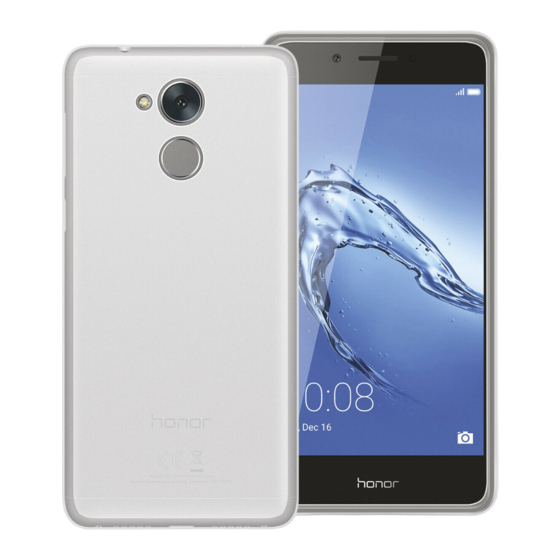
Huawei NOVA smart Benutzerhandbuch
Inhaltsverzeichnis
Quicklinks
Inhaltsverzeichnis

Verwandte Anleitungen für Huawei NOVA smart


Inhaltszusammenfassung für Huawei NOVA smart
- Seite 1 Benutzerhandbuch...
-
Seite 2: Inhaltsverzeichnis
Inhaltsverzeichnis Spannende, neue Funktionen Verwenden der Fingerabdruckerkennung Installieren von Apps Freigeben von Apps mithilfe einer microSD-Karte Deinstallieren einer App Erste Schritte Sperren und Entsperren des Bildschirms Touchscreen-Gesten Status- und Benachrichtigungssymbole Startbildschirm Erstellen eines Screenshots Benachrichtigungen Zugreifen auf Apps Personalisieren Ihres Telefons Eingeben von Text Anrufe und Kontakte Tätigen von Anrufen... - Seite 3 Inhaltsverzeichnis Verwalten von gängigen Ausdrücken Hinzufügen einer Nachrichtensignatur Hinzufügen eines E-Mail-Kontos Senden einer E-Mail Abrufen Ihrer E-Mails Verwalten von VIP-Kontakten Kontoeinstellungen Kamera und Galerie Zugreifen auf den Bildsucher Aufnehmen eines Fotos Aufnahmemodi Zeitraffer-Modus Profi-Kameramodus Lichtmalerei-Modus Panorama-Aufnahmen Starten der Kamera über die Galerie Aufnehmen eines Videos Videoeinstellungen Kameraeinstellungen...
- Seite 4 Inhaltsverzeichnis Streamen von Multimedia-Inhalten auf Ihrem Fernseher Sichern und Wiederherstellen Sichern und Wiederherstellen von Daten mit der Sicherungs- Zurücksetzen auf Werkseinstellungen Aktualisieren Ihres Telefons OTA-Aktualisierungen Dateiverwaltung Anzeigen von Dateien Freigeben von Dateien Erstellen von Ordnern Umbenennen von Dateien Kopieren, Verschieben oder Löschen von Dateien Erstellen oder Extrahieren von Archiven Ausschließen von kleinen Bildern Speichern von persönlichen Dateien in einem Safe...
- Seite 5 Inhaltsverzeichnis Konfigurieren der Display-Einstellungen Soundeinstellungen Ändern der Methode zum Entsperren des Bildschirms Gesten und Navigationseinstellungen Flugmodus Verwenden von Floating-Docks Eingeben der PIN der SIM-Karte Einrichten eines Kontos Einstellen von Datum und Uhrzeit Ändern der Systemsprache Anzeigen der Spezifikationen Ihres Telefons Anzeigen des verfügbaren Speicherplatzes Formatieren der microSD-Karte Bedienungshilfefunktionen...
-
Seite 6: Spannende, Neue Funktionen
Spannende, neue Funktionen Verwenden der Fingerabdruckerkennung Neben der Aktivierung und Entsperrung des Bildschirms kann der Fingerabdrucksensor auch zur Aufnahme eines Fotos, Annahme eines eingehenden Anrufs und Deaktivierung eines Alarms verwendet werden. Erstmaliges Hinzufügen eines Fingerabdrucks Weitere Informationen zur Konfiguration der Funktion zum Entsperren per Fingerabdruck finden Sie unter Konfigurieren Ihrer Fingerabdruck-ID. - Seite 7 Spannende, neue Funktionen Berühren Sie Fingerabdruck-ID > Fingerabdruckverwaltung. Geben Sie das Kennwort für die Bildschirmsperre ein und berühren Sie dann Weiter. Berühren Sie Sperre für App-Zugriff und befolgen Sie dann die Anweisungen auf dem Bildschirm, um Ihr Kennwort für die App-Sperre einzugeben und die Fingerabdruckerkennung zu aktivieren.
-
Seite 8: Installieren Von Apps
Installieren von Apps Freigeben von Apps mithilfe einer microSD-Karte Speichern Sie Installationspakete auf einer microSD-Karte, um diese für andere Telefone freizugeben. Installationspakete aus Quellen von Drittanbietern können Viren oder Schadsoftware enthalten und sollten daher mit Bedacht installiert werden. Installieren Sie nur Apps von vertrauenswürdigen Quellen. -
Seite 9: Erste Schritte
Erste Schritte Sperren und Entsperren des Bildschirms Sperren des Bildschirms Drücken Sie die Ein-/Austaste, um den Bildschirm manuell zu sperren. Nach einem gewissen Zeitraum, in dem das Telefon nicht verwendet wird, wird der Bildschirm automatisch gesperrt und wechselt in den Ruhemodus. Dies soll dabei helfen, den Stromverbrauch zu senken und ungewollte Aktionen zu verhindern. -
Seite 10: Touchscreen-Gesten
Erste Schritte Streichen Sie vom unteren Rand des Sperrbildschirms nach oben, um die Optionen zur Magazinentsperrung anzuzeigen. App-Verknüpfungen Bilder aus Ihren Covers zur Magazinentsperrung anzeigen, hinzufügen oder löschen Cover zur Magazinentsperrung verwalten: Berühren Sie und dann . Wählen Sie die gewünschten Bilder aus, um diese zur Anzeigeliste hinzuzufügen. -
Seite 11: Status- Und Benachrichtigungssymbole
Erste Schritte Doppelt tippen: Berühren Sie zweimal schnell hintereinander den Zielbereich des Bildschirms. Berühren Sie beispielsweise im Vollbildmodus zweimal ein Bild, um dieses zu vergrößern oder zu verkleinern. Berühren und halten: Berühren und halten Sie mindestens 2 Sekunden lang den Zielbereich des Bildschirms. - Seite 12 Erste Schritte Statussymbole können je nach Region oder Betreiber variieren. Signalstärke Kein Signal Über GPRS verbunden Über 3G verbunden Über EDGE verbunden Über HSPA verbunden Über HSPA+ verbunden Headset eingesteckt Über LTE verbunden Keine SIM-Karte gefunden Flugmodus aktiviert Roaming Vom GPS werden Positionsdaten Bluetooth aktiviert empfangen Lautlos-Modus aktiviert...
-
Seite 13: Startbildschirm
Erste Schritte USB-Tethering aktiviert USB-Debugging aktiviert Startbildschirm Ihr Startbildschirm Ihre Startbildschirme sind der Ort, an dem Sie Ihre bevorzugten Widgets und all Ihre Apps finden. Die App-Liste wurde entfernt, um Ihnen einen bequemeren und direkteren Zugriff auf Ihre Apps zu bieten. Statusleiste: Zeigt Benachrichtigungen und Statussymbole an Hauptbildschirm: Zeigt App-Symbole,... -
Seite 14: Automatische Bildschirmausrichtung
Erste Schritte Ziehen Sie auf dem Startbildschirm zwei Finger zusammen oder auseinander bzw. berühren und halten Sie einen leeren Bereich, um auf den Startbildschirm-Editor zuzugreifen. Sie können folgende Vorgänge durchführen: Standardmäßigen Startbildschirm festlegen: Berühren Sie oben auf dem Startbildschirm, um den gewählten Startbildschirm als standardmäßigen Startbildschirm festzulegen. -
Seite 15: Organisieren Von Apps Und Widgets Auf Dem Startbildschirm
Erste Schritte Organisieren von Apps und Widgets auf dem Startbildschirm Hinzufügen eines Widgets zum Startbildschirm Fügen Sie häufig verwendete Widgets zum Startbildschirm hinzu, um schnell auf diese zuzugreifen. Ziehen Sie auf dem Startbildschirm zwei Finger zusammen, um den Startbildschirm-Editor zu öffnen. - Seite 16 Erste Schritte Verschieben eines Widgets oder Symbols Berühren und halten Sie auf dem Startbildschirm das App-Symbol oder Widget, bis das Telefon vibriert. Sie können dann das App-Symbol oder Widget zum gewünschten Ort ziehen. Löschen eines Widgets oder Symbols Berühren und halten Sie auf dem Startbildschirm das App-Symbol oder Widget, das gelöscht werden soll, bis oben auf dem Bildschirm angezeigt wird.
- Seite 17 Erste Schritte Erstellen eines Ordners Sie können Ordner auf dem Startbildschirm erstellen, um Ihre Apps nach Typ zu organisieren. Beispielsweise können Sie den Ordner „Spiele“ erstellen, der all Ihre Spiele-Apps enthält. Ziehen Sie auf dem Startbildschirm ein Symbol auf ein anderes Symbol, um einen Ordner zu erstellen, der beide Apps beinhaltet.
- Seite 18 Erste Schritte Ausblenden von Apps Spreizen Sie auf dem Startbildschirm zwei Finger auseinander. Berühren Sie Hinzufügen, wählen Sie die Apps aus, die ausgeblendet werden sollen, und berühren Sie dann OK. Apps werden nicht mehr auf dem Startbildschirm angezeigt, nachdem sie ausgeblendet wurden. Um eine ausgeblendete App auf dem Startbildschirm wiederherzustellen, berühren Sie Hinzufügen auf dem Bildschirm mit den ausgeblendeten Apps, heben Sie die Auswahl für die gewünschte App auf und berühren Sie dann OK.
-
Seite 19: Erstellen Eines Screenshots
Erste Schritte Erstellen eines Screenshots Ihr Telefon verfügt über mehrere Optionen zur Erstellung von Screenshots. Verwenden der Ein-/Austaste und Leiser-Taste Um einen vollständigen Screenshot zu erstellen, drücken Sie gleichzeitig die Ein-/Austaste und die Leiser-Taste. Verwenden der Screenshot-Verknüpfungstaste Öffnen Sie das Benachrichtigungsfeld und berühren Sie dann in der Registerkarte Verknüpfungen, um einen vollständigen Screenshot zu erstellen. -
Seite 20: Benachrichtigungen
Erste Schritte Standardmäßig werden die Screenshots im Ordner Screenshots unter Galerie gespeichert. Benachrichtigungen Statusanzeige Die Statusanzeige wechselt die Farbe und blinkt in unterschiedlichen Intervallen mit folgenden Bedeutungen: Leuchtet rot (nicht beim Aufladen): Der Akkuladestand ist extrem niedrig und das Telefon schaltet sich automatisch aus. - Seite 21 Erste Schritte Um Benachrichtigungs-Badges für eine App zu deaktivieren, ziehen Sie auf dem Startbildschirm zwei Finger zusammen, um den Startbildschirm-Editor zu öffnen. Berühren Sie dann Mehr Einstellungen > App-Neuigkeitensymbol und deaktivieren Sie den Schalter neben der entsprechenden App. Benachrichtigungsfeld Streichen Sie von der Statusleiste nach unten und öffnen Sie das Benachrichtigungsfeld, um Benachrichtigungen anzuzeigen.
-
Seite 22: Anzeigen Von Benachrichtigungen Auf Dem Sperrbildschirm
Erste Schritte Anzeigen von Benachrichtigungen auf dem Sperrbildschirm Neue Benachrichtigungen (z. B. für entgangene Anrufe und Nachrichten) werden auf dem Sperrbildschirm angezeigt. Streichen Sie auf einer Sperrbildschirm-Benachrichtigung nach rechts, um die jeweiligen Details anzuzeigen. Standardmäßig zeigt Ihr Telefon nur Sperrbildschirm-Benachrichtigungen für bestimmte Apps an. -
Seite 23: Verwalten Von Benachrichtigungsberechtigungen
Erste Schritte Verwalten von Benachrichtigungsberechtigungen Deaktivieren Sie Benachrichtigungen für eine App, um unnötige Störungen zu vermeiden. Öffnen Sie Einstellungen. Berühren Sie Benachrichtigungsfeld & Statusleiste > Benachrichtigungsmanager und wählen Sie dann die gewünschte App aus. Aktivieren oder deaktivieren Sie bei Bedarf die Benachrichtigungseinstellungen. Benachrichtigungen im Modus „Bitte nicht stören“... -
Seite 24: Zugreifen Auf Apps
Erste Schritte Zugreifen auf Apps Öffnen von und Wechseln zwischen Apps Öffnen von Apps vom Sperrbildschirm Streichen Sie auf dem Sperrbildschirm nach oben und berühren Sie , um die Kamera-App zu starten. Sie können auch vom unteren Rand des Bildschirms nach oben streichen und ein Verknüpfungssymbol berühren, um die entsprechende App schnell zu starten. - Seite 25 Erste Schritte Wechseln zwischen Apps Um zu einer anderen App zu wechseln, berühren Sie Startseite, um zum Startbildschirm zurückzukehren, und tippen Sie dann auf das Symbol der App, die geöffnet werden soll. Suchen nach Apps Suchen nach Apps Streichen Sie von der Mitte des Bildschirms nach unten, um auf die Suchleiste zuzugreifen, und geben Sie dann den Namen einer App ein.
-
Seite 26: Anzeigen Zuletzt Verwendeter Apps
Erste Schritte Suchen nach ausgeblendeten Apps Spreizen Sie auf dem Startbildschirm zwei Finger auseinander, um Ihre ausgeblendeten Apps anzuzeigen. Anzeigen zuletzt verwendeter Apps Berühren Sie Aktuell, um die Liste der zuletzt verwendeten Apps anzuzeigen. Weitere Apps anzeigen: Streichen Sie auf dem Bildschirm nach links oder rechts, um die zuletzt verwendeten Apps anzuzeigen. -
Seite 27: Personalisieren Ihres Telefons
Erste Schritte App schließen: Streichen Sie auf einer Miniaturansicht nach oben, um die entsprechende App zu schließen. Alle entsperrten Apps schließen: Berühren Sie , um alle entsperrten Apps zu schließen. App sperren oder entsperren: Streichen Sie auf einer Miniaturansicht nach unten, um eine App zu sperren. -
Seite 28: Ändern Des Designs
Erste Schritte Ändern des Designs Personalisieren Sie den Startbildschirm Ihres Telefons durch eine vielfältige Palette an Designs und Hintergründen. Öffnen Sie Designs, wählen Sie ein Design aus und berühren Sie dann . Berühren Sie , um Sperrbildschirmmethoden, Hintergründe, App-Symbole und vieles mehr zu kombinieren. -
Seite 29: Zuweisen Eines Klingeltons Zu Einem Kontakt
Erste Schritte Öffnen Sie Einstellungen und wählen Sie Display aus. Berühren Sie Hintergrund und dann Sperrbildschirm oder Startbildschirm. Wählen Sie in der Registerkarte Hintergründe oder Live-Hinterg. ein Bild aus und befolgen Sie dann die Anweisungen auf dem Bildschirm, um es als Hintergrund festzulegen. Aktivieren Sie den Schalter Zum Ändern schütteln. -
Seite 30: Eingeben Von Text
Sie können schnell Wörter eingeben, indem Sie über die Tastatur streichen. Zur Eingabe von Wörtern über Buchstaben streichen Rücktaste Leerzeichen eingeben Zahlen und Symbole eingeben Einstellungen der Eingabemethode Zwischen Groß- und Kleinbuchstaben umschalten Die Huawei-Eingabemethode Swype unterstützt eine große Bandbreite an Sprachen. Android-Eingabemethode... -
Seite 31: Bearbeiten Von Text
Erste Schritte Zur Spracheingabe wechseln Rücktaste Zeitraum eingeben Zum Eingeben von Symbolen berühren und halten Leerzeichen eingeben Zum Wählen einer anderen Eingabemethode berühren und halten Komma eingeben Zum Öffnen des Optionsmenüs für die Eingabe berühren und halten Zahlen und Symbole eingeben Zwischen Groß- und Kleinbuchstaben umschalten Die Android-Eingabemethode unterstützt eine große Bandbreite an Sprachen. -
Seite 32: Anrufe Und Kontakte
Anrufe und Kontakte Tätigen von Anrufen Intelligentes Wählen Geben Sie den Namen, die Initialen oder die Nummer eines Kontakts in das Tastenfeld ein. Ihr Telefon zeigt anschließend passende Kontakte an. Öffnen Sie Telefon. Geben Sie den Namen oder die Initialen eines Kontakts in das Tastenfeld ein (z. B. Howard Smith oder HS). -
Seite 33: Tätigen Eines Notrufs
Anrufe und Kontakte Streichen Sie in der Liste nach oben und nach unten, um alle Anrufe anzuzeigen. Berühren Sie den Namen oder die Nummer der Person, die Sie anrufen möchten. Wenn Ihr Telefon zwei SIM-Karten unterstützt, berühren Sie oder , um einen Anruf zu tätigen. Tätigen eines Notrufs Bei einem Notfall können Sie mit Ihrem Telefon auch ohne SIM-Karte einen Notruf tätigen. -
Seite 34: Automatische Wahlwiederholung
Anrufe und Kontakte Berühren und halten Sie auf dem Tastenfeld-Bildschirm die Taste 0, um ein +-Symbol einzugeben, und geben Sie dann die Ländervorwahl, Vorwahl und Telefonnummer ein. Berühren Sie . Wenn Ihr Telefon zwei SIM-Karten unterstützt, berühren Sie oder Automatische Wahlwiederholung Verwenden Sie die automatische Wahlwiederholung, um die Nummer eines Kontakts so oft zu wählen, bis eine Gesprächsverbindung hergestellt wird. -
Seite 35: Während Eines Anrufs Verfügbare Funktionen
Anrufe und Kontakte Ziehen Sie nach rechts, um den Anruf entgegenzunehmen. Ziehen Sie nach links, um den Anruf abzulehnen. Berühren Sie , um den Anruf abzulehnen und eine SMS zu senden. Berühren Sie , um eine Rückruferinnerung zu konfigurieren. Führen Sie bei entsperrtem Bildschirm folgende Schritte aus: Berühren Sie , um den Anruf anzunehmen. - Seite 36 Anrufe und Kontakte Aktuellen Kalender öffnen Anruf halten Notizen anzeigen Anruf stummschalten Kontakte Dreierkonferenz starten anzeigen Tastenfeld Freisprecheinrichtung öffnen aktivieren Anruf beenden Menü für eingehende Anrufe ausblenden: Berühren Sie Startseite oder Zurück. Um zum Menü für eingehende Anrufe zurückzukehren, berühren Sie oben auf dem Bildschirm die grüne Statusleiste.
-
Seite 37: Annehmen Eines Anrufs Von Dritten
Anrufe und Kontakte Um einen Anruf mit der Ein-/Austaste zu beenden, navigieren Sie zu Telefon, berühren > Einstellungen und aktivieren Sie anschließend den Schalter Ein/Aus beendet Anruf. Annehmen eines Anrufs von Dritten Vergewissern Sie sich vor der Verwendung dieser Funktion, dass Sie den Dienst zum Halten von Anrufen abonniert und die Anklopffunktion auf Ihrem Telefon aktiviert haben. -
Seite 38: Anzeigen Der Anrufliste
Anrufe und Kontakte Nachdem die zweite Verbindung steht, berühren Sie , um die Telefonkonferenz zu starten. Um weitere Personen hinzuzufügen, wiederholen Sie die Schritte 2 und 3. Berühren Sie , um den Anruf zu beenden. Anzeigen der Anrufliste Die Anrufliste wird oberhalb des Tastenfelds angezeigt. Entgangene Anrufe werden in rot angezeigt. -
Seite 39: Anrufeinstellungen
Anrufe und Kontakte Anrufeinstellungen Aktivieren der Rufweiterleitung Wenn Sie einen Anruf nicht annehmen können, können Sie Ihr Telefon so konfigurieren, dass Anrufe an eine andere Nummer weitergeleitet werden. Öffnen Sie Telefon. Berühren Sie > Einstellungen. Berühren Sie Rufweiterleitung. Wenn Ihr Telefon zwei SIM-Karten unterstützt, berühren Sie Rufweiterleitung unter Karte 1 oder Karte 2. -
Seite 40: Konfigurieren Des Belästigungsfilters
Anrufe und Kontakte Aktivieren des Modus „Bitte nicht stören“ Mit dem Modus „Bitte nicht stören“ können Sie ungestört Ihrer Arbeit nachgehen oder entspannen. Ihr Telefon benachrichtigt Sie nur bei wichtigen Anrufen oder Nachrichten. Öffnen Sie Einstellungen. Berühren Sie Bitte nicht stören und aktivieren Sie den Schalter Bitte nicht stören. Berühren Sie Wichtige Unterbrechungen definieren >... -
Seite 41: Erstellen Eines Kontakts
Anrufe und Kontakte Erstellen eines Kontakts Die Anzahl der Kontakte, die auf Ihrem Telefon gespeichert werden können, hängt von der Größe des internen Telefonspeichers ab. Die maximale Anzahl der Kontakte auf der SIM- Karte kann je nach Speicherkapazität Ihrer SIM-Karte variieren. Öffnen Sie Kontakte. -
Seite 42: Importieren Von Kontakten Über Bluetooth
Anrufe und Kontakte Importieren von Kontakten über Bluetooth Öffnen Sie Kontakte. Berühren Sie > Importieren/Exportieren > Aus anderem Telefon importieren. Wählen Sie Unterstützt Bluetooth aus und berühren Sie dann Weiter. Aktivieren Sie Bluetooth für das Gerät, von dem Kontakte importiert werden sollen, und legen Sie fest, dass das Gerät für andere Bluetooth-Geräte sichtbar ist. -
Seite 43: Verwalten Von Kontakten
Anrufe und Kontakte Freigeben von Kontakten Öffnen Sie Kontakte. Berühren Sie > Importieren/Exportieren > Kontakt freigeben. Wählen Sie die Kontakte aus, die freigegeben werden sollen, und berühren Sie dann Wählen Sie Ihre Freigabemethode und befolgen Sie dann die Anweisungen auf dem Bildschirm. -
Seite 44: Suchen Nach Einem Kontakt
Anrufe und Kontakte Berühren Sie > Kontakte organisieren > Kontakte stapelweise löschen. Wählen Sie die Kontakte aus, die gelöscht werden sollen, und berühren Sie dann Berühren Sie Löschen. Sie können einen Kontakt, der gelöscht werden soll, auch berühren und halten. Wählen Sie im Popup-Optionsmenü... -
Seite 45: Hinzufügen Eines Kontakts Zu Den Favoriten
Anrufe und Kontakte Hinzufügen eines Kontakts zu den Favoriten Sie können Personen, mit denen Sie häufig in Kontakt stehen, zu Ihren Favoriten hinzufügen, um leichter nach ihnen suchen zu können. Öffnen Sie Kontakte. Berühren und halten Sie den Kontakt, der zu Ihren Favoriten hinzugefügt werden soll. Berühren Sie dann Zu Favoriten hinzufügen, um den Kontakt zu Favoriten hinzuzufügen. -
Seite 46: Bearbeiten Einer Gruppe
Anrufe und Kontakte Berühren Sie Gruppen und dann Geben Sie den Gruppennamen (z. B. Familie oder Freunde) ein und berühren Sie dann OK. Berühren Sie . Wählen Sie die Kontakte aus, die zur Gruppe hinzugefügt werden sollen, und berühren Sie dann Bearbeiten einer Gruppe Fügen Sie Personen zu einer Gruppe hinzu oder entfernen Sie sie aus einer Gruppe oder ändern Sie den Gruppennamen. -
Seite 47: Nachrichten Und E-Mails
Nachrichten und E-Mails Senden einer Nachricht Machen Sie Ihre Nachrichten interessanter, indem Sie Emoticons, Bilder, Videos, Musik, Aufnahmen und vieles mehr hinzufügen. Öffnen Sie Nachrichten. Berühren Sie in der Liste der Nachrichten-Threads. Wählen Sie das Empfänger-Textfeld aus und geben Sie den Kontaktnamen oder eine Telefonnummer ein. -
Seite 48: Beantworten Einer Nachricht
Nachrichten und E-Mails Beantworten einer Nachricht Öffnen Sie Nachrichten. Berühren Sie in der Liste der Nachrichten-Threads einen Kontaktnamen oder eine Telefonnummer, damit Ihre Konversationen angezeigt werden. Wählen Sie das Textfeld aus, geben Sie Ihre Nachricht ein und berühren Sie dann Nachricht von der Benachrichtigungsleiste aus beantworten: Neue Nachrichten werden in der Benachrichtigungsleiste angezeigt. -
Seite 49: Blockieren Von Spamnachrichten
Nachrichten und E-Mails Berühren und halten Sie eine Nachricht. Sie können folgende Vorgänge durchführen: Nachricht weiterleiten: Berühren Sie , um die Nachricht an einen anderen Kontakt weiterzuleiten. Nachricht löschen: Berühren Sie > Löschen, um die Nachricht zu löschen. Gelöschte Nachrichten können nicht wiederhergestellt werden. Nachricht kopieren: Berühren Sie , um die Nachricht in die Zwischenablage zu kopieren und an anderer Stelle einzufügen. -
Seite 50: Hinzufügen Einer Nachrichtensignatur
Befolgen Sie die Anweisungen auf dem Bildschirm, um Ihr Konto zu konfigurieren. Das System verbindet sich automatisch mit dem Server und prüft die Servereinstellungen. Sobald das Konto eingerichtet wurde, wird Ihr Posteingang angezeigt. Konto oder Amy@huawei.com Ordner ändern Suchen E-Mail-Einstellungen E-Mail verfassen ändern... -
Seite 51: Hinzufügen Eines Exchange-Kontos
, um einen Anhang hinzuzufügen. Berühren Sie Ihr E-Mail-Dienstanbieter begrenzt möglicherweise die Größe der E-Mail-Anhänge. Wenn Ihre Anhänge die Begrenzung überschreiten, senden Sie die Anhänge in separaten E- Mails. Senden Amy@huawei.com Empfänger Empfänger aus Kontaktliste auswählen Betreff E-Mail-Text Anhang hinzufügen Berühren Sie... -
Seite 52: Abrufen Ihrer E-Mails
Nachrichten und E-Mails Abrufen Ihrer E-Mails Öffnen Sie E-Mail und streichen Sie in Ihrem Posteingang nach unten, um die Liste der E-Mails zu aktualisieren. Öffnen Sie E-Mail. Berühren Sie in Ihrem Posteingang die Option oben links, um ein Konto auszuwählen. Berühren Sie die E-Mail, die Sie lesen möchten. - Seite 53 Nachrichten und E-Mails Nach dem Entfernen eines E-Mail-Kontos können Sie keine E-Mails mehr von diesem Konto aus senden oder empfangen. Personalisieren Ihres E-Mail-Kontos Zeigen Sie Kontaktbilder an, legen Sie fest, was nach dem Löschen einer E-Mail angezeigt wird, ändern Sie Ihre Signatur, bestimmen Sie das Aktualisierungsintervall für Ihren Posteingang und ändern Sie E-Mail-Benachrichtigungstöne.
-
Seite 54: Kamera Und Galerie
Kamera und Galerie Zugreifen auf den Bildsucher Öffnen Sie Kamera, um auf den Bildsucher zuzugreifen. Blitzmodi wechseln Zwischen rückseitiger und Frontkamera wechseln Filtereffekte Bilder oder anwenden Videos anzeigen Foto aufnehmen Weitere Informationen zu den Kameraeinstellungen finden Sie unter Kameraeinstellungen. Aufnehmen eines Fotos Öffnen Sie Kamera. - Seite 55 Kamera und Galerie Um den Aufnahmemodus zu ändern, streichen Sie auf dem Bildsucher nach links oder rechts, oder berühren Sie Verschönern: Ziehen Sie den Schieberegler, um das Beauty-Level einzustellen und wenden Sie die Effekte für die Gesichtsretusche an. Panorama: Verwenden Sie diesen Modus, um eine Weitwinkelaufnahme zu erstellen. Weitere Informationen finden Sie unter Aufnehmen eines Panoramafotos.
-
Seite 56: Serienaufnahmen
Kamera und Galerie Kalibrierungsfotos ändern: Wählen Sie auf dem Bildschirm mit den Kameraeinstellungen Perfektes Selfie > Persönliche Info bearbeiten aus, um Ihre Kalibrierungsfotos zu aktualisieren. Einstellungen für die Gesichtsretusche ändern: Berühren Sie auf dem Bildschirm mit den Kameraeinstellungen Perfektes Selfie > Verschönern-Effekte festlegen, um Beauty- Einstellungen wie Hautton und Gesichtsform anzupassen. -
Seite 57: Hinzufügen Von Wasserzeichen Zu Fotos
Kamera und Galerie Hinzufügen von Wasserzeichen zu Fotos Sie können Ihre Fotos durch Hinzufügen von Wasserzeichen personalisieren. Beispielsweise können Sie Zeit, Ort oder Ihre Stimmung hinzufügen. Öffnen Sie Kamera. Berühren Sie > Wasserzeichen. Berühren Sie oder , oder berühren Sie Mehr und wählen Sie dann das gewünschte Wasserzeichen aus. -
Seite 58: Objektverfolgung
Kamera und Galerie Nehmen Sie Fotos bei der Ausgabe eines Sprachbefehls auf. Nehmen Sie ein Foto auf, wenn das Telefon einen lauten Ton erkennt, beispielsweise, wenn Sie „Cheese“ sagen. Rahmen Sie die Szene, die Sie aufnehmen möchten. Ihr Telefon nimmt automatisch ein Foto auf, wenn Sie einen Sprachbefehl ausgeben oder das Telefon einen lauten Ton erkennt. -
Seite 59: Zeitraffer-Modus
Kamera und Galerie Berühren Sie den Bereich des Fotos, der fokussiert werden soll, und legen Sie diesen als Fokus fest. Berühren Sie , um die Änderungen zu speichern. Zeitraffer-Modus Mit dem Zeitraffer-Modus können Sie subtile Veränderungen in der Natur aufnehmen und beschleunigen. -
Seite 60: Profi-Kameramodus
Kamera und Galerie Profi-Kameramodus Mit dem Profi-Kameramodus erhalten Sie die volle Kontrolle über die Kameraeinstellungen, sodass Sie professionell aussehende Aufnahmen in anspruchsvollen Aufnahmeszenarien machen können. Sie können die Belichtung und andere Aufnahmeeinstellungen manuell anpassen. Verwenden des Profi-Kameramodus Ihr Telefon ist mit dem Profi-Kameramodus ausgestattet, der Ihnen die manuelle Kontrolle über die Kameraeinstellungen gibt, um Fotos in Profi-Qualität aufzunehmen. -
Seite 61: Lichtmalerei-Modus
Kamera und Galerie : Berühren Sie diese Option zur Konfiguration des Messungsmodus (Methode zur Bestimmung der Belichtung). Sie können zwischen Matrixmessung, mittenbetonter Messung oder Spotmessung wählen. Standardmäßig ist die Matrixmessung festgelegt. ISO: Berühren Sie diese Option, um die Lichtempfindlichkeit der Kamera anzupassen. - Seite 62 Kamera und Galerie Verwenden Sie ein Stativ, um Kamerawackeln zu minimieren. Wählen Sie einen geeigneten Ort aus und halten Sie Ihr Telefon ruhig. Um optimale Ergebnisse zu erzielen, machen Sie die Aufnahme von einer gewissen Entfernung. Vermeiden Sie es, die Kamera auf Straßenlaternen zu richten, um zu vermeiden, dass Teile des Bilds überbelichtet werden.
- Seite 63 Kamera und Galerie Eine Vorschau des Bilds wird im Bildsucher angezeigt. Berühren Sie , um die Belichtung zu beenden. Seidiges Wasser Wählen Sie im Lichtmalerei-Modus Seidiges Wasser aus, um seidenweiche Bilder von Wasserfällen und Flüssen aufzunehmen. Verwenden Sie ein Stativ, um Kamerawackeln zu minimieren. Wählen Sie einen geeigneten Ort aus und halten Sie Ihr Telefon ruhig.
-
Seite 64: Panorama-Aufnahmen
Kamera und Galerie Verwenden Sie ein Stativ, um Kamerawackeln zu minimieren. Wählen Sie Ort außerhalb von Licht oder Smog, der eine gute Ansicht des Nachthimmels bietet. Ein klarer Himmel ermöglicht optimale Ergebnisse. Verwenden Sie ein Stativ, um Ihr Telefon ruhig zu halten. Halten Sie sich bei der Aufnahme eines Bilds von Lichtquellen fern, um zu verhindern, dass durch zu lange Belichtungszeiten bestimmte Teile des Bilds überbelichtet werden. -
Seite 65: Aufnehmen Von Panorama-Selbstporträts
Kamera und Galerie Berühren Sie , um die Aufnahme zu beenden. Die Kamera fügt die Fotos automatisch zusammen, um ein großes Panoramafoto zu erstellen. Aufnehmen von Panorama-Selbstporträts Im Selbstporträt-Modus können Sie Weitwinkelaufnahmen machen. Dies ist ideal, wenn Sie schöne Umgebungen aufnehmen möchten. Im Querformat können keine Panorama-Selbstporträts aufgenommen werden. -
Seite 66: Starten Der Kamera Über Die Galerie
Kamera und Galerie Drehen Sie Ihr Telefon nach rechts und befolgen Sie die Anweisungen auf dem Bildschirm. Ihr Telefon nimmt das letzte Foto auf, wenn das blaue Feld bündig mit dem Feld auf der rechten Seite abschließt. Die Kamera fügt die Fotos automatisch zusammen, um ein großes Panoramafoto zu erstellen. -
Seite 67: Videoeinstellungen
Kamera und Galerie Berühren Sie , um die Aufnahme zu beenden. Berühren Sie während der Aufnahme , um die aktuelle Szene als Foto zu speichern. Videoeinstellungen Beauty-Modus und Bildstabilisator können nicht gleichzeitig aktiviert werden. Berühren Sie im Videoaufnahmemodus > , um folgende Einstellungen zu konfigurieren: Auflösung: Konfigurieren Sie die Videoauflösung. -
Seite 68: Anzeigen Von Fotos Und Videos
Kamera und Galerie Auslöser berühren und halten: Konfigurieren Sie die Einstellungen für den Verschluss zum Berühren und Halten. Sie können zwischen Serienfoto oder Fokus wählen. Audiosteuerung: Nehmen Sie Foto mit Sprachbefehlen auf. Funktion der Lautstärketaste: Konfigurieren Sie die Einstellungen der Lautstärketaste. Sie können zwischen Auslöser, Zoom oder Fokus wählen. - Seite 69 Kamera und Galerie Details zum Foto anzeigen Überlagerungsmenü Foto als Hintergrund des Startbildschirms festlegen: Berühren Sie bei der Anzeige eines Fotos im Vollbildmodus > Festlegen als > Hinterg, um es als Hintergrundbild des Startbildschirms festzulegen. Bilddetails anzeigen: Berühren Sie , um Bilddetails wie ISO-Wert, Belichtungskorrektur und Auflösung anzuzeigen.
-
Seite 70: Hinzufügen Von Notizen Zu Einem Bild
Kamera und Galerie Wiedergeben einer Diashow Navigieren Sie zur Registerkarte Fotos und berühren Sie dann > Diashow. Berühren Sie den Bildschirm, um die Diashow anzuhalten. Anzeigen von Fotos und Videos nach Album Navigieren Sie zur Registerkarte Alben. Fotos und Videos werden automatisch zu den Standardordnern hinzugefügt. -
Seite 71: Organisieren Von Fotos Und Videos
Kamera und Galerie Organisieren von Fotos und Videos Mithilfe der Galerie können Sie Ihre Fotos und Videos organisieren, um diese schnell und einfach zu finden. Hinzufügen von Fotos oder Videos zu einem neuen Album Öffnen Sie Galerie. Navigieren Sie zur Registerkarte Alben, berühren Sie dann und geben Sie den Namen des Albums ein. -
Seite 72: Löschen Von Bildern Oder Videos
Kamera und Galerie Löschen von Bildern oder Videos Wenn der Speicherplatz nicht ausreicht, können Sie über die Galerie nicht benötigte Fotos und Videos löschen. Öffnen Sie Galerie. Berühren und halten Sie die Miniaturansicht eines Bilds oder Videos in der Registerkarte Fotos oder Alben und wählen Sie dann die Dateien aus, die gelöscht werden sollen. - Seite 73 Kamera und Galerie Zum Anzeigen weiterer Bearbeitungstools nach links streichen Bild drehen: Berühren Sie und streichen Sie über den Bildschirm, um den Drehwinkel anzupassen. Berühren Sie Spiegeln, um eine Spiegelung des Fotos zu erstellen. Foto zuschneiden: Berühren Sie , um das Seitenverhältnis auszuwählen (z. B. 16:9). Ziehen Sie die gestrichelten Kanten, um das Bild auf die gewünschte Größe zuzuschneiden.
-
Seite 74: Scannen Eines Qr-Codes Mit Der Kamera Oder Galerie
Kamera und Galerie Scannen eines QR-Codes mit der Kamera oder Galerie QR-Codes stellen eine schnelle und praktische Möglichkeit dar, um Informationen zu empfangen. Beispielsweise können Sie einen QR-Code scannen, um Informationen anzuzeigen oder Kontakte hinzufügen. Sie können mit der Kamera einen QR-Code scannen oder mit der Galerie einen QR-Code scannen, der sich in einem auf Ihrem Telefon gespeicherten Bild befindet. - Seite 75 Kamera und Galerie Sie können zwischen dem HD-Modus oder Mini-Modus wählen. Im Mini-Modus werden Aufnahmen in einer geringeren Auflösung getätigt, was kleinere Dateigrößen und höhere Upload-Geschwindigkeiten zur Folge hat. Da die Aufnahme auch Audio einschließt, sollten Sie sicherstellen, dass Sie sich in einer ruhigen Umgebung befinden.
-
Seite 76: Musik Und Video
Musik und Video Hinzufügen von Musiktiteln zu Ihrem Telefon Bevor Sie sich Ihre Musik anhören können, müssen Sie die gewünschten Musiktitel auf Ihr Telefon kopieren. So fügen Sie Musiktitel zu Ihrem Telefon hinzu: Kopieren Sie die Musiktitel über ein USB-Kabel von Ihrem Computer. Laden Sie Musiktitel aus dem Internet herunter. -
Seite 77: Steuern Der Wiedergabe Über Ein Intelligentes Headset
Musik und Video Berühren Sie den Titel, den Sie wiedergeben möchten. Verwenden Ihres Telefons während der Musikwiedergabe Berühren Sie bei Wiedergabe eines Musiktitels Startseite, um den Bildschirm für die Musikwiedergabe zu verlassen, ohne die Wiedergabe des Musiktitels zu beenden. Um zum Bildschirm für die Musikwiedergabe zurückzukehren, öffnen Sie das Benachrichtigungsfeld und berühren Sie den Musiktitel, der gerade wiedergegeben wird. -
Seite 78: Erstellen Einer Wiedergabeliste
Musik und Video Nicht alle Headsets sind mit Ihrem Mobiltelefon kompatibel. Wir empfehlen Ihnen, ein offizielles Huawei-Headset zu erwerben. Sie können mit einem Headset auch die Videowiedergabe steuern (diese Funktion wird nicht von allen Video-Player unterstützt). Öffnen Sie Einstellungen. Berühren Sie Intelligente Unterstützung > Intellig. Headset-Steuerung. -
Seite 79: Wiedergeben Einer Wiedergabeliste
Musik und Video Berühren Sie Playlisten > Neue Wiedergabeliste. Benennen Sie die Wiedergabeliste und berühren Sie Speichern. Berühren Sie Hinzufügen im Dialogfeld. Wählen Sie die Musiktitel aus, die hinzugefügt werden sollen, und berühren Sie dann Berühren Sie neben der Wiedergabeliste. Mit den Optionen Umbenennen und Löschen können Sie die Wiedergabeliste umbenennen bzw. - Seite 80 Musik und Video Streichen Sie nach links oder rechts, um für das Video einen Rücklauf oder Schnellvorlauf durchzuführen. Streichen Sie auf der linken Bildschirmseite nach unten oder oben, um die Bildschirmhelligkeit anzupassen. Streichen Sie auf der rechten Bildschirmseite nach unten oder oben, um die Lautstärke anzupassen.
-
Seite 81: Zugreifen Auf Das Internet
Zugreifen auf das Internet Verbinden mit dem Internet über mobile Daten Es können Datennutzungsgebühren anfallen, wenn Sie über mobile Daten auf das Internet zugreifen. Stellen Sie vor der Verwendung mobiler Daten sicher, dass Sie einen Datentarif bei Ihrem Betreiber besitzen. Öffnen Sie Einstellungen. -
Seite 82: Verbinden Mit Einem Wlan-Netzwerk Über Wps
Zugreifen auf das Internet Verbinden mit einem WLAN-Netzwerk über WPS Verbinden Sie Ihr Telefon mit einem WPS-fähigen Router, ohne den Netzwerkschlüssel eingeben zu müssen. Öffnen Sie Einstellungen. Berühren Sie WLAN und aktivieren Sie anschließend den Schalter WLAN. Berühren Sie > Erweiterte Einstellungen und wählen Sie dann eine der folgenden Methoden: Berühren Sie WPS-Verbindung und drücken Sie dann die WPS-Taste des WLAN-Routers. -
Seite 83: Freigeben Ihrer Mobilen Internetverbindung Für Andere Geräte
Zugreifen auf das Internet Haus gehen). WLAN wird wieder aktiviert, wenn Sie zum Standort eines zuvor verwendeten Hotspots zurückkehren (z. B., wenn Sie nach Hause kommen). Qualität des WLAN-Netzwerks überprüfen: Ihr Telefon überprüft automatisch die Signalstärke von öffentlichen Hotspots in der Nähe. Freigeben Ihrer mobilen Internetverbindung für andere Geräte Sie können die mobile Internetverbindung Ihres Telefons für andere Geräte (z. -
Seite 84: Freigeben Der Mobilen Internetverbindung Für Einen Computer Über Usb- Tethering
Zugreifen auf das Internet Berühren Sie Mobiler WLAN-Hotspot und aktivieren Sie anschließend den Schalter für WLAN-Hotspots. Nach der Aktivierung Ihres persönlichen WLAN-Hotspots zeigt Ihr Telefon das Symbol der Statusleiste an. Berühren Sie WLAN-Hotspot konfigurieren, um den Namen des Hotspots, die Sicherheitseinstellungen und das Kennwort anzuzeigen oder zu ändern, und berühren Sie dann Speichern. - Seite 85 Zugreifen auf das Internet Schließen Sie Ihr Telefon über ein USB-Kabel an den Computer an. Öffnen Sie Einstellungen. Berühren Sie Mehr > Tethering & mobiler Hotspot. Aktivieren Sie den Schalter USB-Tethering, um Ihr mobiles Internet freizugeben. Nach der Aktivierung von USB-Tethering zeigt Ihr Telefon das Symbol in der Statusleiste an.
-
Seite 86: Übertragen Von Daten Über Bluetooth
Zugreifen auf das Internet Aktivieren Sie den Schalter Bluetooth-Tethering, um Ihr mobiles Internet freizugeben. Berühren Sie auf dem Bildschirm Bluetooth die Option neben dem Namen des gekoppelten Geräts und aktivieren Sie dann den Schalter Internetzugriff, um eine Internetverbindung herzustellen. Senden Sie von dem Gerät, für das eine Internetverbindung erforderlich ist, eine Internetzugriffsanfrage an Ihr Telefon. -
Seite 87: Umbenennen Ihres Telefons
WLAN-Netzwerk verbinden zu müssen. Wi-Fi Direct funktioniert ähnlich wie Bluetooth, ist jedoch schneller, was für die Übertragung großer Dateien wie Videos ideal ist. Wi-Fi Direct kann nur für die Übertragung von Daten zwischen zwei Huawei-Geräten verwendet werden. Vergewissern Sie sich, dass beide Geräte Wi-Fi Direct unterstützen. -
Seite 88: Senden Und Empfangen Von Dateien Über Wi-Fi Direct
Zugreifen auf das Internet Senden und Empfangen von Dateien über Wi-Fi Direct Teilen Sie Dateien mithilfe einer Wi-Fi Direct-Verbindung zwischen zwei Telefonen. Für diese Funktion ist eine WLAN-Verbindung erforderlich. Stellen Sie sicher, dass WLAN auf beiden Geräten aktiviert ist. Öffnen Sie Galerie und wählen Sie das Bild aus, das gesendet werden soll. -
Seite 89: Sichern Und Wiederherstellen
Sichern und Wiederherstellen Sichern und Wiederherstellen von Daten mit der Sicherungs-App Sicherungen stellen sicher, dass Sie Ihre Daten niemals verlieren. Durch eine lokale Sicherung können Sie Daten in den internen Telefonspeicher oder auf eine microSD-Karte kopieren. Die Funktionen können je nach Betreiber variieren. Neue Daten sichern Zuvor gesicherte Daten wiederherstellen... -
Seite 90: Wiederherstellen Von Daten Aus Dem Lokalen Speicher
Sichern und Wiederherstellen Wiederherstellen von Daten aus dem lokalen Speicher Öffnen Sie Datensicherung. Berühren Sie Wiederherstellen > Von internem Speicher wiederherstellen > Weiter. Wählen Sie die Sicherung aus, die wiederhergestellt werden soll. Wenn die Sicherungsdaten verschlüsselt sind, geben Sie das Verschlüsselungskennwort ein, wenn Sie dazu aufgefordert werden. -
Seite 91: Ota-Aktualisierungen
Sichern und Wiederherstellen Ihre persönlichen Daten können bei einer Systemaktualisierung gelöscht werden. Stellen Sie vor der Aktualisierung Ihres Telefons sicher, dass Sie wichtige Daten sichern. Stellen Sie bei der Aktualisierung sicher, dass Ihr Telefon noch über eine Akkuleistung von mindestens 20 % verfügt. Nach der Aktualisierung kann es vorkommen, dass einige Drittanwendungen wie Online- Banking-Apps und Spiele nicht mit Ihrem System kompatibel sind. -
Seite 92: Dateiverwaltung
Dateiverwaltung Anzeigen von Dateien Anzeigen von Dateien nach Kategorie Öffnen Sie die Registerkarte Kategorien unter Dateien. Ihre Dateien werden automatisch in verschiedene Kategorien unterteilt. Schnelles Suchen nach Dateien Verwenden Sie die Suchfunktion, um schnell das zu finden, was Sie suchen. Öffnen Sie Dateien. -
Seite 93: Erstellen Von Ordnern
Dateiverwaltung Berühren und halten, wählen Sie die Dateien aus, die geteilt werden sollen, und berühren Sie dann > Weitergeben. Wählen Sie eine Freigabemethode und befolgen Sie die Anweisungen am Bildschirm, um Ihre Dateien freizugeben. Erstellen von Ordnern Erstellen Sie zur übersichtlichen Verwaltung Ihres Telefons Ordner und legen Sie Dateien in diesen ab. -
Seite 94: Erstellen Oder Extrahieren Von Archiven
Dateiverwaltung Erstellen oder Extrahieren von Archiven Kombinieren Sie mehrere Dateien in einem einzigen zip-Archiv, um Speicherplatz freizugeben und die Freigabe Ihrer Dateien zu vereinfachen. Öffnen Sie Dateien. Berühren Sie in der Registerkarte Lokal die Option Interner Speicher oder SD-Karte von. Wählen Sie die Dateien oder Ordner aus, die zum Archiv hinzugefügt werden sollen, und berühren Sie dann >... - Seite 95 Dateiverwaltung Dateien aus einem Safe entfernen: Öffnen Sie im Safe den Ordner, der die zu entfernenden Dateien enthält. Berühren und halten Sie eine beliebige Datei, wählen Sie die zu verschiebenden Dateien aus und berühren Sie dann Safe zerstören: Berühren Sie im Safe Einstellungen > Tresor zerstören. Befolgen Sie die Anweisungen auf dem Bildschirm, um Dateien aus dem Safe zu entfernen und zu zerstören.
-
Seite 96: Energieverwaltung
Energieverwaltung Anzeigen der Statistik zum Akkuverbrauch Mithilfe des Telefonmanagers können Sie für jede App eine detaillierte Statistik zum Akkuverbrauch anzeigen. Öffnen Sie Telefonmanager und berühren Sie dann Noch . Sie können folgende Vorgänge durchführen: Berühren Sie Optimieren. Ihr Telefon sucht nach Problemen hinsichtlich des Stromverbrauchs und optimiert automatisch die Leistung. -
Seite 97: Aktivieren Des Ultra-Stromsparplans
Energieverwaltung Aktivieren des Ultra-Stromsparplans Wenn Sie auf einen wichtigen Anruf warten, Ihr Telefon jedoch einen niedrigen Akkustand aufweist, aktivieren Sie den Ultra-Stromsparplan im Telefonmanager. Dadurch werden alle Funktionen zur Verlängerung der Akkulaufzeit deaktiviert, ausgenommen wichtige Funktionen wie Telefonieren, Verfassen von Textnachrichten und der Zugriff auf Kontakte. Öffnen Sie Telefonmanager. -
Seite 98: Konfigurieren Der Display- Und Soundeinstellungen
Energieverwaltung Wenn Sie den Internetzugriff für eine App deaktivieren, werden Sie gefragt, ob Sie den Internetzugriff aktivieren möchten, wenn Sie die App das nächste Mal öffnen. Konfigurieren der Display- und Soundeinstellungen Senken Sie den Stromverbrauch, indem Sie die Display- und Soundeinstellungen auf Ihrem Telefon optimieren. -
Seite 99: Telefonmanager
Telefonmanager Optimieren des Systems Mit dem Telefonmanager kann Ihr Telefon schneller ausgeführt und die Leistung optimiert werden. Durchführen eines umfassenden Scans Öffnen Sie Telefonmanager. Ihr Telefon führt automatisch einen umfassenden Scan durch und optimiert Ihr System. Bereinigen des Telefons Öffnen Sie Telefonmanager. -
Seite 100: Akkumanagement
Telefonmanager Berühren Sie Belästigungsfilter > und befolgen Sie die Anweisungen auf dem Bildschirm, um eine Schwarze oder Weiße Liste für Anrufe, Schlüsselwörter konfigurieren. Berühren Sie Benachrichtigung und wählen Sie eine App aus, um die Benachrichtigungsberechtigungen und -einstellungen zu konfigurieren. Akkumanagement Der Telefonmanager besitzt eine Akkumanagement-Funktion, die Ihnen hilft, Strom zu sparen, und verhindert, dass Sie wichtige Anrufe und Nachrichten verpassen. -
Seite 101: Tools
Tools Kalender Der Kalender unterstützt Sie bei der Planung Ihres Tagesablaufs. Beispielsweise können Sie Ihren Tagesablauf vorab planen und Informationen zu Feiertagen anzeigen. Wenn Sie die Geburtsdaten Ihrer Kontakte gespeichert haben, erstellt der Kalender automatisch Geburtstagserinnerungen. Zu heute wechseln Termin Ausgewählter Tag Heute Termine am ausgewählten Tag... -
Seite 102: Anzeigen Globaler Feiertage
Tools Wochennummer anzeigen: Berühren Sie > Einstellungen und aktivieren Sie den Schalter Wochennummer anzeigen, um die Wochennummer auf der linken Seite des Kalenders anzuzeigen. Ersten Tag der Woche ändern: Berühren Sie > Einstellungen > Woche startet am und wählen Sie einen Tag aus. Zu einem anderen Kalender wechseln: Stellen Sie sicher, dass Sie mit dem Internet verbunden sind, und berühren Sie dann >... -
Seite 103: Uhr
Tools In der Uhren-App können Sie Alarme hinzufügen, die Weltzeituhr und Feiertage anzeigen sowie Stoppuhr- und Timer-Funktionen verwenden. Verwalten von Alarmen Öffnen Sie Uhr. In der Registerkarte Wecker können Sie folgende Vorgänge durchführen: Alarm hinzufügen: Berühren Sie und legen Sie die Alarmzeit, den Klingelton, das Wiederholungsintervall usw. - Seite 104 Tools Heimatzeit Weltuhr Ort hinzufügen Aktuelle Netzwerkzeit Orte löschen Datum, Zeit und Heimatzeitzone festlegen Ort hinzufügen: Berühren Sie . Geben Sie einen Ortsnamen ein oder wählen Sie einen Ort von der Liste aus. Heimatzeitzone festlegen: Berühren Sie , aktivieren Sie den Schalter Uhrzeit der Heimatzone anzeigen und berühren Sie dann Heimatzeitzone.
- Seite 105 Tools Heimatzeitzone Aktuelle Zeitzone Wenn die lokale Zeitzone mit der Heimatzeitzone identisch ist, wird nur eine Uhr angezeigt. Stoppuhr Öffnen Sie Uhr. Berühren Sie unter Stoppuhr die Option , um die Zeitnahme zu starten. Berühren Sie während der Zeitnahme, um Durchgänge zu zählen. Streichen Sie im Timer von der Mitte des Bildschirms nach oben, um die Daten Ihrer Durchgänge anzuzeigen.
-
Seite 106: Wetter
Tools Wetter Mithilfe der Wetterfunktion können Sie sich über das aktuelle Wetter informieren und sich mehrtägige Wettervorhersagen für Ihren Standort und zahlreiche andere Ziele auf der ganzen Welt ansehen. Anzeigen von Wetterdaten Öffnen Sie Wetter. Sie können folgende Vorgänge durchführen: Detaillierte Wetterdaten anzeigen: Streichen Sie auf dem Bildschirm nach oben, um die Wettervorhersage für die nächsten 24 Stunden, die Regenwahrscheinlichkeit, die Luftqualität, den Komfortindex, die Windgeschwindigkeit und -richtung sowie den Zeitpunkt des... -
Seite 107: Hinzufügen Und Löschen Von Orten
Tools Streichen Sie vom oberen Bildschirmbereich nach unten, um die Wetterdaten manuell zu aktualisieren. Sie können auch eine automatische Aktualisierung der Wetterdaten konfigurieren. Berühren Sie . Aktivieren Sie den Schalter Auto-Update und konfigurieren Sie dann Ihr Aktualisierungsintervall. Ihr Telefon aktualisiert die Wetterdaten in dem von Ihnen festgelegten Intervall. -
Seite 108: Erstellen Einer Notiz
Tools Erstellen einer Notiz Öffnen Sie Memo. Berühren Sie , geben Sie Ihre Notiz ein und berühren Sie zum Speichern anschließend Notiz speichern Notiz schließen Notiz bearbeiten Stichpunkt hinzufügen Bild aus Galerie einfügen Foto aufnehmen Sobald Sie eine Notiz gespeichert haben, befolgen Sie die Anweisungen auf dem Bildschirm, um diese zu teilen, zu löschen oder zu Ihren Favoriten hinzuzufügen. -
Seite 109: Tonaufnahmen
Tools Tonaufnahmen Mit der Aufnahme-App können Sie Töne in unterschiedlichsten Szenarien wie Besprechungen und Interviews oder Ihre eigene Stimme aufnehmen. Aufnehmen von Tönen Öffnen Sie Rekorder. Berühren Sie , um die Aufnahme zu starten. Um eine optimale Aufnahmequalität sicherzustellen, legen Sie Ihr Telefon auf eine flache Oberfläche und bedecken Sie nicht das Mikrofon. -
Seite 110: Spiegel
Tools Spiegel Ihr Telefon kann zusätzlich als Spiegel verwendet werden. Spiegelrahmen ändern Helligkeit einstellen Vergrößern oder verkleinern Öffnen Sie Spiegel. Bild speichern: Berühren Sie den Bildschirm und wählen Sie aus, um das Bild in der Galerie zu speichern. Ihr Telefon kehrt zum Spiegel zurück, sobald das Bild gespeichert wurde. Vergrößern: Tippen Sie doppelt auf den Bildschirm, um ihn zu vergrößern. -
Seite 111: Einstellungen
Einstellungen Aktivieren des Standortzugriffs Aktivieren Sie Ortungsdienste, um sicherzustellen, dass Karten-, Navigations- und Wetter-Apps auf Ihre Standortinformationen zugreifen können. Die Funktionen können je nach Betreiber variieren. Öffnen Sie Einstellungen. Berühren Sie Einstellungen > Standortzugriff und aktivieren Sie anschließend den Schalter Auf meinen Standort zugreifen. -
Seite 112: Erhöhen Der Standortgenauigkeit In Räumen
Einstellungen Erhöhen der Standortgenauigkeit in Räumen Ihr Telefon verwendet WLAN und Bluetooth, um genauere Standortdaten zu erhalten, wenn Sie sich in Räumen befinden. Öffnen Sie Einstellungen. Berühren Sie Einstellungen > Standortzugriff > Menü > Scan-Einstellungen. Aktivieren Sie den Schalter WLAN-Suche. Standort-Apps und -Dienste suchen fortlaufend nach WLAN-Netzwerken zwecks genauerer Standortbestimmung. -
Seite 113: Soundeinstellungen
Einstellungen Vorgänge halten, wie etwa beim Surfen auf einer Webseite, Anzeigen eines Bilds oder Schreiben einer Nachricht. Die oben genannten Optionen sind möglicherweise nicht auf allen Telefonmodellen verfügbar. Soundeinstellungen Ändern Sie die Klingeltöne für eingehende Anrufe und Nachrichten oder legen Sie Töne und Vibrationen für Systembenachrichtigungen fest. -
Seite 114: Aktivieren Der Funktion Zum Entsperren Per Fingerabdruck
Einstellungen Geben Sie eine Sicherungs-PIN aus mindestens vier Ziffern ein. Wenn Sie Ihr Bildschirmentsperrmuster vergessen haben, können Sie die Sicherungs-PIN eingeben, um den Bildschirm zu entsperren. Entsperren des Bildschirms mit einem Kennwort Öffnen Sie Einstellungen. Berühren Sie Bildschirmsperre & Kennwörter > Passwort. Sie können eine PIN oder ein Kennwort festlegen: Berühren Sie PIN, geben Sie eine PIN aus mindestens vier Ziffern ein und wählen Sie Fertig aus. -
Seite 115: Flugmodus
Einstellungen Navigationsleiste Öffnen Sie Einstellungen und berühren Sie dann Intelligente Unterstützung > Navigationsleiste, um die Navigationsleiste zu konfigurieren. Wählen Sie ein benutzerdefiniertes Layout für die Navigationsleiste aus. Wenn Sie eine Navigationsleiste auswählen, in der enthalten ist, können Sie berühren, um schnell auf das Benachrichtigungsfeld zuzugreifen. -
Seite 116: Eingeben Der Pin Der Sim-Karte
Einstellungen können das Floating-Dock beliebig zwecks einfacher Einhandbedienung auf dem Bildschirm verschieben. Öffnen Sie Einstellungen. Berühren Sie Intelligente Unterstützung > Schnellzugriff und aktivieren Sie anschließend den Schalter Schnellzugriff. Sobald diese Option aktiviert ist, wird die Schaltfläche für Floating-Docks ( ) auf allen Bildschirmen mit Ausnahme des Sperrbildschirms und Benachrichtigungsfelds angezeigt. -
Seite 117: Einrichten Eines Kontos
Einstellungen Öffnen Sie Einstellungen. Berühren Sie Einstellungen > Sicherheit und wählen Sie dann die Optionen unter SIM- Sperre einrichten aus, um die Einstellungen für die SIM-Sperre zu konfigurieren. Wenn Ihr Telefon zwei SIM-Karten unterstützt, berühren Sie SIM 1/SIM2-Sperre einrichten. Aktivieren Sie den Schalter SIM-Karte sperren. Geben Sie Ihre PIN ein und berühren Sie dann OK. -
Seite 118: Einstellen Von Datum Und Uhrzeit
Einstellungen Die Art der Daten, die synchronisiert werden können, hängt vom Kontotyp ab. Einige Apps unterstützen möglicherweise nicht die Synchronisierung aller Datentypen. Das nachfolgende Beispiel verdeutlicht, wie Daten für ein E-Mail-Konto synchronisiert werden. Öffnen Sie Einstellungen. Berühren Sie Konten > und wählen Sie dann Daten autom. -
Seite 119: Formatieren Der Microsd-Karte
Einstellungen Öffnen Sie Einstellungen und berühren Sie Erweiterte Einstellungen > Arbeits- & Datenspeicher, um Informationen zum Speicher anzuzeigen. Berühren Sie Standardpfad, um Interner Speicher oder SD-Karte als standardmäßigen Speicherort festzulegen. Formatieren der microSD-Karte Formatieren Sie Ihre microSD-Karte, um alle Daten zu löschen und Speicherplatz freizugeben. Führen Sie vor der Formatierung Ihrer microSD-Karte eine Sicherung durch, um den Verlust wichtiger Daten zu verhindern. -
Seite 120: Bedienungshilfefunktionen
Bedienungshilfefunktionen Info über Bedienungshilfefunktionen Ihres Telefons Bedienungshilfefunktionen vereinfachen die Bedienung des Telefons für blinde Benutzer oder Benutzer mit eingeschränktem Seh- oder Hörvermögen. TalkBack Aktivieren oder Deaktivieren von TalkBack TalkBack ist eine Bedienungshilfefunktion für blinde Benutzer oder Benutzer mit eingeschränktem Sehvermögen. Sie stellt hörbare Eingabeaufforderungen bereit, mit denen Sie Ihr Telefon bedienen können. -
Seite 121: Konfigurieren Der Talkback-Einstellungen
Bedienungshilfefunktionen Element auswählen: Berühren Sie ein Element mit einem Finger, um es auszuwählen (nicht um dieses zu öffnen). Das Telefon liest den Inhalt des ausgewählten Elements laut vor. Element öffnen: Tippen Sie mit einem Finger doppelt auf eine beliebige Stelle des Bildschirms, um Ihre im vorherigen Schritt getroffene Auswahl zu bestätigen. -
Seite 122: Hörbare Kennworteingabeaufforderungen
Bedienungshilfefunktionen Sie können die Feedback-Lautstärke, Einstellungen des hörbaren Feedbacks, Steuerungsgesten und vieles mehr anpassen. Hörbare Kennworteingabeaufforderungen Diese Funktion stellt hörbares Feedback für blinde Benutzer oder Benutzer mit eingeschränktem Sehvermögen bereit. Bei der Eingabe eines Kennworts liest Ihr Telefon die Buchstaben während der Eingabe laut vor. - Seite 123 Bedienungshilfefunktionen Vergrößerten Bereich durchsuchen: Streichen Sie mit mindestens zwei Fingern über den Bildschirm. Zoom einstellen: Ziehen Sie zwei oder mehr Finger zusammen oder spreizen Sie sie auseinander. Spreizen Sie Ihre Finger zum Vergrößern auseinander. Ziehen Sie Ihre Finger zum Verkleinern wieder zusammen. Vorübergehend vergrößern: Berühren Sie dreimal schnell hintereinander und halten Sie den Bildschirm.
-
Seite 124: Beenden Eines Anrufs Mit Der Ein-/Austaste
Bedienungshilfefunktionen Beenden eines Anrufs mit der Ein-/Austaste Öffnen Sie Einstellungen. Berühren Sie Einstellungen > Eingabehilfen und aktivieren Sie anschließend den Schalter Ein/Aus beendet Anruf. Sobald diese Funktion aktiviert ist, können Sie zum Beenden eines Anrufs die Ein-/Austaste drücken. Anpassen der Bildschirmantwortzeit Sie können die Zeit, die Ihr Telefon zur Reaktion auf Gesten wie Berühren und Halten benötigt, anpassen. - Seite 125 Farbe, Größe und Bildschirmlayout, kann davon abweichen. Die Angaben, Informationen und Empfehlungen in diesem Handbuch stellen weder eine ausdrückliche noch eine stillschweigende Biite besuchen Sie http://consumer.huawei.com/en/support/hotline und erfahren Sie dort die neue Hotline-Nummer und E-Mail-Adresse für Ihr Land oder Ihre Region. Modell:DIG-L01...