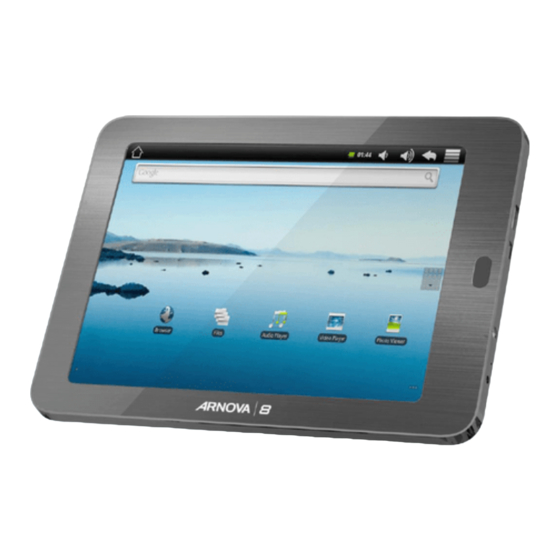
Archos Arnova 8 Handbuch
Inhaltsverzeichnis
Verfügbare Sprachen
Verfügbare Sprachen
Quicklinks
REgistER youR PRoDuct!
www
Thank you for choosing this ARNOVA product. We hope that you will enjoy using it and that it will give you satisfaction for many
years to come. Once you unpack your ARNOVA product, we recommend that you take a few minutes to register it
http://arnovatech.com/register
(
). This will allow you to get access to ARNOVA technical support (
?
NEED HELP?
On our Website: See the Frequently Asked Questions section on
Contact our Technical Support Team: Visit
Please register your product before contacting Technical Support (see Register your Product ).
As we are often updating and improving our products, your device's software may have
a slightly different appearance or modified functionality than presented in this Quick Start Guide.
Ä
On the web at http://arnovatech.com/register
http://arnovatech.com/faq
http://arnovatech.com/support
http://arnovatech.com/support
for e-mail support.
).
1
Inhaltsverzeichnis

Verwandte Anleitungen für Archos Arnova 8


Inhaltszusammenfassung für Archos Arnova 8
-
Seite 17: Registrieren Sie Ihr Produkt
REgistRiEREN siE iHR PRoDukt! Ä Im Internet unter http://arnovatech.com/register Vielen Dank, dass Sie sich für dieses Produkt von ARNOVA entschieden haben. Wir hoffen, Sie werden viel Freude daran haben und dass es Ihnen für viele Jahre zuverlässige Dienste leisten wird. Nachdem Sie Ihr ARNOVA-Produkt ausgepackt haben, empfehlen wir Ihnen, sich ein paar Minuten Zeit zu nehmen, und es zu registrieren ( http://arnovatech.com/register ). -
Seite 18: Beschreibung Der Einrichtung
BEscHREiBuNg DER EiNRicHtuNg EIN/AUS-Taste: erlaubt das Gerät einzuschalten oder auszuschalten. Menü: bietet Menüoptionen entsprechend des aktuellen Bildschirms. Zurück zum vorherigen Bildschirm USB Host-Port: Zur Verwendung einer Tastatur, einer Maus oder ein USB-Stick. Tippen Sie auf dem Desktop auf das Menü Icon und wählen anschließend Einstellungen/USB Mode select.Wenn das Host port ausgeschaltet ist, tippen Zeile um es einzuschalten. - Seite 19 staRtEN ▲ Vor der erstmaligen Verwendung des sollte der Akku vollständig aufgeladen werden! ARNOVA Aufladen des Akkus Verbinden Sie das mitgelieferte Stromkabel mit dem ARNOVA-Stromanschluss und mit einer Steckdose. Daraufhin schaltet sich der ARNOVA-Player ein und startet den Ladevorgang. Installationsassistent Wenn Sie Ihren ARNOVA das erste Mal in Betrieb nehmen, leitet Sie der Installationsassistent durch einige Bildschirme, um Ihnen dabei zu helfen, die grundlegenden Einstellungen vorzunehmen.
-
Seite 20: Die Arnova Schnittstelle
DiE aRNova scHNittstELLE Ihr ARNOVA-Gerät ist mit einem Touchscreen ausgerüstet. Die meisten Bereiche des Bildschirms reagieren, sobald Sie mit Ihrem Finger auf diese tippen. Hauptfenster Dies sind Desktop-Verküpfungen Applikationen Taste von Android™ ( Web-Browser Tippen Sie auf dieses Icon, um alle E-Mail , usw.). - Seite 21 aNPassEN iHREs PRoDuktEs Der erweiterte Desktop Bewegen Sie Ihren Finger hori- zontal auf dem Touchscreen, um auf die linke oder rechte Seite des Desktops zu gelangen. Insgesamt gibt es 3 Desktops. Passen Sie die Elemente auf dem Desktop an Um ein Element (Shortcuts, Widgets, usw.) auf Ihren Home-Screen hinzuzufügen, wählen Sie eine leere Position, um dann aus der Liste eine Anwendung auszuwählen.
-
Seite 22: Internetverbindung
iNtERNEtvERBiNDuNg Zunächst müssen Sie Ihr WiFi Netzwerk konfigurieren. Dazu müssen Sie sich in Reichweite eines WiFi befinden. Der ARNOVA wir dann jedesmal eine Verbindung mit einem der bereits konfigurierten Netzwerke herstellen. Um ein neues WiFi Netzwerk einzurichten, tippen Sie auf dem Desktop auf das Menü Icon Einstellungen und wählen anschließend Einstellungen... -
Seite 23: Abspielen Von Mul Timediadateien
aBsPiELEN voN muL timEDiaDatEiEN Tippen Sie auf der Startseite auf Video-, Audio- oder Fotoanwendung. Der ARNOVA zeigt nun eine Liste von Dateien oder Ordern an, je nach gewählter Kategorie. Tippen Sie auf eine Datei, um diese abzuspielen. Nur in den Modi Video und Foto: Um Bildschirmsteuerungen ein- oder auszublenden, tippen Sie auf eine beliebige Stelle im Bildschirm. -
Seite 24: Übertragen Von Mediadateien
ÜBERtRagEN voN mEDiaDatEiEN Verbinden Sie Ihren ARNOVA mit dem Computer, mit Hilfe des mitgeliefertem USB-Kabels. Daraufhin schaltet sich der ARNOVA ein. Innerhalb weniger Sekunden erscheint der ARNOVA als Symbol auf Ihrem Computer. Sie können Ihre Media-Dateien durch Kopieren/Einfügen in die jeweiligen Ordner auf Ihren ARNOVA entweder mit dem Windows®...