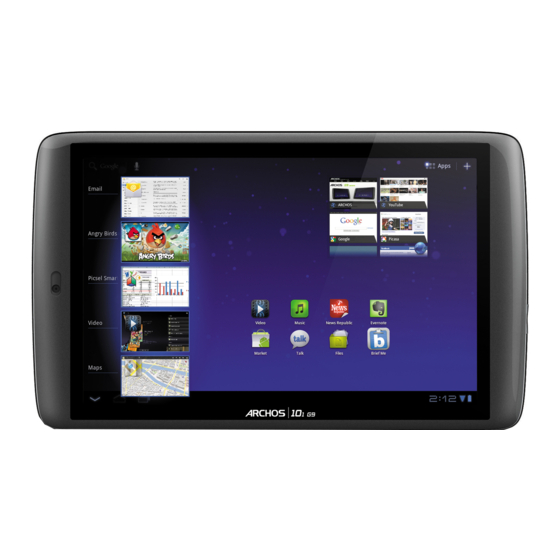
Archos 101 G9 Benutzerhandbuch

Verwandte Anleitungen für Archos 101 G9


Inhaltszusammenfassung für Archos 101 G9
- Seite 1 E N G L I S H E S P A Ñ O L F R A N Ç A I S I T A L I A N O D E U T S C H N E D E R L A N D S P O R T U G U Ê...
- Seite 23 Verbinden Sie das beiliegende Netzkabel mit dem ARCHOS und einer Wandsteckdose. Das ARCHOS Gerät schaltet sich ein und beginnt die Batterie aufzuladen. Das Licht der Ladeanzeige leuchtet, wenn die Batterie aufgeladen wird. Es blinkt, wenn die Batterie komplett aufgeladen ist.
- Seite 24 10 Sekunden drücken und halten. 4. Eingebautes Mikro 5. Micro SD Karten Slot 6. Mikro-USB-Port: zum Aufladen der Batterie Ihres ARCHOS, zum Verbinden Ihres ARCHOS mit Ihrem Computer. Verwenden Sie das beiliegende USB-Kabel, um Dateien zu übertragen. Sie können auch ein externes Gerät anschließen mithilfe des optionalen USB-Host-Adapterkabels.
- Seite 25 -Zum Ausschalten halten Sie die Betriebstaste gedrückt. Ein Fenster mit einer Liste von Optionen wird angezeigt. Berühren Sie „Power off“ (Ausschalten), um Ihren ARCHOS ganz auszuschalten. -Um Ihr Gerät in den Stand-by-Modus zu schalten, drücken Sie die Betriebstaste einmal. 8. Kamera 9.
-
Seite 26: Wifi-Netzwerkverbindung
WIFI-NETZWERKVERBINDUNG Dazu müssen Sie sich in Reichweite eines WLAN-Netzwerks befinden. Das ARCHOS Gerät erkennt bereits konfigurierte Netzwerke und wird mit diesen eine Verbindung herstellen. Konfiguration eines WiFi-Netzwerks Von der Statusleiste aus können Sie schnell auf die WiFi-Einstellungen zugreifen. 1. Tippen Sie auf die Uhrzeit in der Statusleiste. Das Status-Dashboard wird angezeigt. -
Seite 27: Verbindung Zu Einem 3G-Netz
ARCHOS 3G-Stick. Nur der Archos 3G-Stick passt in diesen Steckplatz. Es besteht keine Kompatibilität mit anderen 3G-Sticks. Beachten Sie, dass der ARCHOS G9 3G-Stick nur ein Signal hat, wenn Sie sich in einem Gebiet befinden, dass von dem 3G- oder EDGE-Netzwerk Ihres 3G-Anbieters abgedeckt wird. - Seite 28 ANPASSEN IHRES PRODUKTES Der erweiterte Desktop Bewegen Sie Ihren Finger horizontal auf dem Touchscreen, um auf die linke oder rechte Seite des Desktops zu gelangen. Pinch-to-zoom: Hintergrund ändern Einige Anwendungen - Zum Ändern des Wallpaper den Finger auf eine freie Stelle des lassen sich einfach Bildschirms legen und dann aus der Liste auswählen.
- Seite 29 ANPASSEN IHRES PRODUKTES Widgets hinzufügen Bildschirmsperre verwenden Widgets sind wie Fenster für Ihre Apps. Sie können sie über den Tab Zum Schutz Ihrer persönlichen Daten “Alle Apps” auf Ihre Startbildschirme verschieben. können Sie die Sperreinstellungen Ihres So zeigen Sie Ihre Widgets an: Tablets anpassen: 1.
-
Seite 30: Touchscreen-Kalibrierung
WICHTIG: Wenn Sie nicht das Gerät auf eine ebene Stelle hinlegen (z.B. Ein Tisch), wird die Kalibrierung des Touchscreens nicht erfolgreich sein. 5. Am Ende der Kalibrierung, drücken Sie auf . Der ARCHOS Recovery Bildschirm wird angezeigt. 6. Wählen Sie No aus. Dein Gerät wird neu starten. -
Seite 31: Übertragen Von Mediadateien
2. Sie können Ihre Dateien auf den ARCHOS mittels Kopieren/Einfügen übertragen und in den entsprechenden Ordnern ablegen. 3. Wenn alle Ihre Dateien übertragen wurden, schließen Sie alle Programme, die den ARCHOS gelesen oder darauf geschrieben haben 4. Sie können das USB-Kabel jetzt herausziehen. -
Seite 32: Sie Benötigen Hilfe
Um einen umfassenden Service zu erhalten, registrieren Sie bitte Ihr Produkt. – Berühren Sie auf Ihrem Tablet die Apps-Taste, dann Online Registration und folgen Sie den Anleitungen. – Mit einem Computer gehen Sie zu www.archos.com/register. SIE BENÖTIGEN HILFE? AKTUALISIEREN DER SOFTWARE Das Android -Betriebssystem wird regelmäßig aktualisiert,...