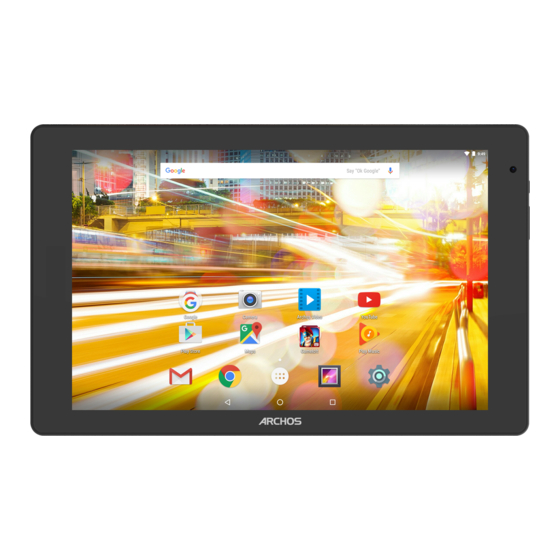
Archos 101 Cobalt Handbuch
Inhaltsverzeichnis
Verfügbare Sprachen
Verfügbare Sprachen
Quicklinks
Table of contents
Package contents...................................................................................................................................
Getting started........................................................................................................................................
Description of the device.....................................................................................................................
Connecting to a WiFi network...........................................................................................................
interface.......................................................................................................................
TM
Troubleshooting....................................................................................................................................
For more information, please consult the FAQs on www.archos.com. Make sure to read them before considering any
product return. Your deal may be no big deal. As we are often updating and improving our products, your device's
software may have a slightly different appearance or modified functionality than presented in this Quick Start Guide.
......................................................................................................
TM
EN
EN
2
3
4
6
8
12
14
1
Kapitel
Inhaltsverzeichnis
Fehlerbehebung

Verwandte Anleitungen für Archos 101 Cobalt


Inhaltszusammenfassung für Archos 101 Cobalt
- Seite 29 Fehlersuche............................Weitere Informationen finden Sie unter den FAQs unter www.archos.com. Bitte lesen Sie diese Informationen sorgfältig, bevor Sie die Rückgabe eines Produkts erwägen. Möglicherweise läßt sich Ihr Problem leicht lösen. Da unsere Produkte kontinuierlich aktualisiert und weiterentwickelt werden, kann die Software Ihres Geräts in Erscheinung und Funktionalität...
-
Seite 30: Beschreibung Des Packungsinhalts
Beschreibung des Packungsinhalts Benutzerhandbuch Garantie, Impressum und Sicherheitshinweise ARCHOS 101 COBAlT CONFIDENTIAL AN101G4 scale 1:1 02-04-2013 USB Kabel ladegerät... -
Seite 31: Erste Schritte
Erste Schritte Aufladen des Akkus 1. Verbinden Sie das mitgelieferte Stromkabel mit dem ARCHOS und mit einer Steckdose. Daraufhin startet den ladevorgang. Während des ladens der Batterie leuchtet die ladeanzeige rot. Wenn die Batterie voll aufgeladen ist, leuchtet die ladeanzeige grün. -
Seite 32: Beschreibung Des
Beschreibung des ARCHOS CONFIDENTIAL CONFIDENTIAL AN101G4 AN101G4 scale 1:1 scale 1:1 02-04-2013 02-04-2013... - Seite 33 lautstärke microSD Karten Steckplatz EIN/AUS-Taste Mini HDMI Video Ausgang Webcam Micro USB Port Mikrofon Micro USB Port Anzeige lade-Status lautsprechern Hardware-Reset Kopfhöreranschluss Strom anschluss TIPPS: Mit einem optionalen Video Kabel (HDMI / Mini HDMI) Mit dem optionalen USB-Host-Adapter können Sie eine Tastatur, eine Maus oder einen USB-Massenspeicher anschließen...
-
Seite 34: Wifi (Wlan)-Verbindung
Dashboard. Die WlAN-Seite wird jetzt angezeigt. Wenn “WlAN” deaktiviert ist, schieben Sie den WlAN-Schalter in die Position “EIN”. Sobald "WlAN" eingeschaltet ist, sucht der ARCHOS nach Netzwerken in Reichweite. Berühren Sie den Namen des Netzwerks, mit dem Sie verbunden werden möchten. - Seite 35 Das korrekte WlAN-Passwort (oder die Einstellungen) für das Netzwerk erhalten Sie von dem betreffenden WlAN-Provider. Wenn WlAN aktiviert ist und Sie sich in Reichweite eines Netzwerks befinden, mit dem Sie zuvor bereits verbunden waren, versucht der ARCHOS automatisch, eine Verbindung mit diesem Netzwerk herzustellen.
-
Seite 36: Die Android
Die Android Benutzeroberfläche... - Seite 37 Permanenten Android Apps-Verknüpfungen “Zurück” “Startbildschirm” “Letzte Apps” " Alle Apps" > Berühren Sie dieses Symbol, um alle auf Ihrem ARCHOS installierten Apps und Widgets anzuzeigen. Alle heruntergeladenen Anwendungen befinden sich hier. Google Suche > Suchbegriff eintippen oder Spracheingabe verwenden. Statusleiste...
- Seite 38 Die Android Benutzeroberfläche Schnelleinstellungen Aktueller Benutzer Einstellung der Bildschirmhelligkeit. Zugriff auf alle Einstellungen. Ein- und Ausschalten der WlAN-Verbindung. Ermöglicht die Aktivierung und Deaktivierung der automatischen Display-Drehung. Akkurestlaufzeit in Prozent Beendet alle WlAN-Verbindungen, nützlich für Flugreisen. Ein- und Ausschalten der Bluetooth-Verbindung. Wireless Display aktivieren Mit dem neuen Multi-User-Support für Tablets besitzt jeder Benutzer seinen eigenen separaten und anpassbaren Bereich auf einem einzelnen Gerät.
- Seite 39 letzte Apps Öffnet eine liste mit Mini-Abbildungen der kürzlich verwendeten Apps: Tippen: öffnen einer Anwendung. Länger drücken: Anzeige von Optionen Nach oben oder unten wischen: Eine Anwendung schließen.
-
Seite 40: Android
Android kennenlernen Der erweiterte Startbildschirm: Wechseln Sie durch Wischen nach links und rechts zwischen verschiedenen «Home»- Bildschirmen. Ein Element vom Startbildschirm verschieben: Zum Verschieben eines Elements vom Startbildschirm den Finger darauf legen und so lange halten, bis die Rasterlinien zur Positionierung erscheinen. Dann an die gewünschte Stelle schieben und loslassen. -
Seite 41: Hintergrundbild Ändern
Widgets: Berühren Sie das "Alle Apps"-Symbol auf dem Startbildschirm. Berühren Sie "Widgets" oben auf dem Bildschirm. Auf dem "Widgets"-Hauptbildschirm können Sie Widgets genau wie Anwendungssymbole auch verschieben. Hintergrundbild ändern: Den Finger auf eine freie Stelle des Bildschirms legen und dann aus der liste auswählen. Touchscreen sperren: Berühren Sie Einstellungen auf dem Schnelleinstellungen-Dashboard in der Statusleiste. -
Seite 42: Fehlersuche
Kontaktieren Sie Ihren WiFi(WlAN)-Provider. Wenn das Produkt zurückgesetzt werden soll (Passwort vergessen? Löschen Ihrer Einstellungen?): 1. Halten Sie lautstärketaste+ und verbinden Sie das mitgelieferte Stromkabel mit dem ARCHOS und mit einer Steckdose. 2. Sobald der grüne Roboter ANDROID wird angezeigt, Release lautstärketaste+.