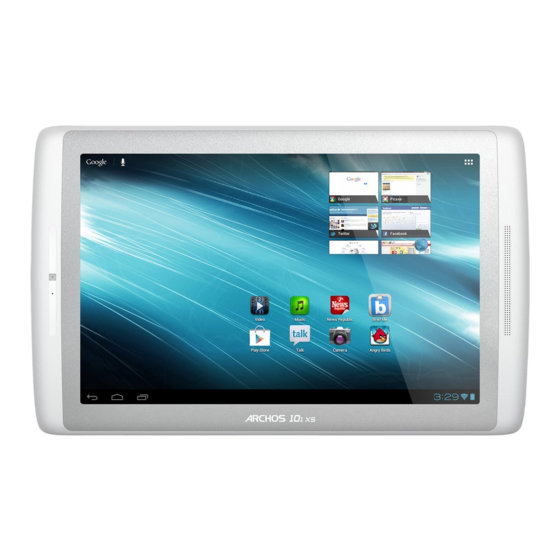
Archos 101XS Handbuch
Inhaltsverzeichnis
Verfügbare Sprachen
Verfügbare Sprachen
Quicklinks
Table of contents
Package
Content........................................................................................................
started............................................................................................................
Wizard...................................................................................................
interface............................................................................................
TM
keyboard..................................................................................................
Troubleshooting..........................................................................................................
For more information, please consult the FAQs and the User manual of your product on
www.archos.com. Make sure to read them before considering any product return.
Your deal may be no big deal.
device........................................................................................
network...............................................................................
.............................................................................
TM
EN
EN
2
3
4
6
7
8
12
14
16
1
Kapitel
Inhaltsverzeichnis
Fehlerbehebung

Verwandte Anleitungen für Archos 101XS


Inhaltszusammenfassung für Archos 101XS
- Seite 33 Verwendung Ihrer Tastatur..................Fehlersuche........................Weitere Informationen finden Sie unter den FAQs sowie im Benutzerhandbuch zu Ihrem Produkt unter www.archos.com. Bitte lesen Sie diese Informationen sorgfältig, bevor Sie die Rückgabe eines Produkts erwägen. Möglicherweise läßt sich Ihr Problem leicht lösen.
-
Seite 34: Beschreibung Des Packungsinhalts
Beschreibung des Packungsinhalts Benutzerhandbuch ARCHOS 10 Garantie, Impressum und Sicherheitshinweise USB Kabel Ladegerät... -
Seite 35: Erste Schritte
Erste Schritte Aufladen des Akkus Laden Sie das Gerät auf, indem Sie das Netzkabel an den ARCHOS USB-anschluss anschließen. Das ARCHOS-Gerät schaltet sich ein und beginnt zu laden. Das Licht der Ladeanzeige leuchtet, wenn die Batterie aufgeladen wird. Es blinkt, wenn die Batterie komplett aufgeladen ist. -
Seite 36: Beschreibung Des
Beschreibung des ARCHOS... - Seite 37 Lautstärke Mini HDMI Video Ausgang* Anzeige Lade-Status Lautsprecher EIN/AUS-Taste Proprietäre Anschluss Webcam Eingebautes Mikro microSD Karten Steckplatz Micro USB Port Kopfhöreranschluss *Mit einem optionalen Video Kabel (HDMI / Mini HDMI).
-
Seite 38: Installationsassistent
Installationsassistent Wenn Sie Ihren ARCHOS das erste Mal in Betrieb nehmen, leitet Sie der Installationsassistent durch einige Bildschirme, um Ihnen dabei zu helfen, die grundlegenden Einstellungen vorzunehmen : - Touchscreen kalibrieren - Sprache - Datum & Uhrzeit - WLAN Verbindung... -
Seite 39: Wifi (Wlan)-Verbindung
- Das korrekte WLAN-Passwort (oder die Einstellungen) für das Netzwerk erhalten Sie von dem betreffenden WLAN-Provider. - Wenn WLAN aktiviert ist und Sie sich in Reichweite eines Netzwerks befinden, mit dem Sie zuvor bereits verbunden waren, versucht der ARCHOS automatisch, eine Verbindung mit diesem Netzwerk herzustellen. -
Seite 40: Die Android
Die Android Benutzeroberfläche... - Seite 41 > Suchbegriff eintippen oder Spracheingabe verwenden. Letzte Apps Startbildschirm Zurück " Alle Apps" > Berühren Sie dieses Symbol, um alle auf Ihrem ARCHOS installierten Apps und Widgets anzuzeigen. Alle heruntergeladenen Anwendungen befinden sich hier. Widget Android Apps > Die Aktivierung einer App erfolgt durch Berühren.
-
Seite 42: Schnelleinstellungen
Die Android Benutzeroberfläche Schnelleinstellungen - Flugmodus: Beendet alle WLAN-Verbindungen, nützlich für Flugreisen. - WiFi(WLAN): Ein- und Ausschalten der WLAN-Verbindung. - Bildschirm automatisch drehen: Ermöglicht die Aktivierung und Deaktivierung der automatischen Display-Drehung. - Helligkeit: Einstellung der Bildschirmhelligkeit. - Benachrichtigungen: Aktivierung und Deaktivierung eingehender Benachrichtigungen. - Seite 43 Letzte Apps Öffnet eine Liste mit Mini-Abbildungen der kürzlich verwendeten Apps: - Zum Öffnen einer App berühren Sie diese. - Zum Schließen einer App wischen Sie diese nach links oder rechts.
-
Seite 44: Android
Android kennenlernen Der erweiterte Startbildschirm: Wechseln Sie durch Wischen nach links und rechts zwischen verschiedenen «Home»- Bildschirmen. Ein Element vom Startbildschirm verschieben: Zum Verschieben eines Elements vom Startbildschirm den Finger darauf legen und so lange halten, bis die Rasterlinien zur Positionierung erscheinen. Dann an die gewünschte Stelle schieben und loslassen. -
Seite 45: Hintergrundbild Ändern
Anwendungsordner erstellen: Ziehen Sie auf einem Startbildschirm ein Anwendungssymbol über ein anderes. Die beiden Symbole werden kombiniert. Widgets: Berühren Sie das «Alle Apps»-Symbol auf dem Startbildschirm. Berühren Sie «Widgets» oben auf dem Bildschirm. Auf dem «Widgets»-Hauptbildschirm können Sie Widgets genau wie Anwendungssymbole auch verschieben. Hintergrundbild ändern: Den Finger auf eine freie Stelle des Bildschirms legen und dann aus der Liste auswählen. -
Seite 46: Verwendung Ihrer Tastatur
Verwendung Ihrer Tastatur (die Tastatur kann separat verkauft werden) 1. Trennen Sie das Tablet durch eine 2. Klappen Sie den Aufsteller für das Drehbewegung von der Tastatur. Tablet hoch. - Seite 47 3. Platzieren Sie das Tablet an der dafür Rückseitige Ansicht des aufgestellten vorgesehenen Stelle der Tastatur. und mit der Tastatur verbundenen Tablets.
-
Seite 48: Fehlersuche
DasGerät ist zu langsam: Schließen Sie alle Anwendungen, die nicht verwendet werden. WiFi(WLAN)-Empfang ist zu schwach: Stellen Sie sicher, dass Sie sich in Reichweite eines WiFi(WLAN)-Hotspots befinden. Aktualisieren Sie die Firmware des Gerätes: http://www.archos.com/support. Setzen Sie die WiFi-Verbindung zurück. Kontaktieren Sie Ihren WiFi(WLAN)-Provider.