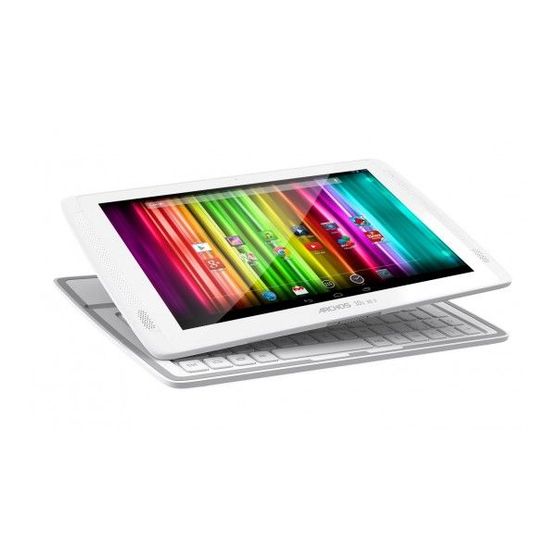
Archos 101 XS 2 Benutzerhandbuch
Inhaltsverzeichnis
Verfügbare Sprachen
Verfügbare Sprachen
Quicklinks
Table of contents
Package
Content....................................................................................................................................
started........................................................................................................................................
Wizard...............................................................................................................................
keyboard...........................................................................................................................
Troubleshooting....................................................................................................................................
For more information, please consult the FAQs and the User manual of your product on
www.archos.com. Make sure to read them before considering any product return.
Your deal may be no big deal.
ARCHOS 101 XS 2 book.indd 1
device....................................................................................................................
network...........................................................................................................
TM
.......................................................................................................
EN
EN
2
3
4
5
6
8
12
14
16
1
19/07/2013 10:58:57
Kapitel
Inhaltsverzeichnis
Fehlerbehebung

Verwandte Anleitungen für Archos 101 XS 2


Inhaltszusammenfassung für Archos 101 XS 2
- Seite 33 Fehlersuche............................. Weitere Informationen finden Sie unter den FAQs sowie im Benutzerhandbuch zu Ihrem Produkt unter www.archos.com. Bitte lesen Sie diese Informationen sorgfältig, bevor Sie die Rückgabe eines Produkts erwägen. Möglicherweise läßt sich Ihr Problem leicht lösen. ARCHOS 101 XS 2 book.indd 33...
-
Seite 34: Beschreibung Des Packungsinhalts
Beschreibung des Packungsinhalts Benutzerhandbuch Garantie, Impressum und Sicherheitshinweise ARCHOS 10 Tastatur 1 XS 2 USB Kabel Ladegerät ARCHOS 101 XS 2 book.indd 34 19/07/2013 10:59:16... -
Seite 35: Erste Schritte
Erste Schritte Aufladen des Akkus Laden Sie das Gerät auf, indem Sie das Netzkabel an den ARCHOS USB-anschluss anschließen. Das ARCHOS-Gerät schaltet sich ein und beginnt zu laden. Das Licht der Ladeanzeige leuchtet, wenn die Batterie aufgeladen wird. - Sie können den ARCHOS auch während des Ladens verwenden. -
Seite 36: Beschreibung Des Archos
9 10 Lautsprechern Mini HDMI Video Ausgang* EIN/AUS-Taste Proprietäre Anschluss Webcam microSD Karten Steckplatz Lautstärke Ladeanzeige Micro USB Port Kamera Kopfhöreranschluss Hardware-Reset Halte-magnete *Mit einem optionalen Video Kabel (HDMI / Mini HDMI). ARCHOS 101 XS 2 book.indd 36 19/07/2013 10:59:19... -
Seite 37: Installationsassistent
Installationsassistent Wenn Sie Ihren ARCHOS das erste Mal in Betrieb nehmen, leitet Sie der Installationsassistent durch einige Bildschirme, um Ihnen dabei zu helfen, die grundlegenden Einstellungen vorzunehmen : - Sprache - Datum & Uhrzeit - WLAN Verbindung - Standortdienst - Anwendungen von Drittanbietern TIPP: Definieren Sie die Parameter des Gerätes für das WiFi (WLAN) Netzwerk, das Sie regelmäßig... -
Seite 38: Wifi (Wlan)-Verbindung
Wenn “WLAN” deaktiviert ist, schieben Sie den WLAN-Schalter in die Position “EIN”. Sobald "WLAN" eingeschaltet ist, sucht der ARCHOS nach Netzwerken in Reichweite. Berühren Sie den Namen des Netzwerks, mit dem Sie verbunden werden möchten. ARCHOS 101 XS 2 book.indd 38 19/07/2013 10:59:20... - Seite 39 Das korrekte WLAN-Passwort (oder die Einstellungen) für das Netzwerk erhalten Sie von dem betreffenden WLAN-Provider. Wenn WLAN aktiviert ist und Sie sich in Reichweite eines Netzwerks befinden, mit dem Sie zuvor bereits verbunden waren, versucht der ARCHOS automatisch, eine Verbindung mit diesem Netzwerk herzustellen.
-
Seite 40: Die Android Tm Benutzeroberfläche
Die Android Benutzeroberfläche ARCHOS 101 XS 2 book.indd 40 19/07/2013 10:59:20... - Seite 41 “Zurück” “Startbildschirm” “Letzte Apps” " Alle Apps" > Berühren Sie dieses Symbol, um alle auf Ihrem ARCHOS installierten Apps und Widgets anzuzeigen. Alle heruntergeladenen Anwendungen befinden sich hier. Statusleiste > Auf der Statusleiste werden Benachrichtigungen und die Systemsymbole angezeigt. ARCHOS 101 XS 2 book.indd 41...
- Seite 42 Bereich auf einem einzelnen Gerät. Benutzer können unter Settings > Device [Einstellungen > Gerät] hinzugefügt werden. SiekönnenFilme, YouTube-Videos und alles, was sich auf IhremBildschirmbefindet, auf einem HDTV teilen. Siemüssenein Wireless Display-Adapter aneinen HDMI-fähigenFernseheranschließen, um so schnell und einfach den InhaltIhresBildschirmswiederzugeben. ARCHOS 101 XS 2 book.indd 42 19/07/2013 10:59:21...
- Seite 43 Letzte Apps Öffnet eine Liste mit Mini-Abbildungen der kürzlich verwendeten Apps: Tippen: öffnen einer Anwendung. Länger drücken: Anzeige von Optionen Nach oben oder unten wischen: Eine Anwendung schließen. ARCHOS 101 XS 2 book.indd 43 19/07/2013 10:59:21...
-
Seite 44: Android Tm Kennenlernen
Bildschirm nach oben bewegen und über dem «Entfernen»-Symbol loslassen. Ein Element deinstallieren: Auf den «Alle Apps»-Bildschirmen das betreffende Element berühren und halten. Den Finger im Bildschirm nach oben bewegen und über dem «Deinstallieren»-Papierkorb loslassen. ARCHOS 101 XS 2 book.indd 44 19/07/2013 10:59:21... -
Seite 45: Hintergrundbild Ändern
Berühren Sie die gewünschte Art der Sperrung. Nach erfolgter Sperrung wird ein Sperrbildschirm angezeigt, sobald der Bildschirm aktiviert wird. Auf diesem ist ein Muster, eine PIN oder ein anderer festgelegter Schlüssel einzugeben. ARCHOS 101 XS 2 book.indd 45 19/07/2013 10:59:21... -
Seite 46: Verwendung Ihrer Tastatur
Verwendung Ihrer Tastatur Das ARCHOS 101 XS 2 ist mit einem Hall-Sensor ausgestattet. Dieser Sensor sorgt dafür, dass das Display automatisch abschaltet, wenn das Coverboard als Tabletschutz verwendet wird. Das Display schaltet sich dann wieder ein, wenn das Coverboard (Tabletschutz) vom Tablet abgenommen wird. - Seite 47 3. Platzieren Sie das Tablet an der dafür Rückseitige Ansicht des aufgestellten vorgesehenen Stelle der Tastatur. und mit der Tastatur verbundenen Tablets. ARCHOS 101 XS 2 book.indd 47 19/07/2013 10:59:24...
-
Seite 48: Fehlersuche
Kontaktieren Sie Ihren WiFi(WLAN)-Provider. Wenn das Produkt zurückgesetzt werden soll (Passwort vergessen? Löschen Ihrer Einstellungen?): 1. Halten Sie Lautstärketaste+ und verbinden Sie das mitgelieferte Stromkabel mit dem ARCHOS und mit einer Steckdose. 2. Sobald der grüne Roboter ANDROID wird angezeigt, Release Lautstärketaste+.