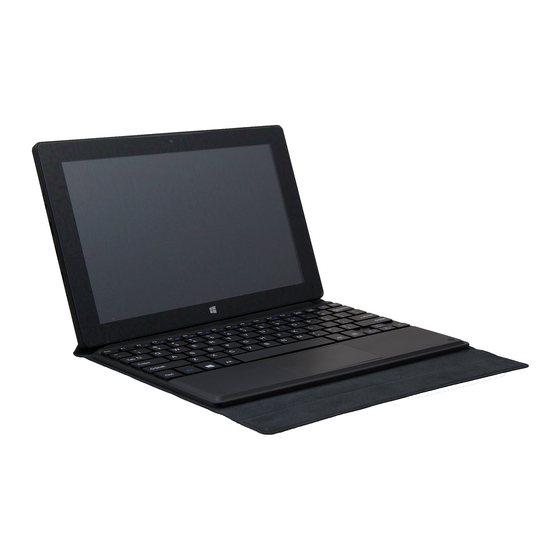
Archos 101 Cesium Handbuch
Inhaltsverzeichnis
Verfügbare Sprachen
Verfügbare Sprachen
Quicklinks
Table of contents
Package contents........................................................................................................................
Getting started.............................................................................................................................
Description of the device..........................................................................................................
Description of the keyboard....................................................................................................
Installing the tablet with the keyboard...............................................................................
First steps.......................................................................................................................................
Connecting to a WiFi network...............................................................................................
Troubleshooting........................................................................................................................
As we are often updating and improving our products, your device's software may have a slightly
different appearance or modified functionality than presented in this Quick Start Guide.
For more detailed information about how to use your device, go to the link:
http://windows.microsoft.com/en-gb.
Consult the declaration of conformity on:
http://www.archos.com/products/declaration_conformity.html
UserGuide_ARCHOS_101_Cesium_book.indd 1
interface.........................................................................................................
2
3
4
5
6
8
10
12
18
1
30/07/2015 12:00:58
Kapitel
Inhaltsverzeichnis
Fehlerbehebung

Verwandte Anleitungen für Archos 101 Cesium


Inhaltszusammenfassung für Archos 101 Cesium
- Seite 37 Möglicherweise läßt sich Ihr Problem leicht lösen. Da unsere Produkte kontinuierlich aktualisiert und weiterentwickelt werden, kann die Software Ihres Geräts in Erscheinung und Funktionalität geringfügige Abweichungen zu den Darstellungen in dieser Kurzbedienungsanleitung aufweisen. Weitere Informationen finden Sie unter http://windows.microsoft.com/de-de. Konsultieren Sie die Konformitätserklärung auf: http://www.archos.com/products/declaration_conformity.html UserGuide_ARCHOS_101_Cesium_book.indd 37 30/07/2015 12:01:24...
-
Seite 38: Beschreibung Des Packungsinhalts
Beschreibung des Packungsinhalts < > PgUp Home PgDn Benutzerhandbuch Tastatur + Origami ARCHOS 1 Cesium Tasche Ladegerät Ladekabel Garantie, Impressum und Sicherheitshinweise UserGuide_ARCHOS_101_Cesium_book.indd 38 30/07/2015 12:01:25... -
Seite 39: Erste Schritte
Die Ladeanzeige leuchtet, wenn das Gerät aufgeladen wird. 2. Drücken Sie die Ein / Aus-Taste, um das Gerät einzuschalten. - Sie können den ARCHOS auch während des Ladens verwenden. - Laden Sie Ihr Gerät vor der ersten Nutzung einmal vollständig auf. -
Seite 40: Beschreibung Des Archos
Beschreibung des ARCHOS CONFIDENTIAL Archos _ 101 Bush Lautstärketasten Tastaturanschluss Frontkamera Micro-SD Kartenslot scale 1:1 8-05-2015 last modification: Put product name Ladeanzeige Lichtsensor Micro-USB-Anschluss EIN/AUS-Taste Windows-Taste Mikrofon Kopfhöreranschluss Lautsprecher Stromanschluss HDMI Videoausgang Rückkamera Fixierungslöcher Mit optionalem HDMI-Kabel. UserGuide_ARCHOS_101_Cesium_book.indd 40 30/07/2015 12:01:26... -
Seite 41: Beschreibung Der Tastatur
Beschreibung der Tastatur Die Tastatur wird automatisch über den Tastaturanschluss mit dem Tablet verbunden. Falls die Tastatur bei angeschlossenem Tablet nicht reagiert, prüfen Sie bitte, < > ob das Tablet korrekt befestigt wurde. PgUp Die Tastatur hat die Konfiguration einer Home PgDn Computertastatur. -
Seite 42: Installation Des Tablets Auf Der Tastatur
Installation des Tablets auf der Tastatur 1. Heben Sie das Schutzgehäuse an, um es zu öffnen Es gibt zwei Arten von Bildwinkel: - Erste Art von Bildwinkel UserGuide_ARCHOS_101_Cesium_book.indd 42 30/07/2015 12:01:26... - Seite 43 - Zweite Art von Bildwinkel 2. Befestigen Sie das Tablet auf dem Tastaturanschluss und den Fixierungslöchern. Die Verbindung wird automatisch hergestellt. Es ist keine Einrichtung erforderlich. Ihr Tablet kann jetzt mit der Tastatur verwendet werden UserGuide_ARCHOS_101_Cesium_book.indd 43 30/07/2015 12:01:33...
-
Seite 44: Erste Schritte Mit Windows
Erste Schritte mit Windows Einschalten Drücken und halten Sie die EIN/AUS-Taste, um das Gerät einzuschalten. Beim ersten Einschalten des Geräts erfolgt die Voreinrichtung des Geräts über mehrere Bildschirme hinweg. 1. Unter "Region und Sprache" legen Sie Ihre Region, die Gerätesprache und Ihre Zeitzone fest und wählen "Weiter". - Seite 45 um zwischen den Optionen auszuwählen. Unterstützen Sie uns beim Schutz Ihrer Daten Microsoft unterstützt Sie beim Schutz Ihres Geräts und Kontos. 1. Geben Sie Ihre E-Mail-Adresse in das entsprechende Feld ein und wählen Sie "Weiter". 2. Es wird jetzt ein Code an Ihr E-Mail-Konto gesendet. Öffnen Sie Ihr Konto, um den Code anzuzeigen.
-
Seite 46: Wifi (Wlan)-Verbindung
WiFi (WLAN) Verbindung ACHTUNG: Überprüfen Sie, ob Sie sich in einer WLAN-Zone befinden. Wischen Sie vom Wählen Sie das Symbol rechten Rand "Einstellungen". nach innen. Wählen Sie das Tippen Sie auf den Namen des Symbol "WLAN". Netzwerks, mit dem verbunden werden soll. - Seite 47 Private Netzwerke werden mit einem Schlosssymbol angezeigt und hier muss das Passwort eingegeben werden. TIPP: Sobald Sie mit einem passwortgeschützten Netzwerk verbunden sind, kann dieses getrennt und ohne Passworteingabe neu zu diesem verbunden werden. UserGuide_ARCHOS_101_Cesium_book.indd 47 30/07/2015 12:01:34...
-
Seite 48: Die Windows Tm Benutzeroberfläche
Die Windows -Benutzeroberfläche App-Symbol Suchen-Schaltfläche > Tippen Sie auf die Suchen-Schaltfläche und > Antippen für Öffnen. geben Sie den Namen der App ein. Benutzerkonto > Antippen für Anpassung des Kontos. UserGuide_ARCHOS_101_Cesium_book.indd 48 30/07/2015 12:01:34... -
Seite 49: Schnelleinstellungen
Schnelleinstellungen > Wischen Sie vom rechten Rand nach innen und tippen Sie dann auf das gewünschte Symbol. Suchen: Mit der Suchen-Schaltfläche können Suchanfragen durchgeführt werden. Im Startbildschirm klicken Sie auf die Suchen -Schaltfläche neben Ihrem Kontobild . Freigabe: Von der App aus verwenden Sie die Freigabe-Schaltfläche für das Teilen von Dateien, Fotos usw.. - Seite 50 Die Windows Benutzeroberfläche Alle Apps > Wischen Sie von der Mitte des Startbildschirms nach oben oder klicken unten links-von Start für die Anzeige aller installierten Apps. UserGuide_ARCHOS_101_Cesium_book.indd 50 30/07/2015 12:01:35...
- Seite 51 Umschalten zwischen geöffneten Apps: Schalten Sie um zwischen geöffneten Apps, indem Sie vom linken Rand des Bildschirms nach innen wischen . Umschalten zu einer bestimmten App: Wischen Sie vom linken Rand nach innen und mit dem Finger auf dem Bildschirm diesen zurück in Richtung linken Rand bewegen.
- Seite 52 Windows kennenlernen App-Befehle Der bekannte Desktop Wischen Sie bei den meisten Auf dem Desktop verwenden Sie Apps vom unteren Rand des Desktop-Apps, wie z. B. Office und Bildschirms nach oben oder vom den Datei-Explorer. Sie können hier oberen Rand nach unten, um die auch Apps aus dem Windows Store Menüoptionen anzuzeigen.
-
Seite 53: Desktop-Apps Schließen
Eine App schließen Wischen Sie vom oberen Rand des Bildschirms nach unten und ziehen Sie die App nach unten und aus dem Bildschirm. Desktop-Apps schließen Eine Office-App kann durch Antippen oder Anklicken der Schließen-Schaltfläche in der Titelleiste geschlossen werden Deinstallation einer App Tippen Sie im Startbildschirm des Bereichs 'Alle Programme' auf die App und das Symbol ein paar Sekunden halten. -
Seite 54: Fehlersuche
Schließen Sie alle Anwendungen, die nicht verwendet werden. WiFi(WLAN)-Empfang ist zu schwach: Stellen Sie sicher, dass Sie sich in Reichweite eines WiFi(WLAN)-Hotspots befinden. Aktualisieren Sie die Firmware des Gerätes: http://www.archos.com/support. Setzen Sie die WiFi-Verbindung zurück. Kontaktieren Sie Ihren WiFi(WLAN)-Provider. Ihr Computer erkennt Ihr Windows Tablet nicht, wenn es daran angeschlossen ist.