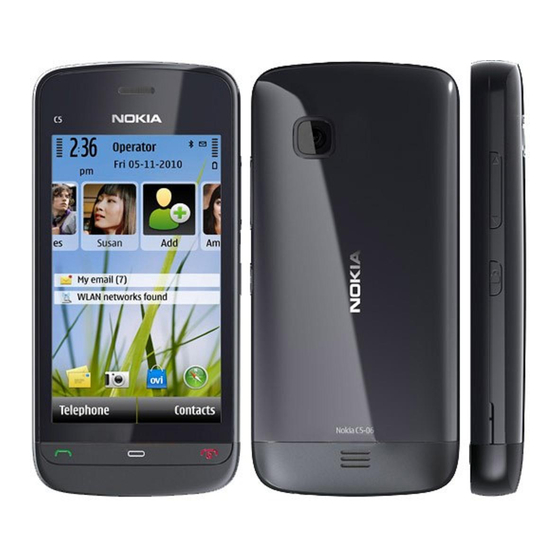
Nokia C5-06 Bedienungsanleitung
Inhaltsverzeichnis
Quicklinks
Inhaltsverzeichnis

Verwandte Anleitungen für Nokia C5-06


Inhaltszusammenfassung für Nokia C5-06
- Seite 1 Nokia C5-06 Bedienungsanleitung Ausgabe 1.0...
-
Seite 2: Inhaltsverzeichnis
Offline-Profil Mitteilungen empfangen Schnellzugriffe Multimedia-Mitteilungen Sensoreinstellungen und Drehen des Daten, Einstellungen und Displays Internetdienstnachrichten Fernsperre Einrichten der E-Mail Nokia Dienste Mailbox Informationen zum Ovi Store Mail for Exchange Anrufen Anzeigen von Mitteilungen auf einer SIM-Karte Anrufe Dienstbefehle Während eines Anrufs... -
Seite 3: Inhalt
Geräts Informationen zu GPS Profile Infos über Assisted GPS (A-GPS) Ordnungsgemäßes Halten des Geräts 69 Musikordner Tipps zum Herstellen einer GPS- Player Verbindung Ovi Musik Standortabfragen Nokia Podcasting Positionsmarken Radio GPS-Daten Standortbestimmungseinstellungen Kamera Kamera aktivieren Karten Bildaufnahme Kartenübersicht Videoaufnahme Anzeigen Ihres Standorts und der... - Seite 4 Inhalt Netzeinstellungen Einstellungen Wireless LAN Zugriffscodes Zugangspunkte Verlängerte Akku-Lebensdauer Anzeigen aktiver Datenverbindungen 93 Erweitern des verfügbaren Speichers 121 Synchronisation Umweltschutz Synchronisieren von Daten mit Ovi Energie sparen Sync Wiederverwertung Bluetooth Verbindung Übertragung von Daten mit einem Produkt- und Sicherheitshinweise 123 USB-Kabel PC-Verbindungen Index...
-
Seite 5: Sicherheit
Installation und Reparatur dieses Produkts darf nur durch qualifiziertes Fachpersonal erfolgen. AKKUS, LADEGERÄTE UND WEITERES ZUBEHÖR Verwenden Sie nur Akkus, Ladegeräte und weiteres Zubehör, die von Nokia für den Einsatz mit diesem Gerät zugelassen wurden. Schließen Sie keine inkompatiblen Produkte an. -
Seite 6: Erste Schritte
Erste Schritte Erste Schritte Tasten und Komponenten Öse für Trageschlaufe Nokia AV-Anschluss (3,5 mm) Micro-USB-Anschluss Hörer Touchscreen Anruftaste Menütaste Lautstärke/Zoom-Taste Sperrtaste 10 Ende-/Ein-/Aus-Taste 11 Kameraobjektiv 12 Lautsprecher 13 Mikrofon... -
Seite 7: Sim-Karte Und Akku Einsetzen
Erste Schritte SIM-Karte und Akku einsetzen Wichtig: Verwenden Sie in diesem Gerät keine mini-UICC-SIM-Karte (auch als micro- SIM-Karte bezeichnet), keine micro-SIM-Karte mit einem Adapter oder eine SIM-Karte mit einem mini-UICC-Ausschnitt (siehe Abbildung). Eine micro-SIM-Karte ist kleiner als eine Standard-SIM-Karte. Dieses Gerät unterstützt keine micro-SIM-Karten, und bei Verwendung von nicht kompatiblen SIM-Karten können die Karte oder das Gerät und die auf der Karte gespeicherten Daten beschädigt werden. - Seite 8 Erste Schritte Heben Sie die Halterung der SIM-Karte an. Stellen Sie sicher, dass der Kontaktbereich der SIM-Karte zum Mobiltelefon zeigt. Schieben Sie dann die SIM-Karte in den Kartenhalter. Drücken Sie den SIM-Kartenhalter in seine Position. Schieben Sie den SIM- Kartenhalter zurück, um ihn zu verriegeln. Setzen Sie den Akku unter Beachtung der Polung ein.
-
Seite 9: Eine Speicherkarte Einsetzen
Profil verwendet werden. Eine Speicherkarte einsetzen Verwenden Sie ausschließlich Speicherkarten, die von Nokia für den Einsatz mit diesem Gerät zugelassen wurden. Durch die Verwendung einer nicht kompatiblen Speicherkarte kann sowohl die Karte als auch das Gerät beschädigt werden. Außerdem können die auf der Karte gespeicherten Daten beschädigt werden. - Seite 10 Erste Schritte Achten Sie darauf, dass der Kontaktbereich einer kompatiblen Speicherkarte nach unten weist, und schieben Sie die Karte in den Speicherkartensteckplatz. Schieben Sie die Karte, bis sie einrastet. Bringen Sie das rückseitige Cover wieder an.
-
Seite 11: Entfernen Der Speicherkarte
Erste Schritte Entfernen der Speicherkarte Wichtig: Entfernen Sie die Speicherkarte niemals, wenn ein Programm auf sie zugreift. Dies kann zu Schäden an der Speicherkarte und dem Gerät sowie an den auf der Karte gespeicherten Daten führen. Wenn das Gerät eingeschaltet ist, drücken Sie vor dem Herausnehmen der Karte die Ein-/Aus-Taste und wählen Sie Speicherkarte entfern.. -
Seite 12: Ein- Oder Ausschalten Des Mobiltelefons
Erste Schritte Für den Ladevorgang ist keine Mindestzeit vorgegeben. Sie können das Mobiltelefon auch während des Ladevorgangs verwenden. Ist der Akku vollständig entladen, dauert es möglicherweise einige Minuten, bis die Ladeanzeige eingeblendet wird oder Sie Anrufe tätigen können. Tipp: Trennen Sie das Ladegerät von der Netzsteckdose, wenn das Ladegerät nicht in Gebrauch ist. -
Seite 13: Geräteeinrichtung
• Richten Sie Ihre E-Mail-Konten ein. • Melden Sie sich für den My Nokia Dienst an, um kostenlose Tipps, Tricks und • Unterstützung für Ihr Nokia Gerät zu erhalten. Sie erhalten auch Benachrichtigungen, wenn neue Softwareupdates für Ihr Gerät verfügbar sind. -
Seite 14: Tasten Und Touchscreen Sperren
> > Wenn Ihr bisheriges Nokia Gerät nicht mit dem Programm Dat.-austausch ausgestattet ist, sendet Ihr neues Gerät es per Bluetooth in einer Mitteilung. Öffnen Sie die Mitteilung auf Ihrem alten Gerät, um das Programm darauf zu installieren, und folgen Sie den Anweisungen. -
Seite 15: Headset
Schließen Sie keine Spannungsquelle an den Nokia AV- Anschluss an. Achten Sie besonders auf die Einstellung der Lautstärke, wenn Sie ein externes Gerät oder Headset, das nicht von Nokia für die Verwendung mit diesem Gerät zugelassen wurde, an den Nokia AV-Anschluss anschließen. -
Seite 16: Einbaulage Der Antennen
Grundfunktionen Lautsprecher ausschalten Wählen Sie Telefon aktivieren. Einbaulage der Antennen Vermeiden Sie ein Berühren der Antenne während des Funkverkehrs. Das Berühren der Antenne beeinträchtigt die Qualität der Funkverbindung und kann die Betriebsdauer des Akkus verkürzen, da der Stromverbrauch des Geräts höher ist als erforderlich. Der Antennenbereich ist markiert. - Seite 17 Grundfunktionen Sie haben eine Weckzeit eingestellt. Sie verwenden ein zeitbegrenztes Profil. Anruf-Anzeigen Jemand hat versucht, Sie anzurufen. Sie verwenden die zweite Telefonleitung (Netzdienst). Sie haben Ihr Mobiltelefon so eingerichtet, dass ankommende Anrufe an eine andere Nummer umgeleitet werden (Netzdienst). Wenn Sie über zwei Telefonleitungen verfügen, wird die Ziffer der verwendeten Leitung angezeigt.
-
Seite 18: Startansicht
Grundfunktionen Sie haben ein kompatibles Headset an Ihr Mobiltelefon angeschlossen. Sie haben ein kompatibles Texttelefon an Ihr Mobiltelefon angeschlossen. Startansicht Die Startansicht ist Ihr Ausgangspunkt, an dem Sie Ihre wichtigen Kontakte oder Ihre Programm-Schnellzugriffe zusammenfassen können. Interaktive Anzeigeelemente Um das Uhrzeitprogramm zu öffnen, tippen Sie auf die Uhr (1). Um in der Startansicht den Kalender zu öffnen oder Profile zu ändern, tippen Sie auf das Datum oder den Profilnamen (2). -
Seite 19: Menüzugriff
Grundfunktionen Kontaktleiste verwenden Um einen Kontakt zur Kontaktleiste hinzuzufügen, wählen Sie in der Startansicht einen Kontakt aus. Befolgen Sie dann die angezeigten Anweisungen. Kontakte müssen im Mobiltelefonspeicher gespeichert werden. Um einen neuen Kontakt zur Kontaktliste hinzuzufügen, wählen Sie Optionen > >... -
Seite 20: Navigieren
Grundfunktionen Um beispielsweise Optionen Hilfe auszuwählen, tippen Sie zuerst auf Optionen > dann auf Hilfe. Ziehen eines Elements Halten Sie das Element getippt und bewegen Sie Ihren Finger über das Display. Das Element folgt Ihrem Finger. Um auf einer Internetseite nach oben oder unten zu blättern, ziehen Sie die Seite mit dem Finger in die gewünschte Richtung. -
Seite 21: Klingelton Ändern
Grundfunktionen Wenn der Touchscreen und die Tasten gesperrt sind, kann die Beleuchtung nicht durch Antippen des Bildschirms eingeschaltet werden. Klingelton ändern Wählen Sie Menü Einstell. Persönlich > Profile. > Mithilfe von Profilen können Sie Klingeltöne, Kurzmitteilungssignale und verschiedene Töne für Ereignisse, Umgebungen und Rufgruppen festlegen und anpassen. Um ein Profil zu personalisieren, öffnen Sie das gewünschte Profil und wählen Sie Personalisieren. -
Seite 22: Schnellzugriffe
Grundfunktionen Wichtig: Bei aktiviertem Offline-Profil können Sie keine Anrufe tätigen oder entgegennehmen oder andere Funktionen nutzen, die eine Verbindung zum Mobilfunknetz erfordern. Möglicherweise können jedoch immer noch Notrufe an die in Ihrem Gerät programmierte offizielle Notrufnummer getätigt werden. Um anzurufen, müssen Sie zunächst zu einem anderen Profil wechseln. -
Seite 23: Fernsperre
Sie den Sperrcode. Nokia Dienste Mit den Nokia Diensten können Sie neue Orte und Dienste finden und mit Ihren Freunden in Kontakt bleiben. Sie haben beispielsweise folgende Möglichkeiten: Herunterladen von Spielen, Anwendungen, Videos und Klingeltönen auf Ihr Telefon •... -
Seite 24: Anrufen
Anrufen Anrufen Anrufe Wählen Sie in der Startansicht Telefon, um das Wählfeld zu öffnen, und geben Sie die Telefonnummer und die Ortsvorwahl ein. Um eine Nummer zu entfernen, wählen Sie aus. Wählen Sie für Auslandsgespräche zweimal * für das Pluszeichen (es steht für den internationalen Zugangscode). -
Seite 25: Anrufbeantworter
Anrufen Zurückschalten des Tons auf das Telefon Wählen Sie Beenden eines Anrufs Wählen Sie Wechseln zwischen dem aktiven und gehaltenen Anruf Wählen Sie Optionen > Wechseln. Tipp: Um einen aktiven Anruf zu halten, drücken Sie die Anruftaste. Um den gehaltenen Anruf zu aktivieren, drücken Sie erneut die Anruftaste. -
Seite 26: Annehmen Oder Abweisen Von Anrufen
Anrufen Annehmen oder Abweisen von Anrufen Beantworten eines Anrufs Drücken Sie auf die Anruftaste. Stummschalten des Klingeltons bei eingehendem Anruf Wählen Sie Senden einer Kurzmitteilung an einen abgewiesenen Anrufer Wählen Sie Mitt. send., bearbeiten Sie den Text und drücken Sie die Anruftaste. Mit der Mitteilung können Sie den Anrufer informieren, dass Sie den Anruf zurzeit nicht annehmen können. -
Seite 27: Kurzwahl Einer Telefonnummer
Anrufen Führen eines privaten Gesprächs mit einem der Teilnehmer während einer Telefonkonferenz Wählen Sie Navigieren Sie zu dem Teilnehmer, und wählen Sie . Die Telefonkonferenz wird am Gerät gehalten. Die anderen Teilnehmer können die Telefonkonferenz fortsetzen. Um zur Telefonkonferenz zurückzukehren, wählen Sie Einen Teilnehmer aus einer Telefonkonferenz ausschließen Wählen Sie , navigieren Sie zu dem Teilnehmer, und wählen Sie... -
Seite 28: Anklopfen
Anrufen Um in der Startansicht einen Anruf zu tätigen, wählen Sie Telefon und die zugewiesene Taste und drücken Sie die Anruftaste. Um in der Startansicht bei aktivierter Kurzwahlfunktion einen Anruf zu tätigen, wählen Telefon und halten die zugewiesene Taste gedrückt. Anklopfen Mit dem Anklopfdienst (Netzdienst) können Sie einen Anruf annehmen, während Sie telefonieren. -
Seite 29: Protokoll
Anrufen Um die Sprachanwahl zu verwenden, halten Sie in der Startansicht die Anruftaste gedrückt. Wenn Sie ein kompatibles Headset mit einer Rufannahme-/Beendigungs- Taste verwenden, halten Sie die Rufannahme-/Beendigungs-Taste gedrückt, um die Sprachanwahl durchzuführen. Ein kurzer Signalton erklingt, und der Hinweis Jetzt sprechen wird angezeigt. - Seite 30 Anrufen Paketdaten Wählen Sie Menü Programme > Protokoll. > Paketdatenverbindungen werden Ihnen möglicherweise gemäß Umfang gesendeter und empfangener Daten in Rechnung gestellt. Überprüfen des Datenvolumens, das über Paketdatenverbindungen gesendet und empfangen wurde Wählen Sie Datenzähler Gesendete Daten oder Alle empf. Daten.
-
Seite 31: Texteingaben
Texteingaben Filtern des Protokolls Wählen Sie Optionen Filter und anschließend einen Filter aus. > Definieren der Protokolldauer Wählen Sie Optionen Einstellungen > Protokollgültigkeit. Wenn Sie Keine > Protokolle wählen, werden sämtliche Protokollinhalte, die Liste der letzten Anrufe und Sendeberichte für Mitteilungen endgültig gelöscht. Texteingaben Über die Bildschirmtastatur können Sie mit dem Finger auf die gewünschten Zeichen tippen. -
Seite 32: Handschrift
Texteingaben Buchstaben Zahlen und Sonderzeichen Zeichen mit Akzent Leertaste Verschieben – Verschiebt den Cursor. 10 Rücktaste 11 Eingabetaste - Verschiebt den Cursor in die nächste Zeile oder in das nächste Eingabefeld. Je nach aktuellem Kontext sind der Taste weitere Funktionen zugewiesen (im Adressfeld des Internet-Browsers hat sie beispielsweise die Funktion des Symbols "Wechseln zu"). -
Seite 33: Eingeben Von Text Mit Der Virtuellen Tastatur
Texteingaben Um Zeichen zu löschen oder den Cursor rückwärts zu bewegen, führen Sie mit dem Stift eine Rückwärtsbewegung aus (siehe Abbildung 1). Um eine Leerstelle einzufügen, führen Sie mit dem Stift eine Vorwärtsbewegung aus (siehe Abbildung 2). Eingeben von Text mit der virtuellen Tastatur Virtuelle Tastatur Mit der virtuellen Tastatur (Alphanumer. -
Seite 34: Eingabehilfe
> Schreiben Sie ein Wort. Wenn Sie zum Beispiel bei aktivierter englischer Texterkennung das Wort „Nokia“ eingeben möchten, wählen Sie 6 für N, 6 für o, 5 für k, 4 für i und 2 für a. Das vorgeschlagene Wort ändert sich nach jeder Tastenauswahl. -
Seite 35: Touchscreen-Einstellungen
Kontakte Wenn hinter dem eingegebenen Wort ein ? angezeigt wird, ist das Wort nicht im Wörterbuch enthalten. Wenn Sie dem Wörterbuch ein Wort hinzufügen möchten, wählen Sie *, geben Sie das Wort ohne Texterkennung ein und wählen Sie dann Um ein Satzzeichen einzufügen, wählen Sie *. Um ein Leerzeichen einzufügen, wählen Sie 0. -
Seite 36: Verwalten Von Namen Und Nummern
Kontakte Hinzufügen von Kontakten zur Kontaktliste Wählen Sie Optionen Neuer Kontakt. > Wählen Sie ein Feld und geben Sie die Details ein. Um die Texteingabe zu schließen, wählen Sie Bearbeiten von Kontaktinformationen Wählen Sie einen Kontakt aus, und wählen Sie Optionen >... -
Seite 37: Klingeltöne, Bilder Und Anruftext Für Kontakte
Kontakte Wählen Sie einen Standard aus, dem Sie eine Nummer oder Adresse hinzufügen möchten. Wählen Sie eine Nummer oder Adresse als Standardeinstellung aus. Um die Standardansicht zu schließen und die Änderungen zu speichern, tippen Sie auf eine Stelle außerhalb der Ansicht. Klingeltöne, Bilder und Anruftext für Kontakte Sie können für Kontakte oder Kontaktgruppen Klingeltöne festlegen und für Kontakte zusätzlich Bilder und Anruftexte. -
Seite 38: Sim-Dienste
Kontakte Starten des Kopiervorgangs Wählen Sie OK. Abbrechen des Kopiervorgangs Wählen Sie Abbruch. Sie werden gefragt, ob Sie die Kontakte auf der SIM-Karte in der Kontaktliste anzeigen möchten. Um die Kontakte anzuzeigen, wählen Sie OK. Die Kontaktliste wird geöffnet, und die auf der SIM-Karte gespeicherten Namen sind mit gekennzeichnet. -
Seite 39: Mitteilungen
Mitteilungen Sie benötigen den PIN2-Code, um die Rufnummernbeschränkung aktivieren bzw. deaktivieren zu können oder um die Kontakte der Rufnummernbeschränkung zu bearbeiten. Ihren PIN2-Code erhalten Sie von Ihrem Diensteanbieter. Wählen Sie Optionen und eine der folgenden Optionen: Nummernbeschränk. ein oder Nr.-beschränk. deaktiv. — Aktiviert oder deaktiviert die Rufnummernbeschränkung Neuer SIM-Kontakt —... -
Seite 40: Erstellen Und Senden Von Mitteilungen
Mitteilungen Ausgang — Mitteilungen, die sich im Wartestatus vor dem Absenden befinden, werden vorübergehend im Ausgang gespeichert. Dies ist beispielsweise der Fall, wenn Ihr Gerät keinen Empfang hat. Sendeberichte — Es wird ein Sendebericht für Kurz- und Multimedia-Mitteilungen angefordert, die Sie gesendet haben (Netzdienst). Erstellen und Senden von Mitteilungen Wählen Sie Menü... -
Seite 41: Mitteilungen Empfangen
Mitteilungen Eingabe des Betreffs der E-Mail oder Multimedia-Mitteilung Geben Sie ihn im Feld Betreff ein. Wird das Feld Betreff nicht angezeigt, wählen Sie Optionen > Kopfzeilenfelder, um die sichtbaren Felder zu ändern. Erstellen der Mitteilung Berühren Sie das Mitteilungsfeld. Hinzufügen eines Objekts zu einer Mitteilung oder E-Mail Wählen Sie und den passenden Inhaltstyp. -
Seite 42: Multimedia-Mitteilungen
Mitteilungen Antworten auf eine empfangene Mitteilung Wählen Sie Optionen > Antworten. Multimedia-Mitteilungen Wählen Sie Menü > Mitteilungen. Abrufen einer Multimedia-Mitteilung Wählen Sie Optionen > Abrufen. Eine Paketdatenverbindung wird geöffnet, um die Mitteilung auf Ihr Mobiltelefon abzurufen. Sie erhalten möglicherweise eine Benachrichtigung, dass in der Multimedia-Mitteilungszentrale neue Multimedia- Mitteilungen für Sie vorliegen. -
Seite 43: Einrichten Der E-Mail
Abonnieren dieses Dienstes erhalten Sie von Ihrem Diensteanbieter. Einrichten der E-Mail Der E-Mail-Dienst auf Ihrem Nokia Mobiltelefon übermittelt E-Mails automatisch von Ihrer vorhandenen E-Mail-Adresse auf Ihr Mobiltelefon. Sie können Ihre E-Mails unterwegs lesen, beantworten und organisieren. Der Dienst eignet sich für E-Mail- Programme von verschiedenen Internetanbietern, die oft für private E-Mails genutzt... - Seite 44 Mitteilungen Wenn Sie die Option Mitteilungen Postfach wählen und Ihr E-Mail-Konto noch nicht > eingerichtet haben, werden Sie dazu aufgefordert. Um die E-Mail-Einstellungen mithilfe des Postfach-Assistenten zu starten, wählen Sie Start. •Wenn Sie ein neues Postfach einrichten, wird das Postfach in der Hauptansicht für Mitteilungen durch den von Ihnen festgelegten Postfach-Namen ersetzt.
- Seite 45 Mitteilungen Offline-Öffnen einer E-Mail Um eine E-Mail-Mitteilung zu öffnen, wählen Sie die Mitteilung aus. Wenn die E-Mail- Mitteilung nicht abgerufen wurde und Sie offline sind, werden Sie gefragt, ob Sie diese Mitteilung aus der Mailbox abrufen möchten. Anzeigen von E-Mail-Anhängen Öffnen Sie die Mitteilung, und wählen Sie das durch gekennzeichnete Feld für Anhänge.
-
Seite 46: Verbindung
Die Verwendung von Mail for Exchange ist auf die Synchronisation von Organiser- Informationen zwischen dem Nokia Gerät und dem autorisierten Microsoft Exchange- Server über eine Funkverbindung beschränkt. Mail for Exchange kann nur dann eingerichtet werden, wenn Ihr Unternehmen über einen Microsoft Exchange Server verfügt. -
Seite 47: Dienstbefehle
Mitteilungen Wählen Sie Menü Mitteilungen Optionen > SIM-Mitteilungen. > Bevor Sie SIM-Mitteilungen anzeigen können, müssen Sie diese in einen Ordner auf dem Gerät kopieren. Markieren Sie die Mitteilungen. Wählen Sie Optionen Markierungen > > Markieren oder Alles markieren. Öffnen Sie eine Liste mit Ordnern. Wählen Sie Optionen >... -
Seite 48: Multimedia
Mitteilungen Speicherdauer — Geben Sie an, wie lange die Mitteilungszentrale versuchen soll, eine Mitteilung zu senden, für die der erste Sendeversuch fehlgeschlagen ist (Netzdienst). Wenn die Mitteilung innerhalb dieses Zeitraums nicht gesendet werden kann, wird die Mitteilung aus der Mitteilungszentrale gelöscht. Mitteilung gesendet als —... -
Seite 49: Gerät Personalisieren
Gerät personalisieren Speicherdauer — Geben Sie an, wie lange die Mitteilungszentrale versuchen soll, eine Mitteilung zu senden, für die der erste Sendeversuch fehlgeschlagen ist (Netzdienst). Wenn die Mitteilung innerhalb dieses Zeitraums nicht gesendet werden kann, wird die Mitteilung aus der Mitteilungszentrale gelöscht. Das Gerät benötigt Netzunterstützung, um anzuzeigen, dass eine gesendete Mitteilung empfangen oder gelesen wurde. -
Seite 50: Allgemein
Musikordner Aktivieren eines Themas Wählen Sie Allgemein sowie das Thema aus, und warten Sie einige Sekunden. Ändern des Layouts des Hauptmenüs Wählen Sie Menü. Ändern des Aussehens der Startansicht Wählen Sie Startans.-thema. Festlegen eines Bildes oder einer Diashow als Hintergrund für die Startansicht Wählen Sie Hintergrund Bild... -
Seite 51: Zufällige
Musikordner Durchsuchen von Songs Wählen Sie die gewünschte Ansicht aus. Sie können die Songs nach Interpret, Album, Genre oder Komponist durchsuchen. Wiedergabe eines Songs Wählen Sie einen Song aus. Tipp: Um die Songs in zufälliger Reihenfolge wiederzugeben, wählen Sie Optionen >... - Seite 52 Wiedergabe am Anfang. Nokia Ovi Player Mit dem Nokia Ovi Player können Sie Musiktitel aus Ovi Musik herunterladen, Ihre Titel vom Computer auf Ihr Gerät übertragen und Ihre Musikdateien verwalten und organisieren. Sie können den Nokia Ovi Player unter www.ovi.com herunterladen.
-
Seite 53: Ovi Musik
Ovi Musik ist nicht für alle Länder oder Regionen verfügbar. Nokia Podcasting Mit der Anwendung Nokia Podcasting (Netzdienst) können Sie über Mobilfunk Podcasts suchen, abonnieren und herunterladen. Auf Ihrem Gerät können Sie Audio- und Video- Podcasts wiedergeben, verwalten und übertragen. - Seite 54 Musikordner Zur Verwendung von Podcasting müssen Sie Ihre Verbindungs- und Download- Einstellungen definieren. Verbindungseinstellungen Wählen Sie Optionen Einstellungen Verbindung und eine der folgenden > > Optionen: Standard-Zug.-punkt — Wählen Sie den Zugangspunkt für die Internetverbindung. Suchdienst-URL — Legen Sie die Internetadresse des Podcast-Suchdiensts fest, die zum Suchen nach Podcasts verwendet werden soll.
-
Seite 55: Radio
Musikordner Anzeigen einzelner Episodentitel Wählen Sie den Podcast-Titel. Eine Episode ist eine bestimmte Mediendatei eines Podcasts. Starten eines Download-Vorgangs Wählen Sie den Episodentitel. Sie können mehrere Episoden gleichzeitig herunterladen. Starten der Podcast-Wiedergabe vor Abschluss des Download-Vorgangs Navigieren Sie zu einem Podcast, und wählen Sie Optionen >... -
Seite 56: Kamera
Kamera Um gespeicherte Sender wiederzugeben, wählen Sie Optionen Sender und wählen > Sie einen Sender aus der Liste. Um einen Sender umzubenennen oder zu entfernen, halten Sie den Sender gedrückt. Wählen Sie dann im Popup-Menü Löschen oder Umbenennen aus. Um die gewünschte Frequenz manuell einzustellen, wählen Sie Optionen Sender >... - Seite 57 Kamera — Hochladen des Bilds in ein kompatibles Online-Album. Löschen — Löscht das Bild. Verwenden des Bilds als Hintergrund in der Startansicht Wählen Sie Optionen Bild verwenden Hintergrund. > > Festlegen des Bilds als Standardanrufbild Wählen Sie Optionen Bild verwenden Als Anrufbild verwend..
- Seite 58 Kamera Wenn Sie allen aufgenommenen Bildern Ortsinformationen hinzufügen möchten, wählen Sie Optionen Einstellungen GPS-Info zeigen > Ein. > > Es kann einige Minuten dauern, bis die Koordinaten Ihres Standorts ermittelt sind. Die Verfügbarkeit sowie die Qualität der GPS-Signale kann durch Ihren Standort, Gebäude, natürliche Hindernisse und Wetterbedingungen beeinflusst werden.
-
Seite 59: Videoaufnahme
Galerie Deaktivieren des Selbstauslösers Wählen Sie > Tipp: Um Ihre Hand beim Aufnehmen eines Bildes ruhig zu halten, sollten Sie eine Verzögerung von 2 Sekunden verwenden. Videoaufnahme Aufnehmen eines Videoclips Wählen Sie Menü Programme > Kamera. > Um ggf. vom Bildmodus in den Videomodus zu wechseln, wählen Sie >... -
Seite 60: Bilder Und Videos Anzeigen
Galerie Bilder & Videos — Zeigt Bilder im Bilderprogramm und Videoclips in der Videozentrale. Songs — Öffnet den Player. Soundclips — Ermöglicht das Anhören von Soundclips. Andere Medien — Zeigt Präsentationen. Dateien, die auf der kompatiblen Speicherkarte (sofern eingesetzt) gespeichert sind, werden mit markiert. -
Seite 61: Bilder Und Videos Organisieren
Programme > Onl.-Freig.. > Rufen Sie die Internetseite des Dienstanbieters auf und prüfen Sie, ob Ihr Nokia Mobiltelefon mit dem Dienst kompatibel ist. Richten Sie ein Konto gemäß den Anweisungen auf der Internetseite ein. Sie erhalten einen Benutzernamen und ein Passwort, die Sie zum Einrichten Ihres... -
Seite 62: Eigene Konten Verwalten
Online-Freigabe Aktivieren eines Dienstes Halten Sie den Dienst gedrückt und wählen Sie im Popup-Menü die Option Aktivieren. Lassen Sie Ihr Mobiltelefon eine Netzverbindung herstellen. Wenn Sie zur Eingabe eines Internet-Zugangspunkts aufgefordert werden, wählen Sie einen aus der Liste aus. Melden Sie sich gemäß den Anweisungen auf der Internetseite des Anbieters bei Ihrem Konto an. -
Seite 63: Posten Von Dateien Über Die Galerie
Optionen > Hochladen. Nokia Videozentrale Bei der Nokia Videozentrale (Netzdienst) können Sie Videoclips per Funk über eine Paketdaten- oder WLAN-Verbindung von kompatiblen Internetvideodiensten herunterladen und streamen. Sie können auch Ihre Videoclips von einem kompatiblen PC auf Ihr Gerät übertragen und in der Videozentrale anzeigen. -
Seite 64: Wiedergabe
Nokia Videozentrale Anzeigen eines Videoclips Wählen Sie Video-Feeds, um den Inhalt installierter Videodienste anzuzeigen. Der Inhalt einiger Videodienste ist in Kategorien untergliedert. Zum Durchsuchen von Videoclips wählen Sie eine Kategorie aus. Um nach einem Videoclip des Diensts zu suchen, wählen Sie Videosuche. Die Suchfunktion ist möglicherweise nicht bei allen Diensten verfügbar. -
Seite 65: Videofeeds
Nokia Videozentrale Die Videozentrale lädt automatisch jeden Tag zum festgelegten Zeitpunkt neue Videoclips herunter. Zum Abbrechen der geplanten Downloads wählen Sie als Methode für das Herunterladen Manuell Herunterlad.. Videofeeds Wählen Sie Menü Programme > Videozentr.. > Die Inhalte der installierten Videodienste werden über RSS-Feeds verbreitet. Um Ihre Internet-Videos anzuzeigen und zu verwalten, wählen Sie Video-Feeds. -
Seite 66: Kopieren Ihrer Videos Zwischen Ihrem Mobiltelefon Und Dem Computer
Computer an. Wenn Sie zwischen einer Speicherkarte in Ihrem Mobiltelefon und einem Computer kopieren, stellen Sie sicher, dass die Speicherkarte eingelegt ist. Öffnen Sie die Nokia Ovi Suite auf Ihrem Computer, und folgen Sie den angezeigten Anweisungen. Einstellungen der Videozentrale Wählen Sie in der Hauptansicht der Videozentrale... -
Seite 67: Internet
Internet Bevorzugter Speicher — Legt fest, ob heruntergeladene Videos im Gerätespeicher oder auf einer kompatiblen Speicherkarte abgelegt werden sollen. Miniaturbilder — Legen Sie fest, ob bei Video-Feeds Miniaturbilder heruntergeladen und angezeigt werden sollen. Internet Infos zum Internet-Browser Wählen Sie Menü >... -
Seite 68: Hinzufügen Eines Lesezeichens
Standortbestimmung (GPS) Hinzufügen eines Lesezeichens Wenn Sie dieselben Websites häufig aufrufen, können Sie diese zu Ihrer Lesezeichen- Ansicht hinzufügen, um schneller darauf zugreifen zu können. Wählen Sie Menü > Internet. Wählen Sie beim Navigieren im Internet > Aufrufen einer als Lesezeichen gespeicherten Website beim Surfen Wählen Sie und ein Lesezeichen. -
Seite 69: Infos Über Assisted Gps (A-Gps)
Unterstützungsdaten-Server. Mithilfe von Unterstützungsdaten erhält das Gerät die GPS- Position schneller. Das Gerät ist vorkonfiguriert, den Nokia A-GPS-Dienst zu nutzen, wenn keine A-GPS- Einstellungen von Seiten des Diensteanbieters verfügbar sind. Die Unterstützungsdaten werden nur bei Bedarf vom Nokia A-GPS-Dienstserver abgerufen. -
Seite 70: Tipps Zum Herstellen Einer Gps-Verbindung
Standortbestimmung (GPS) Das Einrichten einer GPS-Verbindung kann von einigen Sekunden bis zu mehreren Minuten dauern. Das Einrichten einer GPS-Verbindung in einem Fahrzeug kann etwas länger dauern. Der GPS-Empfänger bezieht seinen Strom über den Geräteakku. Durch die Verwendung des GPS-Empfängers wird der Akku möglicherweise schneller aufgebraucht. Tipps zum Herstellen einer GPS-Verbindung Status des Satellitensignals überprüfen Wählen Sie... -
Seite 71: Standortabfragen
Standortbestimmung (GPS) Der Aufbau einer GPS-Verbindung kann von einigen Sekunden bis zu mehreren Minuten dauern. Der Aufbau einer GPS-Verbindung in einem Fahrzeug kann etwas länger dauern. Der GPS-Empfänger bezieht seinen Strom über den Geräteakku. Durch die Verwendung von GPS wird der Akku möglicherweise schneller entladen. Standortabfragen Sie können Anfragen von Netzdiensten zum Empfang Ihrer Standortinformationen empfangen. -
Seite 72: Gps-Daten
Standortbestimmung (GPS) Bearbeiten — Bearbeiten eines gespeicherten Orientierungspunkts (z. B. Straßenadresse). Zu Kategorie hinzufügen — Hinzufügen eines Orientierungspunkts zu einer Kategorie. Wählen Sie die Kategorien aus, zu denen der Orientierungspunkt hinzugefügt werden soll. Senden — Senden eines oder mehrerer Orientierungspunkte an ein kompatibles Gerät. Erstellen einer neuen Orientierungspunktkategorie Wählen Sie auf der Kategorien-Registerkarte Optionen... -
Seite 73: Karten
Sie sich deshalb niemals ausschließlich auf diese Inhalte und die Dienste, wenn es um lebenswichtige Kommunikation (z. B. bei medizinischen Notfällen) geht. Einige Inhalte werden nicht von Nokia sondern von Drittanbietern zur Verfügung gestellt. Diese Inhalte sind möglicherweise ungenau und abhängig von der... -
Seite 74: Anzeigen Ihres Standorts Und Der Karte
Karten Anzeigen Ihres Standorts und der Karte Zeigen Sie Ihren aktuellen Standort auf der Karte an und durchsuchen Sie Karten verschiedener Städte und Länder. Wählen Sie Menü Karten und Karte. > gibt Ihre aktuelle Position an, sofern verfügbar. Bei der Suche nach Ihrer Position blinkt . -
Seite 75: Kartenansicht
Karten Mal verwenden, wählen Sie Ovi Karten online verwenden. Sie benötigen eine aktive Datenverbindung. Die Abdeckung einer Karte variiert je nach Land und Region. Kartenansicht Gewählter Standort Anzeigebereich Sehenswürdigkeit (zum Beispiel Bahnhof oder Museum) Informationsbereich Ändern der Kartenanzeige Zeigen Sie die Karte in unterschiedlichen Modi an, um schnell und einfach Ihren Aufenthaltsort zu ermitteln. -
Seite 76: Herunterladen Und Aktualisieren Von Karten
Wenn Sie den Download zu einem späteren Zeitpunkt fortsetzen möchten, wählen Unterbrechen oder Abbrechen. Tipp: Sie können auch das Programm Nokia PC Suite verwenden, um die aktuellen Straßenkarten und Sprachführungsdateien auf Ihren kompatiblen Computer herunterzuladen und auf Ihr Mobiltelefon zu kopieren. Unter www.nokia.com/software können Sie Nokia Ovi Suite herunterladen und installieren. -
Seite 77: Informationen Zu Standortbestimmungsmethoden
Karten Informationen zu Standortbestimmungsmethoden Karten zeigt Ihren Standort auf der Karte mithilfe einer Methode an, die auf GPS, A-GPS, WLAN oder Netz (Funkzellenidentität) basiert. GPS (Global Positioning System) ist ein satellitengestütztes Navigationssystem, das zur Berechnung Ihres Standorts verwendet wird. A-GPS (Assisted GPS) ist ein Netzdienst, der Ihnen GPS-Daten sendet. -
Seite 78: Anzeigen Von Ortsdaten
Bewertung mit Sternen aus. Um zum Beispiel einen Ort mit 3 von 5 Sternen zu bewerten, wählen Sie den dritten Stern. Wenn Sie einen Ort finden, der nicht existiert oder unzutreffende Angaben, wie etwa falsche Kontaktinformationen oder einen falschen Standort, enthält, sollten Sie dies Nokia melden. -
Seite 79: Speichern Oder Anzeigen Eines Ortes Oder Einer Route
Karten Melden von unzutreffenden Ortsinformationen Wählen Sie den Ort, seinen Informationsbereich, Berichten und die entsprechende Option. Speichern oder Anzeigen eines Ortes oder einer Route Speichern Sie Adressen, POIs und Routen, damit sie später schnell verwendet werden können. Wählen Sie Menü >... -
Seite 80: Einchecken
Aufenthaltsort mitzuteilen. Die unterstützten sozialen Netzwerkdienste können sich je nach Land oder Region unterscheiden. Melden Sie sich bei Ihrem Nokia Konto an bzw. erstellen Sie eines, falls Sie noch kein Nokia Konto haben. Sie können in den von Ihnen verwendeten sozialen Netzwerkdiensten anderen Ihren Aufenthaltsort mitteilen. -
Seite 81: Synchronisieren Ihrer Favoriten
Wichtig: Überlegen Sie sich gut, welchen Personen Sie Ihre Standortdaten mitteilen. Synchronisieren Ihrer Favoriten Planen Sie eine Reise am Computer auf der Internetseite von Nokia Karten, synchronisieren Sie die gespeicherten Orte und Routen mit Ihrem Mobiltelefon und rufen Sie den Plan unterwegs auf. -
Seite 82: Navigation
Karten Wenn Sie eine Sprache auswählen, die Straßennamen beinhaltet, werden auch die Straßennamen angesagt. Ändern der Sprache für die Sprachführung Wählen Sie in der Hauptansicht Navigation Fahrzeug-Sprachführung oder > > Fußgänger-Sprachf. und die entsprechende Option. Deaktivieren der Sprachführung Wählen Sie in der Hauptansicht Navigation Fahrzeug-Sprachführung oder... -
Seite 83: Pfeilansicht
Karten Ändern Ihrer Heimatadresse Wählen Sie in der Hauptansicht aus. Wählen Sie Navigation Heimatadresse > Neu. > Wählen Sie die entsprechende Option. Wechseln von Ansichten während der Navigation Streichen Sie nach links, um 2D, 3D, Pfeilansicht oder Routenübersicht auszuwählen. Beachten Sie alle vor Ort geltenden Gesetze. Die Hände müssen beim Fahren immer für die Bedienung des Fahrzeugs frei sein. -
Seite 84: Ansteuern Des Ziels Zu Fuß
Funktion in Ihrem Gerät aktiviert ist. In einigen Ländern ist das Anzeigen von Geschwindigkeitskontrollen verboten oder unterliegt gesetzlichen Beschränkungen. Nokia übernimmt keine Haftung für die Richtigkeit der Angaben oder die Folgen, die aus der Verwendung dieser Informationen entstehen können. -
Seite 85: Planen Einer Route
Karten Planen einer Route Planen Sie Ihre Reise, erstellen Sie Ihre Route und zeigen Sie sie auf der Karte an, bevor Sie sich auf den Weg machen. Wählen Sie Menü Karten und Karte. > Erstellen einer Route Tippen Sie auf Ihren Startpunkt. Um nach einer Adresse oder einem Ort zu suchen, wählen Sie Suche. -
Seite 86: Verbindungen
Verbindungen Auswählen des Fußgängermodus Öffnen Sie die Registerkarte Einstellungen, setzen Sie die Fortbewegungsart auf Gehen und wählen Sie Bevorzugte Route Straßen oder Luftlinie. Luftlinie ist nützlich im > Gelände, weil sie in Gehrichtung zeigt. Verwenden der schnelleren oder kürzeren Fahrtroute Öffnen Sie die Registerkarte Einstellungen, setzen Sie die Fortbewegungsart auf Fahren, und wählen Sie Routenauswahl... -
Seite 87: Wireless Lan
Verbindungen Wählen Sie eine der folgenden Optionen: Betreiberauswahl — Wenn Sie nach einem der verfügbaren Netze suchen und automatisch das gefundene Netz verwenden möchten, wählen Sie Automatisch. Mit der Option Manuell können Sie in einer Liste das zu verwendende Netz manuell auswählen. - Seite 88 Verbindungen WLAN-Verbindungen Für den Einsatz einer WLAN-Verbindung müssen Sie einen Internet-Zugangspunkt (IAP) für WLAN einrichten. Verwenden Sie diesen Zugangspunkt für Programme, die eine Verbindung mit dem Internet erfordern. Eine WLAN-Verbindung wird hergestellt, wenn Sie eine Datenverbindung über einen WLAN-Internetzugangspunkt einrichten. Die aktive WLAN-Verbindung wird beendet, wenn Sie die Datenverbindung beenden.
- Seite 89 Verbindungen Herausfiltern von WLANs in der Liste der gefundenen Netze Wählen Sie Optionen WLAN-Netze filtern. Die ausgewählten Netze werden bei der > nächsten Suche des Assistenten nach WLANs nicht angezeigt. Anzeigen der Details zu einem Netz Wählen Sie ein Netz und dann im Popup-Menü Details aus.
-
Seite 90: Zugangspunkte
Verbindungen Es wird empfohlen, die erweiterten WLAN-Einstellungen nicht zu ändern. Zugangspunkte Erstellen eines neuen Zugangspunkts Wählen Sie Menü Einstell. Verbindungen > Ziele. > Sie erhalten die Einstellungen für den Zugangspunkt von Ihrem Netzbetreiber oder Diensteanbieter möglicherweise als Kurzmitteilung. Möglicherweise wurden einige oder alle Zugangspunkte für Ihr Gerät von Ihrem Diensteanbieter voreingestellt, so dass Sie diese nicht ändern, erstellen, bearbeiten oder entfernen können. -
Seite 91: Priorität
Verbindungen Erstellen einer neuen Zugangspunktgruppe Wählen Sie Optionen Neues Ziel. > Hinzufügen von Zugangspunkten zu einer Zugangspunktgruppe Wählen Sie die Gruppe aus, und wählen Sie Optionen Neuer Zugangspunkt. > Kopieren eines vorhandenen Zugangspunktes von einer anderen Gruppe Wählen Sie die Gruppe aus, und halten Sie den zu kopierenden Zugangspunkt gedrückt. Wählen Sie dann im Popup-Menü... - Seite 92 Verbindungen Ändern der erweiterten Einstellungen des Paketdaten-Zugangspunkts Wählen Sie Optionen Erweiterte Einstellungen. > Wählen Sie eine der folgenden Optionen: Netztyp — Internetprotokolltyp auswählen, mit dem Daten zum und vom Gerät gesendet werden sollen. Die weiteren Einstellungen sind vom ausgewählten Netztyp abhängig.
-
Seite 93: Anzeigen Aktiver Datenverbindungen
Verbindungen Es können unterschiedliche Optionen zur Auswahl stehen. Anzeigen aktiver Datenverbindungen Wählen Sie Menü Einstell. Verbindungen > Verb.-manager. > In der Ansicht der aktiven Datenverbindungen werden Ihre Datenverbindungen angezeigt: Datenanrufe Paketdatenverbindungen WLAN-Verbindungen Trennen einer Verbindung Drücken Sie lange auf eine Verbindung und wählen Sie dann im Popup-Menü Verbindung trennen aus. -
Seite 94: Synchronisieren Von Daten Mit Ovi Sync
Dieses Gerät entspricht der Bluetooth Spezifikation 2.0 + EDR. Folgende Profile werden unterstützt: Generic Access, Network Access, Control, Handsfree, Headset, Object Push, File Transfer, Dial-up Networking, SIM Access und Serial Port.. Verwenden Sie von Nokia zugelassenes Zubehör für dieses Modell, um die Kompatibilität mit anderen Geräten,... - Seite 95 Verbindungen die Bluetooth Funktechnik unterstützen, sicherzustellen. Erkundigen Sie sich bei den Herstellern anderer Geräte über deren Kompatibilität mit diesem Gerät. Bei einem gesperrten Gerät sind nur Verbindungen mit autorisierten Geräten möglich. Bluetooth Einstellungen Wählen Sie Menü Einstell. Verbindungen > Bluetooth. >...
- Seite 96 Verbindungen Computer Telefon Audio- oder Videogerät andere Geräte Um die Suche zu unterbrechen, wählen Sie Abbruch. Wählen Sie das gewünschte Gerät für die Verbindung. Wenn das andere Gerät vor der Datenübertragung eine Kopplung verlangt, hören Sie einen Ton und werden zur Eingabe eines Passworts aufgefordert. Derselbe Passcode muss auf Ihrem Mobiltelefon und dem Gerät eingegeben werden.
- Seite 97 Verbindungen Personen gehören, denen Sie vertrauen. Autorisierte Geräte werden in der Ansicht der gekoppelten Geräte mit gekennzeichnet. Aufheben einer Kopplung mit einem Gerät Wählen Sie das Gerät, und wählen Sie dann im Popup-Menü Löschen. Aufheben aller Kopplungen Wählen Sie Optionen Alle löschen.
-
Seite 98: Übertragung Von Daten Mit Einem Usb-Kabel
Verbindung geändert werden soll, wählen Sie USB-Verbindungsmodus eine der folgenden Optionen: Nokia Ovi Suite — Verwenden Sie Nokia PC-Programme wie Nokia Ovi Suite oder Nokia Software Updater. Massenspeicher — Übertragen Sie Daten zwischen Ihrem Gerät und einem kompatiblen PC. -
Seite 99: Pc-Verbindungen
Verbindungen Medienübertrag. — Synchronisieren von Musik mit Nokia Musik-Player oder Windows Media Player. PC-Verbindungen Sie können Ihr mobiles Gerät mit einer Vielzahl von kompatiblen PC-Verbindungs- und Datenkommunikationsprogrammen verwenden. Mit Nokia Ovi Suite können Sie zum Beispiel Dateien und Bilder zwischen dem Gerät und einem kompatiblen Computer übertragen. -
Seite 100: Suchen
100 Suchen Festlegen des Zugangspunktes bei Verwendung des Gerätes als Modem Wählen Sie Zugangspunkt. SIP-Einstellungen SIP-Einstellungen (Session Initiation Protocol) sind für bestimmte Netzdienste erforderlich, die SIP verwenden. Möglicherweise erhalten Sie die Einstellungen von Ihrem Diensteanbieter in einer speziellen Kurzmitteilung. Sie können diese Einstellungsprofile unter SIP-Einstellungen anzeigen, löschen oder erstellen. -
Seite 101: Andere Programme
Andere Programme 101 Die Ergebnisse, auf die erst vor kurzem zugegriffen wurde, werden oben in der Ergebnisliste aufgeführt, sofern sie den Suchbegriffen entsprechen. Um nach Internetseiten zu suchen, wählen Sie Im Internet suchen, dann einen Suchdienstanbieter und geben Sie anschließend Ihre Suchbegriffe im Suchfeld ein. Der gewählte Suchanbieter wird standardmäßig als Anbieter für Internetsuchläufe festgelegt. -
Seite 102: Kalender
102 Andere Programme Anzeigen Ihrer Weckzeiten Wählen Sie Weckzeiten aus. weist auf eine aktive Weckzeit hin. weist auf eine wiederholte Weckzeit hin. Entfernen einer Weckzeit Wählen Sie Weckzeiten und die Weckzeit und dann im Popup-Menü Weckzeit entfernen aus. Stummschalten des Wecktons Wählen Sie Stopp. -
Seite 103: Dateimanager
Andere Programme 103 Kalenderansichten Um zwischen den Ansichten für Monat, Woche, Tag und Aufgabe zu wechseln, wählen Optionen Ansicht ändern sowie die gewünschte Ansicht. > Um den Anfangstag der Woche, die Ansicht, die beim Öffnen des Kalenders angezeigt wird, oder die Einstellungen für die Kalendererinnerung zu ändern, wählen Sie Optionen >... -
Seite 104: Adobe Reader
Wiederherstellen der Daten einer Speicherkarte im Telefonspeicher Wählen Sie Optionen Von Karte wiederherst.. > Sie können Ihr Mobiltelefon auch an einen kompatiblen Computer anschließen und die Daten dort mit der Nokia Ovi Suite sichern. Adobe Reader Wählen Sie Menü Programme Office Adobe PDF. -
Seite 105: Programm-Manager
Sie können Installationsdateien von einem kompatiblen Computer auf Ihr Gerät übertragen, über eine Internet-, Bluetooth oder entsprechende Verbindung herunterladen oder in einer Multimedia-Mitteilung bzw. als E-Mail-Anhang empfangen. Mit dem Nokia Application Installer aus der Nokia Ovi Suite können Sie ein Programm auf dem Gerät installieren. Wählen Sie Menü... -
Seite 106: Zertifikate
106 Andere Programme Zeigen Sie den Typ, die Versionsnummer und den Lieferanten oder Hersteller des • Programms an. Wählen Sie das Programm. Zeigen Sie die Details des Sicherheitszertifikats des Programms an. Wählen Sie • Zertifikate: Details zeigen. > Wenn Sie eine Datei installieren, die eine Aktualisierung oder eine Korrektur für ein vorhandenes Programm enthält, können Sie das ursprüngliche Programm nur dann wiederherstellen, wenn Sie über die Originalinstallationsdatei oder eine vollständige Sicherungskopie des entfernten Softwarepakets verfügen. -
Seite 107: Deinstallieren
Andere Programme 107 Wählen und halten Sie die Speicherkarte, die entfernt werden soll, und wählen Sie aus dem Popup-Menü Deinstallieren aus. Wenn Sie ein Programm entfernen, ist die Neuinstallation nur mit der ursprünglichen Installationsdatei oder einer vollständigen Sicherheitskopie des entfernten Programms möglich. -
Seite 108: Aufnahme
108 Andere Programme Wiedergeben eines Videoclips Wählen Sie Menü Programme > RealPlayer. > Wiedergeben eines Videoclips Wählen Sie Videoclips und einen Videoclip. Liste der zuletzt wiedergegebenen Dateien Wählen Sie in der Hauptansicht die Option Zuletzt gespielte. Navigieren Sie zu einem Videoclip. Wählen Sie Optionen und eine der folgenden Optionen:... -
Seite 109: Verfassen Einer Notiz
Andere Programme 109 Aufnehmen eines Soundclips Wählen Sie Stoppen der Aufnahme eines Soundclips Wählen Sie Anhören des Soundclips Wählen Sie Senden eines Soundclips als Mitteilung Wählen Sie Optionen > Senden. Aufnehmen eines Telefongesprächs Öffnen Sie während eines Sprachanrufs die Aufnahmefunktion, und wählen Sie Beide Gesprächsteilnehmer hören während der Aufnahme in regelmäßigen Abständen einen Signalton. -
Seite 110: Wörterbuch
110 Einstellungen Da der Umrechner nur eine begrenzte Genauigkeit hat, können Rundungsfehler auftreten. Wählen Sie Menü Programme Office > Umrechner. > > Wörterbuch Wählen Sie Menü Programme Office > Wörterbuch. > > Um Wörter von einer Sprache in eine andere zu übersetzen, geben Sie den Text in das Suchfeld ein. - Seite 111 Einstellungen 111 Uhrentyp — Uhrentyp auswählen. Weckton — Ton für den Wecker auswählen. Erinnerungsintervall — Intervall für die Schlummerfunktion einstellen. Werktags — Arbeitstage auswählen. Im Anschluss können Sie beispielsweise Wecksignale ausschließlich für Ihre Arbeitstage einstellen. Automat. Zeitanpassung — Automatische Aktualisierung von Uhrzeit, Datum und Zeitzone einstellen.
-
Seite 112: Zubehöreinstellungen
112 Einstellungen Um die Liste der Sprachbefehle anzuzeigen, wählen Sie Menü Einstell. Telefon > > Sprachbefehle aus. Wählen Sie Optionen und eine der folgenden Optionen: Einstellungen — Anpassen der Einstellungen. Sprachbefehl-Einführung — Öffnen Sie das Lernprogramm für Sprachbefehle. Ändern oder Wiedergeben eines Befehls Halten Sie den Befehl gedrückt, und wählen Sie dann im Popup-Menü... -
Seite 113: Konfiguration
Wählen der Notrufnummern zu vermeiden. Wenn Sie die PIN oder PIN2 vergessen haben, wenden Sie sich an Ihren Diensteanbieter. Wenn Sie den Sperrcode vergessen haben, wenden Sie sich an einen Nokia Care Point oder an Ihren Diensteanbieter. - Seite 114 114 Einstellungen dürfen alphanumerische Zeichen sowie groß und klein geschriebene Zeichen verwendet werden. Wenn der Sperrcode nicht das richtige Format aufweist, werden Sie vom Gerät darauf hingewiesen. Halten Sie den neuen Code geheim und bewahren Sie ihn getrennt vom Gerät auf. Zeit bis Telefonsperre —...
- Seite 115 Einstellungen 115 Sicherheitsmodul Das Sicherheitsmodul bietet Sicherheitsdienste für unterschiedliche Programme. Wählen Sie Menü > Einstell.und Telefon Tel.-managem. Sicherheit > > > Sicherheitsmodul und anschließend das gewünschte Sicherheitsmodul. Anzeigen der Details zum Sicherheitsmodul Wählen Sie Optionen > Sicherheitsdetails. Wiederherstellen der ursprünglichen Einstellungen Einige der Einstellungen können auf die ursprünglichen Werte zurückgesetzt werden.
-
Seite 116: Anrufeinstellungen
116 Einstellungen Wenn die Benachrichtigungsanzeige eingeschaltet ist, leuchtet die Menütaste in von Ihnen festgelegten Zeitabständen auf, um Sie auf Ereignisse in Abwesenheit hinzuweisen, wie etwa Anrufe in Abwesenheit oder ungelesene Mitteilungen. Anrufeinstellungen Anrufeinstellungen Mit Anrufeinstellungen können Sie bestimmte Einstellungen auf dem Gerät festlegen. Wählen Sie Menü... -
Seite 117: Rufumleitung
Einstellungen 117 Anrufe entgegengenommen werden. Wenn Sie Leitung 2 auswählen und diesen Netzdienst nicht abonniert haben, können Sie keine Anrufe tätigen. Wenn Leitung 2 ausgewählt ist, wird in der Startansicht angezeigt. Leitungswechsel — Verhindert die Telefonleitungsauswahl (Netzdienst), falls diese Option von Ihrer SIM-Karte unterstützt wird. Zum Ändern dieser Einstellung benötigen Sie den PIN2-Code. -
Seite 118: Hilfe Suchen
118 Hilfe suchen Sperren anonymer Internetanrufe Wählen Sie Sperre für anonyme Anrufe. Hilfe suchen Integrierte Hilfe Ihr Gerät enthält integrierte Anleitungen für die Benutzung der Programme auf Ihrem Gerät. Um die Hilfetexte über das Hauptmenü zu öffnen, wählen Sie Menü Programme >... -
Seite 119: Aktualisieren Der Mobiltelefon-Software Und Der Programme Mit Ihrem Mobiltelefon
Hilfe suchen 119 Wiederherstellen der Werkseinstellungen • Lässt sich das Problem nicht beheben, informieren Sie sich bei Nokia über Reparaturoptionen. Besuchen Sie die Internetseite unter www.nokia.com/repair. Sichern Sie stets Ihre Daten, bevor Sie das Telefon zur Reparatur einsenden. Aktualisieren der Mobiltelefon-Software und der Programme mit Ihrem Mobiltelefon Sie können überprüfen, ob Aktualisierungen für Ihre Mobiltelefon-Software oder... -
Seite 120: Verlängerte Akku-Lebensdauer
Freischaltung erforderlich. Es können zusätzliche Kosten anfallen und möglicherweise werden die auf Ihrem Mobiltelefon gespeicherten persönlichen Daten gelöscht. Weitere Informationen erhalten Sie über den Nokia Care- Servicepunkt oder bei Ihrem Mobilfunkhändler. Verlängerte Akku-Lebensdauer Viele Funktionen Ihres Geräts erhöhen den Stromverbrauch und reduzieren die Betriebsdauer des Akkus. -
Seite 121: Paketdatenverbindung
Hilfe suchen 121 Funktionen, die ein WLAN verwenden, erhöhen den Stromverbrauch und verkürzen • die Betriebsdauer des Akkus, auch wenn sie bei der Verwendung anderer Funktionen im Hintergrund laufen. Das WLAN wird automatisch deaktiviert, wenn Sie keine Verbindung herstellen, nicht mit einem Zugangspunkt verbunden sind oder verfügbare Netze suchen. -
Seite 122: Umweltschutz
Entsorgung und Wiederverwendung zu garantieren, arbeitet Nokia mit Partner zusammen, die Ihr altes Gerät zurücknehmen. Dieses Programm heißt We:recycle. Informationen zum Recycling Ihres alten Nokia Produkts und zu Sammelstellen erhalten Sie im Internet unter www.nokia.com/werecycle oder beim Nokia Care Contact Center. -
Seite 123: Produkt- Und Sicherheitshinweise
Lebensdauer einer getrennten Müllsammlung zugeführt werden müssen. Diese Vorschrift gilt in der Europäischen Union. Entsorgen Sie diese Produkte nicht über den unsortierten Hausmüll. Weitere Informationen zu den Umwelteigenschaften Ihres Geräts finden Sie unter www.nokia.com/ecoprofile. Produkt- und Sicherheitshinweise Netzdienste und Kosten Ihr Gerät ist für den Einsatz in GSM 850, 900, 1800 und 1900 MHz-Netzen zugelassen. - Seite 124 Dieses Gerät ist für die Stromversorgung durch eines der folgenden Ladegeräte ausgelegt: AC-10. Die genaue Modellnummer des Nokia Ladegeräts kann je nach Stecker variieren und ist durch E, X, AR, U, A, C, K oder B gekennzeichnet. Der Akku kann zwar mehrere hundert Mal ge- und entladen werden, nutzt sich aber im Laufe der Zeit eventuell ab. Wenn die Sprech- und Stand-by-Zeiten deutlich kürzer als normal sind, ersetzen Sie den Akku.
- Seite 125 Produkt- und Sicherheitshinweise 125 Verwenden Sie den Akku nur bei Temperaturen zwischen 15°C und 25°C. Extreme Temperaturen verkürzen die Kapazität und Lebensdauer des Akkus. Ein Gerät mit einem kalten oder warmen Akku funktioniert unter Umständen vorübergehend nicht. Ein unbeabsichtigter Kurzschluss kann auftreten, wenn ein metallischer Gegenstand mit den Metallstreifen auf dem Akku in Verbindung kommt.
- Seite 126 Gehen Sie vorsichtig vor, wenn Sie über vorinstallierte Lesezeichen und Verknüpfungen auf Internetseiten von • Drittanbietern zugreifen. Nokia bestätigt oder übernimmt keine Haftung für diese Internetseiten. Betriebsumgebung Dieses Gerät erfüllt bei Einsatz in der vorgesehenen Haltung am Ohr oder in einer mindestens 1,5 Zentimeter (5/8 Zoll) vom Körper entfernten Position die Richtlinien zur Freisetzung hochfrequenter Schwingungen.
- Seite 127 Der maximale SAR-Wert gemäß den ICNIRP-Empfehlungen für die Verwendung des Geräts am Ohr ist 0,90 W/kg. Die Verwendung von Gerätezubehör kann Auswirkungen auf die SAR-Werte haben. Die SAR-Grenzwerte können abhängig von den nationalen Richtlinien und Testanforderungen sowie dem Frequenzband variieren. Weitere Informationen zu SAR-Werten finden Sie in den Produktinformationen unter www.nokia.com.
- Seite 128 Sie unter http://www.nokia.com/phones/declaration_of_conformity/. © 2011 Nokia. Alle Rechte vorbehalten. Nokia, Nokia Connecting People und Cseries sind Marken oder eingetragene Marken der Nokia Corporation. Nokia tune ist eine Tonmarke der Nokia Corporation. Andere in diesem Dokument erwähnten Produkt- und Firmennamen können Marken oder Handelsnamen ihrer jeweiligen Besitzer sein.
- Seite 129 Endbenutzersupport für mit Ihrem Gerät gelieferte Drittanbieterprogramme. Durch die Nutzung der Programme akzeptieren Sie, dass die Programme wie besehen zur Verfügung gestellt werden. Nokia übernimmt keine Zusicherung oder Gewährleistung noch irgendeine Verantwortung für die Funktionsfähigkeit, den Inhalt oder Endbenutzersupport für mit Ihrem Gerät gelieferte Drittanbieterprogramme.
-
Seite 130: Index
130 Index Index Benachrichtigungsanzeige Bilder — kopieren Ablehnen von Anrufen Blogs Siehe Abweisen von Anrufen Bluetooth 94, 95, 96, 97 Abweisen von Anrufen Browser Access Points Siehe Internet-Browser A-GPS (Assisted GPS) 68, 69 Akku — aufladen Cache-Speicher — Einsetzen Computerverbindungen Siehe auch Datenverbindungen —... - Seite 131 Index 131 — Podcasting Hilfeprogramm — Programme Hilfreiche Informationen — Programm-Manager Hochladen von Mediendateien — SIP — Sprache — Standortbestimmung IAPs (Internet-Access-Points) — Videozentrale IMEI-Nummer — WLAN 89, 92 Inhalte kopieren 13, 66 — Zertifikate Installation von Programmen — Zubehör Installieren von Programmen —...
- Seite 132 — senden Musik-Player — speichern — Standard — Synchronisation Nachrichten-Feeds — Übersicht Navigationstools Kontaktleiste Netzeinstellungen Kurzmitteilungen Nokia Dienste — Einstellungen Nokia Ovi Player — senden Nokia Serviceinformationen — SIM-Mitteilungen Notizen Kurzwahl Offline-Profil Lautsprecher Online-Freigabe Lautstärkeregler — abonnieren Lesezeichen — Aktivieren Letzte Anrufe —...
- Seite 133 Index 133 — posten SIM-Karte Orientierungspunkte — Einsetzen Ovi Musik — Mitteilungen Ovi Store SIM-Kartensicherheit Ovi Sync SIP (Session Initiation Protocol) SMS (Short Message Service) Software Paketdatenverbindung 30, 91, 99 Software-Updates PDF Reader Speicher Personalisieren des Geräts 13, 21 — leeren PIN-Codes Speicherkarte 9, 11, 104...
- Seite 134 134 Index Texteingabe mit Worterkennung WLAN (Wireless Local Area Network) 87, Themen Wocheneinstellungen Tipps zum Umweltschutz Wörterbuch Titel Touchscreen 19, 33, 35 Trageschlaufe Zertifikate Zubehör Zugangspunkte 90, 91, 92, 100 Übertragen von Inhalt Zugriffscodes Übertragen von Inhalten 13, 66 101, 102 Updates —...