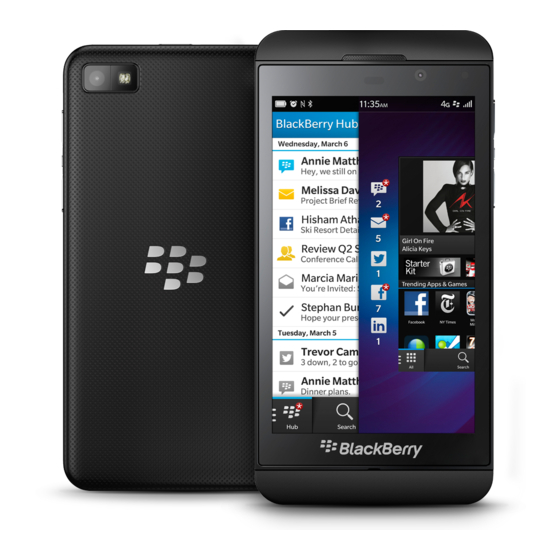
Blackberry Z10 Benutzerhandbuch
Vorschau ausblenden
Andere Handbücher für Z10:
- Benutzerhandbuch (78 Seiten) ,
- Benutzerhandbuch (322 Seiten)
Inhaltsverzeichnis
Quicklinks
Inhaltsverzeichnis
Fehlerbehebung

Verwandte Anleitungen für Blackberry Z10


Inhaltszusammenfassung für Blackberry Z10
- Seite 1 BlackBerry Z10 Smartphone Version: 10.2.1...
- Seite 2 Veröffentlicht: 2014-05-07 SWD-20140507115252641...
-
Seite 3: Inhaltsverzeichnis
Inhalt Einrichtung und Grundlagen.......................... 6 Neu in dieser Version............................. 6 Ihr Gerät auf einen Blick..........................8 Was ist anders bei BlackBerry 10?........................8 Startseite auf einen Blick..........................16 Anwendungssymbole........................... 17 Benachrichtigungssymbole..........................20 Menüsymbole.............................. 21 Einsetzen von Micro-SIM-Karte, Akku und Medienkarte................22 Einrichten des Geräts mit der Einrichtungs-App....................25 Verwenden des Touchscreens........................26... - Seite 4 Videos............................... 113 BlackBerry Story Maker ..........................115 Medienfreigabe............................117 Spiele................................ 119 Einstellungen.............................122 Anpassen der Geräteeinstellungen......................122 Wie aktualisiere ich die Software auf meinem BlackBerry 10-Gerät?............125 Akku und Ladezustand..........................126 Verbindungen............................134 BlackBerry-Tastatur und Texteingabe......................156 Sprache..............................165 Darstellung am Bildschirm......................... 166 Eingabehilfen.............................167 Medienkarten und -speicher........................
- Seite 5 Rechner..............................245 BlackBerry Virtual Expert .......................... 247 Produktivität und Arbeit..........................249 Wechsel zwischen persönlichem und geschäftlichem Gerätebereich............249 Informationen zu BlackBerry Balance und Ihrem geschäftlichen Bereich ........... 249 Remember ..............................254 Documents To Go ............................. 261 Print To Go ..............................261 BlackBerry World für die Arbeit........................261 Enterprise IM ............................
-
Seite 6: Einrichtung Und Grundlagen
Menüs anpassen, Android-Apps herunterladen und den Akkuladezustand überwachen können, um Ihre Produktivität längerfristig zu steigern. BlackBerry Hub Der BlackBerry Hub verfügt jetzt über Funktionen zum Anpassen von Benachrichtigungen, Filtern der Nachrichtenliste mit einer Pinch-Geste und Erstellen von Nachrichten in Nur-Text oder Rich Text. BlackBerry-Tastatur Mit einer unverankerten Aktionsleiste über der Tastatur können Sie allgemeine Aktionen einfach abschließen oder... - Seite 7 Netzwerk verbunden sind. Außerdem können Sie Ihre bevorzugte Android-App-Website aufrufen und Apps auf Ihr Gerät herunterladen. Wenn Sie BlackBerry Balance verwenden, werden Apps in Ihren persönlichen Gerätebereich heruntergeladen und können nicht auf die Daten in Ihrem geschäftlichen Gerätebereich zugreifen. Laden Sie nur vertrauenswürdige Apps herunter.
-
Seite 8: Ihr Gerät Auf Einen Blick
Ihr Gerät auf einen Blick Was ist anders bei BlackBerry 10? Wenn Sie zum ersten Mal ein BlackBerry 10-Gerät verwenden, möchten Sie möglicherweise erfahren, was es von anderen BlackBerry-Geräten unterscheidet. Sie erhalten Informationen zu Startseite, Menüs, Einstellungen, Nachrichten, Benachrichtigungen und Apps. Erfahren Sie, wie Sie Ihre Telefonnummer und PIN feststellen sowie Text ausschneiden, kopieren und einfügen können. - Seite 9 Benutzerhandbuch Einrichtung und Grundlagen Wie gelange ich zum Menü? Es gibt keine -Menütaste auf BlackBerry 10-Geräten. Sie können Menüs öffnen, indem Sie auf die Symbole am unteren Bildschirmrand tippen und indem Sie Elemente auf dem Bildschirm berühren und halten.
- Seite 10 • In vielen Apps brauchen Sie nur auf tippen, um weitere Optionen anzuzeigen. • Um Ihre BlackBerry-Geräteeinstellungen zu ändern und sich mit Mobilfunk- und Wi-Fi-Netzen zu verbinden, streichen Sie auf der Startseite mit dem Finger vom oberen Bildschirmbereich aus nach unten. Tippen Sie auf...
- Seite 11 Verbindung, ungeachtet Ihrer sonstigen Aktivitäten auf dem Gerät. Um zum BlackBerry Hub zu gelangen, streichen Sie mit dem Finger auf der Startseite nach rechts. Mit einer einfachen Geste können Sie einen Blick auf den BlackBerry Hub werfen oder ihn von überall her auf Ihrem Gerät öffnen:...
- Seite 12 Wo sind die Telefontasten und meine Benachrichtigungsprofile? • BlackBerry 10 OS verfügt über die folgenden integrierten Benachrichtigungsmodi: Normal, Nur Telefonanrufe, Nur vibrieren, Stumm und Alle Aus. • Sie können den stillen Modus ganz einfach aktivieren, indem Sie auf der Startseite mit dem Finger vom oberen Bildschirmbereich aus nach unten streichen und auf tippen.
-
Seite 13: Auswählen Von Text
Wie kann ich Text bearbeiten oder verschieben? Auf einem BlackBerry 10-Gerät benötigen Sie weder Trackpad noch Trackball. Berühren und halten Sie den Finger auf dem Text, um ein Menü mit Optionen zum Auswählen, Ausschneiden, Kopieren und Einfügen von Text anzuzeigen. Die exakte Cursor-Steuerung dient zum Verschieben des Cursors oder Einfügen von Text an einer bestimmten Stelle. -
Seite 14: Einfügen Des Cursors
Wo sind meine Aufgaben, Notizen und Sprachnotizen? • Wenn Sie BlackBerry Link verwendet haben, um die Dateien von Ihrem alten BlackBerry-Gerät auf Ihr neues Gerät zu übertragen, sollten Ihre Aufgaben, Memos und Sprachnotizen in der neuen BlackBerry Remember-App enthalten sein. - Seite 15 Einrichtung und Grundlagen Wo finde ich meine Dateien? Sie können Ihre Dateien über die App "Datei-Manager" finden. Wenn Sie Ihrem BlackBerry-Gerät ein geschäftliches Konto hinzugefügt haben und Ihr Administrator die BlackBerry Balance-Technologie aktiviert hat, werden Ihre Gerätedaten, Apps und Ihr Netzwerkzugriff in einen geschäftlichen und einen privaten Bereich unterteilt. Durch die getrennten Bereiche können Sie das versehentliche Kopieren geschäftlicher Daten in eine private Anwendung oder das Anzeigen vertraulicher...
-
Seite 16: Was Ist Blackberry Link
Benutzerhandbuch Einrichtung und Grundlagen Wie funktioniert die Suche? Wenn Sie auf Ihrem BlackBerry-Gerät oder im Internet nach etwas suchen, tippen Sie im unteren Bereich des Startbildschirms auf Was ist BlackBerry Link? BlackBerry Link ist die aktuelle Version der BlackBerry Desktop Software und kann mit Ihrem BlackBerry 10-Gerät verwendet werden. -
Seite 17: Anwendungssymbole
Einrichtung und Grundlagen Anwendungssymbole Symbol Beschreibung BlackBerry Hub Sie können auf alle Nachrichten und Benachrichtigungen, die Sie von den verschiedenen Konten erhalten, an einer zentralen Stelle zugreifen. Kontakte Sie haben von all Ihren Konten aus Zugriff auf die Kontakte sowie deren Aktualisierungen und Ihre freigegebenen Aktivitäten. - Seite 18 Textnachrichten Sie können Textnachrichten und Textnachrichten mit einem Anhang senden und erhalten, sofern diese Option Bestandteil Ihres Mobilfunktarifs ist. BlackBerry World Herunterladen, Kaufen, Bewerten und Rezensieren von Apps, Spielen, Musik und Videos. Remember Eine Produktivitäts-App, mit der Sie Informationen, die Sie immer wieder benötigen, erfassen und kategorisieren können.
- Seite 19 Benutzerhandbuch Einrichtung und Grundlagen Symbol Beschreibung Twitter Folgen Sie den für Sie interessanten Geschichten, Ideen und Meinungen, indem Sie kurze, als Tweets bezeichnete Nachrichten senden und empfangen. LinkedIn Pflegen Sie Ihr professionelles Netzwerk und erhalten Sie Zugang zu Ideen und Chancen für Ihre Karriere.
-
Seite 20: Benachrichtigungssymbole
FAQs und erhalten Sie Tipps zur Erhöhung Ihrer Produktivität. Benachrichtigungssymbole Die Benachrichtigungssymbole zeigen an, dass Sie neue oder ungeöffnete Objekte für Ihre Konten im BlackBerry Hub haben. Bei neuen Objekten wird die Anzeige auf dem Benachrichtigungssymbol angezeigt. Sie können Ihre Benachrichtigungssymbole anzeigen, indem Sie von einer beliebigen Stelle des Geräts mit dem Finger vom unteren Rand... -
Seite 21: Menüsymbole
LinkedIn-Nachricht Telefonanruf Mailbox-Nachricht Benachrichtigungsnachrichten von Apps und Diensten wie BlackBerry World Menüsymbole Hinweis: Wenn Sie bei der Bedeutung eines Menüsymbols nicht sicher sind, berühren und halten Sie das Symbol, um Informationen zu der zugehörigen Funktion anzuzeigen. Streichen Sie mit dem Finger vom Symbol weg, um es nicht versehentlich auszuwählen. -
Seite 22: Einsetzen Von Micro-Sim-Karte, Akku Und Medienkarte
Ziehen Sie die Unterseite der Akkufachabdeckung nach oben, um die Akkufachabdeckung zu entfernen. Einlegen und Entfernen der Micro-SIM-Karte VORSICHT: Ihr BlackBerry-Gerät wurde für die Verwendung mit einer Micro-SIM-Karte entwickelt. Um eine mögliche Beschädigung Ihres Geräts zu vermeiden, setzen Sie keinen SIM-Karten-Adapter in Ihr Gerät ein. -
Seite 23: Einsetzen Einer Medienkarte
Daumen an die obere Seite der Micro-SIM-Karte drücken. Einsetzen einer Medienkarte Hinweis: Sie können eine Medienkarte einsetzen oder entfernen, während das BlackBerry-Gerät eingeschaltet ist. Sie brauchen das Gerät nicht auszuschalten oder erneut zu starten. Eine Medienkarte ist optional. Wenn eine Medienkarte beiliegt, ist diese möglicherweise bereits eingesetzt. -
Seite 24: Einsetzen Und Entfernen Des Akkus
Hinweis: Die Vorgehensweise zum Einsetzen einer Medienkarte hängt von Ihrem Gerätemodell ab. Einsetzen und Entfernen des Akkus Vor der Verwendung Ihres BlackBerry-Geräts sollten Sie den Akku aufladen. Der Akku in der Verpackung, in der Ihr Gerät ausgeliefert wurde, ist nicht vollständig aufgeladen. -
Seite 25: Einrichten Des Geräts Mit Der Einrichtungs-App
Zum Entnehmen des Akkus heben Sie ihn auf der gegenüberliegenden Seite der Kontakte an und ziehen ihn heraus. Einrichten des Geräts mit der Einrichtungs- Wenn Ihr BlackBerry-Gerät zum ersten Mal gestartet wird, wird die Einrichtungs-App angezeigt. Die Einrichtungs-App benötigt eine Netzwerkverbindung. Vergewissern Sie sich, dass Ihr Gerät mit einem Mobilfunknetz verbunden ist oder sich... -
Seite 26: Verwenden Des Touchscreens
Apps anzuzeigen. Streichen Sie mit Ihrem Finger erneut nach links, um alle Apps anzuzeigen. • Streichen Sie zum Scrollen mit Ihrem Finger nach oben und unten. • Streichen Sie mit Ihrem Finger nach links und rechts, um zwischen dem BlackBerry Hub und dem Startbildschirm zu wechseln. -
Seite 27: Verwenden Eines Schiebereglers
Benutzerhandbuch Einrichtung und Grundlagen Verwenden eines Schiebereglers Wenn ein Schieberegler auf Ihrem Bildschirm angezeigt wird, können Sie ihn verwenden, um den Fortschritt einer Audio- oder Videodatei anzuzeigen oder durch mehrere Seiten zu scrollen, z. B. durch die Seiten eines E-Books. Ziehen Sie den Schieberegler am Verschiebepunkt. -
Seite 28: Vergrößern Oder Verkleinern Des Bildschirms
Benutzerhandbuch Einrichtung und Grundlagen • Um ein Element zu markieren, ohne es zu öffnen, berühren Sie es, ohne es dabei loszulassen. • Zum Markieren mehrerer Elemente wie Bilder oder Musiktitel, die Sie freigeben möchten, berühren und halten Sie ein Element. Tippen Sie auf und anschließend auf weitere Elemente. -
Seite 29: Verschieben Von Elementen
Benutzerhandbuch Einrichtung und Grundlagen Verschieben von Elementen Berühren und halten Sie auf dem Startbildschirm das Objekt, das Sie verschieben möchten. Wenn das Element zu blinken beginnt, streichen Sie mit dem Finger an die Stelle, an der Sie es einfügen möchten. Apps minimieren und aktive Frames anzeigen Beim Minimieren einer App wird sie als aktiver Frame auf der Startseite angezeigt. - Seite 30 Ecke der App schließen. Anzeigen des BlackBerry Hub Sie können den BlackBerry Hub von einer beliebigen Stelle Ihres BlackBerry-Geräts aus einblenden bzw. öffnen. Streichen Sie mit dem Finger von unten aus den Bildschirm entlang nach oben und nach rechts.
-
Seite 31: Anzeigen Der Menüs
Benutzerhandbuch Einrichtung und Grundlagen Hinweis: Halten Sie Ihren Finger auf dem Bildschirm, während Sie den BlackBerry Hub anzeigen. Um zur vorherigen Aktion zurückzukehren, streichen Sie mit dem Finger wieder nach unten. Anzeigen der Menüs Im Menü stehen zusätzliche Funktionen und Optionen sowie eine Hilfe bereit. -
Seite 32: Wo Erhalte Ich Kundensupport
Smartphones ab, von dem aus die Daten übertragen werden. Die übertragenen Daten umfassen möglicherweise einige Einstellungen, die Telefonliste, Bilder, Musik, Browser-Lesezeichen usw. Eine Liste der Datentypen, die übertragen werden, finden Sie unter www.blackberry.com/deviceswitch. • Wechsel von BlackBerry Device Software 5.0 oder höher? Auf einem Computer können Sie BlackBerry Link für den Gerätewechsel verwenden. -
Seite 33: Notieren Sie Sich Ihre Benutzernamen Und Kennwörter
BlackBerry ID erstellt, mit der Sie sich in Ihr Gerät sowie die BlackBerry World-Verkaufsplattform eingeloggt haben. Wenn Sie sich mit Ihrer BlackBerry ID in Ihrem BlackBerry 10-Gerät einloggen, könne Sie Apps, die Sie zuvor aus BlackBerry App World heruntergeladen haben, möglicherweise erneut installieren und auf BlackBerry-Produkte zugreifen, die Ihre BlackBerry ID verwenden, z. - Seite 34 Übertragen von Daten mit einem BlackBerry 7-Gerät unter Verwendung einer Medienkarte Diese Übertragungsoption ist nur verfügbar, wenn Sie von einem BlackBerry 7-Gerät oder höher wechseln. Um zu sehen, welche Softwareversion Sie nutzen, klicken Sie auf dem Startbildschirm Ihres alten Geräts auf Optionen > Info oder auf Optionen >...
-
Seite 35: Datenübertragung Von Einem Iphone Oder Android-Gerät
Klicken Sie auf Medienkarte verwenden > Daten speichern. Folgen Sie den Anweisungen auf dem Bildschirm. Entfernen Sie die SIM-Karte aus Ihrem BlackBerry 7-Gerät und setzen Sie sie in Ihr BlackBerry 10-Gerät ein. Tippen Sie auf dem Startbildschirm Ihres BlackBerry 10-Geräts auf >... -
Seite 36: Lernprogramm: Wechseln Zu Einem Blackberry 10- Gerät Mit Einer Medienkarte
Kontakte oder Gruppen aus BBM 6.2 oder einer früheren Version, auf Ihr neues Gerät zu übertragen. • Wenn Sie BBM zuvor mit Ihrer BlackBerry ID verknüpft haben (z. B. auf Ihrem aktuellen Gerät), können Sie sich mit derselben BlackBerry ID anmelden, um Ihre BBM-Daten über das Mobilfunknetz wiederherzustellen. -
Seite 37: Fehlerbehebung: Gerätewechsel
Ich kann meine SIM-Karte nicht in mein neues BlackBerry 10-Gerät einsetzen Das BlackBerry 10-Gerät verwendet eine Micro-SIM-Karte. Wenden Sie sich an Ihren Mobilfunkanbieter, um eine neue Micro-SIM-Karte für Ihr neues Gerät zu erhalten. Einige der Daten von meinem alten Gerät befinden sich nicht auf meinem neuen Gerät... -
Seite 38: Blackberry Id
BlackBerry ID können Sie sich mit Ihrer E-Mail-Adresse und Ihrem Kennwort bei jedem beliebigen BlackBerry- Produkt anmelden, das BlackBerry ID unterstützt. Mit einer BlackBerry ID können Sie die Apps verwalten, die Sie von der BlackBerry World-Verkaufsplattform heruntergeladen haben, und die Apps herunterladen, wenn Sie das Gerät wechseln. -
Seite 39: Ändern Ihrer Blackberry Id-Informationen
Tippen Sie auf Lernprogramm: Erstellen einer BlackBerry ID auf einem BlackBerry 10-Gerät Mit diesem Lernprogramm haben Sie die Möglichkeit, das Erstellen einer BlackBerry ID auf einem BlackBerry 10-Gerät zu üben. Hinweis: Dieses Lernprogramm ist nur in englischer Sprache verfügbar. Lernprogramm starten http://docs.blackberry.com/tutorials/blackberryID/en... -
Seite 40: Wechseln Von Geräten Mithilfe Ihrer Blackberry Id
Warum muss ich mein BlackBerry ID-Kennwort erneut eingeben? Wenn Sie die App oder den Dienst, die bzw. der die BlackBerry ID unterstützt, nicht aktiv nutzen, werden Sie unter Umständen nach einer bestimmten Zeit aufgefordert, Ihr Kennwort erneut einzugeben. Sie werden beispielsweise aufgefordert, Ihr BlackBerry ID-Kennwort erneut einzugeben, bevor Sie Anwendungen von der BlackBerry World- Verkaufsplattform herunterladen. -
Seite 41: Assistent Zur Fehlerbehebung: Ich Benötige Hilfe Bei Meiner Blackberry Id
Was ist der Unterschied zwischen meinem BlackBerry ID-Benutzernamen und dem Webnamen? Ihr BlackBerry ID-Benutzername ist die E-Mail-Adresse, die Sie verwenden, wenn Sie sich mit Ihrer BlackBerry ID anmelden. Der BlackBerry ID-Webname ist der Name, der angezeigt wird, wenn Sie in der BlackBerry World- Verkaufsplattform App-Bewertungen abgeben. -
Seite 42: Telefon Und Sprache
Benutzerhandbuch Telefon und Sprache Telefon und Sprache Telefongrundlagen Während eines Gesprächs können Sie zwischen Freisprechanlage, Headset und Handset wechseln, einen Anruf stummschalten oder ein Konferenzgespräch beginnen, indem Sie einen weiteren Anruf tätigen. Sie können während eines Gesprächs auch Zifferntasten öffnen, Notizen aufzeichnen, und Sie können einen Anruf auf BBM Video umleiten. Suchen und Öffnen der Telefon-App Führen Sie eine der folgenden Aktionen aus: •... -
Seite 43: Tätigen Eines Anrufs
Benutzerhandbuch Telefon und Sprache Tätigen eines Anrufs Tippen Sie in der Telefon-App auf Wählen Sie eine Nummer. Tippen Sie auf Anrufen. Anrufen einer zuletzt gewählten Nummer oder eines Kurzwahlkontakts Tippen Sie in der Telefon-App auf Tippen Sie auf einen Namen, eine Nummer oder einen Kurzwahlkontakt. Hinweis: Zur Auswahl einer Telefonleitung oder App, die bei Anruf einer zuletzt gewählten Nummer verwendet werden soll, berühren und halten Sie die zuletzt gewählte Nummer. -
Seite 44: Stummschalten Des Klingeltons Bei Eingehendem Anruf
Anruf gehalten auf dem Bildschirm angezeigt wird. Erstellen von Notizen während eines Anrufs Während eines Anrufs können Sie sich Notizen machen, die als Einträge in BlackBerry Remember gespeichert werden. Hinweis: Sie können die Freisprechanlage einschalten, bevor Sie sich Notizen machen, damit Sie die Hände für die Benutzung der Tastatur freihaben. -
Seite 45: Entgegennahme Eines Zweiten Anrufs Während Eines Gesprächs
• Um eine Person aus dem Konferenzgespräch zu entfernen und ein Einzelgespräch zu halten, tippen Sie auf Automatisches Annehmen von Anrufen Sie können Ihr BlackBerry-Gerät so einstellen, dass Anrufe automatisch angenommen werden, wenn Sie ein Headset angeschlossen haben oder wenn Sie Ihr Gerät aus einer Tasche oder einem Holster nehmen. -
Seite 46: Automatisches Annehmen Eines Anrufs, Wenn Ein Headset Angeschlossen Ist
> Bluetooth. Legen Sie die Einstellung Anruf bei angeschlossenem Headset automatisch annehmen auf I fest. Wenn Sie diese Funktion einschalten und ein Headset an Ihr BlackBerry-Gerät angeschlossen ist, werden eingehende Anrufe automatisch nach 5 Sekunden beantwortet. Umleiten eines Anrufs von einem Headset auf Ihr Gerät Wenn ein Headset an Ihr BlackBerry-Gerät angeschlossen ist, werden eingehende Anrufe automatisch auf Ihrem Headset... -
Seite 47: Hinzufügen Eines Kontakts Oder Einer Nummer Zu Ihrer Kurzwahlliste
Benutzerhandbuch Telefon und Sprache Hinzufügen eines Kontakts oder einer Nummer zu Ihrer Kurzwahlliste Es gibt zwei verschiedene Kurzwahllisten, zu denen Sie Kontakte oder Nummern hinzufügen können. Sie können zur Kurzwahlliste auf dem Bildschirm "Anrufe" insgesamt neun Kontakte oder Nummern hinzufügen. Außerdem können Sie Kontakte oder Nummern zur Tastatur-Kurzwahlliste hinzufügen, um durch Drücken und Halten einer Taste eine Nummer zu wählen. -
Seite 48: Blockieren Von Anrufen
Benutzerhandbuch Telefon und Sprache Blockieren von Anrufen Wenn Sie Anrufe blockieren, können Sie alle eingehenden oder alle ausgehenden Anrufe bzw. alle eingehenden oder alle ausgehenden Anrufe beim Roaming blockieren. Wenden Sie sich an Ihren Mobilfunkanbieter, um weitere Informationen zum Blockieren bestimmter Telefonnummern zu erhalten. Je nach Mobilfunkanbieter wird diese Funktion möglicherweise nicht unterstützt. -
Seite 49: Ändern Der Standardmäßigen "Jetzt Antworten"- Nachrichten
Benutzerhandbuch Telefon und Sprache Streichen Sie in der Telefon-App mit dem Finger vom oberen Bildschirmbereich aus nach unten. Tippen Sie auf > Prioritätsanruf. Legen Sie die Einstellung Prioritätsanruf verwenden auf I fest. Um Ihre Telefonleitung beim Tätigen eines Anrufs auszuwählen, tippen Sie im Bildschirm "Anrufe" auf die Dropdown-Liste Leitung auswählen. -
Seite 50: Anpassen Der Höhen- Und Tiefeneinstellungen Ihrer Anrufe
Benutzerhandbuch Telefon und Sprache Hinweis: Um Ihre Telefonnummer einer Nachricht, E-Mail, BBM-Nachricht oder Textnachricht hinzuzufügen, geben Sie mynumber ein und drücken Sie die Leertaste. Anpassen der Höhen- und Tiefeneinstellungen Ihrer Anrufe Streichen Sie in der Phone-App mit dem Finger vom oberen Bildschirmbereich aus nach unten. Tippen Sie auf >... -
Seite 51: Begrenzen Der Wählbaren Telefonnummern
Telefonnummern anrufen bzw. nur an diejenigen Telefonnummern Textnachrichten senden, die Sie in die Liste festgelegter Rufnummern aufgenommen haben. Wenn Sie einem Mitarbeiter ein BlackBerry-Gerät zur Nutzung mitgeben, können Sie die Telefonnummern, die der Mitarbeiter wählen kann, begrenzen. Um die Anrufbegrenzung zu verwenden, muss Ihr Mobilfunkanbieter Ihre Micro-SIM-Karte für diese Funktion einrichten. -
Seite 52: Aktivieren Von Wi-Fi-Anrufen
Sie auf Mobilfunknetz bevorzugt. Benachrichtigungen und Klingeltöne Sie können Ihr BlackBerry-Gerät personalisieren, indem Sie die Benachrichtigungen und Klingeltöne anpassen. Außerdem können Sie alle Benachrichtigungen deaktivieren oder auf Vibration festlegen. Mit den Funktionen Sofortvorschau und Benachrichtigungen zum Sperrbildschirm können Sie auf dem Laufenden bleiben und Ihren Posteingang verwalten, ohne die derzeit geöffnete App zu verlassen, wenn Sie Nachrichten erhalten. -
Seite 53: Ändern Von Benachrichtigungen Oder Klingeltönen
Benutzerhandbuch Telefon und Sprache Wenn Sie den Empfang von Prioritätsnachrichten im BlackBerry Priority Hub anpassen möchten, können Sie eine Regel erstellen, durch die Nachrichten von bestimmten Konten, mit einem bestimmten Betreff oder mit anderen Kriterien an den BlackBerry Priority Hub gesendet werden. Außerdem können Sie einen Alarm der Stufe 1 für bestimmte Nachrichten aktivieren, sodass Sie eine benutzerdefinierte Benachrichtigung für diese Nachrichten erhalten. -
Seite 54: Anpassen Der Benachrichtigungen Für Eine App
Ändern der Benachrichtigungseinstellungen für Alarme der Stufe 1 Um die Benachrichtigungseinstellungen für Alarme der Stufe 1 zu ändern, müssen Sie zuerst eine Regel in den BlackBerry Priority Hub-Einstellungen erstellen und das Kontrollkästchen Alarm der Stufe 1 aktivieren im Bildschirm Regel hinzufügen aktivieren. -
Seite 55: Anzeigen Und Antworten Auf Sofortvorschau
Textnachrichten usw. von jeder Anwendung aus auf Ihrem BlackBerry-Gerät anzeigen. Wenn oben auf dem Bildschirm eine Vorschau angezeigt wird, führen Sie eine der folgenden Aktionen aus: • Um die Nachricht in BlackBerry Hub anzuzeigen, tippen Sie auf Vorschau. • Um die Vorschau zu schließen, tippen Sie auf •... -
Seite 56: Info Zu Benachrichtigungen Zum Sperrbildschirm
Kontakt. Vergewissern Sie sich, dass die Einstellung Lautstärke nicht auf Stumm und die Einstellung Vibration nicht auf O gesetzt ist. Mein Gerät zeigt keine Sofortvorschau an Wenn BlackBerry Balance auf Ihrem BlackBerry-Gerät eingerichtet ist, werden Nachrichten an Konten, die mit Ihrem geschäftlichen Gerätebereich verknüpft sind, nicht als Sofortvorschau angezeigt. -
Seite 57: Mein Gerät Zeigt Keine Benachrichtigungen Zum Sperrbildschirm An
Telefon und Sprache Mein Gerät zeigt keine Benachrichtigungen zum Sperrbildschirm an Ist BlackBerry Balance auf Ihrem BlackBerry-Gerät eingerichtet, werden Nachrichten an Konten, die mit Ihrem geschäftlichen Gerätebereich verknüpft sind, nicht als Benachrichtigungen zum Sperrbildschirm angezeigt, wenn der geschäftliche Bereich gesperrt ist. -
Seite 58: Verwenden Einer Visuellen Mailbox
Tippen Sie im BlackBerry Hub oder der Telefon-App auf eine Mailbox-Nachricht. Tippen Sie auf Weiterleiten einer visuellen Mailbox-Nachricht Berühren und halten Sie im BlackBerry Hub oder in der Telefon-App eine Mailbox-Nachricht. Tippen Sie auf Speichern einer visuellen Mailbox-Nachricht Das Mailbox-System Ihres Dienstanbieters löscht Nachrichten möglicherweise nach einem bestimmten Zeitraum automatisch. -
Seite 59: Verhindern Des Herunterladens Von Nachrichten In Ihrer Visuellen Mailbox Beim Roaming
Deaktivieren Sie das Kontrollkästchen Internationales Roaming. Deaktivieren der visuellen Mailbox auf Ihrem Gerät Wenn Sie die visuelle Mailbox auf Ihrem BlackBerry-Gerät deaktivieren, müssen Sie sich zur Reaktivierung an Ihren Mobilfunkanbieter wenden. Je nach Mobilfunkanbieter wird diese Funktion möglicherweise nicht unterstützt. -
Seite 60: Tätigen Eines Telefonanrufs Über Die Sprachsteuerungs-App
„Wähle Ian geschäftlich“. Suchen mithilfe der Sprachsteuerungs-App Wenn Sie Ihre Suchbegriffe einsprechen, durchsucht die Sprachsteuerungs-App zunächst automatisch Ihr BlackBerry- Gerät nach diesen. Um vor dem Durchsuchen des Geräts im Internet zu suchen, geben Sie beim Einsprechen Ihrer Suchbegriffe an, dass Sie im Internet suchen möchten. Sie können z. B. sagen: "Im Internet nach elektrischen Autos suchen". -
Seite 61: Suchen Im Internet Mithilfe Der Sprachsteuerungs-App
Suchen im Internet mithilfe der Sprachsteuerungs-App Um die Sprachsteuerungs-App zu öffnen, berühren und halten Sie die Taste Stummschaltung auf der rechten Seite Ihres BlackBerry-Geräts. Sprechen Sie nach dem Signalton Ihre Suchbegriffe ein und geben Sie an, dass Sie im Internet suchen möchten. Sie können z. -
Seite 62: Festlegen Einer Erinnerung Mit Der Sprachsteuerungs-App
Festlegen eines Alarms mithilfe der Sprachsteuerungs-App Um die Sprachsteuerungs-App zu öffnen, berühren und halten Sie die Taste Stummschaltung auf der rechten Seite Ihres BlackBerry-Geräts. Sagen Sie nach dem Signalton „Alarm festlegen“ und nennen Sie anschließend die Uhrzeit, für die Sie den Alarm festlegen möchten. -
Seite 63: Ändern Des Facebook-Status Mithilfe Der Sprachsteuerungs-App
Meeting im Konferenzraum." Speichern von Notizen und Mitteilungen mithilfe der Sprachsteuerungs- Die Notizen und Mitteilungen, die Sie mit der Sprachsteuerungs-App erstellen, werden als Einträge in BlackBerry Remember gespeichert. Um die Sprachsteuerungs-App zu öffnen, berühren und halten Sie die Taste Stummschaltung auf der rechten Seite Ihres BlackBerry-Geräts. -
Seite 64: Vorlesen Der Letzten Nicht Gelesenen Nachricht
Wählen auswählen, können Sie die Sprachsteuerungs-App in mehreren Sprachen verwenden, allerdings können dann viele Funktionen nicht nutzen, z. B. die Suche auf Ihrem BlackBerry-Gerät und im Internet, das Buchen von Terminen und das Versenden von Nachrichten. Wenn Sie die Spracherkennung auswählen, können Sie sämtliche Funktionen nutzen, die von der Sprachsteuerungs-App unterstützt werden. -
Seite 65: Ändern Der Einstellungen Für Sprachantworten
Benutzerhandbuch Telefon und Sprache Ändern der Einstellungen für Sprachantworten Wenn Sie Befehle einsprechen, können Sie die Sprachsteuerungs-App so einstellen, dass sie Ihren Befehl bestätigt oder nach dem nächsten Befehl fragt. Streichen Sie auf der Startseite mit dem Finger vom oberen Bildschirmbereich aus nach unten. Tippen Sie auf Einstellungen >... -
Seite 66: Blackberry Hub Und E-Mail
Der BlackBerry Hub führt alle Nachrichten und Benachrichtigungen und Ereignisse, die Sie von Ihren verschiedenen Konten erhalten, an einem zentralen Speicherort zusammen. Im BlackBerry Hub können Sie an einer einzigen Stelle E- Mails, Textnachrichten oder BBM-Chats empfangen und beantworten. Darüber hinaus können Sie Direktnachrichten und Benachrichtigungen von Ihren Social Networking-Konten anzeigen und beantworten, einen Blick auf Ihre bevorstehenden Ereignisse werfen und vieles mehr. -
Seite 67: Einrichten Und Verwalten Von Konten
Nachdem Sie Ihrem Gerät eine Instant Messaging-App hinzugefügt haben, können Sie über den BlackBerry Hub auch auf Ihre Chats zugreifen. Anrufe und Mailbox Sie können Anrufe direkt vom BlackBerry Hub tätigen. Der BlackBerry Hub zeigt Ihnen Ihre getätigten und empfangenen Anrufe, einschließlich der Anrufe in Abwesenheit und Ihrer Mailbox-Nachrichten. Anstehende Ereignisse Sie können ohne Verlassen des BlackBerry Hub einen Blick auf anstehende Besprechungen, Ereignisse und, sofern... - Seite 68 BlackBerry Hub und E-Mail http://docs.blackberry.com/tutorials/email/en Lernprogramm: Einrichten eines Facebook-Kontos auf einem BlackBerry 10-Gerät Mit diesem Lernprogramm haben Sie die Möglichkeit, das Einrichten eines Facebook-Kontos auf einem BlackBerry 10- Gerät zu üben. Hinweis: Dieses Lernprogramm ist nur in englischer Sprache verfügbar. Lernprogramm starten http://docs.blackberry.com/tutorials/facebook/en...
-
Seite 69: Hinzufügen Eines E-Mail-Kontos
älteren BlackBerry-Gerät einrichten, müssen Sie eine E-Mail-Adresse zum Weiterleiten eingeben und diese E-Mail-Adresse Ihrem Gerät hinzufügen, um weiterhin Nachrichten an dieses Konto auf Ihrem BlackBerry 10-Gerät empfangen zu können. Tippen Sie auf dem Bildschirm Konto hinzufügen auf E-Mail, Kalender und Kontakte. - Seite 70 Hinweis: Die Weiterleitung Ihrer E-Mail an die E-Mail-Adresse zum Weiterleiten kann 5 bis 15 Minuten in Anspruch nehmen. Stellen Sie zum Empfangen Ihrer BlackBerry-E-Mail auf Ihrem Gerät sicher, dass Sie Ihrem Gerät das E-Mail-Konto für die Weiterleitung hinzugefügt haben. Einrichten von geschäftlichen Konten Hinzufügen eines von BlackBerry Enterprise Service 10 unterstützten...
- Seite 71 • Serveradresse Wenn Sie ein von Microsoft Exchange ActiveSync unterstütztes E-Mail-Konto hinzufügen, werden mit diesem Konto verknüpfte Nachrichten, Kalenderereignisse, Kontakte, Aufgaben und Notizen mit Ihrem BlackBerry-Gerät synchronisiert. Tippe Sie auf dem Bildschirm Konto hinzufügen auf > Microsoft Exchange ActiveSync. Geben Sie den Benutzernamen, die E-Mail-Adresse und die Serveradresse für das Konto ein.
-
Seite 72: Ändern Von Kontoeinstellungen
Um keine Nachrichten und Benachrichtigungen für das Konto zu erhalten und um die Synchronisierung der Kalender- und Kontaktdaten für dieses Konto zu beenden, können Sie das Konto von Ihrem BlackBerry-Gerät entfernen. Streichen Sie auf der Startseite mit dem Finger vom oberen Bildschirmbereich aus nach unten. -
Seite 73: Ich Kann Kein Zweites Social Networking-Konto Hinzufügen
Wenn Sie versuchen, ein von Microsoft Exchange ActiveSync unterstütztes E-Mail-Konto hinzuzufügen, erfahren Sie von Ihrem Administrator oder E-Mail-Dienstanbieter, ob Sie Einstellungen für das Konto ändern müssen. Ich kann kein zweites Social Networking-Konto hinzufügen Sie können nur ein Facebook-Konto, ein Twitter-Konto und ein LinkedIn-Konto zu Ihrem BlackBerry-Gerät hinzufügen. Symbole der BlackBerry Hub-Nachrichtenliste Symbol... -
Seite 74: Anzeigen Und Durchsuchen Von Nachrichten
Nachricht konnte nicht gesendet werden Anzeigen und Durchsuchen von Nachrichten Ihre gesamten Nachrichten und Benachrichtigungen werden in der Hub-Ansicht im BlackBerry Hub angezeigt. Stattdessen können Sie auch Nachrichten für einen bestimmten Konto- oder Nachrichtentyp anzeigen. Sie können entweder nach einer bestimmten Nachricht suchen oder die Ansicht so anpassen, dass nur die für Sie wichtigen Nachrichten und Benachrichtigungen angezeigt werden. -
Seite 75: Suchen Nach Nachrichten
Absender um einen häufigen Kontakt handelt, und andere Kriterien. Sie können Ihrem Gerät zeigen, welche Nachrichten wichtig für Sie sind, indem Sie die Priorität einer Nachricht ändern. Wenn beispielsweise eine Nachricht wichtig für Sie ist, diese aber nicht im BlackBerry Priority Hub enthalten ist, können Sie sie hinzufügen. -
Seite 76: Hinzufügen Oder Entfernen Einer Nachricht Im Blackberry Priority Hub
Gekennzeichnete Nachrichten. Hinzufügen oder Entfernen einer Nachricht im BlackBerry Priority Hub Durch das Hinzufügen und Löschen von Meldungen im BlackBerry Priority Hub lernt Ihr BlackBerry-Gerät, welche Nachrichten zukünftig als Nachrichten hoher Priorität hervorgehoben werden sollen. Berühren und halten Sie im BlackBerry Hub eine Nachricht. -
Seite 77: Ausschalten Des Blackberry Priority Hub
Stufe 1 festlegen, werden Sie bei Nachrichten der Stufe 1 durch einen benutzerdefinierten Klingelton benachrichtigt. Der BlackBerry Hub zeigt Nachrichten der Stufe 1 in rot an. Um die Einstellungen für Benachrichtigungen bei Alarmen der Stufe 1 zu ändern, tippen Sie auf Benachrichtigungseinstellungen bei Alarmen der Stufe 1. -
Seite 78: Senden Von E-Mails Und Nachrichten Vom Blackberry Hub
Senden von E-Mails und Nachrichten vom BlackBerry Sie können vom BlackBerry Hub E-Mail- und Textnachrichten, Facebook-Nachrichten, direkte Twitter-Nachrichten, LinkedIn-Nachrichten, BBM-Nachrichten oder andere Arten von Chatnachrichten weiterleiten. Dies ist abhängig vom Mobilfunktarif und den Konten, die Sie Ihrem BlackBerry-Gerät hinzugefügt haben. -
Seite 79: Anhängen Einer Datei An Eine E-Mail Oder Textnachricht
Sie können Text fett, kursiv und unterstrichen formatieren, nummerierte Listen und Aufzählungen erstellen und die Schriftgröße und -farben ändern. Tippen Sie beim Erstellen einer Nachricht auf Verwenden Sie die Formatierungssymbolleiste, um Ihren Text zu formatieren. Weiterleiten einer Textnachricht Berühren und halten Sie im BlackBerry Hub eine Textnachricht. Tippen Sie auf... -
Seite 80: Verwalten Von Nachrichten
Benutzerhandbuch BlackBerry Hub und E-Mail Verwalten von Nachrichten Behalten Sie den Überblick durch Verwalten Ihrer Nachrichten im BlackBerry Hub. Sie können Nachrichten ablegen, wichtige Nachrichten kennzeichnen oder Entwürfe von Nachrichten speichern. Löschen einer Nachricht Führen Sie im BlackBerry Hub eine der folgenden Aktionen aus: •... -
Seite 81: Aufbewahren Aller E-Mails Eines Ordners Auf Ihrem Gerät
Wenn Sie eine Desktop-E-Mail-Anwendung wie Microsoft Outlook zum Ablegen von E-Mails in Ordnern verwenden, lädt Ihr BlackBerry-Gerät Kopien dieser E-Mail nicht automatisch herunter. Sie können in Ordnern abgelegte E-Mails auf Ihrem Gerät verfügbar machen, indem Sie den entsprechenden E-Mail-Ordner synchronisieren. -
Seite 82: Speichern Eines E-Mail-Entwurfs
Durch Verschlüsselung können Sie Ihre Nachrichten vertraulich halten. Bei S/MIME-geschützten Nachrichten verwendet Ihr Gerät den öffentlichen Schlüssel des Empfängers zum Verschlüsseln einer Nachricht. Empfänger verwenden ihren privaten Schlüssel zur Entschlüsselung der Nachricht. Ihr BlackBerry-Gerät unterstützt Schlüssel und Zertifikate in den folgenden Dateiformaten und mit den folgenden Dateierweiterungen: •... -
Seite 83: Einschalten Der E-Mail-Verschlüsselung Für Ibm Notes Auf Ihrem Gerät
E-Mail-Anwendung geöffnet werden können. Sie können aber auch Nachrichten mit verborgenem Text und Signatur senden, die nur von E-Mail-Anwendungen geöffnet werden können, die eine derartige Verschlüsselung unterstützen. Tippen Sie im BlackBerry Hub auf > > Sichere E-Mail-Funktion. Tippen Sie bei Bedarf auf S/MIME oder NNE. -
Seite 84: Navigieren Im Blackberry Hub
Einsehen Ihrer Nachrichten im BlackBerry Hub von einer beliebigen Stelle Ihres Geräts aus Egal, ob Sie sich auf der Startseite befinden oder eine Anwendung verwenden, Sie können den BlackBerry Hub von einer beliebigen Stelle Ihres Geräts aus ansehen oder öffnen. -
Seite 85: Springen Zur Nächsten Oder Vorherigen Nachricht
Um die markierte Nachricht zu öffnen, lassen Sie den Finger los. Überprüfen anstehender Ereignisse über den BlackBerry Hub Sie können Ihre Agenda immer in der App BlackBerry-Kalender überprüfen. Wenn Sie sich bereits im BlackBerry Hub befinden, können Sie das auch hier tun. -
Seite 86: Erstellen Einer Besprechung Aus Einer E-Mail
BlackBerry Hub und E-Mail Erstellen einer Besprechung aus einer E-Mail Wenn Sie aus einer E-Mail eine Besprechung oder ein Ereignis erstellen, übernimmt Ihr BlackBerry-Gerät die Betreffzeile aus der E-Mail für die Einladung. Die Empfänger der E-Mail werden zu den eingeladenen Teilnehmern. -
Seite 87: Anpassen Der Blackberry Hub-Einstellungen
Wenn Sie Daten (z. B. ein Bild oder eine Website) per E-Mail freigeben oder eine neue E-Mail verfassen, sendet Ihr BlackBerry-Gerät die E-Mail von Ihrer standardmäßigen E-Mail-Adresse. Wenn Sie in Ihrem Kalender ein Ereignis hinzufügen oder eine Besprechungseinladung senden, fügt Ihr Gerät das Ereignis Ihrem Standardkalender hinzu. -
Seite 88: Ändern Der Nachrichtenanzeige Im Blackberry Hub
Legen Sie die Einstellung Gesendete Nachrichten anzeigen auf O fest, um gesendete Nachrichten nicht mehr anzuzeigen. Farbcodieren von Konten Zur besseren Unterscheidung der verschiedenen Arten von Konten im BlackBerry Hub können Sie jedem Konto eine Farbe zuweisen. Die Farbe wird auf der linken Seite Ihrer Nachrichtenliste angezeigt. Tippen Sie im BlackBerry Hub auf >... -
Seite 89: Ändern Der Im Blackberry Hub Angezeigten Nachrichten
Ändern der im BlackBerry Hub angezeigten Nachrichten Sie können festlegen, dass Nachrichten für manche Konten ausgeblendet werden, sodass Sie auf der Registerkarte "Hub" im BlackBerry Hub nicht angezeigt werden. Die Synchronisierung von Kalender und Kontakten wird durch diese Einstellungen nicht beeinträchtigt. -
Seite 90: Informationen Zu Öffentlichen Warnmeldungen
Benutzerhandbuch BlackBerry Hub und E-Mail Tippen Sie im BlackBerry Hub auf > > Cell Broadcast. • Um alle Mobilfunknachrichten zu deaktivieren, stellen Sie Cell Broadcast aktivieren auf O. • Um Nachrichten von einem bestimmten Kanal zu deaktivieren, tippen Sie neben dem Kanal auf Entfernen. -
Seite 91: Fehlerbehebung: Blackberry Hub
• Wenn Sie in letzter Zeit ein Kontokennwort geändert haben, aktualisieren Sie es in den Kontoeinstellungen auf Ihrem BlackBerry-Gerät. Streichen Sie auf der Startseite mit dem Finger vom oberen Bildschirmbereich aus nach unten. Tippen Sie auf Einstellungen > Konten. Tippen Sie auf ein Konto. Nehmen Sie die Änderungen vor. Tippen Sie auf Speichern. -
Seite 92: Ich Kann Meine Geschäftliche E-Mail Im Blackberry Hub Nicht Finden
Ich kann meine geschäftliche E-Mail im BlackBerry Hub nicht finden Wenn Sie ein geschäftliches Konto zu Ihrem BlackBerry-Gerät hinzugefügt haben, hat der für Sie zuständige Administrator möglicherweise eine Richtlinie aktiviert, durch die der BlackBerry Hub in eine geschäftliche Ansicht, die nur die Nachrichten und Benachrichtigungen für Ihr geschäftliches Konto enthält, und eine persönliche Ansicht, die nur die... -
Seite 93: Twitter
Weitere Informationen zu Facebook für BlackBerry-Geräte erhalten Sie im Benutzerhandbuch zu Facebook Twitter Mit der App Twitter für BlackBerry-Geräte können Sie von nahezu überall aus in Verbindung bleiben. Sie können einen Tweet veröffentlichen, Direktnachrichten an Freunde senden, Twitter durchsuchen, Ihren Tweets Bilder hinzufügen und vieles mehr. -
Seite 94: Einladen Anderer Joyn-Kontakte Zu Einem Chat
• Um ein Bild oder eine Datei anzufügen, tippen Sie auf Tippen Sie auf Senden. Hinweis: Außerdem können Sie im BlackBerry Hub Ihre joyn-Chats suchen, starten oder darauf antworten. Einladen anderer joyn-Kontakte zu einem Chat Möchten Sie etwas in einer Gruppe diskutieren? Sie können mit mehr als einer Person gleichzeitig chatten, um Entscheidungen schneller treffen und alle Beteiligten auf dem Laufenden halten zu können. -
Seite 95: Senden Einer Datei An Einen Joyn-Kontakt
Wenn Sie einen joyn-Kontakt blockieren, empfangen Sie keine Nachrichten von diesem Kontakt und Dateiübertragungen werden automatisch abgelehnt. Nachrichten werden in den Ordner "Gesperrte Nachrichten" in der joyn-App gefiltert und Lesebenachrichtungen werden deaktiviert. Tippen Sie im BlackBerry Hub auf > Tippen Sie auf Joyn. -
Seite 96: Medien
Ändern der Medienlautstärke Wenn die Musik wiedergegeben wird, führen Sie einen der folgenden Schritte aus: • Drücken Sie auf der rechten Seite Ihres BlackBerry-Geräts die Taste Lautstärke erhöhen, um die Lautstärke zu erhöhen. • Drücken Sie zum Verringern der Lautstärke auf die Taste Lautstärke verringern auf der rechten Seite Ihres Geräts. -
Seite 97: Kamera
Medien. Kamera Mit der Kamera auf Ihrem BlackBerry-Gerät können Sie Bilder und Videos in hoher Qualität aufnehmen. Sie können die Aufnahme- und Kameraeinstellungen anpassen, um den perfekten Moment zu erfassen, sogar unter ungünstigen Bedingungen. Durch den Time Shift-Modus können Sie einfach Gruppenbilder aufnehmen, auf denen alle Beteiligten gut... -
Seite 98: Die Kamera-App Auf Einen Blick
Fotografieren Hinweis: Um sicherzustellen, dass Ihr Bild bei der Wiedergabe auf anderen Geräten als dem BlackBerry-Gerät optimal dargestellt wird, z. B. auf einem Computerbildschirm, halten Sie die Kamera im Querformat, bevor Sie das Bild aufnehmen. Vergewissern Sie sich, dass ausgewählt ist. -
Seite 99: Aufnehmen Von Videos
Aufnehmen von Videos Hinweis: Um sicherzustellen, dass das von Ihnen aufgenommene Video bei der Wiedergabe auf anderen Geräten als dem BlackBerry-Gerät optimal dargestellt wird, z. B. auf einem Computerbildschirm, halten Sie die Kamera im Querformat, bevor Sie mit der Aufzeichnung beginnen. -
Seite 100: Wechseln Zwischen Kamera, Videokamera Und Time Shift-Modus
Benutzerhandbuch Medien Wechseln zwischen Kamera, Videokamera und Time Shift-Modus Mit der Kamera-App können Sie Bilder und Videos mit der Kamera, Videokamera und dem Time Shift-Modus aufnehmen. Tippen Sie auf Ihren aktuellen Aufnahmemodus: oder Tippen Sie auf den Aufnahmemodus, den Sie verwenden möchten. Zugriff auf die Kamera-App über den Sperrbildschirm Berühren und halten Sie auf dem Sperrbildschirm. -
Seite 101: Ersetzen Des Gesichtsausdrucks Einer Person Mit Dem Time Shift-Modus
Benutzerhandbuch Medien Ersetzen des Gesichtsausdrucks einer Person mit dem Time Shift-Modus Achten Sie darauf, dass aktiviert ist. Machen Sie ein Foto. Schieben Sie den Regler am unteren Rand des Bildschirms hin und her, um das optimale Bild zu finden. Tippen Sie auf das Gesicht einer von der App erkannten Person. Verwenden Sie den Regler, um die Gesichtsausdrücke auf den einzelnen Bildern durchzugehen. - Seite 102 Benutzerhandbuch Medien Symbol Beschreibung Kamerabewegungen beim Aufnehmen von Bildern und Videos verursachte Verschwommenheit reduzieren. Serienaufnahme Dieser Modus ist für die Kamera verfügbar. Mit dem Modus "Serienaufnahme" können Sie mehrere Bilder schnell hintereinander aufnehmen. Dieser Aufnahmemodus ist für die Aufnahme von schnellen Bewegungen oder sich schnell bewegenden Gegenständen oder Personen geeignet.
-
Seite 103: Ändern Der Kameraeinstellungen
Streichen Sie in der Kamera-App mit dem Finger vom oberen Bildschirmbereich aus nach unten. Tippen Sie auf Fehlerbehebung: Kamera Falls Sie Probleme mit der Verwendung der Kamera auf Ihrem BlackBerry-Gerät haben, erhalten Sie weitere Informationen in den folgenden Themen zur Fehlerbehebung. Ich kann den Blitz nicht einschalten oder das Videolicht verwenden Versuchen Sie, die folgenden Aktionen auszuführen:... -
Seite 104: Ich Kann Keine Bilder Oder Videos Auf Meiner Medienkarte Speichern
Löschen Sie oder verschieben Sie andere Dateien mit der Bezeichnung Camera in einen anderen Ordner. Bilder Mit der Bilder-App können Sie die aufgenommenen und zum BlackBerry-Gerät hinzugefügten Bilder organisieren. Außerdem können Sie Ihre Bilder bearbeiten, freigeben und anzeigen. -
Seite 105: Die Bilder-App Auf Einen Blick
Die Bilder-App auf einen Blick Anzeigen Ihrer Bilder Bilder in der Bilder-App auf Ihrem BlackBerry-Gerät sind in verschiedenen Ansichten organisiert. Führen Sie in der Bilder-App eine der folgenden Aktionen aus: • Um die Bilder zu sehen, die Sie kürzlich angezeigt oder hinzugefügt haben, tippen Sie auf •... -
Seite 106: Schwenken Von Bildern
Hinweis: Möglicherweise stehen Ihnen mehr Bearbeitungsoptionen zur Verfügung als auf dem Bildschirm angezeigt werden. Wenn Sie Ihr BlackBerry-Gerät im Hochformat verwenden, versuchen Sie, auf den sichtbaren Bearbeitungsoptionen mit dem Finger nach links oder rechts zu streichen. Wenn Sie Ihr Gerät im Querformat verwenden, versuchen Sie, nach oben oder unten zu streichen. -
Seite 107: Erstellen Von Screenshots Ihres Geräts
Um den Bildschirm Ihres BlackBerry-Geräts zu erfassen, drücken Sie gleichzeitig die Tasten Lautstärke erhöhen und Lautstärke verringern. Hinweis: Wenn Sie BlackBerry Balance auf Ihrem Gerät installiert haben und Ihr geschäftlicher Bereich entsperrt ist, werden Screenshots im geschäftlichen Bereich gespeichert. Organisieren Ihrer Bilder und Alben Sie können mithilfe der Ordnerstruktur im Datei-Manager Ihre Bilder in Alben organisieren. -
Seite 108: Unterstützte Erweiterungen Von Bilddateien
Klicken Sie auf Smartphones > BlackBerry Smartphones > Unterstützte Medien. Fehlerbehebung: Bilder Ich kann eine Mediendatei nicht speichern Auf Ihrem BlackBerry-Gerät oder auf Ihrer Medienkarte ist möglicherweise nicht genügend Speicherplatz vorhanden, um die Mediendateien zu speichern. Versuchen Sie, die folgenden Aktionen auszuführen: •... -
Seite 109: Die Musik-App Auf Einen Blick
Benutzerhandbuch Medien Die Musik-App auf einen Blick Wiedergeben Ihrer Musik Wiedergeben Ihrer Musik Führen Sie in der Musik-App eine der folgenden Aktionen aus: • Um die Musik anzuzeigen, die Sie kürzlich wiedergegeben haben, tippen Sie auf • Um Ihre Musikbibliothek anzuzeigen, tippen Sie auf Hinweis: Für Ihre Musik bieten sich vielfältige Möglichkeiten. -
Seite 110: Erstellen Von Wiedergabelisten Und Organisieren Von Musik
Erstellen von Wiedergabelisten und Organisieren von Musik Auf dem Bildschirm "Wiedergabelisten" können Sie Ihre eigenen Wiedergabelisten erstellen und verwenden oder Sie können die Musiktitellisten abspielen, die Ihr BlackBerry-Gerät für Sie erstellt. In jeder Wiedergabeliste werden die darin enthaltenen Interpreten und Alben aufgeführt. Erstellen einer Wiedergabeliste Tippen Sie in der App "Musik"... -
Seite 111: Hinzufügen Des Gerade Wiedergegebenen Musiktitels Zu Einer Wiedergabeliste
Benutzerhandbuch Medien Um der Wiedergabeliste einen Namen zu geben, tippen Sie in das Textfeld am oberen Rand des Bildschirms und geben Sie einen Namen ein. Tippen Sie auf Hinzufügen des gerade wiedergegebenen Musiktitels zu einer Wiedergabeliste Bei der Wiedergabe eines Musiktitels oder Albums haben Sie folgende Möglichkeiten: •... -
Seite 112: Speichern Von Musiktiteln Im Bildschirm "Wiedergabe" Als Wiedergabeliste
Benutzerhandbuch Medien • Tippen Sie auf , um das ausgewählte Element nach dem aktuellen Musiktitel wiederzugeben. • Tippen Sie auf , um das ausgewählte Element nach der aktuellen Musikliste wiederzugeben. Hinweis: Tippen Sie auf , um mehrere Musiktitel, Alben und Wiedergabelisten auszuwählen. Entfernen und Sortieren von Musiktiteln im Bildschirm "Wiedergabe"... -
Seite 113: Fehlerbehebung: Musik
Um den aktuell wiedergegebenen Titel zu einer Wiedergabeliste hinzuzufügen, tippen Sie auf dem Wiedergabe- Bildschirm auf > Fehlerbehebung: Musik Ich kann keine Mediendatei öffnen Stellen Sie sicher, dass das Format Ihrer Datei durch Ihr BlackBerry-Gerät unterstützt wird. Videos Mit der Videos-App auf dem BlackBerry-Gerät können Sie Ihre Videos wiedergeben, bearbeiten, organisieren und anzeigen. -
Seite 114: Die Video-App Auf Einen Blick
Wiedergeben Ihrer Videos Führen Sie in der Videos-App eine der folgenden Aktionen aus: • Um die Videos zu sehen, die Sie mit dem BlackBerry-Gerät hoch- oder heruntergeladen und in Alben organisiert haben, tippen Sie auf • Um die Videos zu sehen, die mit dem Gerät aufgezeichnet und nach Aufnahmedatum sortiert haben, tippen Sie auf •... -
Seite 115: Bearbeiten Von Videos
Stellen Sie sicher, dass das Format Ihrer Datei durch Ihr BlackBerry-Gerät unterstützt wird. BlackBerry Story Maker Mit BlackBerry Story Maker können Sie eigene Storys in Form eines Filmes erzählen, indem Sie die Bilder und Videos verwenden, die Sie auf Ihrem BlackBerry-Gerät gespeichert haben. -
Seite 116: Vorschau Einer Story In Blackberry Story Maker
Bilder und Videos aus einem anderen Album hinzuzufügen. Bearbeiten einer mit BlackBerry Story Maker erstellten Story Sie können Storys, die Sie mit BlackBerry Story Maker erstellt haben, bearbeiten und korrigieren. Tippen Sie auf eine vorhandene Story. •... -
Seite 117: Löschen Einer Story In Blackberry Story Maker
"Wiedergeben auf" und DLNA Certified-Geräte. Infos zur Freigabe von Medien Sie können Mediendateien drahtlos auf Ihrem BlackBerry-Gerät für unterstützte DLNA Certified-Geräte freigeben, wie z. B. bestimmte Computer, Fernsehgeräte oder andere Home-Entertainment-Geräte. Sie können Ihre Mediendateien mit einer der folgenden Methoden drahtlos freigeben: •... -
Seite 118: Freigeben Ihrer Mediendateien Für Dlna Certified-Geräte
Ihr DLNA Certified-Gerät muss ein Wiedergabegerät für digitale Medien sein. • Ihr BlackBerry-Gerät muss mit demselben Wi-Fi-Netzwerk verbunden sein wie das Gerät, für das Sie die Mediendateien freigeben möchten. Sie können den DLNA Certified-Geräten über die Medienfreigabe-Optionen in den Geräteeinstellungen erlauben, drahtlos auf Mediendateien zuzugreifen. -
Seite 119: Spiele
Benutzerhandbuch Medien Spiele Stellen Sie eine Verbindung mit Ihren Freunden her, während Sie neue Spiele für BlackBerry 10 entdecken. Außerdem können Sie Ihre Lieblingsspiele hinzufügen und Ihr Spiele-Profil aktualisieren. Ändern des Games-Profils Bei der Erstellung Ihres Profils übernimmt die Games-App die erforderlichen Informationen aus Ihrem BBM-Profil. Wenn Sie Ihre Profilinformationen in der Games-App ändern, wirkt sich dies nicht auf Ihr BBM-Profil aus. -
Seite 120: Hinzufügen Eines Spiels Zu Ihren Favoriten
Benutzerhandbuch Medien Führen Sie eine der folgenden Aktionen aus: • Tippen Sie in Ihrer Zeitleiste auf ein Spiel, das Sie interessiert. • Tippen Sie auf , um in neuen oder beliebten Spielen und in den Spielen, die von Ihren Freunden gespielt werden, zu stöbern. -
Seite 121: Fehlerbehebung: Games
Benutzerhandbuch Medien Starten eines BBM-Chats mit einem Games-Freund Sie können einen BBM-Chat starten, ohne die Games-App verlassen zu müssen (wenn Sie beispielsweise einen Vorgang im Spiel kurz kommentieren möchten). Tippen Sie in Ihrer Zeitleiste oder auf dem Bildschirm auf einen Freund. Tippen Sie auf Fehlerbehebung: Games Nur meine Freunde können mein Profil sehen... -
Seite 122: Einstellungen
Einstellungen. Sie können angeben, welche Einstellungen und an welcher Stelle sie angezeigt werden sollen, damit Sie schnell die für Sie wichtigen Einstellungen aufrufen können. Sie können das BlackBerry-Gerät schnell in den Flugmodus oder Nachtmodus versetzen, den Alarm deaktivieren oder die Taschenlampe einschalten. - Seite 123 Je nach Mobilfunktarif und Gerätemodell können Netzwerke und Verbindungen Verbindungen zu Mobilfunknetz, Wi-Fi-Netzwerk, Bluetooth-fähigen Geräten, NFC, mobilen Hotspot sowie die Internet-Modemfunktion eingerichtet werden. • Stummschalten der BlackBerry-Tastatur-Töne. • Deaktivieren des Vibrationsmodus. Benachrichtigungen • Deaktivieren der Sofortvorschau- und LED- Benachrichtigungen. •...
- Seite 124 Anzeigen der aktuellen BlackBerry ID-Informationen. • Anmelden bei Ihrem BlackBerry ID-Konto. BlackBerry ID • Ändern Ihres BlackBerry ID-Kennworts. Aktivieren von BlackBerry Protect, um das Gerät bei Verlust oder Diebstahl zu sichern und aufzufinden. BlackBerry Protect (falls verfügbar) • Erstellen eines Gerätekennworts. •...
-
Seite 125: Wie Aktualisiere Ich Die Software Auf Meinem Blackberry 10-Gerät
Bluetooth- oder Netzwerkverbindung. Wie aktualisiere ich die Software auf meinem BlackBerry 10-Gerät? Je nach Region und Mobilfunkanbieter stehen Ihnen möglicherweise keine Softwareupdates zur Verfügung. Sie sollten regelmäßig eine Sicherungsdatei Ihres Geräts auf Ihrem Computer erstellen und speichern, insbesondere, bevor... -
Seite 126: Aktivieren Automatischer Updates Für Ihre Gerätesoftware
Streichen Sie auf der Startseite mit dem Finger vom oberen Bildschirmbereich aus nach unten. Tippen Sie auf Einstellungen > Softwareaktualisierung. Tippen Sie auf Nach Aktualisierungen suchen. Mithilfe von BlackBerry Link können Sie auch Ihre Gerätesoftware aktualisieren. Weitere Informationen finden Sie in der Hilfedokumentation zu BlackBerry Link. Aktivieren automatischer Updates für Ihre Gerätesoftware Wenn ein Softwareupdate für Ihr BlackBerry-Gerät verfügbar und Ihr Gerät mit einem Wi-Fi-Netzwerk verbunden ist,... -
Seite 127: Versetzen Des Geräts In Den Standby-Modus
• Halten Sie die Ein-/Aus-/Sperren-Taste oben an Ihrem Gerät gedrückt, um das Gerät neu zu starten. Tippen Sie auf • Halten Sie die Ein-/Aus-/Sperren-Taste zehn Sekunden lang gedrückt, um Ihr Gerät zurückzusetzen. Laden des Geräts Laden Sie Ihr BlackBerry-Gerät auf, bevor Sie es verwenden, da der mit dem Gerät mitgelieferte Akku nicht vollständig aufgeladen ist. -
Seite 128: Aufladen Des Akkus
Benutzerhandbuch Einstellungen Laden Sie Ihr Gerät mit dem Ladegerät, das von BlackBerry in der Verpackung Ihres Geräts mitgeliefert wurde. Sie können Ihr Gerät auch mit einem USB-Kabel aufladen, das mit einem Computer verbunden ist. Der Ladevorgang kann auf diese Weise jedoch länger dauern. -
Seite 129: Prüfen Des Akku-Ladezustands
Gerät auf. Es liegt ein Problem mit dem Akku vor. Er muss möglicherweise ersetzt werden. Verwenden Sie nur einen durch BlackBerry für Ihr Gerätemodell zugelassenen Akku. Der Akku ist nicht eingelegt. Prüfen des Akku-Ladezustands Streichen Sie auf der Startseite mit dem Finger vom oberen Bildschirmbereich aus nach unten. -
Seite 130: Led Und Akku-Benachrichtigungen
Führen Sie eine der folgenden Aktionen aus: • Um die App zu schließen, tippen Sie auf • Um die App dauerhaft zu löschen, tippen Sie auf LED und Akku-Benachrichtigungen Eine durchgehend leuchtende rote LED weist möglicherweise darauf hin, dass Ihr BlackBerry-Gerät eingeschaltet oder neu gestartet wird. -
Seite 131: Verringern Der Bildschirmhelligkeit
Eine durchgehend grün leuchtende LED weist möglicherweise darauf hin, dass Ihr Gerät an ein Ladegerät angeschlossen und der Ladevorgang abgeschlossen ist. Wie kann ich die Akkulebensdauer verlängern? Die Lebensdauer des Akkus schwankt in Abhängigkeit von der Nutzung des BlackBerry-Geräts. Im Folgenden finden Sie Überlegungen zur Verlängerung der Akkulebensdauer: Verringern der Bildschirmhelligkeit Verlängern Sie die Akkubetriebsdauer durch Ändern Ihrer Geräteeinstellungen, um die Helligkeit des Bildschirms zu... -
Seite 132: Schließen Von Apps
Einstellungen > Netzwerkverbindungen. Aktualisieren der Software Häufig können Sie Energie sparen, wenn Sie stets die neueste Version von BlackBerry 10 OS nutzen. Wenn für Ihr Gerät ein Softwareupdate verfügbar ist, erhalten Sie eine Benachrichtigung im BlackBerry Hub. Verwenden einer Medienkarte Verringern Sie den Energieverbrauch Ihres Geräts, indem Sie weniger Daten in Ihrem Gerät speichern. -
Seite 133: Geräte- Und Akkusicherheit
Woher bekomme ich einen neuen oder einen Ersatzakku? Für Gelegenheiten, bei denen Sie Ihr BlackBerry-Gerät nicht laden können, ist es möglicherweise empfehlenswert einen weiteren Akku geladen bereitzuhalten. Weitere Informationen zum Erwerb von Ersatz- oder Zusatzakkus erhalten Sie auf der Website http://shop.blackberry.com. -
Seite 134: Verbindungen
Überprüfen, zu welchem Netzwerk Ihr Gerät eine Verbindung herstellt Ihr BlackBerry-Gerät kann möglicherweise nicht mit jedem Netzwerk eine Verbindung herstellen, das auf Ihrem Gerät aufgeführt ist. Ihr Gerät kann mit jedem aufgeführten Netzwerk eine Verbindung herstellen, doch hängt die Verbindung zu den verschiedenen Netzwerktypen auch von Ihrem Mobilfunktarif ab. -
Seite 135: Symbole Für Drahtlosverbindungen
Symbole für Drahtlosverbindungen Folgende Symbole werden möglicherweise in der rechten oberen Ecke der Startseite angezeigt, um den aktuellen Grad der Abdeckung des Drahtlosnetzes für Ihr BlackBerry-Gerät anzuzeigen. Die Anzahl der konstanten Balken zeigt die Stärke des Mobilnetzsignals an. Wenn das Signal schwach ist, steigt eventuell der Stromverbrauch Ihres Geräts, damit die... -
Seite 136: Auswählen Einer Verbindung
NFC ist aktiviert. Auswählen einer Verbindung Ihr BlackBerry-Gerät ist in der Lage, eine Vielzahl von Verbindungen zu erstellen, damit Sie Ihr Gerät noch umfassender nutzen und auch mit anderen Geräten interagieren können. In der folgenden Verbindungsliste erfahren Sie mehr über die unterschiedlichen Verbindungstypen und darüber, wann welche Verbindung geeignet ist. -
Seite 137: Verbindungen Zwischen Geräten
Bluetooth-Technologie verwenden. Mobile Hotspot Sie können den Modus „Mobiler Hotspot“ zur Verbindung Ihres BlackBerry-Geräts mit bis zu acht Geräten nutzen. (Die Anzahl der Geräte, mit denen Sie eine Verbindung herstellen können, hängt von Ihrem Mobilfunkanbieter ab.) Die Verbindung Ihrer Geräte über den Mobilen Hotspot entspricht in etwa der Verbindung mit einem Wi-Fi-Router. -
Seite 138: Einschalten Des Flugmodus
Legen Sie die Einstellung Flugmodus auf I fest. Mobilfunknetz Eine Mobilfunkverbindung gibt Ihnen die Möglichkeit, mit dem BlackBerry-Gerät Anrufe zu tätigen und, falls Sie über einen Tarifplan verfügen, Datendienste (z. B. Surfen im Internet) zu nutzen. An einigen Orten, z. B. in einem Krankenhaus oder Flugzeug, müssen Sie Ihre Mobilfunkverbindung möglicherweise ausschalten, aber normalerweise können Sie sie einfach... -
Seite 139: Automatisches Verbinden Mit Vpn
Einstellungen Automatisches Verbinden mit VPN Sie können das BlackBerry-Gerät so einrichten, dass automatisch eine Verbindung zu einem VPN (Virtual Private Network, virtuelles privates Netzwerk) erfolgt, wenn Mobilfunkempfang besteht. Streichen Sie auf der Startseite mit dem Finger vom oberen Bildschirmbereich aus nach unten. -
Seite 140: Herstellen Einer Verbindung Zu Einem Wi-Fi-Netzwerk
Verbindungen > Mobilfunknetz. Vergewissern Sie sich, dass für Mobilfunknetz die Option I eingestellt ist. • Vergewissern Sie sich, dass Ihr BlackBerry-Gerät mit dem Mobilfunknetz Ihres Anbieters verbunden ist. Wenn Sie das Mobilfunknetz manuell wechseln, bleibt Ihr Gerät so lange mit diesem Mobilfunknetz verbunden, bis Sie wieder das Mobilfunknetz Ihres Anbieters auswählen. -
Seite 141: Herstellen Einer Manuellen Verbindung Zu Einem Wi-Fi-Netzwerk
Tippen Sie auf Verbinden. Lernprogramm: Einrichten von Wi-Fi auf einem BlackBerry 10-Gerät Mit diesem Lernprogramm haben Sie die Möglichkeit, das Einrichten von Wi-Fi auf einem BlackBerry 10-Gerät zu üben. Hinweis: Dieses Lernprogramm ist nur in englischer Sprache verfügbar. Lernprogramm starten http://docs.blackberry.com/tutorials/wifi/en... -
Seite 142: Deaktivieren Oder Erneutes Aktivieren Eines Gespeicherten Wi-Fi-Netzwerks
Deaktivieren oder erneutes Aktivieren eines gespeicherten Wi-Fi- Netzwerks Wenn Sie die automatische Verbindung Ihres BlackBerry-Geräts mit einem gespeicherten Wi-Fi-Netzwerk nicht wünschen, das Netzwerk aber auch nicht löschen möchten, können Sie das gespeicherte Netzwerk stattdessen deaktivieren. Streichen Sie auf der Startseite mit dem Finger vom oberen Bildschirmbereich aus nach unten. -
Seite 143: Hinzufügen Eines Vpn-Profils
Band nutzen möchten, wählen Sie das bevorzugte Band aus. IP automatisch erhalten Diese Einstellung sollte in den meisten Fällen auf I gesetzt sein. Wenn Sie jedoch eine IP-Adresse für Ihr BlackBerry- Gerät manuell angeben müssen, können Sie diese Einstellung auf O stellen. Anschließend wird die Option zur Eingabe einer IP-Adresse angezeigt. -
Seite 144: Ich Kann Keine Verbindung Zu Einem Wi-Fi-Netzwerk Herstellen
Benutzerhandbuch Einstellungen Wenn Sie ein durch BlackBerry Enterprise Service 10 unterstütztes geschäftliches Konto verwenden, werden einige VPN- Profile möglicherweise automatisch hinzugefügt, sodass Sie ein VPN-Profil nicht manuell hinzufügen müssen. Wenn Sie keine Option zum Hinzufügen eines VPN-Profils anzeigen können, dann hat Ihr Administrator diesen Verbindungstyp deaktiviert. -
Seite 145: Mobiler Hotspot
Optionen zur Fehlerbehebung: • Vergewissern Sie sich, dass die Zeit auf Ihrem BlackBerry-Gerät mit der Netzwerkzeit synchronisiert ist. Wenn die Uhrzeiten verschieden sind, könnte dies Ihr Gerät an der Verbindung hindern (zum Beispiel, wenn eine Verbindung zum Netzwerk erfordert, dass Sie ein Zertifikat auf Ihrem Gerät haben, und das Zertifikat ein Ablaufdatum aufweist). -
Seite 146: Trennen Der Verbindung Eines Geräts Zu Ihrem Mobilen Hotspot
Freigeben Ihrer Internetverbindung über den Modus "Mobiler Hotspot" Mithilfe dieser Funktion kann Ihr Gerät überall dort eine Verbindung mit dem Internet herstellen, wo Ihr BlackBerry-Gerät über eine Mobilfunknetzverbindung verfügt. Da für diese Funktion jedoch das Mobilfunknetz genutzt wird, können hohe Datengebühren entstehen. -
Seite 147: Ich Kann Nicht Mehrere Geräte Mit Meinem Mobilen Hotspot Verbinden
Freigabe Ihrer Mobilfunknetzverbindung mithilfe der Internet- Modemfunktion Bei Verwendung der Internet-Modemfunktion fallen möglicherweise zusätzliche Gebühren an. In einigen Netzwerken können Sie manche Dienste auf Ihrem BlackBerry-Gerät , wie z. B. E-Mail und den BlackBerry Messenger, nicht nutzen, während Sie die Internet-Modemfunktion verwenden. -
Seite 148: Verwenden Der Internet-Modemfunktion Für Die Freigabe Ihrer Internetverbindung
Roaming eingeschaltet ist. Bluetooth-Verbindungen Bluetooth ist eine drahtlose Technologie, mit der Sie eine direkte Verbindung zwischen Ihrem BlackBerry-Gerät und einem anderen Bluetooth-Gerät herstellen können. Bluetooth-Verbindungen werden häufig verwendet, um Musik auf Ihrem BlackBerry-Gerät über einen separaten Lautsprecher wiederzugeben oder Anrufe auf einem Headset zu tätigen. -
Seite 149: Koppeln Und Verbinden Mit Einem Bluetooth-Fähigen Gerät
Vergewissern Sie sich, dass Sie auf den Geräten, zu denen Sie eine Verbindung herstellen möchten, die Bluetooth- Technologie aktivieren. Bevor Sie Ihr BlackBerry-Gerät mit einem anderen Bluetooth-fähigen Gerät verbinden, müssen Sie die beiden Geräte koppeln. Streichen Sie auf der Startseite mit dem Finger vom oberen Bildschirmbereich aus nach unten. -
Seite 150: Trennen Einer Verbindung Zu Einem Gekoppelten Bluetooth-Fähigen Gerät
Tippen Sie auf Koppeln Ihres Geräts mit einem Fahrzeug Mit der Funktion "Mein Auto" können Sie Ihr BlackBerry-Gerät über Bluetooth mit Ihrem Fahrzeug verbinden. Wenn Ihr Fahrzeug und Ihr Gerät verbunden sind, zeigt das Gerät möglicherweise eine benutzerdefinierte Startseite und Bildschirmsperre an. -
Seite 151: Einstellen, Wie Bluetooth-Fähige Freisprecheinrichtungen Auf Ihre Nachrichten Zugreifen
Beispielsweise kann Ihr BlackBerry-Gerät immer mit einem Bluetooth-fähigen Gerät (z. B. einem Headset) verbunden bleiben. In diesem Fall können Sie Ihr BlackBerry-Gerät so einstellen, dass sich Ihr BlackBerry-Gerät bei jedem Einschalten automatisch wieder mit dem Bluetooth-fähigen Gerät verbindet, mit dem es zuletzt verbunden war. -
Seite 152: Unterstützte Bluetooth-Profile
Benutzerhandbuch Einstellungen Unterstützte Bluetooth-Profile Ihr BlackBerry-Gerät ist ein Bluetooth Smart Ready-Gerät und unterstützt die folgenden Profile. Wenn das Gerät mit einem geschäftlichen Konto verknüpft ist, kann der Administrator die Verwendung eines Profils deaktivieren. Profil Beschreibung Advanced Audio Distribution Profile (A2DP) Mit diesem Profil können Sie per Streaming Audiodateien... - Seite 153 Wenn Ihr BlackBerry-Gerät das Bluetooth-fähige Gerät, mit dem Sie die Kopplung durchführen möchten, nicht erkennt, versuchen Sie, Ihr BlackBerry-Gerät für einen kurzen Zeitraum erkennbar zu machen. Streichen Sie auf der Startseite mit dem Finger vom oberen Bildschirmbereich aus nach unten. Tippen Sie auf Einstellungen >...
-
Seite 154: Ich Verliere Immer Wieder Die Verbindung Zu Meiner Bluetooth-Fähigen Freisprecheinrichtung
Softwareversion Ihrer Freisprecheinrichtung finden Sie in der Dokumentation, die mit Ihrer Freisprecheinrichtung geliefert wurde. • Platzieren Sie Ihr BlackBerry-Gerät an einer anderen Stelle in Ihrem Fahrzeug oder drehen Sie Ihr Gerät in eine andere Richtung. Der Standort der Antenne Ihres Geräts in Relation zur Bluetooth-Antenne Ihrer Freisprecheinrichtung kann die Bluetooth-Verbindung beeinflussen. -
Seite 155: Aktivieren Von Nfc
NFC dient zum Austausch aller möglichen Arten von Dateien, einschließlich Bildern, Musik, Kontaktdaten und sogar Webseiten, zwischen Ihrem BlackBerry-Gerät und anderen NFC-fähigen Geräten. Je nachdem, wie viele Dateien Sie senden möchten, führen Sie auf Ihrem BlackBerry-Gerät eine der folgenden Aktionen durch: •... -
Seite 156: Blackberry-Tastatur Und Texteingabe
Texteingabe, Tastatur und Spracheingabe festlegen oder ändern. Tastatur und Tippen auf einen Blick Es gibt mehrere Möglichkeiten, wie Sie die BlackBerry-Tastatur verwenden können, um mit Ihrem BlackBerry-Gerät zu interagieren. Verwenden Sie "Auf einen Blick", um sich mit den Tastaturfunktionen vertraut zu machen. -
Seite 157: Senden Einer E-Mail-Nachricht
Einstellungen Startseite-Tastenkombinationen Wenn Sie bestimmte Befehle im Suchfeld eingeben, können Sie mit der BlackBerry-Tastatur mit Instant Action (Sofortaktion) schnell verschiedene Aufgaben ausführen. Sie können Tastenkombinationen auf der Startseite zum Tätigen von Anrufen, Senden von E-Mail- oder Textnachrichten, Starten eines BBM-Chats, Aktualisieren Ihres Facebook-Status, Posten eines Tweets oder LinkedIn-Updates, Finden eines Standorts in der Karten-App, Wiedergeben von Musik oder Hinzufügen von Notizen und Aufgaben zu BlackBerry Remember verwenden. -
Seite 158: Aktualisieren Ihres Facebook-Status
Tippen Sie unter Aktionen auf die Aktion, die Sie ausführen möchten. Hinzufügen einer Notiz zu BlackBerry Remember Tippen Sie auf der Startseite auf Geben Sie note und den Inhalt Ihrer Notiz ein. Sie können beispielsweise note pick up milk on the way home eingeben. -
Seite 159: Wiedergeben Von Musik
Tippen Sie unter Aktionen auf die Aktion, die Sie ausführen möchten. Erstellen benutzerdefinierter Texttastenkombinationen Mithilfe der Wortersetzung können Sie Ihre eigenen Texttastenkombinationen erstellen, so dass Ihr BlackBerry-Gerät beim Eingeben einer Tastenkombination diese durch ein vollständiges Wort oder eine Wortgruppe ersetzt. -
Seite 160: Löschen Der Liste Der Gelernten Wörter
Einstellungen Löschen der Liste der gelernten Wörter Die BlackBerry-Tastatur lernt Wörter und Phrasen entsprechend Ihrer Verwendung, um das nächste Wort bei der Eingabe zu erkennen. Sie können die für Wortvorschläge verwendete Wortliste löschen, indem Sie folgende Schritte durchführen: Streichen Sie auf der Startseite mit dem Finger vom oberen Bildschirmbereich aus nach unten. -
Seite 161: Löschen Eines Wortes
Texteingabe auf der Tastatur Eingabe eines akzentuierten Zeichens Auf der BlackBerry-Tastatur berühren und halten Sie den Buchstaben, dem Sie einen Akzent hinzufügen möchten. Wenn die Akzentzeichen über dem Buchstaben angezeigt werden, bewegen Sie Ihren Finger auf das Akzentzeichen, das Sie eingeben möchten. -
Seite 162: Eingeben Von Symbolen Oder Zahlen
Einstellungen Eingeben von Symbolen oder Zahlen Tippen Sie auf der unteren linken Seite der BlackBerry-Tastatur-Tastatur auf die Symboltaste. Die Anzeige dieser Taste variiert je nach der von Ihnen verwendeten Eingabesprache. Tippen Sie auf das Symbol oder die Zahl, die Sie eingeben möchten. -
Seite 163: Auswählen Von Wortvorschlägen Während Der Eingabe
Richtung Textbildschirm. Auswählen eines vorgeschlagenen Wortes Um ein Wort zu verwenden, das auf der BlackBerry-Tastatur angezeigt wird, legen Sie Ihren Finger genau unter das Wort und verschieben Sie das Wort durch eine Streichbewegung auf den Bildschirm. Ändern, wo Wortvorschläge angezeigt werden Standardmäßig werden die Wortvorschläge direkt auf der BlackBerry-Tastatur angezeigt, sodass Sie den Blick nicht heben... -
Seite 164: Akzeptieren Von Korrekturvorschlägen
Bearbeiten Ihres persönlichen Wörterbuchs Wenn Sie die Rechtschreibprüfung verwenden, können Sie als fehlerhaft markierte Wörter zu einem benutzerdefinierten Wörterbuch auf Ihrem BlackBerry-Gerät hinzufügen, so dass die Rechtschreibprüfung diese Wörter als korrekt erkennt. Die zu Ihrem persönlichen Wörterbuch hinzugefügten Wörter können jederzeit bearbeitet werden. -
Seite 165: Ändern Von Tastatur-, Eingabe- Oder Texteingabeeinstellungen
Fehlerbehebung: Tastatur und Texteingabe Ich kann die Tastatur nicht anzeigen Wenn Ihr BlackBerry-Gerät mit einem anderen Eingabegerät, z. B. einer Bluetooth-fähigen Tastatur, verbunden ist, kann die BlackBerry-Tastatur möglicherweise nicht angezeigt werden. Trennen Sie das andere Eingabegerät, um die Tastatur anzuzeigen, und versuchen Sie es erneut. -
Seite 166: Darstellung Am Bildschirm
Benutzerhandbuch Einstellungen Aktivieren Sie das Kontrollkästchen neben den Sprachen, die Sie aktivieren möchten. Hinweis: Wenn Sie die Eingabesprachen oft wechseln müssen, können Sie versuchen, die Sprachenerkennung auf dem Bildschirm Eingabesprachen zu verwenden. Wenn Sie diese Option aktivieren, erkennt Ihr Gerät automatisch, welche von bis zu drei möglichen Sprachen Sie verwenden. -
Seite 167: Eingabehilfen
BlackBerry Screen Reader. Anpassen der Einstellungen für Eingabehilfen Sie können Ihr BlackBerry-Gerät Ihren Bedürfnissen entsprechend anpassen. Sie können z. B. den Bildschirm vergrößern, Ihr Hörgerät mit dem Gerät verwenden und die Schriftgröße ändern. Streichen Sie auf der Startseite mit dem Finger vom oberen Bildschirmbereich aus nach unten. -
Seite 168: Einschalten Des Vergrößerungsmodus
Einstellungen > Zugänglichkeit. Ändern Sie Ihre Einstellungen. Einschalten des Vergrößerungsmodus Sie können den Vergrößerungsmodus verwenden, um Informationen auf Ihrem BlackBerry-Gerät zu vergrößern. Sie können den Bildschirm vergrößern oder verkleinern, auch wenn Sie eine Anwendung nutzen, die normalerweise keine Zoomfunktion unterstützt. -
Seite 169: Temporäres Ausschalten Des Vergrößerungsmodus
Benutzerhandbuch Einstellungen Temporäres Ausschalten des Vergrößerungsmodus Sie können die Vergrößerung des Bildschirms vorübergehend ausschalten, um den gesamten Bildschirm auf einmal zu sehen, und anschließend den Vergrößerungsmodus wieder einschalten, um mit Ihrer Aktivität fortzufahren. So schalten Sie den Vergrößerungsmodus vorübergehend aus: •... -
Seite 170: Einschalten Des Hörgerätemodus
Anrufe in Text umwandelt. Wenn Ihr TTY-Gerät für die Verwendung mit einer 2,5-mm-Kopfhörerbuchse ausgelegt ist, müssen Sie es über einen Adapter mit Ihrem Gerät verbinden. Einen Adapter, den BlackBerry für die Verwendung mit dem Modell Ihres Geräts freigegeben hat, finden Sie unter www.shopblackberry.com. -
Seite 171: Ein- Oder Ausschalten Des Blackberry Screen Reader
Ändern der vom BlackBerry Screen Reader verwendeten Sprache Sie beherrschen mehr als eine Sprache? Ihr BlackBerry Screen Reader auch. Sie können die TTS-Sprache ganz leicht ändern, wenn Sie einen Webinhalt oder eine E-Mail in einer anderen als in der in Ihrem BlackBerry-Gerät eingerichteten bevorzugten Sprache lesen. -
Seite 172: Ein- Oder Ausschalten Des Tastatur-Echos
In einigen Situationen benötigen Sie alle Informationen, die Sie erhalten können. Setzen Sie die Wortfülle-Einstellung des BlackBerry Screen Reader in diesen Fällen auf "Hoch". Sobald Sie sich mit dem Gerät vertraut gemacht haben, können Sie die Wortfülle auf "Niedrig" einstellen, um weniger Informationen anzuzeigen. - Seite 173 Verschieben Sie die Schieberegler für die Lautstärke, Geschwindigkeit und Stimmlage. BlackBerry Screen Reader-Gesten Der BlackBerry Screen Reader nutzt eine Kombination aus Gesten, die in anderen Apps auf Ihrem BlackBerry-Gerät verwendet werden, und Gesten, die spezifisch für den BlackBerry Screen Reader sind. Gesten, die am Bildschirmrand...
- Seite 174 Nach links, rechts, oben oder unten bewegen Streichen Sie mit drei Fingern nach links, rechts, oben oder unten. Vorlesen des Zielpunkts durch den BlackBerry Screen Streichen Sie mit einem Finger nach unten und dann nach Reader anhalten links.
- Seite 175 Im Modus "Quick Tasks" können Sie häufig zu ändernde Einstellungen anpassen und auf weitere Funktionen des BlackBerry Screen Reader zugreifen. Nach einem Wechsel in den Modus "Quick Tasks" haben Sie drei Sekunden Zeit, um eine Aufgabe zu erledigen. Falls Sie innerhalb dieser Zeit keine Aufgabe erledigen, verlässt das Gerät automatisch den Modus.
-
Seite 176: Gesten Für Den Blackberry-Kalender
Element phonetisch wiederzugeben (z. B. Alpha, Bravo usw.). Die Rechtschreibfunktion kann auch mit der Zurückspulfunktion verwendet werden, um die letzten zehn gesprochenen Elemente zu buchstabieren. Gesten für den BlackBerry-Kalender Aufgabe Geste Zum nächsten Tag, zur nächsten Woche oder zum Streichen Sie mit drei Fingern nach rechts. -
Seite 177: Gesten Für Die Blackberry-Tastatur
Wort löschen (für Sprachen, die von rechts nach links Streichen Sie mit zwei Fingern von links nach rechts. gelesen werden) Gesten für die Telefon-App von BlackBerry Aufgabe Geste Anruf annehmen Tippen Sie zweimal mit zwei Fingern auf den Bildschirm "Eingehender Anruf". -
Seite 178: Medienkarten Und -Speicher
Sie können Dokumente, Bilder, Videos, Musik und andere Dateien mithilfe von Drag-and-Drop verschieben, indem Sie Ihr BlackBerry-Gerät als Laufwerk auf Ihrem Computer nutzen. Sie können auch BlackBerry Link verwenden, um Ihre Mediendateien und Dokumente zwischen Ihrem Gerät und Ihrem Computer zu synchronisieren. Um BlackBerry Link herunterzuladen, besuchen Sie von Ihrem Computer aus www.blackberry.com/BlackBerryLink... - Seite 179 Sie müssen jedes Mal ein neues Kennwort für den Speicherzugriff einrichten, wenn Sie den Zugriff auf den Speicher über ein Wi-Fi-Netzwerk aktivieren. Bevor Dateien über ein Wi-Fi-Netzwerk verschoben werden, werden Sie aufgefordert, das Kennwort für den Speicherzugriff einzugeben. Streichen Sie auf der Startseite Ihres BlackBerry-Geräts mit dem Finger vom oberen Bildschirmbereich aus nach unten. Tippen Sie auf Einstellungen >...
- Seite 180 Unterstützte Medienkarten Ihr BlackBerry-Gerät unterstützt Medienkarten mit einer Größe von bis zu 64 GB. Nur microSD-Karten werden unterstützt. Um eine Medienkarte mit mehr als 32 GB zu verwenden, müssen Sie Ihre Medienkarte ggf. auf FAT32-Format formatieren.
-
Seite 181: Aktivieren Der Verschlüsselung
Verschlüsselungsschlüssels. Ohne diesen Verschlüsselungsschlüssel können Sie nicht auf verschlüsselte Medienkartendateien zugreifen. Prüfen, wie viel Speicherplatz frei ist Sie können sich die Menge des verwendeten und freien Speicherplatzes auf Ihrem BlackBerry-Gerät und Ihrer Medienkarte anzeigen lassen. Außerdem können Sie eine Übersicht darüber erhalten, welche Dateitypen Speicherplatz verbrauchen. -
Seite 182: Optimierung Der Geräteleistung
. Wenn Sie auf dem App-Symbol nicht sehen, kann die App nicht gelöscht werden. Optimierung der Geräteleistung Wenn Sie der Meinung sind, dass Ihr BlackBerry-Gerät ungewöhnlich langsam ist, führen Sie eine der folgenden Aktionen aus: • Schließen Sie alle nicht verwendeten Apps. -
Seite 183: Fehlerbehebung: Speicherplatz
Anzeigen und Löschen von Dateien, die auf Ihrem Computer gespeichert sind • Synchronisieren Ihrer Musik, Bilder, Videos und Dokumente zwischen Gerät und Computer. Um die aktuelle Version von BlackBerry Link auf den Computer herunterzuladen oder um Daten auf ein neues Gerät zu übertragen, rufen Sie www.blackberry.com/BlackBerryLink... -
Seite 184: Arbeiten Mit Auf Ihrem Computer Gespeicherten Dateien
Bearbeiten oder Löschen einer Datei Führen Sie eine der folgenden Aktionen aus: • Um eine auf Ihrem Computer gespeicherte Datei zu bearbeiten, tippen Sie auf die Datei. Wenn Ihr BlackBerry-Gerät die Bearbeitung der Datei unterstützt, tippen Sie auf Hinweis: Wenn Sie Ihre Änderungen am Standardspeicherort speichern, gibt an, wenn BlackBerry Link die Datei synchronisiert und die Originalversion auf Ihrem Computer überschreibt. -
Seite 185: Fehlerbehebung: Blackberry Link
4. Tippen Sie auf Einstellungen. Gehen Sie wie folgt vor: • Vergewissern Sie sich im Abschnitt BlackBerry ID, dass Sie sich mit derselben BlackBerry ID wie auf Ihrem Computer angemeldet haben. • Ist Ihr Gerät mit einem Mobilfunknetz anstatt mit einem Wi-Fi-Netzwerk verbunden, legen Sie im Abschnitt BlackBerry Link die Einstellung Mobilfunknetz verwenden auf I fest. - Seite 186 Benutzerhandbuch Einstellungen • Vergewissern Sie sich, dass sich die Dateien, auf die Sie zugreifen möchten, an dem in BlackBerry Link angegebenen Speicherort befinden. • Einige geschäftliche oder öffentliche Netzwerke verhindern möglicherweise, dass Sie auf die Dateien auf Ihrem Gerät zugreifen können. Probieren Sie, eine Verbindung zu einem anderen Netzwerk herzustellen, und versuchen Sie es erneut.
-
Seite 187: Anwendungen Und Funktionen
Ihre häufig verwendeten Apps auf der rechten Seite des Bildschirms anordnen. Bei der Bedienung des BlackBerry-Geräts mit einer Hand können diese Apps dann einfacher geöffnet werden. Berühren und halten Sie auf der Startseite ein App-Symbol, bis alle Symbole zu blinken beginnen. -
Seite 188: Verschieben Von Apps Aus Einem Ordner
Geben Sie den neuen Namen des Ordners ein. Tippen Sie auf Umbenennen. Löschen von Apps Sie können Apps direkt über die Startseite Ihres BlackBerry-Geräts löschen oder Sie können die heruntergeladenen Apps über die BlackBerry World-Verkaufsplattform löschen. Löschen heruntergeladener Elemente aus BlackBerry World Tippen Sie auf der BlackBerry World-Startseite auf >... -
Seite 189: Erneute Installation Einer App Oder Eines Spiels
Benutzerhandbuch Anwendungen und Funktionen Hinweis: Einige App-Symbole auf Ihrer Startseite sind wesentlicher Bestandteil des BlackBerry-Erlebnisses. Diese Apps können weder gelöscht werden noch wird das Symbol "Löschen" auf diesen App-Symbolen angezeigt. Erneute Installation einer App oder eines Spiels Tippen Sie auf der BlackBerry World-Startseite auf >... -
Seite 190: Die Kalender-App Auf Einen Blick
Stellen Sie sicher, dass die Adresse für den öffentlichen Kalender im ICS-Format (iCalShare) vorliegt. Sie können einen öffentlichen Kalender, der das ICS-Format nutzt, auf Ihrem BlackBerry-Gerät hinzufügen, um ihn in der Kalender-App anzuzeigen. Wenn der Eigentümer des Kalenders Änderungen an den Ereignissen vornimmt, werden diese mit Ihrem Gerät synchronisiert. -
Seite 191: Anzeigen Ihrer Ereignisse
Suchen von E-Mails und Dateien, die mit einem Ereignis verknüpft sind Ihr BlackBerry-Gerät durchsucht Ihre Daten nach E-Mails und Dateien, die für ein bestimmtes Ereignis von Bedeutung sein könnten. Wenn Sie zum Beispiel mit anderen ein Dokument besprechen möchten, könnte Ihr Gerät Ihnen dieses Dokument anzeigen. -
Seite 192: Einladen Von Personen Zu Einem Ereignis
Ändern des Verfügbarkeitsstatus oder der Erinnerungszeit eines Ereignisses Um Zeit zu sparen verwendet die App BlackBerry-Kalender beim Erstellen eines Ereignisses Ihre Standardeinstellungen für den Verfügbarkeitsstatus und die Erinnerungszeit des Ereignisses. Sie können diese Einstellungen ändern. Tippen Sie beim Erstellen oder Ändern eines Ereignisses auf eines der Symbole am oberen Bildschirmbereich. -
Seite 193: Hinzufügen Von Konferenzgesprächsdetails Zu Einem Ereignis
Hinzufügen von Konferenzgesprächsdetails zu einem Ereignis Wenn Sie einer Besprechung oder einem Ereignis Konferenzgesprächsdetails hinzufügen, können Teilnehmer mit BlackBerry-Geräten über die Funktion "Jetzt teilnehmen" an dem Konferenzgespräch teilnehmen, ohne die zahlreichen Nummern und Konferenzgesprächsbrücken wählen zu müssen. Hinweis: Sie können Ihre Konferenzgesprächsdetails in den Einstellungen der App BlackBerry-Kalender speichern. So brauchen Sie die Details nicht jeder Besprechung mit einem Konferenzgespräch manuell hinzufügen. -
Seite 194: Erstellen Einer Besprechung Zur Nachbereitung
Tippen Sie in der Besprechungserinnerung auf Jetzt teilnehmen. Speichern der Konferenzgesprächsdetails in der Kalender-App Sie können die Konferenzgesprächs-Brückendetails in Ihrer BlackBerry-Kalender-App speichern, sodass Sie diese Details schnell zu Ihren Besprechungseinladungen hinzufügen können. Streichen Sie in der Kalender-App mit dem Finger vom oberen Bildschirmbereich aus nach unten. -
Seite 195: Hinzufügen Von Webex-Details Zu Einem Vorhandenen Ereignis
Hinweis: Wenn das Kalenderereignis mit einem geschäftlichen E-Mail-Konto verknüpft ist, muss die App Cisco WebEx Meetings im geschäftlichen Bereich auf Ihrem BlackBerry-Gerät installiert sein. Wenn das Kalenderereignis mit einem privaten E-Mail-Konto verknüpft ist, muss die App Cisco WebEx Meetings im persönlichen Bereich des Geräts installiert sein. -
Seite 196: Beitreten Zu Einem Webex-Ereignis
Ereignisses gesendet. Beitreten zu einem WebEx-Ereignis Um einem Ereignis beizutreten, muss die App Cisco WebEx Meetings auf Ihrem BlackBerry-Gerät installiert sein. Hinweis: Wenn das Kalenderereignis einem geschäftlichen E-Mail-Konto zugewiesen ist, muss die App Cisco WebEx Meetings im geschäftlichen Bereich des Geräts installiert sein. Wenn das Kalenderereignis mit einem privaten E-Mail- Konto verknüpft ist, muss die App Cisco WebEx Meetings im persönlichen Bereich des Geräts installiert sein. -
Seite 197: Ändern Ihres Standardkalenders
Ändern der mit jedem Kalender zu verwendenden E-Mail-Adresse Wenn Sie mehrere Kalender auf Ihrem BlackBerry-Gerät ausführen, können Sie für jeden Kalender eine andere E-Mail- Adresse festlegen. Wenn Sie in einem bestimmten Kalender ein Ereignis erstellen, werden Einladungen über die E-Mail- Adresse versendet, die Sie diesem Kalender zugewiesen haben. -
Seite 198: Fehlerbehebung: Kalender-App
Kalender synchronisieren die Option I eingestellt ist. • Wenn der Kalender auf Ihrem Computer in Microsoft Outlook oder Apple iCal gespeichert wurde, versuchen Sie, die Kalenderinformationen auf Ihrem Computer über BlackBerry Link mit Ihrem BlackBerry-Gerät zu synchronisieren. Weitere Informationen finden Sie in der BlackBerry Link-Hilfe. •... -
Seite 199: Neue Oder Aktualisierte Ereignisse Werden Nicht In Meinem Kalender Angezeigt
Wenn Sie auf Ihrem BlackBerry-Gerät Kontakte in der Kontakte-App hinzufügen, können Sie einfach eine Verbindung zu ihnen herstellen. Die Kontakte-App ist in die App BlackBerry Hub, die App BlackBerry-Kalender und in andere Apps integriert, sodass Sie Kontakte zu wichtigen Nachrichten oder Ereignissen schnell hinzufügen oder Ihre Bilder und Videos freigeben können. -
Seite 200: Kontakte-App Auf Einen Blick
Geben Sie die Informationen für den Kontakt ein. Tippen Sie auf , um weitere Felder hinzuzufügen. Wenn Sie auf Ihrem BlackBerry-Gerät ein geschäftliches Konto haben und BlackBerry Balance eingerichtet ist, müssen Sie zum Speichern des Kontakts in Ihrem geschäftlichen Bereich oben auf dem Bildschirm auf Geschäftlich tippen. -
Seite 201: Hinzufügen Eines Kontakts Vom Anrufbildschirm Aus
Ihre und von Ihrer Micro-SIM-Karte können Sie ganz einfach Kontakte von einem Gerät auf ein anderes übertragen. Wenn Sie eine Micro-SIM-Karte in Ihr BlackBerry-Gerät einsetzen, können Sie alle auf dieser gespeicherten Kontakte in Ihrer Kontaktliste anzeigen. Sie können die Micro-SIM-Karten-Kontakte in Ihren Gerätespeicher kopieren, sodass die Kontakte auch dann verfügbar sind, wenn die Micro-SIM-Karte entfernt wird. -
Seite 202: Anzeige Von Kontakten
Wenn die Kontaktkarte mehrere Kontakte enthält, tippen Sie auf Importieren. Anzeige von Kontakten Wenn Sie in der Kontakte-App auf einen Kontakt tippen, zeigt Ihr BlackBerry-Gerät zahlreiche Informationen zu dieser Person an. Einige der Informationen, z. B. der Geburtstag, das Unternehmen und das Bild des Kontakts, werden aus Konten sozialer Netzwerke übernommen, die Sie auf Ihrem Gerät hinzugefügt haben, z. -
Seite 203: Ändern Der Informationen Zu Einem Kontakt
Kopieren eines Kontakts in ein anderes Konto oder einen anderen Speicherort Wenn Sie mehrere Konten auf dem BlackBerry-Gerät haben, können Sie einen Kontakt in eines der Konten oder auf Ihre Micro-SIM-Karte kopieren. Berühren Sie in der Kontakte-App einen Kontakt und halten Sie ihn. -
Seite 204: Hinzufügen Eines Kontakts Zu Einer Kontaktgruppe
Benutzerhandbuch Anwendungen und Funktionen Hinzufügen eines Kontakts zu einer Kontaktgruppe Tippen Sie in der Kontakte-App auf eine Kontaktgruppe. Tippen Sie auf > Wählen Sie die zu der Gruppe hinzuzufügenden Kontakte. Tippen Sie auf Fertig. Tippen Sie auf Speichern. Entfernen eines Kontakts aus einer Kontaktgruppe Tippen Sie in der Kontakte-App auf eine Kontaktgruppe. -
Seite 205: Einstellen Eines Benutzerdefinierten Klingeltons Für Einen Kontakt
Tippen Sie auf einen Benachrichtigungstyp und nehmen Sie die Änderungen vor. Tippen Sie auf Zurück. Tippen Sie auf Speichern. Suchen nach Kontakten Ähnlich wie andere Apps auf Ihrem BlackBerry-Gerät enthält die Kontakte-App eine Suchfunktion, mit der Sie mühelos den gesuchten Kontakt finden. Tippen Sie in der Kontakte-App auf •... -
Seite 206: Fehlerbehebung: Kontakte
Fehlerbehebung: Kontakte Meine Kontakte wurden nicht automatisch zusammengeführt Ihr BlackBerry-Gerät führt Kontakte automatisch zusammen, wenn es sich offenkundig um dieselbe Person handelt (zum Beispiel ein gemeinsamer Vor- und Nachname, Mobiltelefonnummer, BlackBerry ID usw.). Wenn weiterhin doppelte Einträge in Ihrer Kontaktliste vorhanden sind, können Sie diese zu einem Eintrag zusammenführen. -
Seite 207: Die Bilder Meiner Kontakte Verändern Sich Gelegentlich
Die Bilder meiner Kontakte verändern sich gelegentlich Wenn Sie ein Konto für soziale Netzwerke zu Ihrem BlackBerry-Gerät hinzugefügt haben und Sie ein Profilbild als das Bild eines Kontakts verwenden, ändert sich das Bild, wenn Ihr Kontakt sein oder ihr Profilbild ändert. -
Seite 208: Uhr
Benutzerhandbuch Anwendungen und Funktionen Die Uhr-App besteht aus vier Bildschirmen. Auf dem Bildschirm "Wecker" können Sie den Wecker aktivieren oder deaktivieren, Ihre Weckzeit einstellen und mehrere Wecker hinzufügen. Auf dem Bildschirm "Weltzeituhr" können Sie die Uhrzeit in anderen Teilen der Welt anzeigen. Sie können in der Uhr-App auch mit der Stoppuhr einen Timer einstellen. Einstellen des Weckers Festlegen eines Alarms Tippen Sie auf... -
Seite 209: Einrichten Zusätzlicher Alarme
Benutzerhandbuch Anwendungen und Funktionen Tippen Sie zum Speichern der Weckzeit an eine beliebige Stelle auf dem Bildschirm. Hinweis: Mit dem Zeiger können Sie den Alarm in Abständen von fünf Minuten festlegen. Um den Alarm auf eine bestimmte Minute einzustellen, tippen Sie auf die Weckzeit am unteren Bildschirmrand. Tippen Sie auf die Dropdown-Liste Weckzeit und scrollen Sie nach oben oder unten, um die Uhrzeit für den Alarm einzustellen. -
Seite 210: Festlegen Eines Alarms Für Mehrere Tage
Tippen Sie auf einen Alarm. Tippen Sie auf Alarmton. Wählen Sie eine der Wecktonoptionen aus. Hinweis: Um Musik als Alarmton zu verwenden, die Sie auf Ihr BlackBerry-Gerät übertragen oder heruntergeladen haben, tippen Sie auf Festlegen eines Alarms für mehrere Tage Führen Sie eine der folgenden Aktionen aus:... -
Seite 211: Einstellen Des Zeitgebers
Tippen Sie in der Mitte des Zifferblatts auf die Uhrzeit. Tippen Sie auf Timer-Ton. Tippen Sie auf einen Timer-Ton. Hinweis: Tippen Sie auf Musik hinzufügen, um Musik als Alarmton zu verwenden, die Sie auf Ihr BlackBerry-Gerät übertragen oder heruntergeladen haben. Weltzeituhr Wenn Sie häufig reisen oder Freunde und Familie in anderen Teilen der Welt haben, können Sie Städte auf dem... -
Seite 212: Löschen Einer Stadt Aus Dem Weltzeituhr-Bildschirm
Wenn der Nachtmodus aktiviert ist, werden Sie zwar nicht über neue Nachrichten informiert, aber eingestellte Alarme werden weiterhin ausgelöst und das BlackBerry-Gerät zeigt die Uhrzeit mit gedämpfter Beleuchtung an. Außerdem können Sie durch eine Option festlegen, dass Sie im Nachtmodus nur Telefonanrufe hören. -
Seite 213: Ändern Der Einstellungen Für Nachtmodus
Benutzerhandbuch Anwendungen und Funktionen Ändern der Einstellungen für Nachtmodus Standardmäßig sind im Nachtmodus alle Benachrichtigungen auf stumm geschaltet und Ihre drahtlosen Verbindungen bleiben eingeschaltet. Im Nachtmodus können Sie festlegen, dass Sie nur Telefonanrufe hören oder dass alle drahtlosen Verbindungen ausgeschaltet sind. Streichen Sie in der Uhr-App mit dem Finger vom oberen Bildschirmbereich aus nach unten. -
Seite 214: Blackberry World
Tippen Sie auf einen Zifferblatttyp. BlackBerry World Suchen Sie Ihre Lieblings-Apps, -Spiele, -Musik und -Videos mit BlackBerry World und laden Sie sie herunter! Sie können nach vorgestellten und am häufigsten heruntergeladenen Elemente suchen, Elemente nach Kategorie durchsuchen und Suchen nach Stichwörtern durchführen. Außerdem können Sie Bewertungen lesen und schreiben sowie Apps weiterempfehlen. -
Seite 215: Durchsuchen Nach Kategorien
Sie auf eine der Dropdown-Listen. Scannen eines QR-Codes Wenn Sie einen QR-Code sehen, können Sie ihn einscannen, um einen bestimmten Artikel in der BlackBerry World- Verkaufsplattform zu finden. QR-Codes werden häufig auf Websites, Postern oder anderen Werbematerialien angezeigt. Streichen Sie in der BlackBerry World-Verkaufsplattform mit dem Finger vom oberen Bildschirmbereich aus nach unten. -
Seite 216: Privates Surfen Aktivieren
Herunterladen und Kaufen von Apps, Spielen, Musik und Videos Apps, Spiele und Musik, die Sie erworben haben, können Sie löschen und beliebig oft auf dasselbe BlackBerry-Gerät sowie auf bis zu vier weitere Geräte erneut herunterladen, ohne dass Sie erneut für die Artikel bezahlen müssen. -
Seite 217: Stornieren Eines Abonnements
Wiedergabe des Videos beginnen, haben Sie je nach Video 24 bis 48 Stunden Zeit, um es zu Ende anzusehen, bevor die Leihfrist abläuft. Sie können sich ein geliehenes Video nur auf dem BlackBerry-Gerät ansehen, auf das Sie es heruntergeladen haben. -
Seite 218: Lernprogramm: Einrichten Einer Kreditkarte Auf Einem Blackberry 10- Gerät
Anwendungen und Funktionen Lernprogramm: Einrichten einer Kreditkarte auf einem BlackBerry 10- Gerät In diesem Lernprogramm können Sie sehen, wie eine Kreditkarte auf einem BlackBerry 10-Gerät eingerichtet wird, und diesen selbst Vorgang üben. Hinweis: Dieses Lernprogramm steht ausschließlich in englischer Sprache zur Verfügung. -
Seite 219: Navigieren In Einer Android-App
Zwar können die meisten Apps für Android-Smartphones auf BlackBerry-Geräten installiert und geöffnet werden, einige Apps können jedoch Dienste verwenden, die nicht von BlackBerry 10 OS unterstützt werden. BlackBerry 10 OS kann diese Dienste auch durch alternative Dienste (wie beispielsweise Kartendienste) ersetzen. -
Seite 220: Karten Und Gps
Benutzerhandbuch Anwendungen und Funktionen Karten und GPS Den richtigen Weg finden Sie mit BlackBerry Maps, GPS und der Kompass-App. Sie können nach Sonderzielen suchen, eine genaue Routenführung erhalten und vieles mehr. Suchen eines Ortes auf einer Karte Mit der GPS-Funktion auf Ihrem BlackBerry-Gerät können Sie einen Ort suchen und diesen anschließend auf einer Karte anzeigen, so dass Sie erkennen, welchen Weg Sie nehmen müssen. -
Seite 221: Wechseln Zur Karten Oder Detailansicht Für Eine Genaue Routenführung
Vermeiden von gebührenpflichtigen Straßen, Autobahnen oder Fähren auf Ihrer Route Sie können Ihre Routenpräferenzen ändern, während Sie sich in BlackBerry Maps die genaue Routenführung anzeigen lassen bzw. anhören. Streichen Sie in der Karten-App mit dem Finger vom oberen Bildschirmbereich aus nach unten. -
Seite 222: Meine Orte
> Ändern Sie sämtliche Felder, die aktualisiert werden müssen. Tippen Sie auf Speichern. Anzeigen Ihrer zuletzt besuchten Orte BlackBerry Maps merkt sich die letzten 100 von Ihnen gesuchten Orte und ordnet sie so an, dass Sie schnell darauf zugreifen können. -
Seite 223: Löschen Ihrer Zuletzt Besuchten Orte
Tippen Sie auf Geräteeinstellungen ändern. Ändern der Standard-Routeneinstellungen Wenn Sie die schnellste oder kürzeste Route immer in BlackBerry Maps anzeigen oder bestimmte Dinge auf Ihrer Route, wie Autobahnen, gebührenpflichtige Straßen, Mehrpersonenspuren oder Fähren, grundsätzlich vermeiden möchten, können Sie Ihre Standardeinstellungen entsprechend ändern. -
Seite 224: Wechsel Zwischen Sprachbefehlen Und Sounds
Benutzerhandbuch Anwendungen und Funktionen Wechsel zwischen Sprachbefehlen und Sounds BlackBerry Maps kann Sie bei der Annäherung an eine Kurve über stimmgeführte Richtungsangaben oder Sounds darauf hinweisen. Streichen Sie in der Karten-App mit dem Finger vom oberen Bildschirmbereich aus nach unten. -
Seite 225: Aktivieren Oder Deaktivieren Standortbezogener Werbung
Tippen Sie auf die Einstellung Standortbezogene Werbung. Aktivieren oder Deaktivieren der Übertragungsdaten Wenn Sie die Übertragungsdaten aktivieren, sendet Ihr BlackBerry-Gerät anonyme Informationen zu Ihrer GPS-Position, um Übertragungsdaten für BlackBerry-Anwendungen bereitzustellen. Streichen Sie auf der Startseite mit dem Finger vom oberen Bildschirmbereich aus nach unten. -
Seite 226: Kompass Auf Einen Blick
Kompass auf einen Blick Infos zum Kompass Der digitale Kompass auf Ihrem BlackBerry-Gerät funktioniert wie ein gewöhnlicher Kompass, enthält jedoch zusätzliche Funktionen. Beispielsweise können Sie den Kompass auf den geografischen oder magnetischen Norden ausrichten. Der Kompass funktioniert außerdem in jeder beliebigen Richtung oder Ausrichtung, auch kopfüber. -
Seite 227: Fehlerbehebung: Kompass
Ich erhalte von meinem Kompass keine präzisen Messwerte Versuchen Sie, die folgenden Aktionen auszuführen: • Wenn der Kompass nicht gen Norden zeigt, bewegen Sie Ihr BlackBerry-Gerät weg von Metallobjekten wie Magneten oder elektronischen Geräten. • Wenn Sie die Dienste für die Standortbestimmung aktiviert haben und auf Basis des geografischen Nordens navigieren, muss der GPS-Empfänger dazu in der Lage sein, eine Satellitenverbindung. -
Seite 228: Browser Auf Einen Blick
Tippen Sie auf Los. Ändern der aktuellen Suchmaschine Nachdem Sie eine andere Suchmaschine eingestellt haben, verwendet der BlackBerry-Browser diese, bis Sie die Einstellung erneut ändern. Tippen Sie beim Eingeben eines Suchbegriffs im Browser auf das Suchmaschinensymbol in der oberen rechten Ecke des Bildschirms. -
Seite 229: Verwenden Von Browser-Registerkarten
Freigeben eines Links oder eines Bilds Geben Sie Elemente im Web über eine E-Mail, eine Textnachricht, Facebook, Twitter, BBM usw. frei. Führen Sie im BlackBerry-Browser eine der folgenden Aktionen aus: • Um die angezeigte Webseite freizugeben, tippen Sie auf >... -
Seite 230: Ändern Der Hintergrundfarbe Im Lesemodus
Ändern der Hintergrundfarbe im Lesemodus Tippen Sie auf > Suchen nach heruntergeladenen Dateien Nach dem Herunterladen einer Datei aus dem BlackBerry-Browser können Sie zum Download-Manager navigieren, um die Datei wiederzufinden, zu öffnen oder freizugeben. Tippen Sie im Browser auf >... -
Seite 231: Aktivieren Der Adobe Flash-Unterstützung
Ändern Ihrer Browser-Einstellungen Anpassen der Browser-Startseite Sie können ändern, was als Erstes beim Öffnen des BlackBerry-Browser angezeigt wird. Sie haben die Möglichkeit eine bestimmte Startseite festzulegen, Miniaturansichten von kürzlich oder häufig besuchten Webseiten anzuzeigen oder die Webseiten zu öffnen, die in der letzten Browser-Sitzung geöffnet waren. -
Seite 232: Organisieren Ihrer Lesezeichen
Benutzerhandbuch Anwendungen und Funktionen Tippen Sie auf oder Organisieren Ihrer Lesezeichen Es ist von Vorteil, Lesezeichen zu organisieren, so dass Sie die Webseiten, die Sie suchen, einfacher finden. Ändern Ihrer Lesezeichen Sie können den Namen oder die Webadresse eines Lesezeichens ändern. Tippen Sie im Browser auf >... -
Seite 233: Löschen Ihres Browserverlaufs
• Zum Löschen einer bestimmten Webseite aus Ihrem Browserverlauf berühren und halten Sie die Miniaturansicht dieser Webseite. Tippen Sie auf Sicher surfen Für ein sicheres Durchsuchen des Internets können Sie im BlackBerry-Browser das Zertifikat einer Website überprüfen, die Sicherheitseinstellungen ändern und Berechtigungen für bestimmte Websites ändern. Infos zu Website-Zertifikaten Anhand von Zertifikaten können Sie überprüfen, ob eine Website authentisch ist. -
Seite 234: Fehlerbehebung: Browser
Fehlerbehebung: Browser Ich bekomme online keine Videos angezeigt Sie können zwar viele Videos aus dem Internet auf Ihr BlackBerry-Gerät streamen, einige Videoformate werden jedoch nicht unterstützt und einige Websites sperren den Inhalt, sodass dieser auf Mobilgeräten nicht angezeigt werden kann. Um... -
Seite 235: Übersicht Über Die Smart Tags-Anwendung
URIs, Telefonnummern, E-Mail-Adressen und Verbindungsdaten umfassen. Sie können das Smart Tag in ein NFC-Tag kopieren, als QR Code anzeigen oder das Smart Tag direkt an ein anderes BlackBerry-Gerät weitergeben. Mit der Smart Tags-App können Sie Smart Tags, die Sie empfangen, speichern und verwenden oder später weiterleiten. -
Seite 236: Löschen Eines Smart Tag Von Ihrem Gerät
Tippen Sie auf Erstellen eines eigenen Smart Tag Je nach Mobilfunkanbieter, den Einstellungen Ihres Administrators und dem BlackBerry-Gerätemodell steht die NFC- Funktion möglicherweise nicht zur Verfügung. Sie können Ihr eigenes Smart Tag erstellen, um es für andere Geräte freizugeben, mit einem NFC-Tag zu speichern oder als QR Code anzuzeigen. -
Seite 237: Hinzufügen Eines Smart Tags Zu Den Favoriten
Benutzerhandbuch Anwendungen und Funktionen Verwenden Sie diesen Typ zum Erstellen eines Smart Tags, das zahlreiche Einstellungen auf Ihrem BlackBerry- Gerät auslösen kann, wenn es in ein NFC-Tag geschrieben und dann angetippt wird. Wi-Fi Verwenden Sie diesen Typ zum Erstellen eines Smart Tags, das Sie mit einem festgelegten Wi-Fi-Netzwerk verbindet, wenn es in ein NFC-Tag geschrieben und dann angetippt wird. -
Seite 238: Anzeigen Ihrer Smart Tags-Favoriten
• Um das Smart Tag als QR Code zum Scannen für ein anderes Gerät anzuzeigen, tippen Sie auf • Um das Smart Tag über eine Nachricht (z. B. E-Mail- oder Textnachricht) oder mit einer Anwendung wie BlackBerry Remember freizugeben, tippen Sie auf . -
Seite 239: Löschen Von Smart Tag-Informationen Aus Einem Nfc- Tag
Hinweis: Wenn Sie eine E-Mail finden möchten, die von einer bestimmten Person geschickt wurde, versuchen Sie, anstatt auf der Startseite zu suchen und den Suchfilter für die Kategorie E-Mail zu verwenden, über den BlackBerry Hub zu suchen und die Kategorie Von auszuwählen. -
Seite 240: Datei-Manager
Außerdem können Sie auf die in der Cloud gespeicherten Dateien zugreifen. Anzeigen von Dateien Anzeigen von Dateien auf Ihrem Gerät Mit dem Datei-Manager können Sie Dateien auf Ihrem BlackBerry-Gerät anzeigen, speichern und freigeben. So zeigen Sie eine Datei im Datei-Manager an: Tippen Sie auf einen Ordner. -
Seite 241: Anzeigen Von Dateien Auf Verbundenen Geräten Oder Netzwerken
Anzeigen von Dateien auf verbundenen Geräten oder Netzwerken Sie können Dateien auf Geräten anzeigen, die mit Ihrem BlackBerry-Gerät verbunden sind, z. B. eine Medienkarte oder ein über USB-Kabel verbundenes Gerät. Wenn Sie bei einer Cloud-Anwendung auf Ihrem Gerät angemeldet sind, haben Sie auch Zugriff auf Dateien, die in der Cloud gespeichert sind. -
Seite 242: Übertragen Von Dateien
Benutzerhandbuch Anwendungen und Funktionen Suchen nach einem Objekt im Datei-Manager Tippen Sie auf Geben Sie den kompletten Namen oder einen Teil des Namens des Objekts ein, nach dem Sie suchen möchten. Hinweis: Um nach einem Objekt auf einem angeschlossenen Gerät zu suchen, müssen Sie die Suche ausführen, wenn das Gerät im Datei-Manager geöffnet ist. - Seite 243 Speichern einer Datei auf Ihrem Gerät Wenn Sie sich eine Datei vormerken, wird sie auf Ihrem BlackBerry-Gerät gespeichert, sodass Sie sie auch anzeigen können, wenn Sie nicht mit einem mobilen oder Drahtlosnetzwerk verbunden sind. Wenn eine Datei nicht vorgemerkt wird, ist sie nicht verfügbar, wenn Sie offline sind.
-
Seite 244: Synchronisieren Einer Datei Mit Der Cloud
Benutzerhandbuch Anwendungen und Funktionen Synchronisieren einer Datei mit der Cloud Wenn Sie eine vorgemerkte Datei offline bearbeitet haben, können Sie die Option "Jetzt synchronisieren" verwenden, wenn Sie sich wieder mit einem drahtlosen Netzwerk verbinden, um sicherzustellen, dass die Datei mit der Cloud synchronisiert wird, bevor andere Dateien synchronisiert werden. -
Seite 245: Arbeiten Mit Zip-Dateien
Tippen Sie auf eine Zip-Datei, um eine Vorschau ihres Inhalts anzeigen zu lassen. Rechner Der Rechner auf dem BlackBerry-Gerät stellt eine Kombination aus einem wissenschaftlichen und einem Standardrechner dar. Außerdem können Sie mit dem Rechner eine Maßeinheit umwandeln, das Trinkgeld berechnen und frühere... -
Seite 246: Rechner Auf Einen Blick
Benutzerhandbuch Anwendungen und Funktionen Rechner auf einen Blick Anzeigen früherer Berechnungen Streichen Sie mit dem Finger nach unten im Antwortfeld, um Ihre früheren Berechnungen anzuzeigen. Tippen Sie auf , um alle früheren Berechnungen zu löschen. Berechnen eines Trinkgelds Wenn Sie in einem Restaurant sind, können Sie mit dem Trinkgeldrechner herausfinden, wie viel Trinkgeld Sie geben sollten. -
Seite 247: Umwandeln Von Maßeinheiten
Wechseln zu einem wissenschaftlichen oder Standardrechner Sie können die verwendete Rechnerart wechseln, indem Sie auf Ihrem BlackBerry-Gerät mit dem Finger nach links oder nach rechts streichen. Streichen Sie im Rechnerbildschirm auf den Zifferntasten mit dem Finger nach links oder rechts. -
Seite 248: Testen Des Geräts Mithilfe Der Appblackberry Virtual Expert
Wenn die App BlackBerry Virtual Expert ein Problem mit dem Gerät feststellt, gehen Sie wie folgt vor: • Wenn möglich, sichern Sie die Daten auf dem Gerät. Mit BlackBerry Link können Sie eine Sicherungsdatei auf Ihrem Computer speichern. Um BlackBerry Link herunterzuladen, besuchen Sie von Ihrem Computer aus www.blackberry.com/BlackBerryLink... -
Seite 249: Produktivität Und Arbeit
Produktivität und Arbeit Wechsel zwischen persönlichem und geschäftlichem Gerätebereich Wenn die BlackBerry Balance-Technologie auf Ihrem BlackBerry-Gerät eingerichtet ist, können Sie schnell zwischen persönlichem und geschäftlichem Bereich wechseln. Hinweis: Zur Unterscheidung zwischen Ihrem persönlichen und geschäftlichen Bereich können Sie ein anderes Hintergrundbild für Ihren persönlichen Bereich festlegen. -
Seite 250: Sperren Ihres Geschäftlichen Bereichs
Tippen Sie auf Einstellungen > BlackBerry Balance > Kennwort ändern. Um Ihren geschäftlichen Bereich und das BlackBerry-Gerät mit demselben Kennwort zu entsperren, setzen Sie Als mein Gerätekennwort verwenden auf I. Merken Sie sich das Kennwort Ihres geschäftlichen Bereichs. Wenn Sie Ihr Kennwort vergessen haben, kontaktieren Sie Ihren Administrator, um es zurücksetzen zu lassen. -
Seite 251: Löschen Ihres Arbeitsbereichs
• Streichen Sie auf der Startseite mit dem Finger vom oberen Bildschirmbereich aus nach unten.Tippen Sie auf Einstellungen > Info. Suchen Sie in der Dropdown-Liste Kategorie nach Geschäftlicher Bereich. Wenn dieser Eintrag nicht oder Nur geschäftlicher Bereich angezeigt wird, ist Ihr Gerät nicht für die Verwendung mit BlackBerry Balance eingerichtet. - Seite 252 Standardverhalten für die meisten Apps erklärt. Beschreibung Apps Diese Apps und Funktionen sind nur in Ihrem • BlackBerry World für die Arbeit geschäftlichen Bereich verfügbar und zeigen geschäftliche Daten an. Diese Apps und Funktionen sind nur in Ihrem privaten •...
- Seite 253 Kann ich private Apps in meinem Unternehmensnetzwerk verwenden? Wenn Ihr Administrator die BlackBerry Balance-Technologie aktiviert, können Sie oder Ihr Administrator einstellen, dass nur geschäftliche Apps auf das Wi-Fi- oder VPN-Netzwerk Ihres Unternehmens zugreifen können. Um die Netze, die von Ihren privaten Apps genutzt werden können, einzustellen oder anzuzeigen, streichen Sie auf der Startseite mit dem Finger vom oberen Bildschirmbereich aus nach unten.
-
Seite 254: Fehlerbehebung: Geschäftlicher Bereich Und Blackberry Balance
Ihr BlackBerry-Gerät ist möglicherweise isoliert (bzw. im Quarantänemodus), wenn Sie ein geschäftliches Konto hinzufügen, das mit einem BlackBerry Enterprise Server verknüpft ist, und die Dienste für die Micro-SIM-Karte im Gerät nicht ordnungsgemäß aktiviert sind. Ihr Gerät wird möglicherweise auch dann isoliert, wenn BlackBerry Enterprise Server feststellt, dass die Sicherheit Ihres Geräts beeinträchtigt ist. -
Seite 255: Hinzufügen Eines Ordners Oder Eines Eintrags Zur Remember-App
Alles, was Sie vor der Reise noch erledigen oder woran Sie denken müssen, ist an einem Ort gespeichert. Die Remember-App wird auch mit den Konten synchronisiert, die Sie zu Ihrem BlackBerry-Gerät hinzufügen. Wenn Sie auf Ihrem Gerät ein geschäftliches E-Mail-Konto hinzugefügt haben, werden Ihre Aufgaben und Notizen von Ihrem geschäftlichen Konto über die Remember-App mit den Aufgaben und Notizen in den Ordnern synchronisiert und Ihre... -
Seite 256: Hinzufügen Eines Fälligkeitsdatums Und Einer Erinnerungszeit Zu Einem Eintrag
Hinzufügen eines Fälligkeitsdatums und einer Erinnerungszeit zu einem Eintrag Wenn Sie einem Eintrag in BlackBerry Remember ein Fälligkeitsdatum hinzufügen, fügt Ihr BlackBerry-Gerät den Eintrag in die Kalender-App ein. Um eine Erinnerung zu erhalten, müssen Sie Ihrem Eintrag eine spezifische Erinnerungszeit hinzuzufügen. -
Seite 257: Ausblenden Synchronisierter Ordner In Der Remember-App
Bildes in einem Ordner oder auf der Remember-Ordnerseite auf Senden an die Remember-App Mithilfe der Freigabefunktionen Ihres BlackBerry-Geräts können Sie Fotos, Videos, Audiodateien, Websites oder Documents To Go-Dateien an BlackBerry Remember senden. Berühren und halten Sie in einer App das Objekt, das Sie an die Remember-App senden möchten. - Seite 258 Tippen Sie auf Speichern. Verschieben eines Eintrags in einen anderen Ordner Falls Sie BlackBerry Balance auf Ihrem Gerät eingerichtet haben, können mit einem geschäftlichen Konto verknüpfte Einträge nicht in einen nicht geschäftlichen Ordner verschoben werden. Darüber hinaus können Sie möglicherweise keine Einträge in einen geschäftlichen Ordner verschieben, wenn dieser speziell für Notizen oder Aufgaben vorgesehen ist (z.
-
Seite 259: Anzeigen Und Durchsuchen Ihrer Einträge In Der Remember-App
Text ein und tippen Sie auf Senden. Anzeigen von Remember-Einträgen mit demselben Tag Wenn Sie Tags zu Ihren BlackBerry Remember-Einträgen hinzugefügt haben, können Sie die Einträge nach Tags filtern. Führen Sie in der Remember-App eine der folgenden Aktionen aus: • Um Einträge anzuzeigen, die in allen Ordnern dieselben Tags haben, tippen Sie auf dem Ordner-Bildschirm in Remember auf >... -
Seite 260: Fehlerbehebung: Remember-App
Ich kann einen Ordner in der Remember-App nicht öffnen Wenn Ihr Gerät für die Verwendung von BlackBerry Balance eingerichtet ist, müssen Sie möglicherweise Ihr Kennwort für den geschäftlichen Beeich eingeben, um auf alle Ihre Ordner und Einträge zugreifen zu können. -
Seite 261: Documents To Go
BlackBerry World – geschäftliche Inhalte befindet sich im geschäftlichen Bereich Ihres BlackBerry-Geräts. Die Apps und Spiele, die Sie aus BlackBerry World – geschäftliche Inhalte herunterladen, können Sie nur in Ihrem geschäftlichen Bereich verwenden. Sie können Apps von BlackBerry World – geschäftliche Inhalte unter Verwendung derselben Zahlungsmethode herunterladen, die Sie in der BlackBerry World-Verkaufsplattform ausgewählt haben. -
Seite 262: Enterprise Im Für Cisco
Produktivität und Arbeit Enterprise IM für Cisco Enterprise IM für Cisco bietet Ihrem BlackBerry 10-Gerät Zugriff auf Instant Messaging- und Anwesenheitsdienste Ihres Unternehmens. So können Sie mit anderen Benutzern zwischen Besprechungen, beim Mittagessen und unterwegs chatten, um sich zu informieren und in Verbindung zu bleiben. -
Seite 263: Adobe Reader
Benutzerhandbuch Produktivität und Arbeit Adobe Reader In Adobe Reader können Sie auf Ihrem BlackBerry-Gerät PDF-Dateien anzeigen, mit Anmerkungen versehen, durchsuchen, vervollständigen und freigeben. Weitere Informationen zu Adobe Reader erhalten Sie im Benutzerhandbuch zu Adobe Reader... -
Seite 264: Sicherheit Und Sicherung
Sicherheit und Sicherung Sicherheit und Sicherung Kennwörter und Sperren Es stehen mehrere Arten von Sperren, PINs und Kennwörtern zur Verfügung, mit denen Sie Ihr BlackBerry-Gerät schützen können. Wenn Sie Ihr Gerät beruflich nutzen, gibt es eventuell unternehmensspezifische Sicherheitseinstellungen, z. B. ein Kennwort zum Entsperren Ihres Geräts. -
Seite 265: Blackberry Balance Und Das Kennwort Für Den Arbeitsbereich
Sicherheit und Sicherung BlackBerry Balance und das Kennwort für den Arbeitsbereich Wenn Sie Ihr Gerät mit dem Netz Ihres Unternehmens verknüpfen, aktiviert Ihr Administrator eventuell die BlackBerry Balance-Technologie. BlackBerry Balance dient zur Sicherung und Trennung von Bereichen Ihres Geräts in rein geschäftliche und rein persönliche Bereiche. -
Seite 266: Sperren Ihres Bildschirms
Einstellungen > Sicherheit und Datenschutz > Gerätekennwort > Gerät sperren nach. • Um Ihr Gerät automatisch zu sperren, wenn es sich in einem BlackBerry-Holster befindet, streichen Sie auf dem Startbildschirm von oben nach unten. Tippen Sie auf Einstellungen > Sicherheit und Datenschutz >... -
Seite 267: Erstellen Eines Picture Password
Sie Ihr Picture Password vergessen haben oder wenn Sie ein Kennwort eingeben müssen, um über einen Computer auf Ihr BlackBerry-Gerät zuzugreifen. Wenn das Gerät die BlackBerry Balance-Technologie verwendet, vergewissern Sie sich, dass in den Einstellungen für Balance die Option Als mein Gerätekennwort verwenden deaktiviert ist. -
Seite 268: Ändern Oder Entfernen Ihres Gerätekennworts
Ändern oder Entfernen Ihres Gerätekennworts VORSICHT: Wenn Sie Ihr Kennwort vergessen haben, besteht die einzige Möglichkeit, dieses zu ändern oder Zugriff auf Ihr BlackBerry- Gerät zu erhalten, darin, alle Daten mittels einer Sicherheitslöschung zu löschen. Streichen Sie auf der Startseite mit dem Finger vom oberen Bildschirmbereich aus nach unten. -
Seite 269: Ändern Ihrer Micro-Sim-Karten-Pin
Besuchen Sie nach dem Aktivieren von BlackBerry Protect in Ihren Geräteeinstellungen http://protect.blackberry.com melden Sie sich mit Ihrer BlackBerry ID an. Auf der BlackBerry Protect-Website können Sie den aktuellen Standort Ihres Geräts auf einer Karte anzeigen, Sie können einen Klingelton auslösen (auch wenn es sich im stillen Modus befindet), oder Sie können eine benutzerdefinierte Nachricht mit Anweisungen, wie Sie erreichbar sind, auf Ihrem gesperrten Gerät... -
Seite 270: Einrichten Von Blackberry Protect Auf Ihrem Gerät
Ihrer BlackBerry ID an. Lernprogramm: Einrichten von BlackBerry Protect auf einem BlackBerry 10-Gerät Mit diesem Lernprogramm haben Sie die Möglichkeit, das Einrichten von BlackBerry Protect auf einem BlackBerry 10- Gerät zu üben. Hinweis: Dieses Lernprogramm ist nur in englischer Sprache verfügbar. -
Seite 271: Informationen Zur Kennwortverwaltung
Sicherheit und Sicherung Informationen zur Kennwortverwaltung Mithilfe der Anwendung Kennwortverwaltung können Sie alle Kennwörter an einer Stelle auf Ihrem BlackBerry-Gerät speichern. Sie können mit der Kennwortverwaltung auch Zufallskennwörter generieren, die Zahlen, Buchstaben und Symbole enthalten, wenn Sie ein schwer zu erratendes Kennwort erstellen möchten. -
Seite 272: Ändern Des Kennworts Für Die Kennwortverwaltung
Benutzerhandbuch Sicherheit und Sicherung • Um einen Datensatz zu bearbeiten, wählen Sie den Datensatz aus und tippen Sie auf . Bearbeiten Sie die Daten und tippen Sie auf Speichern. • Um einen Datensatz zu löschen, berühren und halten Sie den Datensatz und tippen auf Hinweis: Sie können mehrere zu löschende Datensätze auswählen, indem Sie auf tippen. -
Seite 273: Ausblenden Oder Anzeigen Von Kennwörtern In Der Kennwortverwaltung
Benutzerhandbuch Sicherheit und Sicherung Streichen Sie in der Anwendung für die Kennwortverwaltung mit dem Finger vom oberen Bildschirmbereich aus nach unten. Tippen Sie auf Löschen Sie das Kontrollkästchen Kopie in Zwischenablage zulassen. Die Optionen Kennwort kopieren und Benutzernamen kopieren sind nicht länger verfügbar. Sie können Ihre Kennwörter und Benutzernamen nicht kopieren und einfügen. -
Seite 274: Sperren Der Kennwortverwaltung
Benutzerhandbuch Sicherheit und Sicherung Wenn bei Ihrer Suche keine Ergebnisse gefunden werden, können Sie einen neuen Kennwortdatensatz hinzufügen, indem Sie auf Zur Kennwortverwaltung hinzufügen tippen. Sperren der Kennwortverwaltung Es gibt zwei Möglichkeiten, die Kennwortverwaltung zu sperren. Sie können die Kennwortverwaltung manuell sperren oder die Option zum automatischen Sperren der Kennwortverwaltung, sobald Sie die Anwendung minimieren oder den Bildschirm sperren, aktivieren. -
Seite 275: Hinzufügen Eines Kennwortdatensatzes Zu Ihren Favoriten
BlackBerry 10 OS enthält Anwendungsberechtigungen, mit denen Sie steuern können, auf welche Informationen und Funktionen eine Anwendung auf Ihrem BlackBerry-Gerät zugreifen kann. Sie können z. B. steuern, ob eine App auf E- Mails, Kontakte, Bilder oder den Standort auf Ihrem Gerät zugreifen kann. Beachten Sie, dass einige Apps bestimmte Berechtigungen erfordern, damit sie funktionieren. -
Seite 276: Ändern Oder Anzeigen Von App-Berechtigungen
Geräts,126 Löschen von Daten auf dem Gerät Es kann sinnvoll sein, Ihre Daten auf einem Computer zu sichern, bevor Sie sie auf Ihrem BlackBerry-Gerät löschen. Eine Sicherheitslöschung dient der unwiederbringlichen Löschung sämtlicher Daten, so dass diese nicht wiederhergestellt werden können. Dazu zählen E-Mail-Konten, heruntergeladene Apps, Mediendateien, Dokumente, Browserlesezeichen und Einstellungen. -
Seite 277: Verwenden Von Jugendschutzeinstellungen
Arbeitsbereichs,251 Verwenden von Jugendschutzeinstellungen Die Jugendschutzeinstellungen dienen dazu, Ihnen mehr Kontrolle darüber zu geben, wie ein BlackBerry-Gerät verwendet und kontaktiert werden kann. Sie können den Zugriff auf bestimmte Apps, Funktionen und Inhalte deaktivieren. Sie haben auch die Möglichkeit, eingehende Anrufe und Nachrichten auf Personen in der Kontakte-App zu beschränken. -
Seite 278: Info Über Smartcards
(numerisch oder alphanumerisch), legen Sie die Option Smart-Kennworteingabe auf Ein fest. • Damit Ihr Gerät gesperrt wird, wenn Sie Ihre Smartcard von Ihrem Gerät oder BlackBerry Smart Card Reader entfernen, legen Sie die Option Sperren bei entfernter Karte auf Ein fest. -
Seite 279: Importieren Eines Zertifikats Von Einer Smartcard
Setzen Sie die Einstellung PIN-Cache auf I. Deaktivieren von LED-Benachrichtigungen für eine Smartcard Die LED blinkt auch auf, wenn Ihr BlackBerry-Gerät auf Daten auf einer Smartcard zugreift. Sie können diese Anzeige ein- oder ausschalten. Streichen Sie auf der Startseite mit dem Finger vom oberen Bildschirmbereich aus nach unten. -
Seite 280: Rechtliche Hinweise
Geschäftsgeheimnisse von BlackBerry zu schützen. BlackBerry behält sich das Recht vor, die in diesem Dokument enthaltenen Informationen von Zeit zu Zeit zu ändern. BlackBerry ist jedoch nicht verpflichtet, die Benutzer über diese Änderungen, Updates, Verbesserungen oder Zusätze rechtzeitig bzw. überhaupt in Kenntnis zu setzen. - Seite 281 ERWERBS DER DOKUMENTATION ODER DES ARTIKELS, AUF DEN SICH DIE FORDERUNG BEZIEHT, BESCHRÄNKT. IN DEM DURCH DAS IN IHREM RECHTSGEBIET ANWENDBARE GESETZ MAXIMAL ZULÄSSIGEN AUSMASS HAFTET BLACKBERRY UNTER KEINEN UMSTÄNDEN FÜR SCHÄDEN JEGLICHER ART, DIE IN ZUSAMMENHANG MIT DIESER DOKUMENTATION STEHEN ODER IHRER VERWENDUNG, DER LEISTUNG ODER NICHTLEISTUNG JEGLICHER SOFTWARE, HARDWARE, DIENSTE ODER DRITTPRODUKTE UND -DIENSTE, AUF DIE HIER BEZUG GENOMMEN WIRD, EINSCHLIESSLICH, ABER NICHT BESCHRÄNKT AUF DIE FOLGENDEN SCHÄDEN: DIREKTE, VERSCHÄRFTEN...
- Seite 282 Vereinbarungen, Service-Plänen und Funktionen. Für die Installation oder Verwendung von Drittprodukten und -diensten mit den Produkten und Diensten von BlackBerry sind u. U. Patent-, Marken-, Urheberrechts- oder sonstige Lizenzen erforderlich, damit die Rechte Dritter nicht verletzt werden. Es liegt in Ihrer Verantwortung, zu entscheiden, ob Sie Drittprodukte und -dienste verwenden möchten, und festzustellen, ob hierfür Lizenzen erforderlich sind.