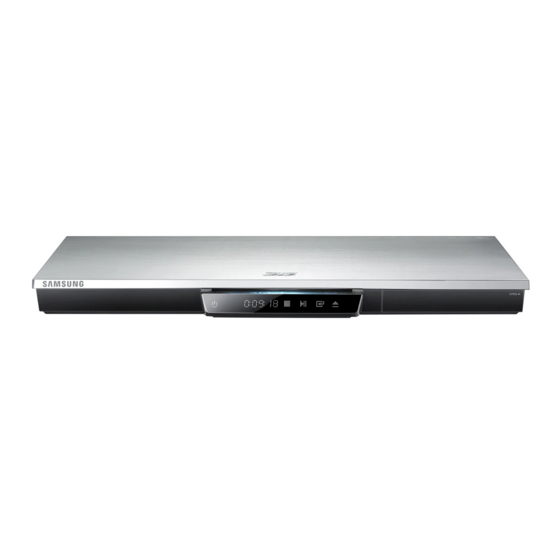
Samsung BD-D6900 Bedienungsanleitung

Verwandte Anleitungen für Samsung BD-D6900


Inhaltszusammenfassung für Samsung BD-D6900
- Seite 1 BD-D6900 Blu-ray Disc-Players Bedienungsanleitung erleben sie die möglichkeiten Danke für den Kauf dieses Samsung Produkts. Registrieren Sie Ihr Produkt unter folgendem Link, und profitieren Sie von unserem umfassenden Kundenservice: www.samsung.com/register...
-
Seite 2: Hauptfunktionen
Hauptfunktionen Blu-ray™ Disc-Funktionen Smart Hub Sie können über eine Netzwerkverbindung Blu-ray-Disks unterstützen die höchste derzeit verschiedene gebührenpflichtige oder Freeware verfügbare HD-Videoqualität - Eine hohe Anwendungen herunterladen. Diese Anwendungen Kapazität bedeutet keinen Kompromiss bei der stellen eine Reihe von Internetdiensten und Inhalte Videoqualität. -
Seite 3: Sicherheitsinformation
Sicherheitsinformation Warnung ABDECKUNG ODER RÜCKWAND NICHT ÖFFNEN! STROMSCHLAGGEFAHR! TEILE IM GERÄTEINNEREN KÖNNEN VOM BENUTZER NICHT GEWARTET WERDEN. LASSEN SIE REPARATUREN NUR VON QUALIFIZIERTEM FACHPERSONAL DURCHFÜHREN. ACHTUNG STROMSCHLAGGEFAHR! NICHT ÖFFNEN! ACHTUNG : NEHMEN SIE DIE ABDECKUNG ODER RÜCKWAND AUF Dieses Symbol weist auf eine „ Dieses Symbol weist auf wichtige gefährliche Netzspannung“... -
Seite 4: Vorsichtsmaßnahmen
Sicherheitsinformation Vorsichtsmaßnahmen Trennen Sie das Gerät bei Gewitter oder längerer Abwesenheit vom Stromnetz. Wichtige Sicherheitshinweise Überlassen Sie Reparaturarbeiten stets Fachleuten. Eine Wartung ist immer dann erforderlich, wenn das Gerät auf irgendeine Lesen Sie diese Bedienungsanleitung sorgfältig Weise beschädigt wurde, beispielsweise bei durch, bevor Sie das Gerät in Betrieb nehmen. -
Seite 5: Lagerung Und Handhabung Der Disks
Disk-Lagerung • Wenn 3D-Programme mit diesem Modell wiedergegeben werden, kann der Bildschirm Achten Sie darauf, dass die Disk nicht beschädigt wie folgt dargestellt werden: wird. Die Daten auf der Disk sind äußerst anfällig Bildschirmdarstellung Beschreibung gegenüber Umwelteinflüssen. • Setzen Sie die Disk nicht direkter Der selbe Bildschirm wird Sonneneinstrahlung aus. -
Seite 6: Wartung Des Gehäuses
• Der Netzstecker wird als ein Trennungs-Gerät Fehler auftreten können. verwendet, daher muss der Netzstecker stets Wenden Sie sich bitte an den SAMSUNG leicht zugänglich sein. Kundendienst wenn Sie Fragen oder oder • Das Netzkabel nicht mit nassen Händen berühren. -
Seite 7: Inhaltsverzeichnis
Inhalt HAUPTFUNkTioNEN Blu-ray™ Disc-Funktionen Blu-ray Disk-Player Funktionen siCHErHEiTsiNFormATioN Warnung Vorsichtsmaßnahmen Wichtige Sicherheitshinweise Verwendung der 3D-Funktion Lagerung und Handhabung der Disks Handhabung von Disks ErsTE sCHriTTE Vor der Benutzung des Benutzerhandbuchs Disktypen und Inhalte, die von Ihrem Gerät wiedergegeben werden können. Disktypen und Inhalte, die Ihr Gerät nicht wiedergeben kann. -
Seite 8: Grundfunktionen
Fernsehen Senderliste Kanal-Manager Einstellungen Anzeige Audio Sender Netzwerk System Sprache Sicherheit Allgemein Unterstützung Samsung kontaktieren GrUNDFUNkTioNEN Ein Video wiedergeben Wiedergabe 3D Wandler Disk-Struktur Verwenden des Diskmenüs/Titelmenüs/ Popup-Menüs Diskmenü verwenden Titelmenü verwenden Titelliste abspielen Das Popup-Menü verwenden Such- und Überspringen-Funktionen verwenden Nach gewünschter Szene suchen... - Seite 9 GrUNDFUNkTioNEN Wiedergabe in Zeitlupe/Einzelbildwiedergabe Wiedergabe in Zeitlupe Einzelbildwiedergabe Verwenden der TOOLS Taste Eine gewünschte Szene direkt auswählen Wiederholung des aktuellen Kapitels oder Titels. Wiederholung eines Abschnitts Bildeinstellungen einstellen Audiosprache wählen Untertitelsprache wählen Kamerawinkel Ändern BONUSVIEW Einstellen Musikwiedergabe Wiedergeben von Audio CD (CD-DA)/MP3 Eine Audio-CD (CD-DA)/MP3 wiederholen Wiedergabeliste Bilder wiedergeben...
- Seite 10 Wiedergabe des aufgenommenen Titels NETzWErkDiENsTE Smart Hub verwenden Erster Start von Smart Hub Das Einstellungen Menü - BLAUE (D) Das Bearbeiten Modus Menü - GELBE (C) Das Sortieren Menü - GRUNE (B) Samsung Apps Gebührenpflichtige Anwendungen BD-LIVE™ AllShare-Funktion verwenden ANHANG Problembehebung Reparaturen...
-
Seite 11: Erste Schritte
Erste Schritte Vor der Benutzung des Benutzerhandbuchs Disktypen und Inhalte, die von Ihrem Gerät wiedergegeben werden können. Begriff Logo Symbol Erklärung Zeigt eine zur Verfügung stehende Funktion auf einer BD-ROM oder BD-RE/-R Disk an, die im BD-RE Format aufgenommen wurde. VIDEO Zeigt eine auf DVD-VIDEO oder aufgenommenen und abgeschlossenen DVD+RW/ DVD-RW(V)/DVD-R/+R Disks zur Verfügung stehende Funktion an. -
Seite 12: Blu-Ray Disc-Kompatibilität
Disk, DVD oder CD Software und/oder der Herstellung aufgenommen und abgeschlossen wurden. Die von Disks Fehler auftreten können. Wiedergabe kann von den Aufnahmebedingungen Wenden Sie sich bitte an den SAMSUNG abhängen. Kundendienst wenn Sie Fragen oder oder Probleme bei der Wiedergabe von Blu-ray, DVD oder CD Disks DVD+RW auf diesem Gerät haben. -
Seite 13: Regionalcode
Einige DivX-, MKV- und MP4-Diskformaten können möglicherweise nicht wiedergegeben werden. Dies Copyright hängt von der Videoauflösung und der Bildfrequenz ab. © 2011 Samsung Electronics Co.,Ltd. Alle Rechte vorbehalten. Ohne vorherige schriftliche Genehmigung von Samsung Electronics Co.,Ltd. ist das vollständige oder teilweise Reproduzieren oder Kopieren dieser Bedienungsanleitung nicht gestattet. -
Seite 14: Unterstützte Dateiformate
MP3-Geräte, Digital Kameras, USB-Kartenleser einer Beschädigung oder einem Verlust der • Wird nicht unterstützt, wenn ein Ordner- oder Daten vorzubeugen. SAMSUNG über nimmt Dateiname mehr als 128 Zeichen enthält. keine Haftung für die Beschädigung von • Einige USB-Geräte oder Digitalkameras Dateien oder Datenverlust. -
Seite 15: Unterstützte Videodatei
Unterstützte Videodatei Bildfrequenz Bitrate Dateierweiterung Container Video Codec Auflösung Audio Codec (fps) (Mbps) DivX 3.11/4.x/5.1/6.0 1920x1080 6 ~ 30 XviD 1920x1080 6 ~ 30 *.avi LPCM H.264 BP/MP/HP 1920x1080 6 ~ 30 ADPCM MPEG4 SP/ASP 1920x1080 6 ~ 30 DTS Core Motion JPEG 1920x1080 6 ~ 30... -
Seite 16: Schließen Sie Ein Usb-Gerät An, Bevor Sie Die Timeshift Und Tv-Aufzeichnung Funktionen Verwenden
Audio Unterstützter bevor Sie Ihr Gerät formatieren, um einer Dateierweiterung Container Codec Bereich Beschädigung oder einem Verlust der Daten vorzubeugen. SAMSUNG über nimmt keine *.mp3 Haftung für die Beschädigung von Dateien Kompatibel WMA oder Datenverlust. Version 10 • Die aufgenommenen Videos sind DRM (Digital * Abtastfrequenzen Rights Managements) geschützt und können... -
Seite 17: Logos Der Vom Gerät Wiedergegebenen Disk-Typen
Logos der vom Gerät wiedergegebenen Disk-Typen Blu-ray Disc 3D Blu-ray Disk DTS-HD Master Audio DivX PAL-Fernsehsystem in BD-LIVE Dolby TrueHD Großbritannien, Frankreich, Java Deutschland, usw. zubehör Überprüfen Sie die unten stehende Liste für mitgeliefertes Zubehör. POWER POWER � BD-HDD/TV TTX/MIX DISC MENU TITLE MENU Audio/Video-Kabel... -
Seite 18: Vorderseite
Erste Schritte Vorderseite d ef g FERNBEDIENUNGSSENSOR Erkennt die Signale der Fernbedienung. NETZSCHALTER Schaltet das Gerät ein und aus. DISK-EINSCHUB Einlegen der Disk. ANZEIGE Zeigt den Wiedergabestatus, die Uhrzeit usw. an. STOPP TASTE Beendet die Wiedergabe einer Disk. TASTE WIEDERGABE/ Spielt eine Disk ab oder hält die Wiedergabe an. -
Seite 19: Rückseite
▪ Wenn Sie das „CI CAM Modul mit CI oder CI+ KARTE“ entfernen, ziehen Sie es vorsichtig mit der Hand heraus, da ein Herunterfallen die Beschädigung des „CI CAM Moduls mit CI oder CI+ KARTE“ zur Folge haben kann. ▪ Legen Sie das „CI CAM Modul mit CI oder CI+ KARTE“... -
Seite 20: Fernbedienung
Erste Schritte Fernbedienung Übersicht der Fernbedienung Ein- und Ausschalten des Fernsehgeräts. (Für die Bedienung Ihres Fernsehgeräts, POWER POWER Ein- und Ausschalten des Geräts. schlagen Sie bitte auf den Seiten 21 zu 22 nach) Für die Bedienung des Fernsehgeräts diese Auswerfen einer Disk. -
Seite 21: Die Fernbedienung Für Die Bedienung Ihres Fernsehgeräts Einrichten
Die Fernbedienung für die Im Falle eines Samsung-Fernsehgeräts sind Bedienung Ihres Fernsehgeräts die folgenden Tasten ebenfalls mit dieser Fernbedienung kompatibel. einrichten Taste Funktion Folgen sie den nachstehenden Anweisungen, MENU Wechseln zum Home-Menü. um festzustellen, ob ihr Fernsehgerät TOOLS Anzeige des Tools-Menüs kompatibel ist. -
Seite 22: Tv Fernbedienungscodes
Erste Schritte TV Fernbedienungscodes Marke Code Marke Code TV POWER+01, +02, +03, +04, +05, NEWSAN TV POWER+68 SAMSUNG +06, +07, +08, +09 NOBLEX TV POWER+66 AIWA TV POWER+82 NOKIA TV POWER+74 TV POWER+10, +11, +12, +13, +14, NORDMENDE TV POWER+72, +73, +75... -
Seite 23: Anschlüsse
Anschlüsse Anschluss an ein Fernsehgerät mit einem Audio/Videokabel und Antennenkabel Das Antennenkabel wie gezeigt anschließen. Mit der Hilfe eines Audio/Videokabels die VIDEO OUT Buchsen (gelb) / AUDIO OUT (rot und weiß) auf der Rückseite des Geräts an die VIDIO IN Buchse (gelb) / AUDIO IN (rot und weiß) Ihres Fernsehgeräts anschließen. -
Seite 24: Anschluss An Ein Fernsehgerät
Anschlüsse Anschluss an ein Fernsehgerät Fall 1 : Anschluss an ein Fernsehgerät mit einem HDMI-Kabel - Beste Qualität (Empfohlen) Mit der Hilfe eines HDMI-Kabels den HDMI OUT Anschluss auf der Rückseite des Geräts an den HDMI IN Anschluss Ihres Fernsehgeräts anschließen. Das Gerät und Fernsehgerät einschalten. -
Seite 25: Fall 2 : Anschluss An Ein Fernsehgerät Mit Einem Component-Kabel - Bessere Qualität
Fall 2 : Anschluss an ein Fernsehgerät mit einem Component-Kabel - Bessere Qualität Sie können das Gerät mit Hilfe von Component Video Kabeln an Ihr Fernsehgerät anschließen. Eine Component Video-Verbindung sorgt für hohe Bildqualität und präzise Farbwiedergabe. Component Video unterteilt das Bild in schwarze und weiße (Y), blaue (P ) und rote (P ) Signale um klare und scharfe Bilder darzustellen. -
Seite 26: Fall 3 : Anschluss An Ein Fernsehgerät Mit Einem Audio/Videokabel - Gute Qualität
Anschlüsse Fall 3 : Anschluss an ein Fernsehgerät mit einem Audio/Videokabel - Gute Qualität Mit der Hilfe eines Audio/Videokabels die VIDEO OUT Buchsen (gelb) / AUDIO OUT (rot und weiß) auf der Rückseite des Geräts an die VIDIO IN Buchse (gelb) / AUDIO IN (rot und weiß) Ihres Fernsehgeräts anschließen. -
Seite 27: Anschluss An Ein Audiosystem
Anschluss an ein Audiosystem • Regeln Sie bitte die Lautstärke runter, wenn Sie den AV-Receiver einschalten. Ein plötzlicher lauter Ton kann Ihre Lautsprecher und Ohren schädigen. • Stellen Sie das Audio Ausgangsformat auf die Möglichkeiten Ihres AV-Receivers ein. (Siehe Seiten 38 zu 41) •... -
Seite 28: Fall 2 : Anschluss An Ein Audiosystem
Anschlüsse Fall 2 : Anschluss an ein Fall 3 : Anschluss an ein Audiosystem (AV-Receiver mit Audiosystem (Stereo Verstärker) Dolby Digital- oder DTS-Decoder) - Gute Qualität - Bessere Qualität Mit Hilfe der Audiokabel die AUDIO OUT (weiß und rot) Buchsen auf der Rückseite Mit der Hilfe eines optischen Kabels die des Geräts an die AUDIO IN (weiß... -
Seite 29: Anschluss An Das Netzwerk
HINWEIS ✎ ▪ Der Zugriff auf den Samsung Software-Aktualisierungsserver kann je nach verwendetem Router oder den Richtlinien Ihres Internetanbieters untersagt sein. Weitere Informationen erhalten Sie von Ihrem ISP (Internetdienstanbieter). ▪ Bei Verwendung von DSL muss die Netzwerkverbindung über einen Router hergestellt werden. -
Seite 30: Drahtlos-Netzwerk
Anschlüsse Drahtlos-Netzwerk Ihr Gerät verfügt über eine eingebaute Wi-Fi Funktion. Sie können über einen drahtlosen IP-Sharer (ein Router oder Modem) eine Verbindung zu einem Netzwerk herstellen. Für die Einstellung der Netzwerkoptionen, schlagen Sie bitte auf den Seiten 43 zu 47 nach. Breitband Dienst Drahtloser IP-Sharer... -
Seite 31: Einstellung
Einstellung Bevor sie beginnen Bei der Auswahl von Terrestrisch : Mit Hilfe • der ▼ Taste Suchen auswählen, und die ENTER Taste drücken. Schalten Sie das Fernsehgerät ein, nach dem Bei der Auswahl von Kabel : Mit Hilfe Sie das Gerät angeschlossen haben. •... -
Seite 32: Fernsehen
Class News ▪ Coming Soon wenn das Gerät an ein Netzwerk angeschlossen ist. Discovery Laden Sie den gewünschten Inhalt von Samsung Keine Information Apps herunter. (Siehe Seiten 76 zu 77) Terrestrisch a TV-Empf. c Programmansicht < CH-Modus " Ansehen ƒ Seite ▪... -
Seite 33: Kanal-Manager
Kanal-Manager Verwenden der TOOLS Taste Mit den ▲▼ Tasten den gewünschten Sender Sie können die gespeicherten Sender verwalten. auswählen, und anschließend die TOOLS Taste drücken. Kanal-Manager Bildschirm Kanal-Manager 1/2 Seiten Alle Ausgew. Element: 1 Kanalnummer Extras 801 xxxxxxxx 801 xxxxxxxx xxxxxxxx Ansehen Kanal-Manager... -
Seite 34: Einstellungen
Einstellung Einstellungen HINWEIS ✎ ▪ Je nach Inhalt und Position des Bildes auf Ihrem Die MENU Taste drücken. Fernsehbildschirm, können senkrechte schwarze Das Home-Menü wird angezeigt. Balken auf der linken oder rechten Seite, bzw. auf Mit Hilfe der ◄► Tasten Einstell. auswählen, beiden Seiten angezeigt werden. -
Seite 35: Smart Hub-Bildschirmgröße
TV-Bildformat Wenn Sie ein Samsung Gerät und ein Samsung- Fernsehgerät mit BD Wise Funktion über ein HDMI Sie haben die Möglichkeit, die Bildschirmgröße aneinander anschließen und BD Wise auf beiden je nach Art des verwendeten Fernsehgerätes Geräten aktiviert ist, gibt das Gerät das Video entsprechend anzupassen. -
Seite 36: Auflösung Nach Wiedergabemodus
Einstellung Auflösung nach Wiedergabemodus Bei der Wiedergabe von Blu-ray Disk/E-content/Digital Content HDMI / verbunden HDMI / nicht verbunden HDMI Modus Component-Modus Ausgang Component/ Setup E-contents/ E-contents/ Videomodus VIDEO-Modus Blu-ray Disc Digital Blu-ray Disc Digital contents contents Auflösung der BD Wise 1080p 576i/480i Blu-ray-Disk... -
Seite 37: Dtv-Smart-Auflösung
DTV View HDMI angeschlossen HDMI nicht angeschlossen Ausgang Component/ Auflösung HDMI Modus Component-Modus Videomodus VIDEO-MODUS BD Wise 1080p 576i/480i DTV Smart Auflösung Auflösung der “Auto” Übertragung Auto 576i/480i Max. Auflösung des DTV Smart Auflösung “Aus” TV-Eingangs 1080p 1080p 576i/480i 1080i 1080i 576i/480i... -
Seite 38: Audio
Einstellung Audio • RGB (Erweitert) : Wenn Sie das Gerät an ein DVI-Anzeigegerät, wie einen Monitor angeschlossen haben, wählen Sie diese Digital-Ausgang Option aus, um die erweiterte RGB Farbskala wiederzugeben. Mit dieser Funktion können Sie den Digital- Film-Bildfrequenz (24 fps) Ausgang an die Möglichkeiten des an das Gerät angeschlossenen AV-Receivers anpassen : Durch die Einstellung der Film-Bildfrequenz (24 fps) -
Seite 39: Auswahl Des Digitalausgangs
Auswahl des Digitalausgangs Bitstream Bitstream Setup Bitstream (Unverarbeitet) (Dolby D (DTS Re-encoded) Re-encoded) HDMI- HDMI- HDMI-fähiger HDMI-fähiger AV Anschluss fähiger AV Optisch fähiger AV Optisch AV Receiver Receiver oder Receiver Receiver oder Optisch Optisch Bis zu PCM PCM 2 Dolby D. PCM 2 Kanal DTS Re-encoded 7.1CH Kanal... -
Seite 40: Pcm-Downsampling
Einstellung Decodiert das Decodiert den Gibt nur den Haupt- Hauptaudio und Hauptaudio und Decodiert den Hauptaudio Audiostrom wieder, sodass BONUSVIEW Audio BONUSVIEW Audio und BONUSVIEW Audio der AV-Receiver den Audio- Signal zusammen Strom zusammen Blu-ray Disc- Strom zusammen in Bitstrom decodieren kann. Alle in PCM Audio, fügt nach PCM Audio, fügt... -
Seite 41: Dts Neo:6-Modus
DTS Neo:6-Modus Land Sie können den Mehrkanal Klang einer Audio CD Stellen Sie hier das Land ein. Geben Sie mit Hilfe der Nummerntasten das (CD-DA) genießen. vierstellige Passwort ein. • Aus : Gibt ein 2-Kanal Audiosignal nur über die Frontlautsprecher wieder. Mit Hilfe der ►▲▼... - Seite 42 Einstellung Senderliste übertrag. HINWEIS ✎ ▪ Wenn Sie Schnell auswählen, können Sie das Mit dieser Funktion kann das Senderverzeichnis Netzwerk, die Netzwerk ID, Modulation und importiert oder exportiert werden. Um Symbolrate manuell durch Drücken der Taste auf diese Funktion zu nutzen, muss ein USB- der Fernbedienung einstellen.
-
Seite 43: Netzwerk
kabelnetzwerk Das CAM mit der „CI CAM mit CI oder CI+ KARTE“ in den Common Interface Steckplatz Einrichten einer Kabelverbindung - Auto in Pfeilrichtung einlegen. Mit Hilfe der ▲▼ Tasten Kabel auswählen. Prüfen Sie, ob ein Bild auf einem verschlüsselten Kanal zu sehen ist. -
Seite 44: Drahtloses Netzwerk
Einstellung HINWEIS Drahtloses Netzwerk ✎ ▪ Je nach Ihrer Windows-Version können die Es gibt drei verschiedene Möglichkeiten das Informationen unterschiedlich sein. WLAN-Netzwerk zu konfigurieren: • WLAN (Allgemein) Um die Netzwerkeinstellungen in Ihr Gerät einzugeben, befolgen Sie bitte die folgenden • Verwendung von WPS(PBC) Schritte: •... - Seite 45 Windows 7 Geben Sie im Sicherheitsbildschirm Ihre Passphrase ein. Geben Sie die Nummern mit Klicken Sie auf das Netzwerk Symbol in der Hilfe Ihrer Fernbedienung ein. unteren rechten Ecke des Arbeitsplatzes. Um einen Buchstaben auszuwählen, die In dem Popup-Fenster auf 'Netzwerk- und ▲▼◄►...
-
Seite 46: Netzwerkstatus
SWL(Samsung Wireless Link) Drücken Sie innerhalb von 2 Minuten die WPS(PBC) Taste auf Ihrem Router. Das Mobile Geräte die über die Samsung Wireless Link Gerät ruft automatisch alle erforderlichen Funktion verfügen, können über dieses Gerät an Netzwerkeinstellungen ab und stellt eine Ihr Netzwerk angeschlossen werden. -
Seite 47: System
Die Internetverbindung kann während der Nutzung ▪ Für diese Funktion muss das HDMI-Kabel CEC unterstützen. der BD-LIVE-Inhalte eingeschränkt sein. ▪ Wenn sich ein Anynet+ Logo auf Ihrem Samsung- System Fernsehgerät befindet, wird die Anynet+-Funktion unterstützt. ▪ Je nach Fernsehgerät stehen für den HDMI-Ausgang Plug &... -
Seite 48: Sprache
Einstellung DivX® Video On Demand Schließen Sie das externe Speichergerät im Stoppmodus an den USB-Anschluss auf der Anzeige von DivX® VOD-Registrierungscodes, um Vorderseite des Geräts an. DivX® VOD-Inhalt zu erwerben und wiedergeben. Wählen Sie Geräteformat aus und drücken Sie anschließend die ENTER Taste. Die Zurück Formatierung des Geräts wird gestartet. -
Seite 49: Sicherheit
Sicherheit PIN ändern Ändern des 4-stelligen Passwortes für Zugriff auf Diese Funktion arbeitet mit Blu-ray-Disks und Sicherheitsfunktionen. DVDs zusammen, denen eine Altersbeschränkung oder nummerische Beschränkung zugewiesen Falls sie ihr Passwort vergessen haben wurden, die die Freigabe des Inhalts angibt. Diese Zahlen helfen Ihnen, die Arten von Blu-ray- Sicherstellen, dass keine Disk eingelegt ist Disks und DVDs zu kontrollieren, die Ihre Familie und die MENU Taste drücken, um das Home-... -
Seite 50: Netzwerk-Fernbedienung
Hilfe der Über Download Funktion durchführen. Im Menü Netzwerk Fernsteuerung Ein einstellen. Wenn Sie Nicht Upgraden auswählen, bricht das Gerät die Aktualisierung ab. Installieren Sie die Samsung Anwendung zur HINWEIS Netzwerk Fernsteuerung Ihres Geräts auf ✎ einem kompatiblen tragbaren Gerät. ▪... -
Seite 51: Samsung Kontaktieren
Um das Update über eine Disk durchzuführen, Sie könne den Download in den Standby-Modus folgen Sie diesen Schritten: schalten, sodass das Gerät neue Upgrades Besuchen Sie www.samsung.com/ herunterlädt, wenn es sich im Standby-Modus bluraysupport. befindet. Im Standby-Modus ist das Gerät... -
Seite 52: Ein Video Wiedergeben
Grundfunktionen Ein Video wiedergeben Sie können durch wiederholtes Drücken der 2D3D Taste zwischen 2D und 3D umschalten. Wiedergabe Wenn Sie 3D-Inhalt im 3D-Modus wiedergeben, kann diese Funktion nicht verwendet werden. Eine Disk mit der bedruckten Seite nach oben HINWEIS ✎ in den Blu-ray Disk-Player einschieben. -
Seite 53: Disk-Struktur
Disk-Struktur Verwenden des Diskmenüs/ Titelmenüs/Popup-menüs Die Inhalte einer Disk sind üblicherweise wie folgt dargestellt unterteilt. Diskmenü verwenden • Blu-ray Disk, DVD-VIDEO Titel 1 Titel 2 Kapitel 1 Kapitel 2 Kapitel 1 Kapitel 2 Kapitel 3 Drücken Sie während der Wiedergabe die DISC MENU Taste auf der Fernbedienung. -
Seite 54: Das Popup-Menü Verwenden
Grundfunktionen Das Popup-Menü verwenden Kapitel Überspringen hzZ�� Drücken Sie während der Wiedergabe • Drücken Sie während der Wiedergabe die ÜBERSPRINGEN ( die POPUP MENU Taste auf der ) Taste. Wenn Sie die ÜBERSPRINGEN ( Fernbedienung. ) Taste drücken, wird zum nächsten Kapitel auf der Wählen Sie mit Hilfe der ▲▼◄►... -
Seite 55: Verwenden Der Tools Taste
Verwenden der TooLs Taste Drücken Sie die TOOLS Taste erneut, um in den normalen Wiedergabemodus zurückzukehren. Mit Hilfe der ▲▼ Tasten Wiederholmod. Während der Wiedergabe können Sie das Disk-Menü durch Drücken der TOOLS auswählen. Taste bedienen. Drücken sie die ▲▼ Tasten, um Aus zu wählen und anschließend die ENTER Taste. -
Seite 56: Audiosprache Wählen
Grundfunktionen Untertitelsprache wählen • Dynamisch : Wählen Sie diese Einstellung, um die Schärfe zu erhöhen. • Normal : Wählen Sie diese Einstellung für hZ� die meisten Programme. • Film : Dies ist die beste Einstellung zum Sie können diese Funktion auch durch Ansehen von Filmen. -
Seite 57: Bonusview Einstellen
BONUSVIEW Einstellen musikwiedergabe o� Wiedergeben von Audio CD Mithilfe der BONUSVIEW-Funktion können Sie während der Filmwiedergabe zusätzliche Inhalte (CD-DA)/MP3 (z. B. Kommentare) in einem kleinen Bildschirmfenster anzeigen. Diese Funktion steht nur dann zur Verfügung, wenn Legen Sie eine Audio-CD (CD-DA) oder eine die Disk über die BONUSVIEW Funktion verfügt. -
Seite 58: Eine Audio-Cd (Cd-Da)/Mp3 Wiederholen
Grundfunktionen Eine Audio-CD (CD-DA)/MP3 Audio-CD wiederholen 1/2 Seite Musik Ausgew. Elemente : 3 TRACK 001 TRACK 002 00:43 03:56 Drücken Sie während der Playlist TRACK 003 TRACK 004 Wiedergabe die TOOLS Taste. 04:41 04:02 TRACK 005 TRACK 006 03:43 03:40 TRACK 007 TRACK 008 Mit Hilfe der ▲▼... -
Seite 59: Bilder Wiedergeben
Bilder wiedergeben • Bildeinstellungen : Wählen Sie diese Option, wenn Sie die Bildqualität einzustellen möchten. • Information : Zeigt die Bildinformation an, inklusive Name und Größe, usw. JPEG-Dateien wiedergeben HINWEIS ✎ ▪ Um die Hintergrundmusik Funktion aktivieren zu Legen Sie eine JPEG Disk ein. können, muss sich die Bilddatei im gleichen Ordner Mit Hilfe der ▲▼... -
Seite 60: Wiedergabe Eines Usb-Speichergeräts
Grundfunktionen Wiedergabe eines UsB-speichergeräts Sie können den USB-Anschluss verwenden, um Multimediadateien (wie MP3, JPEG, DivX, usw.) über ein USB-Speichergerät abzuspielen. Gehen Sie zum Home-Menü. Einstell. Einstell. Angeschl. Gerät Zeitplan-Manager Senderliste Kanal-Manager Fernsehen Internet Eig. Gerät Eig. Inhalte " Eingabe ' Zurück c USB sicher entfernen d WPS(PBC) Schließen Sie das USB-Gerät im Stoppmodus an den USB-Anschluss auf der Vorderseite... -
Seite 61: Dtv Funktionen
DTV Funktionen Anzeigebildschirm Verwenden der TooLs Taste Drücken Sie, während Sie einen Sender Nachdem die Sendersuche abgeschlossen anschauen, die TOOLS Taste. ist, können Sie Fernsehprogramme ansehen. Zum Umschalten der Fernsehsender die • Extras Menüanzeige PROG (,/.) Taste drücken. (Um direkt auf einen Fernsehsender umzuschalten, mit Hilfe der Nummerntasten auf der Extras... -
Seite 62: Einstellen Von Dual I Ii
DTV Funktionen Einstellen von Dual I II Zu Favoriten hinzufügen Drücken Sie, während Sie einen Sender Sie können diese Funktion auch durch anschauen, die TOOLS Taste. Drücken der AUDIO Taste auf der Drücken Sie die ▲▼ Tasten, um Zu Favoriten Fernbedienung auswählen. -
Seite 63: Anzeigen Des Programmführers
• Untertitel : Kann auf Ein oder Aus Zeigt den Sender Bildschirm an. eingestellt werden. Wenn Sie Ein auswählen, werden Zeigt Sender Informationen an. Untertitelmodus und Untertitelsprache aktiviert. Zeigt die aktuelle Uhrzeit und das Datum an. • Untertitelmodus : Stellt den gewünschten Navigationshilfe : Zeigt die zur Verfügung Untertitel-Modus ein. -
Seite 64: Löschen Oder Bearbeiten Des Plans
DTV Funktionen Wiedergabe von DTV mit 3D Effekt Mit Hilfe der ▲▼◄► Tasten den Sender auswählen, für den Timerwiedergabe oder Timeraufnahme eingestellt werden soll und Sie können 3D Effekte mit allen live TV-Programmen die ROTE (A) Taste drücken. und aufgenommenen TV-Programmen erleben. Die ENTER Taste drücken. -
Seite 65: Verwenden Des Teletext Dienstes
Verwenden des Teletext Dienstes 2 (Seite vor) : Zeigt die nächste Teletext Seite an. POWER POWER � 3 (Seite zurück) : Zeigt die vorherige Teletext Wenn das DTV-Programm Teletext unterstützt, Seite an. BD-HDD/TV können Sie de Teletextdienst nutzen. Damit die TTX/MIX Teletextinformationen richtig angezeigt werden, 6 (Index) : Zeigt die Index Seite (Inhaltsangabe) -
Seite 66: Erweiterte Funktionen
Erweiterte Funktionen Aufnahme Abbrechen einer Aufnahme Drücken Sie die STOPP ( Dieses Gerät verfügt über die Möglichkeit, auf ) Taste, um eine Aufnahme abzubrechen. Die Meldung externen Geräten aufzuzeichnen. „Die Aufnahme wurde abgeschlossen.“ wird Vor der Aufnahme angezeigt. Wiedergabe während der Aufnahme Das angeschlossene Gerät muss für die Aufzeichnung von TV-Programmen mit Hilfe des Während der Aufnahme eines Fernsehsenders... -
Seite 67: Time Shift Funktion
Time Shift Information Wenn die Disk nicht geladen ist Legen Sie eine Disk in den Schlitz ein. Sie können sich die aktuellen Informationen über Die Disk wird geladen und wiedergegeben, die Time Shift Funktion anzeigen lassen. während mit der Aufnahme fortgefahren wird. Bei aktivierter Time Shift Funktion die ENTER HINWEIS ✎... -
Seite 68: Wiedergabe Des Aufgenommenen Titels
Erweiterte Funktionen PAUSE ( ) Taste : Hält die Szene an, während die Time Shift Funktionen weiter fortgesetzt wird. STOPP ( ) Taste : Wenn Sie eine bereits vergangene Szene ansehen, wird an die Stelle gesprungen, an der sich das aktuell aufgenommene Programm befindet. -
Seite 69: Erster Start Von Smart Hub
Netzwerkdienste Sie können verschiedene Netzwerkdienste wie Der Smart Hub Bildschirm wird angezeigt. Smart Hub oder BD-LIVE in Anspruch nehmen, In manchen Fällen wird sofort anschließend wenn Sie das Gerät an ein Netzwerk anschließen. der Länderauswahl Bildschirm angezeigt. Wenn der Länderauswahl Bildschirm Lesen Sie sich die folgende Anleitung durch, angezeigt wird, die ▲▼... -
Seite 70: Smart Hub Übersicht
Anmelden b Sortieren nach c Bearb.-Modus d Einstell. HINWEIS ✎ ▪ Samsung Electronics haftet nicht für irgendwelche Unterbrechungen des Smart Hub-Dienstes die, aus welchen Gründen auch immer, vom Anleitung : Zeigt eine Smart Hub Anleitung, eine Internetdienstanbieter verursacht werden. -
Seite 71: Verwenden Der Tastatur
Entfernen Drücken Sie die ROT (A) Taste auf Ihrer Fernbedienung. Der Konto erstellen Bildschirm wird angezeigt. b Eingabemethode / Sprache : Deutsch Search Your Video Samsung Apps Contents 1 Contents 2 Contents 3 Contents 4 Anmelden Recommended Smart Hub-ID [Enter] drücken... -
Seite 72: Das Einstellungen Menü - Blaue (D)
Netzwerkdienste Wenn die Eingabe abgeschlossen ist, die Wählen Sie ihre ID aus der angezeigten Liste ENTER Taste drücken, um OK auszuwählen aus, und drücken Sie die ENTER Taste. Der und anschließend die ENTER Taste Konto erstellen Bildschirm wird geschlossen. drücken. Der Konto erstellen Bildschirm wird Passwort auswählen und anschließend die geschlossen. -
Seite 73: Dienstekonto Registrieren
Ihren registrierten Dienst Konten, die Sie im Fenster HINWEIS ✎ 'Dienst Konto registrieren' registriert haben. ▪ Wenn Sie über ein Samsung Konto verfügen und Sie die Funktion Samsung Apps unter Smart Hub konto deaktivieren verwenden möchten, müssen Sie Ihr Samsung Apps Die Funktion Konto deaktivieren deaktiviert Ihr Konto hier registrieren. -
Seite 74: Eigenschaften
Netzwerkdienste Nach einigen Augenblicken wird Smart Die Funktionen im Bearb. Mod. Menü werden im Folgenden beschrieben. Hub automatisch zurückgesetzt. Der Bildschirm kann für einen Moment schwarz HINWEIS ✎ werden, danach erscheint Smart Hub ▪ Eventuell werden einige Positionen nicht auf erneut. -
Seite 75: Auf Widgets In Einem Ordner Zugreifen
Ordner umben. Auf Widgets in einem ordner zugreifen Das Bearb. Mod. Menü schließen. Mit der Funktion Ordner umbenennen können Sie Ordner benennen. Um die Funktion Ordner In Meine Anwendungen die ▲▼◄► Tasten umbenennen nutzen zu können, folgen Sie diesen drücken, um einen Ordner auszuwählen und anschließend die ENTER Taste drücken. -
Seite 76: Das Sortieren Menü - Grune (B)
Um auf den Samsung Apps Bildschirm zuzugreifen, die ▲▼◄► Tasten drücken um zu Mit den ▲▼◄► Tasten Löschen auswählen dem Samsung Apps Bereich auf dem Smart Hub und anschließend die ENTER Taste drücken. Hauptbildschirm zu navigieren und anschließend Die Meldung „Möchten Sie die ausgew. - Seite 77 Mit den ▲▼◄► Tasten die Anwendung oder den Dienst auswählen und anschließend die ENTER Taste drücken. Mein Konto stellt Ihnen den Zugriff auf Samsung Der Anwendungsdetails Bildschirm mit der Apps Bestellung und den Download Verlauf und Beschreibung der Anwendung oder des auf den My Apps Cash Bildschirm zur Verfügung.
-
Seite 78: Bd-Live
Sie die AllShare Software auf Ihrem PC installieren. Wenn Sie über ein DLNA kompatibles Mobiltelefon oder NAS verfügen, können Sie AllShare ohne zusätzliche Software nutzen. Sie können die PC Software herunterladen und erhalten ausführliche Anweisungen für die Nutzung von AllShare auf der Webseite www.samsung.com. Deutsch... -
Seite 79: Anhang
Anhang Problembehebung Bevor Sie sich an den Kundendienst wenden, überprüfen Sie bitte die folgenden Punkte. PROBLEM LÖSUNG Die Fernbedienung funktioniert nicht. • Überprüfen Sie die Batterien der Fernbedienung. Ersetzen Sie die Batterien, falls erforderlich. • Verwenden Sie die Fernbedienung in einer Entfernung von maximal 6,1 m zum Fernsehgerät. - Seite 80 Problem behandeln, und befolgen Sie die Anweisungen nochmals. • Wenn das Problem nicht behoben werden kann, wenden Sie sich an einen Samsung-Kundendienst in Ihrer Nähe. Das Bild rauscht oder ist verzerrt. • Überprüfen Sie die Disk auf Verunreinigungen oder Kratzer.
-
Seite 81: Reparaturen
Wir teilen Ihnen die Höhe der Verwaltungsgebühr mit, bevor wir einen Hausbesuch durchführen oder mit Arbeiten an Ihrem Gerät beginnen. Wir empfehlen Ihnen, diese Anleitung sorgfältig durchzulesen, online unter www.samsung.com nach einer Lösung zu suchen oder sich mit dem Samsung Kundendienst in Verbindung zu setzen. Deutsch... -
Seite 82: Technische Daten
Anhang Technische Daten Gewicht 1.8 Kg Abmessungen 430 (W) X 256 (D) X 37 (H) mm Allgemein Betriebstemperaturbereich +5°C bis +35°C Zulässiger Luftfeuchtigkeitsbereich 10 % bis 75 % BD (Blu-ray Disk) Lesegeschwindigkeit: 4.917 M/Sek. Lesegeschwindigkeit: 3.49 ~ 4.06 M/Sek. DVD (Digitale vielseitige Scheibe) Ca. -
Seite 83: Compliance Und Kompatibilität
Gründe möglicherweise nicht abgespielt werden. • Samsung kann nicht garantieren, dass Dieses Produkt jede Disk wiedergeben kann, die mit einem BD- ROM-, BD-RE/-R-, DVD-VIDEO-, DVD-RW/-R-, DVD+RW/+R- oder CD-RW/-R-Logo gekennzeichnet ist. Dieses Produkt führt möglicherweise nicht alle Funktionsbefehle und Funktionen einer Disk aus. -
Seite 84: Netzwerkdienst Haftungsausschluss
Haftung für beliebige Unterbrechungen oder die Unterbrechung von beliebigen Inhalten oder Diensten, die über dieses Gerät zur Verfügung gestellt werden, ausdrücklich ab. Samsung ist weder verantwortlich noch haftbar für die mit den Inhalten oder Diensten in Verbindung stehenden Kundenservice. Alle Fragen oder Serviceanfragen bezüglich der Inhalte oder Dienste müssen direkt an den entsprechenden Anbieter des Inhalts oder Dienstes gerichtet werden. - Seite 85 Lizenzen • Hergestellt unter Lizenz von Dolby Laboratories. Dolby" sowie das Doppel-D-Symbol sind Warenzeichen der Dolby® Laboratories. • Hergestellt unter Lizenz, US-Patentnummer Hergestellt unter Lizenz mit US- Patentnummern 5,451,942; 5,956,674; 5,974,380; 5,978,762; 6,226,616; 6,487,535; 7,212,872; 7,333,929; 7,392,195; 7,272,567 und anderen US-amerikanischen und weltweiten Patenten, die bereits zum Patent angemeldet wurden.
- Seite 86 Anhang Sie verpflichten sich dazu, die Rovi-Daten, die Rovi-Technologie und die Rovi-Server ausschließlich zu privaten und nicht-gewerblichen Zwecken nutzen. Sie verpflichten sich dazu, die Rovi- Daten weder Dritten zu überlassen noch zu deren Gunsten zu kopieren, zu transferieren oder zu übermitteln.
-
Seite 87: Garantiebedingungen
Garantiekarte sowie die Originalrechnung oder den vom Händler ausgestellten Kassenbeleg oder eine entsprechende Bestätigung vorlegen. Die Seriennummer am Gerät muss lesbar sein. 2. Es liegt im Ermessen von Samsung, ob die Garantie durch Reparatur oder durch Austausch des Gerätes bzw. des defekten Teils erfüllt wird. Weitere Ansprüche sind ausgeschlossen. -
Seite 88: Kontakt Zu Samsung
Kontakt zu Samsung Falls Sie Fragen oder Anregungen zu Samsung-Produkten haben, wenden Sie sich bitte an den Samsung- Kundendienst. Area Contact Center Web Site Area Contact Center Web Site ` North America 0700 Samsung (0700 726 Serbia www.samsung.com... -
Seite 89: Korrekte Entsorgung Der Batterien Dieses Produkts
Korrekte Entsorgung der Batterien dieses Produkts (In den Ländern der Europäischen Union und anderen europäischen Ländern mit einem separaten Altbatterie-Rücknahmesystem) Die Kennzeichnung auf der Batterie bzw. auf der dazugehörigen Dokumentation oder Verpackung gibt an, dass die Batterie zu diesem Produkt nach seiner Lebensdauer nicht zusammen mit dem normalen Haushaltsmüll entsorgt werden darf.