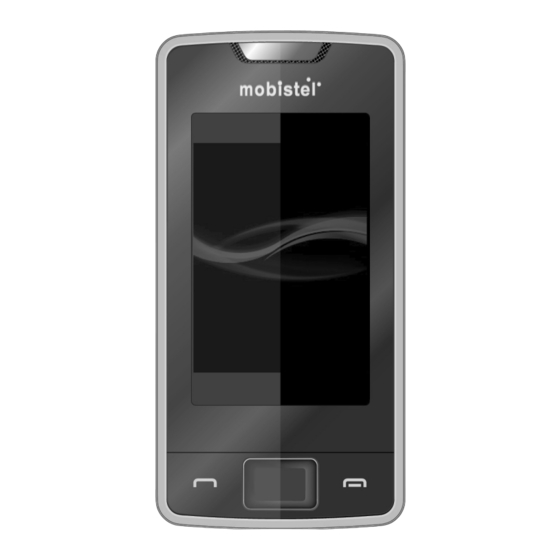
Mobistel EL680 Bedienungsanleitung
Inhaltsverzeichnis
Quicklinks
Inhaltsverzeichnis

Verwandte Anleitungen für Mobistel EL680


Inhaltszusammenfassung für Mobistel EL680
- Seite 1 EL680 BEDIENUNGSANLEITUNG Gebrauchsanweisung Seite 1...
-
Seite 2: Inhaltsverzeichnis
Inhaltsverzeichnis SICHERHEITSHINWEISE........6 AUSPACKEN ............10 IHR TELEFON............11 Telefonanordnung ............11 Symbole ................15 ERSTE SCHRITTE..........22 Ihr erster Anruf ..............22 SIM-Karte und Akku einlegen ........23 Akku aufladen..............24 Telefon Ein/Aus schalten..........26 Kalibrierung mit dem Stift ..........26 Zugangscode .............. - Seite 3 Einen Anruf mithilfe von Kurzwahl tätigen....32 Einen Anruf von einer Nachricht aus tätigen ....32 Die letzte Nummer erneut wählen ......... 32 Einen Anruf beenden ............32 Einen Anruf annehmen ........... 33 Einen Notruf tätigen............33 „Pause oder Warten“ ............34 Ohrhörer-Lautstärke einstellen........
- Seite 4 Nachrichten senden............42 Telefonbuch während Anrufen........42 DAS TELEFONBUCH VERWENDEN....43 TEXTEINGABE ............47 Tipps zur Texteingabe............. 47 Texteingabemethoden ............ 48 Zahlenmodus ............... 52 MENÜKARTE............54 MENÜFUNKTIONEN..........60 Telefonbuch .............. 60 Nachrichten .............. 67 Anrufliste ..............86 Audio-Player ............. 90 Kamera ..............
- Seite 5 PROBLEMBEHEBUNG ........157 VERWENDUNG DER AKKUS ......160 SICHERHEITSINFORMATIONEN ...... 163 GLOSSAR............168 PC LINK-MANAGER..........171 BESCHRÄNKTE GARANTIE ......172 KONFORMITÄTSERKLÄRUNG (FUNKANLAGEN UND TELEKOMMUNIKATIONS- ENDEINRICHTUNGEN) ........176 Gebrauchsanweisung Seite 5...
-
Seite 6: Sicherheitshinweise
Sicherheitshinweise Beziehen Sie sich bitte aus Sicherheitsgründen auf diesen Leitfaden bevor Sie das Telefon benutzen. Sollten Sie dies versäumen und den Leitfaden nicht beachten, so könnte dies zu Fehlfunktionen und Gefahren für den Anwender führen. Weitere detailierte Informationen finden Sie in diesem Handbuch. -
Seite 7: Qualifiziertes Servicepersonal
werden, sodass es möglicherweise zu Störungen während Anrufen kommen kann. Qualifiziertes Servicepersonal wird streng empfohlen, Reparaturen durch qualifiziertes Servicepersonal ausführen lassen. Verwenden Sie bitte ausschließlich empfohlene Zubehörteile und Akkus. Richtig einsetzen Verwenden Sie das Telefon in der normalen Haltung (halten Sie es an Ihr Ohr). -
Seite 8: Belastung Durch Funkfrequenz-Ein Strahlung (Sar-Information)
Belastung durch Funkfrequenz-ein strahlung (SAR-Information) Dieses Telefonmodell entspricht den EU-Anforderungen bezüglich der Belastung durch Funkfrequenzen. Dieses Telefonmodell entspricht den EU-Anforderungen bezüglich der Belastung durch Funkfrequenzen. Ihr Mobiltelefon ist ein Funksender und -empfänger. Es wurde so konzipiert und hergestellt, dass die von der EU empfohlenen Grenzwerte für die Belastung durch HF-Energie nicht überschritten werden. -
Seite 9: Hörsicherheit
SAR-Grenzwert für Mobiltelefone beträgt Watt/Kilogramm (W/kg), gemittelt über zehn Gramm Körpergewebe. Grenzwert beinhaltet eine große Sicherheit, um zusätzlichen Schutz für die Öffentlichkeit zu bieten und Abweichungen bei den Messungen Rechnung zu tragen. Die SAR-Werte können je nach den Anforderungen einzelnen Länder verwendeten Frequenzbereich unterschiedlich sein. -
Seite 10: Auspacken
Auspacken Vergewissern Sie sich, dass alle angegebenen Teile vorhanden sind. Telefon Ladegerät Akku Bedienungsanleitung Headset PC-Link-Programm-CD USB-Datenkabel Stylus-Stift(Touch-Stick) Anmerkung: Die zum Lieferumfang des Telefons gehörigen Teile und das bei Ihrem Händler erhältliche Zubehör können sich je nach Land und Netzbetreiber unterscheiden. -
Seite 11: Ihr Telefon
IHR TELEFON Telefonanordnung Gebrauchsanweisung Seite 11... - Seite 12 Slide up or down [Menü-Icons im Bereitschaftsmodus] Sie können zu weiteren Menüicons blättern, indem Sie den Finger über den Bildschrim nach unten ziehen. Seite 12 Gebrauchsanweisung...
- Seite 13 Linke Software-Taste Führen Funktionen aus, die in der Anzeige und Rechte Software- links oder rechts angezeigt werden. Taste Linke Softwaretste: Zum Annehmen eines Anrufs Rechte Softwaretaste: Zum Abweisen eines Anrufs und zum Aufrufen Telefonbuchliste Bereitsschaftsmodus und löscht Zahlen und Buchstaben wenn Sie einen Anruf tätigen oder Buchstaben für das Telefonbuch, eine Nachricht oder WAP eingeben.
- Seite 14 (gedrückt halten) und zum Aufnehmen Im WAP-/OK-Taste Kamera-Modus und zum Ausführen im Menü Zum Anschluss für das Headset, Ladegerät Multi- und Datenkabel. Verbindungsbuchse Lautstärketaste (An der rechten Seite Ihres Telefons) Zum Anpassen der Tastenlautstärke im Bereitschaftsmodus. Aufblinken Lichts Bereitschaftsmodus durch Gedrückthalten der Taste.
-
Seite 15: Symbole
Anruftaste Zum Tätigen des Anrufs Telefonbuch Zum Abrufen der Telefonliste Nummer Erkennung Zur Früherkennung der Nummern Hiermit können Sie die Telefonliste, die sich auf den Nummern beziehen, aufrufen. Sonderfunktionstasten Halten Sie diese Taste gedrückt, um die Option „ Tastensperre“ zu wählen. Zum Betätigen der Option Lutlosmodus“... - Seite 16 GPRS-Verbindung: Erscheint einer Verbindung per GPRS. Fremdnetz: Erscheint wenn sich das Telefon im Fremdnetz-Modus befindet. Anrufe in Abwesenheit: Erscheint wenn ein oder mehrere Anrufe nicht beantwortet wurden. Neue Nachricht: Erscheint wenn eine eingehende Textnachricht angekommen ist und noch nicht geöffnet wurde. Neue MMS: Erscheint wenn eine neue MMS- Nachricht angekommen ist und noch nicht geöffnet wurde.
- Seite 17 Rufumleitung: Erscheint wenn der Modus Rufumleitung aktiv ist. Stumm: Erscheint wenn das Telefon im Modus Stumm während einen Sprachanruf tätigen. Bluetooth Erscheint wenn Bluetoothmodus eingeschaltet oder aktiv ist Bluetooth Connected: Bluetooth-Headset: Erscheint wenn Telefon mit dem Bluetooth-Headset oder - Freisprecheinrichtung in Verbindung gesetzt Vibrieren und klingeln: Erscheint wenn der Modus Vibrieren und klingeln aktiv ist.
- Seite 18 Sperre: Erscheint wenn Sie die Telefonsperre aktivieren. Akkuladung: Zeigt den Stand des Akkus an. Je mehr Striche angezeigt werden, desto höher die Akkuladung. Allgemein: Erscheint wenn Sie das Profil Ton auf Allgemein stellen. Meeting: Erscheint wenn Sie das Profil Ton auf Meeting stellen.
- Seite 19 H/W-Funktionen Eigenschaft Beschreibung Ausmaße 106 x 53 x 13 mm Haupt-LCD 2,8“ 262.000 Farben, 240x400 Pixel Antenne Intern Kamera 3,2 Megapixel Fotolicht Vibration Eingebaut 2-in-1 Lautsprecherer Lautsprecher Datenübertragung USB-Verbindung Benutzerspeicher 87 MB A2DP (Stereo-Musik), HFP (Freisprech), HSP Bluetooth 1.2 (Headset), DUN (Dial-up Netzwerk), FTP(Datenübertragung), OPP(vKarte) Externer Speicher microSD-/microSDHC-Karte bis zu 8GB...
- Seite 20 MMS / EMS / SMS Nachrichten WAP-Version 2.0 (Obigo Browser) CLDC1.0 / MIDP2.0 Java OMR DRM 1.0 Text-Eingabe T9, lernfähig Kamera Fotolicht Fotoqualität-Einstellung Digitaler Zoom: 15-stufiger linearer Zoom Verzögerungs-Timer Fotoeffekteinstellung Variable Bildgrößen Serienaufnahme Multi-Ansicht MPEG4 3GP Video BMP, GIF, JPG Hintergrund Musik-Player: MP3, MID, WAV, AMR, iMelody Tonaufnahme: AMR, WAV...
- Seite 21 Java-Spiele und Spiele Spiele Telefonbuch mit Multi-Segmentierung Telefonbuch Speichert bis zu 1000 Telefonbuch-Einträge Kalender, Aufgabenliste, Alarm, Ein-/Ausschalten planen, Weltzeituhr, Rechner, Einheitenrechner, Extras Währungsrechner, Gesundheit, Stoppuhr Gebrauchsanweisung Seite 21...
-
Seite 22: Erste Schritte
Erste Schritte Ihr erster Anruf Die folgende Darstellung beschreibt die wichtigsten Schritte, damit Sie Ihr Telefon in Bereitschaft haben LEGEN SIE DEN AKKU UND EINE SIM- KARTE EIN (Das Telefon ist hierzu ausgeschaltet) LADEN SIE DEN AKKU AUF SCHALTEN SIE DAS TELEFON EIN KALIBRIEREN SIE MIT DEM STIFT GEBEN SIE IHRE PIN EIN (ZUGANGSCODE) INDIVIDUALISIEREN SIE IHR TELEFON... -
Seite 23: Sim-Karte Und Akku Einlegen
SIM-Karte und Akku einlegen Wenn Sie sich bei einem Mobilfunknetzwerk anmelden, erhalten Sie eine SIM-Karte, die Ihre Anmeldedetails enthält (PIN und verfügbare Zusatzleistungen). 1. Schalten Sie nötigenfalls das Telefon aus, indem Sie die Taste Ende/Power gedrückt halten bis die Nachricht Ausgeschaltet erscheint. Folgen diesen Schritten,... -
Seite 24: Akku Aufladen
Akku aufladen Mit Ihrem Telefon erhalten Sie einen Akku und ein Ladegerät. Sie können auch ein USB-Datenübertragungskabel zum Aufladen des Telefons verwenden. Die Ladedauer kann jedoch von der des Ladegeräts abweichen. Verwenden Sie aus Sicherheitsgründen nur zugelassene Akkus und Ladegeräte. Actung: Es wird empfohlen, den Akku voll aufzuladen bevor Sie Ihr Telefon zum ersten Mal benutzen. -
Seite 25: Anleitung Zum Anschluss Des Ladegerätes, Usb-Datenkabel Und Kopfhörer
sowie zwischen Ladegerät und Telefon. Anleitung zum Anschluss des Ladegerätes, USB-Datenkabel und Kopfhörer Bitte achten Sie beim Anschluss eines Ladegerätes, USB Datenkabel oder Kopfhörers darauf, das der Anschlussstecker, wie in der Abbildung gezeigt, mit dem Pfeilsymbol nach oben an das Telefon angeschlossen werden muss. -
Seite 26: Telefon Ein/Aus Schalten
Telefon Ein/Aus schalten 1. Halten Sie zum Einschalten die Taste Ein/Aus länger als eine Sekunde lang gedrückt. 2. Geben Sie die PIN ein wenn Sie dazu aufgefordert werden. Das Telefon sucht nach Ihrem Netzwerk und zeigt den Bereitschaftsbildschirm an wenn es das Netzwerk gefunden hat. - Seite 27 Die Persönliche IdentifikationsNummer oder PIN (4 - 8 Stellen) schützt Ihre SIM-Karte vor unautorisiertem Zugriff. Die PIN wird zusammen mit Ihrer SIM-Karte geliefert. Lesen Sie bitte hierzu die mit Ihrer Karte gelieferte SIM- Karten-Anleitung. Wenn Sie drei Mal hintereinander eine falsche PIN eingegeben haben, wird der Code deaktiviert und kann nicht mehr verwendet werden bis Sie ihn durch Eingabe der PUK wieder aktivieren.
-
Seite 28: Individualisieren Sie Ihr Telefon
bitte Ihren Dienstanbieter, um eine neue Karte zu erhalten. PIN-Kennwort Das 4 - 8-stellige Kennwort ist erforderlich wenn Sie die Funktion Anrufsperre verwenden. Sie können das Passwort von Ihrem Dienstanbieter erhalten wenn Sie sich für diese Funktion anmelden. Individualisieren Sie Ihr Telefon ... - Seite 29 Hintergrundbild des Displays einstellen [Menu] [10. Einstellungen] [10.2 Displayeinstellungen] [10.2.1.Displayanzeige] [Hintergrund] Ton einstellen [Menu] [10. Einstellungen] [10.3 Ton] ] [Allgemein- Meeting/Draussen…] [Anpassen] Sicherheitseinstellungen wie Telefon- und Tastensperre [Menu][10.Einstellungen] [10.6 Sicherheitseinstellungen] Gebrauchsanweisung Seite 29...
-
Seite 30: Allgemeine Funktionen
Allgemeine Funktionen Einen Anruf tätigen Wenn Sie einen Anruf tätigen möchten, überprüfen Sie zunächst, ob der Bildschirm im Bereitschaftsmodus ist und das Telefon den Empfang eines Signals anzeigt. Geben Sie dann die Telefonnummer mithilfe der numerischen Tasten ein und drücken Sie die Sende-/Wähltaste. Wenn Sie den Verbingungston auf EIN stellen, hören Sie einen Verbindungston wenn der Anruf angenommen wird. -
Seite 31: Nummern Suchen Und Einen Anruf Tätigen
Nummern suchen und einen Anruf tätigen 1. [Name] im Bereitschaftsbildschirm: Wenn Sie einen Anruf tätigen, drücken Sie im Bereitschaftsbildschirm die Wählen-Taste und Telefonbuch-Taste . Sie können die Telefonbuch-Einträge durchsuchen. Hierfür können Sie die Tastaturart durch Drücken der WAP-/OK- Taste order die Tastaturtaste auf dem Touchscreen auswählen . -
Seite 32: Einen Anruf Mithilfe Von Kurzwahl Tätigen
Einen Anruf mithilfe von Kurzwahl tätigen Wenn Sie die Funktion Kurzwahl verwenden möchten, halten Sie die Kurzwahl-Taste gedrückt und das Telefon wird die zugewiesene Nummer wählen (siehe 1.7 Kurzwahl). Einen Anruf von einer Nachricht aus tätigen Sie können einen Anruf auch von einer Nachricht aus tätigen, indem Softwaretaste [Option] (links) drücken, „Nummer verwenden“... -
Seite 33: Einen Anruf Annehmen
Einen Anruf annehmen Wenn Sie einen Anruf annehmen, klingelt oder vibriert das Telefon, je nach den Ton- & Lichteinstellungen zur Animation bei eingehenden Anrufen. Wenn der Anrufer identifiziert wird, zeigt das Telefon die Telefonnummer und den Namen des Anrufers an, falls diese Details im Telefonbuch gespeichert sind. -
Seite 34: Pause Oder Warten
eventuell das Einlegen der SIM-Karte und die Eingabe der Offiziellen Notrufnummer. „Pause oder Warten“ Sie können ein Symbol Pause („P“) eingeben, indem sie die linke Sonderfunktionstaste ( * ) drei Mal drücken. Drücken die linke Sonderfunktionstaste ( * ) vier Mal, um ein Symbol Warten („W“) einzugeben. -
Seite 35: Microsd(Transflash)-Karte Einlegen
microSD(TransFlash)-Karte einlegen Achtung: Es wird dringend empfohlen, ausschließlich originale microSD-Karten zu verwenden, die von der „SD Card Association“ (http://www.sdcard.org) oder SanDisk akzeptiert wurden. Durch die Verwendung von anderen Produkten, die von der SD Card Association oder SanDisk nicht empfohlen wurden, können Sie möglicherweise den Steckplatz für microSD-Karte... -
Seite 36: Microsd-Karte Entfernen
Hinweis: Es ist notwendig das die microSD Karte einen freien Speicher von 100KB hat um die Audio Play Liste anzuzeigen. Wenn die microSD Karte komplett voll ist, kann es mögliche sein das das Mobiltelefon keine neuen Audio Dateien abspielt. Wenn Sie den Speicher Modus auswählen ohne dass eine microSD Karte im Gerät eingelegt ist wird im Display der Hinweis „keine Speicherkarte“... -
Seite 37: Sicherheit
Telefon einstecken, zeigt Telefon USB- Konfigurationsmenü (Speichermodus/PC-Link-Modus). Wählen Speichermodus für USB- Verbindungsmodus. Andernfalls können Sie den PC-Link- Modus für das Verwenden und Laden des Telefons nutzen. Wenn Sie die microSD-Karte durchsuchen und bearbeiten möchten, wählen Sie Speichermodus. Öffnen Sie den Windows Explorer in Ihrem PC und öffnen Sie ihr tragbares Laufwerk. -
Seite 38: Tastensperre
Die folgende Beschreibung erklärt die Tastensperrfunktion. Tastensperre Sie können die Tastatur Ihres Telefons sperren, um zu vermeiden, dass versehentlich Tasten gedrückt werden, die dann Fehlfunktionen auslösen. Wenn Sie die Tastensperre eingerichtet haben, wird der Bildschrim nach der eingestellten Zeit in den Sperrmodus gelangen. -
Seite 39: Optionen Während Anrufen
Optionen während Anrufen Ihr Telefon bietet eine Vielzahl von Funktionen zur Anrufsteuerung, die während des Anrufens verwendet werden können. Einen Anruf halten Sie können den aktuellen Anruf in die Warteschleife legen, wenn der Anruf aktiv ist und dieser Dienst von Ihrem Netzwerk unterstützt wird. -
Seite 40: Einen Zweiten Eingehenden Anruf Beantworten
Einen zweiten eingehenden Anruf beantworten Während Sie ein Gespräch führen, werden Sie über einen eingehenden Anruf informiert. Das Anklopfen-Geräusch ertönt im Hörer und die Anzeige informiert Sie über einen zweiten eingehenden Anruf. Diese sogenannte Anklopfen- Funktion ist nur verfügbar wenn das Netzwerk sie unterstützt. Sie können den zweiten eingehenden Anruf annehmen, indem Sie die Softwaretaste [Annehmen] oder die Sende- /Wähltaste drücken. -
Seite 41: Einen Anruf Aufnehmen
Einen Anruf aufnehmen Sie können die Konversation während eines Sprachanrufs aufzeichnen. Halten Sie die Seitentaste (oben) lange gedrückt, um mit der Aufnahme zu beginnen und halten Sie die Seitentaste (unten) lange gedrückt, um die Aufnahme zu beenden. Freisprechfunktion verwenden Mit der Freisprechfunktion können Sie auch aus kurzer Entfernung zum Telefon Gespräche führen. -
Seite 42: Konferenzanruf
Konferenzanruf Sie können Anrufe tätigen während aktive Anrufe gehalten werden, indem Menü [Konferenzanruf] [Anrufmenü] wählen. Das Menü [Konferenzanruf] erscheint nur, wenn Sie den zweiten Anruf annehmen. Der derzeit aktive Anruf wird gehalten und der gehaltene Anruf wird wieder aktiviert. Wenn Sie den Konferenzanruf, aber nicht die einzelnen Gespräche beenden möchten, können Sie das Menü... -
Seite 43: Das Telefonbuch Verwenden
Das Telefonbuch verwenden Sie können Telefonnummern und zugehörige Namen auf Ihrer SIM-Karte speichern. Sie können bis zu 300 Einträge speichern und sie in 5 Gruppen kategorisieren. Die Speicher auf der SIM-Karte und im Telefon sind zwar physisch voneinander getrennt, werden aber als eine Einheit gesehen, die Telefonbuch genannt wird. - Seite 44 3. Wählen Sie eine Kategorie aus und drücken Sie [Bearbeiten] (links). Kategorien: Name: Max. 30 Zeichen. Drücken Sie [Bearbeiten] zum Eingeben der Zeichen. Nummer: Max. 40 Stellen. Geben Sie die Stellen unter Verwendung der alphanumerischen Tasten ein. Heimnummer: Max. 40 Stellen. Geben Sie die ...
-
Seite 45: Eine Telefonnummer Mit Dem Telefonbuch-Menü Speichern
Geschäftlich und Andere) oder keine. Wählen Sie eine Anrufergruppe durch Bewegen der Navigationstaste. Wenn Sie keine Gruppe wählen, wird die Nummer gespeichert und „Keine“ wird angezeigt. Hinweis: Wenn Sie den Namen bearbeiten, drücken Sie [Bearbeiten] (links). Wenn Sie mit der Bearbeitung fertig sind, wählen Sie die [Option] und anschließend „Fertig“. - Seite 46 3. Wählen Sie den Speicher als „SIM“ oder „Telefon“. Sie können auch überprüfen, wie viele Einträge Sie bisher gespeichert haben und wie viele Einträge Sie insgesamt speichern können. Hinweis: 1. SIM: Sie können Namen und Nummer speichern. 2. Telefon: Sie können bis zu zehn Kategorien für einen Eintrag speichern.
-
Seite 47: Texteingabe
TEXTEINGABE Tipps zur Texteingabe Texteingabeoptionen: Im Textbearbeitungsmodus stehen Ihnen unterschiedliche Modi zur Verfügung. Wenn Sie [Option] und [Löschen], drücken Sie [Option]: Sie können den Eintrag speichern oder die Texteingabeart ändern. Um ein Zeichen zu löschen, drücken Sie [Löschen] vor dem Zeichen, das Sie löschen möchten. Sie können zwischen den Zeichen vor und zurück gehen, indem Sie die 4-Wege- Navigationstasten verwenden. -
Seite 48: Texteingabemethoden
Auswählen des Worts, das Sie schreiben wollen, drücken Sie die Taste [Auswählen] (links). Enthält die Wortliste das gewünschte Wort nicht, ändert sich die Bezeichnung der linken Taste von [Auswählen] zu [Hinzufügen]. Zum Bearbeiten drücken Sie die Taste [Hinzufügen] (links) und bearbeiten Sie das Wort und durch drücken der Taste [Option] und [Ausgeführt] können Sie ein Wort in der Wortliste speichern. - Seite 49 T9-Deutsch, English, T9-English, Türkisch, T9- Türkisch, Französisch, T9-Französisch, Italienisch, T9-Italienisch, Zahlen und Symbole. Sie können Text mit Englisch und einer unter eingestellten Sprache verwenden. Wenn Sie zum Beispiel Deutsch einstellen, sind vorhandenen Texteingabemethoden DE, De, de, T9DE, T9De, T9de und Symbol.
- Seite 50 [Option] Führt Sie zum Bildschirm des Linke Optionsmenüs, der mehrere Menüs anzeigt, Software- nach Textbearbeitungssituation. taste Normalerweise haben Sie die Option, die Eingabemethode zu speichern oder ändern. [Löschen] Löscht ein Zeichen aus dem Wort, den Sie im Bearbeitungsbildschirm eingegeben haben oder einen Buchstaben aus dem aktuellen Wort.
- Seite 51 [T9-Modus] Bewegen Wenn Sie ein Wort Positionsanzeiger eine eingeben und es Reihe nach oben oder hervorgehoben Obere oder unten im Bearbeitungs wird, drücken Sie untere bildschirm. Wenn Sie auf die obere und Navigations diese Taste gedrückt untere taste halten, fährt Navigationstaste, Positionsanzeiger um die Wörter in...
-
Seite 52: Zahlenmodus
Tasten von 2 bis 9 Schreibweise des einsetzen. gewünschten Wortes einsetzen. Drücken Sie um Schreibweise-Symbole auszuwählen: 1)Abcdefg..2) ABCDEFG... 3)abcdefg... Eingabeart wechseln. Löschen eingegebenen Buchstaben order Nummern Zum Springen nach nächsten Zeilen Zahlenmodus Taste Ergebnis [Option] Führt Sie zum Bildschirm des Linke Optionsmenüs, der mehrere Menüs anzeigt, Software-... - Seite 53 möchten, drücken Sie [Löschen] order das Symb wenn sich der Positionsanzeiger rechts neben dem zu löschenden Zeichen befindet. Wenn Sie [Löschen] order das Symbol gedrückt halten, gedrückt halten, wird der gesamte Eintrag gelöscht. [Zurück] Wenn [Zurück] (rechts) drücken, können Sie zum vorherigen Modus zurückkehren.
-
Seite 54: Menükarte
Menükarte 1. Telefonbuch 1.1 Schnellsuche 1.2 Eintrag suchen 1.3 Neuen Eintrag hinzufügen 1.3.1 SIM 1.3.2 Telefon 1.4 Kopieren und Löschen 1.5 Anrufergruppe 1.5.1 Freunde 1.5.2 Familie 1.5.3 VIP 1.5.4 Geschäftlich 1.5.5 Andere 1.6 Kurzwahl 1.7 Sondernummern Eigene Nummern 1.7.1 Dienswahlnummern 1.7.2 Notrufnummern 1.7.3... - Seite 55 2.1.2 Eingangsbox 2.1.3 Ausgangsbox(Nicht gesendet) 2.1.4 Gesendet 2.1.5 Entwürf 2.1.6 Ordner leeren 2.1.7 Vorlage 2.1.8 Nachrichten-Einstellungen 2.2 E-Mail 2.3 Sprachmail 2.4 Broadcast-Nachricht 2.4.1 Empfangsmodus 2.4.2 Nachricht lesen 2.4.3 Sprachen 2.4.4 Kanaleinstellungen 3. Anrufliste 3.1 Anrufe in Abwesenheit 3.2 Gewählte Anrufe 3.3 Empfangene Anrufe 3.4 Anrufprotokoll löschen 3.4.1 Anrufe in Abwesenheit...
- Seite 56 3.6.2 Empfangen 3.7 GPRS-Zähler 3.7.1 Zuletzt gesendet 3.7.2 Zuletzt empfangen 3.7.3 Alle gesendeten 3.7.4 Alle empfangenen 3.7.5 Zähler zurücksetzen 4. Audio-Player 4.1 Musik-Player 4.2 Audio-Equalizer 5. Kamera 5.1 Kamera 5.2 Fotos 5.3 Video aufzeichnen 5.4 Videoclips 5.5 Foto bearbeiten 6. FM-Radio 6.1 FM-Radio 6.2 Automatische UKW-Aufnahme 7.
- Seite 57 8.2.2 Bookmarks 8.2.3 Letzte Seiten 8.2.4 Adresse eingeben 8.2.5 WAP-Push 8.2.6 Einstellungen 8.3 Datenkonto 8.3.1 GSM 8.3.2 GPRS 9. Multimedia 9.1 Java 9.2 Java-Einstellungen 9.3 Spiele 9.4 Motion-Games 9.5 Ton aufnehmen 9.6 Gesundheit 9.7 E-Book-Reader 10. Einstellungen 10.1 Telefoneinstellungen 10.1.1 Uhrzeit und Datum Heimatort einstellen 10.1.1.1 Uhrzeit und Datum einstellen...
- Seite 58 10.2.2 Bildschrimschoner 10.2.3 Displayeinschaltung 10.2.4 Displayausschaltung 10.2.5 Fontstil bei Wählen 10.2.6 Begrüssungstext 10.2.7 LCD Beleuchtung 10.3 Ton 10.3.1 Toneinstellungen 10.3.2 Lautstärke 10.3.3 Alarmart 10.3.4 Intelligenter Rufton 10.3.5 Ruftonart 10.3.6 Extraton 10.3.7 Antwortmodus 10.4 Anrufeinstellungen 10.4.1 Übertragen der eigenen Rufnummer Durch Netzwerk eingestellt 10.4.1.1 Eigene Nummer verbergen 10.4.1.2...
- Seite 59 10.4.4.1 Ausgehende Anrufe 10.4.4.2 Eingehende Anrufe 10.4.4.3 Alle abbrechen 10.4.4.4 Sperrkennwort ändern 10.4.5 Anrufzeiterinnerung 10.4.6 Anrufzeitanzeige 10.4.7 Automatische Wiederwahl 10.4.8 IP-Nummer 10.5 Netzeinstellungen 10.5.1 Netzwahl 10.5.2 Bevorzugte Netze 10.5.3 GPRS-Verbindung 10.6 Sicherheitseinstellungen 10.6.1 PIN-Prüfen 10.6.2 Telefonsperre 10.6.3 Automatische Tastensperre 10.6.4 Feste Rufnummer 10.6.5 Gesperrte Rufnummer 10.6.6 Kennwort ändern 10.7 Kalibrierung des Touch-Screens...
-
Seite 60: Menüfunktionen
Menüfunktionen 1. Telefonbuch Das Telefonbuch bietet Ihnen einen Telefonnummernspeicher, Verwaltung Dienste. können Bereitschaftsbildschirm, vom Menü Telefonbuch und vom Modus Nachrichten schreiben auf das Telefonbuch zugreifen. Drücken Sie die Taste [Wählen] im Bereitschaftsbildschim und die Taste [Telefonbuch]. im Wählmodus. Die Telefonbuchdaten werden nach Namen sortiert in Ihrer SIM-Karte und dem Telefonspeicher angezeigt. - Seite 61 eine Liste von Nummern angezeigt. Sie können einfach einen Eintrag auswählen und anschließend die Sende- /Wähltaste drücken, um anzurufen. In der Telefonbuchliste können Sie einen Eintrag auch mit SMS/MMS senden, anzeigen, löschen, bearbeiten, kopieren, verschieben und duplizieren. 1) IP-Wahl: die in Anrufeinstellung(4.2.8) gespeicherter IP-Nummer vor der ausgewählte Telefonnummer gewählt werden.
-
Seite 62: Eintrag Suchen
Telefon + Telefon) 8) SMS Senden: Ermöglicht Ihnen, SMS zu senden 9) MMS Senden: Ermöglicht Ihnen, MMS zu senden 10) vKarte senden: Hiermit können Telefonbucheintrag per SMS,MMS und Bluetooth versenden. 1.2 Eintrag suchen Wenn Sie Eintrag suchen wählen, nachdem Sie Nummern im Telefonbuch gespeichert haben, können Sie den Namen mit einem beliebigen Buchstaben des Eintrags suchen. - Seite 63 3) Drücken Sie die Sende-/Wähltaste, um einen Anruf zu tätigen. Sollte es unter dem gewählten Namen mehrere Einträge geben, wird eine Liste angezeigt. Sie können dann einfach einen Eintrag auswählen und die Sende-/Wähltaste drücken, um einen Anruf zu tätigen. 1.3 Neuen Eintrag hinzufügen Lesen Sie hierzu bitte [Eine Nummer mithilfe des Telefonbuchmenüs speichern].
- Seite 64 mithilfe der Navigationstasten nach links oder rechts. 3) Alarmgeräusch: Hier können Sie den Klingelton wählen, der verwendet wird wenn Sie einen Anruf von einer Person in dieser Gruppe erhalten. Gehen Sie mithilfe der Navigationstasten nach links oder rechts. 4) Alarmbild: Hier können Sie ein Bild wählen, das bei Anrufen von einer Person dieser Gruppe angezeigt wird.
-
Seite 65: Einstellungen
Tasten 2 - 9 aktivieren, deaktivieren und bearbeiten. Um die Kurzwahlfunktion zu verwenden, halten Sie die Nummerntaste Kurzwahl gedrückt und das Telefon wählt zugehörige Telefonnummer. können Kurzwahlliste bearbeiten, indem Sie [Ok] drücken, um die Option „2. Nummer einstellen“ im Menü ‘Kurzwahl’ zu wählen. -
Seite 66: Eintragsfelder
Sie können als bevorzugten Speicherort für das Telefonbuch entweder die SIM-Karte oder das Telefon festlegen. 1.8.3 Eintragsfelder gibt zehn Felder, Ihrem Telefonbucheintrag ein- oder ausschalten können (Privat, Büro, Fax, E-Mail-Adresse, Firmenname, Geburtstag, Bild, Video, Persönlicher Rufton und Anrufergruppe). Drücken Sie [Ein] oder [Aus], um das Feld ein- oder auszuschalten. -
Seite 67: Nachrichten
1.8.6 Suchmethode können Telefonbuch gespeicherte Telefonnummer nach folgenden Methoden suchen: Alle durchsuchen Aus SIM Aus Telefon 2. Nachrichten Mit diesem Menü können Sie SMS, MMS, Sprachmail und Broadcast-Nachricht verwenden. Diese Funktionen sind je nach den von Ihrem Dienstanbieter unterstützten Diensten verfügbar 2.1 Nachrichten 2.1.1... - Seite 68 Statusanzeigen erscheint, bedeutet dies, dass Sie eine neue Nachricht erhalten haben. Mit diesem Menü können Sie eine Nachricht schreiben. 1) Wählen Sie das Menü [SMS] im Menü [Nachricht schreiben]. 2) Erstellen eine Nachricht. können Vorlagen verwenden, Objekte einfügen, den Text formatieren und Eingabemethoden verwenden.
- Seite 69 an eine Anrufergruppe. Wählen Sie eine Anrufergruppe aus der Liste. 4) Sie können die Nummer direkt eingeben oder Sie aus dem Telefonbuch erhalten, indem Sie [Suchen] (links) drücken. Das Telefon zeigt an, ob die Nachricht erfolgreich an alle Empfänger gesendet wurde. 2.1.1.2 MMS (Multimedia Messaging...
- Seite 70 Hinweis: Die Optionen zum Bearbeiten des Inhalts sind wie folgt: (1) Text bearbeiten / Text entfernen (2) Bild hinzufügen / Bild bearbeiten / Bild entfernen (3) Audio hinzufügen / Audio bearbeiten / Audio entfernen (4) Neue Seite einfügen: Fügt eine neue Seite in die Nachricht ein.
-
Seite 71: Eingangsbox
Empfänger gesendet wurde oder nicht. Hinweis: Wenn Sie einen Anruf empfangen, während Sie gerade eine Nachricht schreiben, wird die Nachricht gespeichert und im Modus [Nachricht schreiben] angezeigt, nachdem Sie das Gespräch beendet haben. Sie können den Rest der Nachricht schreiben, ohne Daten zu verlieren. 2.1.2 Eingangsbox In diesem Menü... -
Seite 72: Ausgangsbox(Nicht Gesendet)
in Eingangsbox zu löschen. 7) Nummer verwenden: Ermöglicht Ihnen, den Absender anzurufen oder die Nummer im Telefonbuch zu speichern. 8) URL verwenden: Ermöglicht Ihnen, die URL in der Nachricht zu speichern oder ein Verbindung herzustellen. 9) Kopieren/Verschieben: Ermöglicht Ihnen, die in der Sim-Karte oder im Telefon gespeicherte Nachricht ins Telefon oder in die SIM-karte zu kopieren oder verschieben. -
Seite 73: Ordner Leeren
Nachrichten ansehen und bearbeiten. Hinweis: Optionen für gespeicherte MMS-Nachrichten sind wie folgt: 1) Ansehen: Spielt die MMS–Nachricht ab. 2) Eigenschaften: Zeigt Eigenschaften der Nachricht an (Von, Cc, Betreff, Datum und Speicher). 3) Senden: Sendet die gespeicherte Nachricht an die Empfänger. 4) Nachricht bearbeiten 5) Löschen: Löscht die Nachricht. -
Seite 74: Nachrichteneinstellungen
2.1.7.2 MMS In diesem Menü können Sie die MMS–Vorlagen bearbeiten und eine Nachricht schreiben. Sie können die Vorlage verwenden, indem Sie die Option [Vorlage verwenden] wählen wenn Sie eine Nachricht schreiben. Wählen Sie eine Vorlage und drücken Sie [Option]: 1) Anzeigen: Erlaubt Ihnen, die Vorlagennachricht anzusehen und anzuhören. -
Seite 75: Allgemeine Einstellungen
Hinweis: Sie können das Profil folgendermaßen bearbeiten: (1) Profilname: Bearbeiten des Profilnamens. (2) SC-Adresse: Sie müssen die Nummer von Ihrem Dienstanbieter einholen. (3) Gültigkeitsdauer: Wählen Sie aus Maximal, 1 Stunde, 12 Stunden, 1 Tag, 1 Woche. (4) Nachrichtentyp: Wählen Sie aus Fax, Seite, E-Mail oder Text. - Seite 76 2.1.8.1.3 Speicherstatus Hier wird Speicherstatus SMS- Nachrichten auf Ihrer SIM-Karte oder dem Telefon angezeigt. 2.2.8.2 MMS Innerhalb Untermenüs können benutzerdefinierte Werte zu üblichen Parametern für mit Handys erstellte Nachrichten einstellen. Durch das Einstellen von Werten für MMS–Nachrichten können Sie einen noch bequemeren Service erleben. Sie können die MMS-bezogenen Parameter für das Senden und Empfangen von MMS–Nachrichten einstellen.
- Seite 77 2) Sendeeinstellungen Hier können Sie die Parameter für das Senden von MMS–Nachrichten einstellen. (1) Gültigkeitsdauer Sie können die Dauer einstellen, in der das Dienstzentrum versuchen soll, die Nachricht zu senden. Wenn die Nachricht verfällt, sendet das Nachrichtenzentrum die Nachricht nicht mehr. A.
- Seite 78 A. Ein B. Aus (4) Priorität A. Normal B. Hoch C. Niedrig (5) Seite-Intervall können einstellen, lange eine Nachricht abgespielt werden soll. Geben Sie die Sekunden in Zahlen ein. (6) Sendezeit Sie können einstellen, wann das Telefon Ihre Nachricht senden soll. A.
- Seite 79 (3) Lesebericht A. Auf Anfrage B. Senden C. Nie Senden (4) Sendebericht A. Ein B. Aus 4) Filter Sie können MMS-Nachrichten in drei Kategorien filtern, wie folgt: (1) Anonym (Zulassen/Abweisen) (2) Maximale Größe (KB) (3) Anzeige (Zulassen/Abweisen) 5) Profil bearbeiten Wählen Profil Ihrem...
-
Seite 80: Senden Und Empfangen
B. Verbindungslos: Sie können die IP- Adresse bearbeiten. C. HTTP: Wenn Sie http wählen, können Sie die Proxy-Adresse und den Proxy-Port bearbeiten. (5) Benutzername: Geben Benutzernamen ein. (6) Kennwort: Geben Sie das Kennwort ein. 6) Speicherstatus Dies zeigt die Kapazität, den benutzten und den verbleibenden Speicherplatz. -
Seite 81: Profileinstellungen
Hiermit können Sie die Sendung und Empfang des Mails aktualisieren und das Detail sehen. 2.2.2 E-Mail schreiben Schreiben Sie eine neue E-Mail. 2.2.3 Eingangsbox In diesem Menü können Sie neue Nachrichten und gelesene Nachrichten ansehen. 2.2.4 Ausgangsbox In diesem Menü können Sie die nicht gesendete Nachrichten ansehen. - Seite 82 Profileinstellungen vornehmen. folgenden Optionen stehen zur Verfügung: Profilname: Sie können Ihren gewünschten Profilname eingeben und bearbeiten Datenkonto: Hier können Sie das E-Mail-Konto von Ihrem Netzbetrieber auswählen. Hier sind die E-Mail-Konten der deutschen und österreichen Netzbetreibern bereits vorinstalliert. brauchen Netzbetreiberkonto auszuwählen.
- Seite 83 Eingangsserver: POP3-IMP-Eingangsserver Ausgangsserver: SMTP-Ausgangsserver Ausgangsport Namen anzeigen:Der Name, der in der Kopfzeile gesendeter E-Mails erscheint E-Mail-Adresse: E-Mail-Adresse des Benutzers Benutzername: Dient als Authentifizierung für den E-Mail-server Kennwort: Dient als Authentifizierung für den E- Mail-server - Signatur In dieser Option können Sie den E-Mail mit Ihrer...
-
Seite 84: Broadcast-Nachricht
Sprachmail nun anhören. Hinweis: Sprachmail ist eine Netzwerkfunktion. Kontaktieren Sie bitte Ihren Dienstanbieter für weitere Informationen. 2.4 Broadcast-Nachricht Dieser Netzwerkdienst erlaubt Ihnen, Broadcast- Nachrichten zu unterschiedlichen Themen wie Wetter, Verkehr, PLZ, Krankenhäuser, Taxis oder Apotheken in Ihrer Nähe zu empfangen. Sie können die Nachricht auch in einer bestimmten Sprache empfangen (z. -
Seite 85: Empfangsmodus
Hinweis: Dieser Dienst ist möglicherweise nicht in allen Netzwerken verfügbar. Die folgenden Optionen sind verfügbar: 2.4.1 Empfangsmodus können Empfangsmodus ein- oder ausschalten, indem Sie [Ein] order [Aus] drücken. Dies erlaubt Ihnen, den Empfang von Broadcast- Nachrichten zu aktivieren oder deaktivieren. 2.4.2 Nachricht lesen Mit diesem Menü... -
Seite 86: Anrufliste
In diesem Menü können Sie die Liste ansehen und sie vergrößern oder verkleinern, indem Sie die Optionen Auswählen, Hinzufügen, Bearbeiten und Löschen einsetzen. Die Größe der Liste hängt von Ihrer SIM-Karte ab. Die Liste zeigt alle gewählten Gegenstände an. Hinweis: Weitere Informationen über die verfügbaren Themen erhalten Sie bei Ihrem Netzwerk-Dienstanbieter. -
Seite 87: Gewählte Anrufe
Löschen: Hiermit können Sie den Eintrag löschen. Im Telefonbuch speichern: Hiermit können Sie den Eintrag im Telefonbuch speichern. Wählen: Hiermit können Sie die eingetragene Nummer zurückrufen. Bearbeiten: Hiermit können Sie die Nummer bearbeiten und im Telefonbuch speichern. 3.2 Gewählte Anrufe In diesem Menü... -
Seite 88: Anrufprotokoll Löschen
Ansichtsbildschirm können Sie die Nummer wählen, indem Sie die Sende-/Wähltaste drücken. Menü [Option] gibt folgenden vier Möglichkeiten: Löschen: Hiermit können Sie den Eintrag löschen. Im Telefonbuch speichern: Hiermit können Sie den Eintrag im Telefonbuch speichern. Wählen: Hiermit können Sie die eingetragene Nummer zurückrufen. -
Seite 89: Gprs-Zähler
Gesamt eingehende Anrufe: Die Gesamtlänge aller empfangenen Anrufe seit der letzten Zurückstellung Gesamt ausgehende Anrufe: Die Gesamtlänge aller getätigten Anrufe seit letzten Zurückstellung Gesamtzeit: Gesamt eingehende ausgehende Anrufe seit letzten Zurückstellung Zähler zurücksetzen: Hier können Sie alle Anruf- ... -
Seite 90: Audio-Player
Alle gesendeten: Hier können Sie die Nummern allen gesendeten GPRS-Nachrichten ansehen. Alle empfangenen: Hier können Sie die Nummern allen empfangenen GPRS-Nachrichten ansehen. Zähler zurücksetzen: Hier können Sie den GPRS- Zähler zurücksetzen. 4. Audio-Player 4.1 Musik-Payer In diesem Menü können Sie Musikdateien in den Formaten MP3, MIDI und WAV anhören. - Seite 91 Navigationstaste oder drücken Sie [Option] und wählen Sie „Abspielen“. Die folgenden Optionen stehen zur Verfügung: 1) Abspielen: Hiermit können Sie die Audiodateien abspielen. Hinweis: Während des Musikabspiel hat die Navigationtaste die folgende Funktionen: - Obere Navigationstaste: Um Spektrummodus ein- oder auszuschalten - Mittlere Navigationtaste: Musikabspiel zu starten - Linke Navigationstaste: Zu vorheriger Musik zu...
- Seite 92 5) Entfernen: Hiermit können Sie die ausgewählte Datei aus der Wiedergabeliste entfernen. Diese Option verfügbar wenn [Automatisch aktualisieren] ausgeschalten ist. Alle entfernen: Hiermit können Sie alle Dateien aus der Wiedergabeliste entfernen. Diese Option ist verfügbar wenn Automatisch aktualisieren ausgeschalten ist. Album erstellen: Hier können Sie die ausgewählte Musik in Mein Album separat speichern.
-
Seite 93: Bluetooth Einstellen
Sie den Audio Player so einstellen, dass die Musik abgespielt wird, während sie das Telefon für andere Funktionen als den Audio Player verwenden, z. B. die Menünavigation. Wenn die Option Hintergrundwiedergabe eingeschaltet ist, wird Musik abgespielt, selbst wenn Sie die Endetaste oder [Zurück] (rechts) drücken. -
Seite 94: Kamera
5. Kamera 5.1 Kamera Dieses Telefon hat einen Kamerasensor mit 3,2 Megapixeln (CMOS). Damit können Fotos aufnehmen und gespeicherte Fotos (oder Bilder) ansehen. Sie können den Kamera-Vorschaumodus öffnen, indem Sie die rechte Navigationstaste drücken. Sie können auch das Menü [Kamera] aktivieren, nachdem Sie [Menü] (links) gedrückt haben, um die Hauptmenüs zu öffnen und daraus das fünfte Menü... -
Seite 95: Tastenverwendung Im Kameramenü
4) Passen Sie die Ansicht an und nehmen Sie das Bild durch Drücken der mittleren Navigationstaste oder des seitlichen Hotkeys auf. 5) Wenn Sie das Bild speichern möchten, wählen Sie [Speichern] (links) und bearbeiten Sie den Namen des Bild. Drücken Sie [Option] und wählen Sie „Fertig“. - Seite 96 auf den Videoaufnahme-Vorschaumodus zugreifen, indem Sie linke Navigationstaste drücken während das Telefon den Bereitschaftsbildschirm anzeigt. wenn Sie die rechte Navigationstaste drücken, können Sie wieder auf den Kamera-Modus zurückkehren. 2) Im Kamera-Optionsmodus: (1) Sie können die obere und untere Navigationstaste verwenden, um sich durch die Optionenliste zu bewegen.
- Seite 97 3) Bildgrösse Sie können die Größe Ihrer Fotos wie folgt einstellen: Bildgröße: 320x240, 640x480, 1600x1200 und 2048x1536. 4) Fotolicht (Ein / Aus) Mit dieser Einstellung können Sie das Fotolicht ein oder ausschalten. Wenn das Fotolicht eingeschaltet ist, wird es beim Aufnehmen eines Bildes aktiviert. 5) Selbstauslöser(Aus, 5 Sek, 10 Sek, 15 Sek) Hiermit können Sie ein Bild mit dem Selbstauslöser aufnehmen.
- Seite 98 - Blaustich - Prägung - Kontrast - Zeichnung 7) EV (0 / +1 / +2 / +3 / +4 / -4 / -3 / -2 / -1) Sie können hier den Belichtungswert (EV = Exposure Value) einstellen. Die Voransicht erscheint bei niedrigerem Wert dunkler und bei höherem Wert heller.
- Seite 99 Sie können auswählen, wo das Bild gespeichert werden soll. Wählen Sie entweder Telefon oder Karte. 13) Rahmen hinzufügen Sie können aus zehn unterschiedlichen Arten von Rahmen für Ihre Bilder auswählen. „Rahmen hinzufügen“ wird nur unterstützt wenn die Auflösung 320 x 240 ist. 14) Standardeinstellungen diesem Menü...
-
Seite 100: Video Aufzeichnen
(5)Weiterleiten: Hiermit können Sie die Fotos Telefonbuch, Bluetooth weiterleiten. (6)Umbenennen: Hiermit können Sie die Fotos umbenennen. (7)Löschen: Hiermit können Sie unerwünschte Fotos löschen. (8)Alle Dateien löschen: Hiermit können Sie alle Fotos im Speicher löschen. (9)Sortieren: Hiermit können Sie die Fotos nach Namen, Typ, Zeit und Größe sortieren. - Seite 101 - Nachtmodus - Bandfrequenz 3) Videoeinstellungen: Hiermit können Sie Qualität und Größe Ihrer Videos auswählen: - Videoqualität - Dateigrößengrenze - Aufnahmezeitgrenze - Tonaufnahme - Kodierungsformat 4) Effekteinstellungen: Hiermit können Sie unterschiedliche Effekte auf Ihre Videos anwenden: - Normal - Grauskala - Sepia - Sepia grün - Sepia blau...
-
Seite 102: Videoclips
6) Standardeinstellungen wiederherstellen Hiermit können Sie die Standardeinstellungen des Video Recorders wiederherstellen. 5.4 Videoclips In diesem Menü können Sie Ihre aufgezeichneten Videos abspielen. Die folgenden Optionen stehen zur Verfügung: 1) Abspielen: Hiermit können Sie aufgenommene Videos abspielen. 2) Weiterleiten: Hiermit können Sie die Videodatei In Telefonbuch, an MMS und Bluetooth weiterleiten 3) Umbenennen: Hiermit können Sie die Videodatei umbenennen. - Seite 103 2) Wählen Sie “Automatische Größeänderung” oder “Haupt-LCD-Clip” Die Funktion Größe automatisch anpassen stellt die Größe des ausgewählten Bildes auf den vollen Bildschirm ein Die Funktion Haupt-LCD-Clip schneidet einen Teil des Bildes aus, damit es in 176 x 220 Pixel passt.
- Seite 104 Schatten sowie die Textgröße (abhängig von der Sprache) und setzen Sie den Text kursiv. Durch Drücken der Navigationstasten oben, unten, links und rechts können Sie den Text bewegen. Drücken mittlere Navigationstaste, um den Text zu fixieren. Einstellungen: Sie können Helligkeit, Kontrast, Sättigung, Farbton und Farbe (RGB) des Bildes anpassen.
-
Seite 105: Fm-Radio
6. FM-Radio 6.1 FM-Radio Die FM-Radio Funktion verwandelt Ihr Handy in ein tragbares FM-Radio. Als erstes müssen Sie das Headset, das gleichzeitig als Antenne dient, an das Handy anschließen. Bitte beachten Sie, dass alle Funktionen des FM-Radios nur mit angeschloßenem Headset verfügbar sind. Sie können danach das Menü... - Seite 106 6) Power Ein/Aus: Sie können das Radio mit der Navigationstaste nach unten Ein und Aus schalten. 7) Mit der rechten und linken Navigationstaste können Sie den verfügbaren Frequenzbereich nach Radiosendern durchsuchen. 8) Sie können durch langes drücken der Tasten 1-9 nach gewünschtem Speicherort...
-
Seite 107: Automatische Ukw-Aufnahme
- Einstellungen: 1. Abspielen im Hintergrund: Ein / Aus 2. Lautsprecher 3. Aufnahmeformat 4. Aufnahmespreicher - Aufnehmen: Hier können Sie Radio aufnehmen. - Ergänzen: Hier können Sie die Radioaufnahme ergänzen. - Dateiliste: Hier können Sie die aufgenommene Radiodatein ansehen 6.2 Automatische UKW-Aufnahme Mit dieser Funktion können Sie die FM-Radio-Sendungen zu bestimmten Zeiten aufzunehmen. -
Seite 108: Extras
7. Extras Diese Funktion können Sie als persönlichen Zeitplan und Kalender nutzen. Sie können hier Erinnerungsalarm wie mit einem Wecker einstellen. Zusätzlich finden Sie hier eine Weltzeituhr. Sie können Ihr Telefon mit dem Menü Extras als Rechner, Einheitenumrechner, Währungsumrechner und Stoppuhr verwenden. - Seite 109 Aufgaben: Datum (JJJJ/MM/TT): Geben Sie Jahr, Monat und Tag ein. Zeit (00:00 - 00:00): Geben Sie eine Anfangs- und eine Endzeit ein. Hinweis (Texteingabe): Geben Sie eine Aufgabe ein. Alarm (Ein / Aus): Wählen Sie Ein oder Aus durch Drücken der linken oder rechten Navigationstasten.
-
Seite 110: Aufgabenliste
7.2 Aufgabenliste Sie können alle gespeicherten Aufgaben einsehen. Hier sehen Sie Aufgaben, die Sie im Organizer gespeichert haben. Die Aufgabenliste zeigt Notizen zu Aufgaben in chronologischer Reihenfolge an. 1)Ansehen: Hiermit können Sie Einzelheiten der ausgewählten Aufgabe ansehen. 2)Hinzufügen: Hiermit können Sie eine Aufgabe hinzufügen. - Seite 111 FM-Radio auswählen. Sie können auch hier Ihre gewünschte Tonart durch Drücken der Taste [Optionen] bestimmen 5) Schlummer(Minuten): Standard, 1 - 10 Wenn Sie mit der Bearbeitung der Optionen fertig sind, drücken Sie [Ausführen] (rechts), um die Änderungen zu übernehmen. 7.4 Weltzeituhr Mit dieser Funktion können Sie die aktuelle Zeit für die mittlere Greenwich-Zeit (MGZ) und wichtige Städte auf der Welt ansehen, indem Sie die rechte und linke...
- Seite 112 Multiplikation und Division; Zum Speicher hinzufügen, Vom Speicher abziehen, Speicher löschen und Speicher lesen. So führen Sie Rechnungen aus: 1) Geben Sie die erste Zahl mithilfe der numerischen Tasten ein. Hinweis: Durch Drücken der Taste [Löschen] können Sie Fehler ändern und die Anzeige löschen.
-
Seite 113: Einheitenumrechner
3) Geben Sie die nächste Zahl ein. 4) Wiederholen Sie die Schritte 2 bis 3 so oft wie gewünscht. 5) Drücken Sie [Ok], um das Ergebnis zu erhalten. Wenn Sie fertig sind, drücken Sie [Zurück] (rechts) oder die Endetaste. 7.6 Einheitenumrechner dieser Funktion können... - Seite 114 ↔ Fuß ↔ Zoll 7.6.1 Währungsumrechner Sie können Währungen umrechnen wenn Sie den Umrechnungskurs kennen. So rechnen Sie Währungen um: 1) Geben Sie einen Umrechnungskurs ein. 2) Drücken Sie [Ok] (links). 3) Drücken linke oder rechte Navigationstaste, um auszuwählen, wie die Währung berechnet werden soll ( xxx:1 oder 1: xxx).
- Seite 115 Rundenstoppuhr und n-fache Stoppuhr. Sie können die Stoppuhrfunktionen z. B. beim Sport einsetzen. 7.7.1 Typische Stoppuhr Im Menü Typische Stoppuhr stehen Ihnen die Geteilte Stoppuhr und die Rundenstoppuhr zur Verfügung. 7.9.1.1 Zeitnahme teilen Diese Funktion ist nützlich für das Messen jedes einzelnen Sportlers.
- Seite 116 7.9.1.2 Rundenzeit Mit der Funktion Rundenzeit können Sie die Zeit für jede Runde messen. (1) Drücken Sie [Runde], um die Zeit zu messen. Drücken Sie erneut, um die nächste Runde zu messen usw. (2) Drücken Sie [Stop] wenn Sie mit der Zeitmessung fertig sind.
-
Seite 117: Dienste
(1) Ansehen: Hiermit können Sie die Bestzeiten ansehen. Drücken obere untere Navigationstaste, sich zwischen Bestzeiten zu bewegen. (2) Löschen: Hiermit können Sie die gewählte Bestzeit löschen. (3) Alle löschen: Hiermit können Sie alle Zeiten löschen. 7.7.1 4-Wege-Stoppuhr Sie können die 4-Wege-Navigationstaste verwenden, um die Zeiten für jede Richtung zu messen. - Seite 118 Sie die Details bitte Ihren Anweisungen für die SIM-Karte oder wenden Sie sich an Ihren Dienstanbieter 8.2 WAP Sie können über dieses Telefon mit einer WAP-Seite verbunden werden und die von dieser Seite angebotenen Dienste nutzen. Der WAP-Browser arbeitet wie ein Internetbrowser auf einem Computer.
- Seite 119 8.2.2 Letzte Seiten Wenn Sie das Menü [Letzte Seiten] wählen, öffnet der WAP-Browser die letzte WAP-Seite. 8.2.3 Adresse eingeben Wenn Sie die URL einer Seite kenne, können Sie diese direkt eingeben. 8.2.4 WAP-Push Ihr Telefon empfängt WAP-Dienst-Nachrichten und speichert WAP-Push. können Nachrichten in der Eingangsbox lesen.
- Seite 120 Cookies löschen: Hiermit können Sie Cookies aus dem Speicher löschen. Letzte-Seite-Liste löschen: Hiermit können Sie die Liste der letzten Seiten aus dem Speicher löschen. Adresse löschen: Löscht alle Adressen, die Sie unter 8.2.4 Adressen eingeben gespeichert haben. ...
- Seite 121 Leitungsart: Wählen Sie eine Verbindungsart für das Netzwerk (Analog und ISDN). Geschwindigkeit: Wählen Sie die gewünschte Geschwindigkeit (9,6 Kbps, 14,4 Kbps und 4,8 Kbps). DNS (000.000.000.000): Geben Sie die IP- Adresse ein. 8.3.2 GPRS Hiermit können Sie die Einstellungen für das GPRS- Datennetzwerk auswählen order wie folgt ändern: Hier sind deutsche und österreiche Netzbetreiber-Einstellungen...
-
Seite 122: Multimedia
9. Multimedia 9.1 Java diesem Menü können eingebettete heruntergeladene Java-Spiele oder Java-Anwendungen vom WAP-Dienst auf dem Telefon genießen. Folgen Sie den Anweisungen der Anwendung oder des Spiels. Die Ladezeit variiert je nach Anwendung. Es gibt ein vorinstalliertes Java-Spiel für Ihr Mobiletelefon. (Je nach Softwareversion.) Drücken Sie [Option] (links) und wählen Sie „Starten“, um das Java-Spiel oder die Java-Anwendung zu starten. -
Seite 123: Java-Einstellungen
Sie aus Erlauben, Immer Eingabeaufforderung und Nie. 3) Information: Zeigt Java-Midlet-Informationen für das gewählte Spiel oder die gewählte Anwendung an, z. B. Name, Größe, Version, Verkäufer und die JAD- oder JAR-Webseite eines Midlets. 9.2 Java-Einstellungen Sie können Audio, Netzwerkprofil und freier Speicherplatz einstellen. - Seite 124 1) Spiel starten: Hiermit können Sie mit dem Spiel starten. Wenn Sie die rechte Softwaretaste drücken, gelangen Sie zurück zum Menü. Wählen Sie[Ok], um mit dem Spielen fortzufahren. 2) Spielgrade: Wählen Sie den Schwierigkeitsgrad aus Leicht / Normal / Schwer. 3) Bestes Ergebnis: Zeigt die Rekorde für jede Spielstufe an.
-
Seite 125: Ton Aufnehmen
Motion-Games Im Folgenden sehen Sie die Anleitung für dieses Spiel. 9.4.1 Würfel Wenn Sie dieses Spiel auswählen, steht Ihnen das folgende Menü zur Verfügung: 1) Starten: Hiermit können Sie mit dem Spiel starten. 2) Spieleinstellungen: Hiermit können Sie die Würfelanzahl bestimmen und das Event ein- oder ausschalten. - Seite 126 Sie mehr als eine Aufnahmedatei haben: (1) Aufnehmen: Hiermit können Sie eine Aufnahme beginnen. (2) Abspielen: Wenn es eine Datei in der Liste gibt, wird die aufgenommene Audiodatei abgespielt. (3) Weiterleiten A. An MMS: Hiermit können Sie eine MMS- Nachricht gewählten Tondatei verfassen.
-
Seite 127: Gesundheit
B. Dateiformat (AMR / WAV): Hiermit können Sie wählen, ob die Aufnahme im Format AMR oder WAV erfolgen soll. (9) Setzen als: Hiermit können aufgenommene Datei als Klingelton setzen. Gesundheit Im Menü Gesundheit können Sie Ihre Gesundheit überprüfen. 9.6.1 Körpermasseindex BMI steht für Body Mass Index (Körpermassenzahl). -
Seite 128: Einstellungen
Einstellungen In diesem Menü können Sie die Einstellungen für Ihr Telefon ändern. Es gibt die Untermenüs Telefoneinstellungen, Anrufeinstellungen, Netzwerkeinstellungen, Sicherheits- einstellungen und auf Werkseinstellungen zurücksetzen. 10.1 Telefoneinstellungen In diesem Menü können Sie Einstellungen vornehmen bezüglich Anzeige und Funktionen des Telefons: Ton, Uhrzeit und Datum, Sprache, Bevorzugte Eingabemethoden,Displayeinstellungen, Navigationstaste, Schnell-zugriff und Flugmodus. - Seite 129 Navigationstaste. (3) TT/MM/JJJJ: Geben Sie hier Tag, Monat, Jahr ein. (4) Sommerzeit: Hier können Sie die Sommerzeit einstellen. Das Telefon zeigt die Sommerzeit an. Sie wird angewandt auf die Empfangs- und Sendezeit von MMS-Nachrichten. 3) Format einstellen Hier können Sie einstellen, ob die Zeit im 12- Stunden-Format (AM/PM) oder im 24-Stunden- Format angezeigt werden soll.
- Seite 130 Diese Funktion schalten Sie ein oder aus, indem Sie [Ein] oder [Aus] (links) drücken. 10.1.2 Sprache In diesem Menü können Sie die Anzeigesprache auswählen. Wählen Sie Ihre bevorzugte Sprache und drücken Sie [Ok] (links), um die Einstellung zu speichern. Wenn Sie die Spracheinstellung ändern, zeigt das Telefon im entsprechenden Sprachmodus Die folgenden Optionen stehen zur Verfügung: Automatisch...
-
Seite 131: Flugmodus
10.1.5 Navigationstaste In diesem Menü können Sie die Funktionen für die 4- Wege-Navigationstaste Bereischaftsmodus zuordnen. Sie können die Navigationstasten Unten/Links/Rechts bestimmten Menüs zuordnen. Wählen Sie aus den Menülisten aus und drücken Sie die Taste [Ok], um das zugeordnete Menü zu ändern. Oben:Bluetooth ... - Seite 132 und der Digitaluhr. (2) Benutzerdefiniert: Sie können im Dateimanager nach Bildern und Fotos suchen. Für das Hintergrundbild gibt jedoch eine Größenbeschränkung. Sie können die Option Benutzerdefiniert für den Hintergrund des LCD- Displays wählen. Uhr-Einstellungen (1) Datum und Uhrzeit anzeugen: Ein/Aus (2) Weckerart:: Normal/Analoge Uhr/Digitale Uhr ->...
- Seite 133 3) Displayeinschaltung: Hier können Hintergrundbild beim Einschalten auswählen 4) Displayausschaltung: Hier können Sie ein Hintergrundbild beim Ausschalten auswählen 5) Themen Sie können ein Thema für den Anzeigestil des Telefons einstellen. 6) Fontstil bei Wählen Hier können Sie eine Artl des Zahlzeichen bei Wählen auswählen 7) Begrüßungstext Das Menü...
- Seite 134 - Draußen - Drinnen - Kopfhörer - Bluetooth Wählen Sie eine Umgebung und anschließend „Aktivieren“, um die Einstellung zu aktivieren. Wählen Sie „Anpassen“, um die Einstellungen zu Ton anzupassen. Die folgenden Optionen stehen zur Verfügung: 1) Toneinstellungen In diesem Menü können Sie die folgenden Einstellungen definieren: (1) Eingehender Anruf Diese Option erlaubt Ihnen, den gewünschten...
- Seite 135 Tönen auswählen oder „stumm“ wählen. Das Telefon spielt das Ausschaltgeräusch ab wenn Sie das Telefon ausschalten. (4) Nachrichtenton Das Telefon spielt den Nachrichtenton ab wenn Sie eine Nachricht erhalten. (5) Tastenton/Wählton Diese Option erlaubt Ihnen, auszuwählen, der beim Drücken einer Taste abgespielt wird.
- Seite 136 Nur Vibration: Das Telefon vibriert, ohne zu klingeln. Vibration & Rufton: Das Telefon vibriert und klingelt gleichzeitig. Vibration, dann Rufton: Das Telefon vibriert erst und klingelt dann. 5) Ruftonart Sie können die Ruftonart für das Abspielen der Ruftöne einstellen.
-
Seite 137: Anrufeinstellungen
einen Anruf im Modus Alle Tasten abweisen. 10.4 Anrufeinstellungen Die folgenden Anrufereinstellungen sind Netzwerkdienste. Kontaktieren Sie bitte Ihren Netzwerk-Dienstanbieter, um die Verfügbarkeit zu überprüfen und sich für die einzelnen Funktionen anzumelden. 10.4.1 Übertragen der eigenen Rufnummer Dieser Netzwerkdienst informiert den Empfänger über Ihre Anrufer–ID wenn Sie einen Anruf tätigen. -
Seite 138: Anklopfen
10.4.2 Anklopfen Dieser Netzwerkdienst informiert Sie darüber wenn jemand versucht, Sie anzurufen während Sie gerade in einem anderen Gespräch sind. Sie können die Anklopfoptionen nur für Sprachanrufe einstellen. Die folgenden Optionen sind für jeden Dienst verfügbar: Aktivieren: Aktiviert den Anklopfdienst. ... - Seite 139 Hinweis: Ein Netzwerk hat möglicherweise eine festgelegte Zeit für die Verzögerung bei unbeantworteten Anrufen. Falls besetzt: Leitet Anrufe um wenn Sie bereits ein anderes Gespräch führen. Alle Datenanrufe umleiten: Leitet alle Datenanrufe um. Alle Umleitungen aufheben: Hebt alle Umleitungsobtionen auf.
- Seite 140 Rufsperre kann wie folgt festgelegt warden: 1) Ausgehende Anrufe (1) Alle Anrufe: Verhindert alle ausgehenden Anrufe. (2) Internationale Anrufe: Verhindert alle ausgehenden internationalen Anrufe. (3) International außer eigenes Netz: Wenn Sie im Ausland sind, können sie nur Nummern anrufen, die sich im aktuellen Land und in Ihrem Heimatland befinden (das Land, in dem sich Ihr Netzanbieter befindet).
-
Seite 141: Anrufzeiterinnerung
verfügbar: (1)Aktivieren: Aktiviert die gewählten Rufsperrdienste. (2)Deaktivieren: Deaktiviert die gewählten Rufsperrdienste. (3) Statusabfrage: Zeigt den Status der gewählten Rufsperrdienste an. Hinweis: Das Telefon sendet Ihre Einstellungen an das Netzwerk, das daraufhin die Einstellungen bestätigt. Sie können alle Rufsperre-Einstellungen deaktivieren, indem Sie Alle abbrechen wählen. -
Seite 142: Netzeinstellungen
das Telefon automatisch auf und wählt die Telefonnummer erneut. Drücken Sie die Sende-/Wähltaste oder die Taste an Ihrem Ohrhörer/Mikrofon wenn Sie einen Ohrhörer / ein Mikrofon verwenden. 10.4.8 IP-Nummer Unter IP-Nr. können Sie eine Nummer einspeichern, die, falls gewünscht, ausgewählten Telefonnummer gewählt wird. -
Seite 143: Sicherheitseinstellungen
Die folgenden Optionen stehen zur Verfügung: 1) Automatisch: Sie werden mit dem ersten verfügbaren Netzwerk verbunden. 2) Manuell: Das Telefon sucht nach verfügbaren Netzwerken und Sie können eines manuell auswählen. 10.5.2 Bevorzugte Netze Hier können Sie alle mögliche Netze, die Ihr Betreiber anbieten, ansehen. -
Seite 144: Automatische Tastensperre
die SIM-Karte eingeben. 10.6.2 Telefonsperre Wenn die Funktion Telefonsperre eingeschaltet ist, muss der Benutzer das Kennwort jedesmal eingeben, wenn das Telefon eingeschaltet wird. Ohne das Kennwort kann kein Anruf getätigt oder das Telefon anderweitig benutzt werden . 10.6.3 Automatische Tastensperre Ihr Telefon ist ein Touch-Telefon und Tasten können versehentlich gedrückt werden. -
Seite 145: Kennwort Ändern
Feste Rufnummern gespeichert ist, müssen Sie PIN2 eingeben, um den Modus Feste Rufnummer zu deaktivieren. Wenn die SIM-Karte keine PIN2 hat, wird diese Funktion nicht unterstützt. Im Modus Feste Rufnummer können Sie die folgenden nützlichen Funktionen verwenden: 1) Ansehen und bearbeiten: Sie können FRN- Einträge nach Eingabe der PIN2 sehen und bearbeiten. -
Seite 146: Kalibrierung Des Touch-Screens
Wenn Sie das Kennwort ändern möchten, geben Sie das aktuelle Kennwort ein und anschließend das neue Kennwort. Hinweis: Das anfängliche Kennwort ist „0000“. Nach dem Ändern des Kennworts müssen Sie das neuen Kennwort eingeben. Wenn Sie Ihr Kennwort vergessen haben, kontaktieren Sie das Servicezentrum. 10.7 Kalibrierung des Touch-Screens Falls ein Fehler beim Touchpunkt auftritt, so können Sie diesen... -
Seite 147: Bluetooth
Bluetooth Telefon ermöglicht drahtlose Verbindungen Bluetooth-Geräten und unterstützt Bluetooth ver. 1.2 d.h. Sie können das Mobiltelefon mit einem Bluetooth-Headset oder –Autobaueinsatz(Freisprechen) oder einem anderen Bluetooth-Mobiltelefon oder –Computer(Austausch von Dateien) verbinden. • HSP(Headset-Profil): Das Remote-Bluetooth-Headset gestattet ausgehende-eingehende Anrufe. • HFP(Handsfree-Profil):Die Remote-Bluetooth- Freisprecheinrichtung gestattet ausgehende-eingehende Anrufe. -
Seite 148: Bluetooth-Modus
Hinweis: Für die Verwendung eines Bluetooth- Geräts ist ein Kenncode erforderlich. Nähere Angaben hierzu finden Bedienungsanleitung Ihres Bluetooth-Geräts. 11.1 Bluetoothmodus Um dieses Telefon mit einem anderen Bluetooth-Gerät zu verbinden, stellen Sie diese Option auf ‘Ein’. Ein Symbol erscheint auf dem Display. Die Bluetooth-Funktion des Telefons bleibt so lange aktiviert, bis Sie den Bluetooth-Modus ausschalten. - Seite 149 die sich in der Reichweite Ihres Telefons befinden und Ihr Telefon an den Bluetooth-Geräte anmelden. 1) Wenn Sie ein neues Gerät suchen lassen, begeben Sie sich möglichst in dessen Nähe. 2) Schalten Sie Ihr Telefon und das neue Gerät ein. Näheres zum Einschalten des neuen Geräts finden Sie indessen Bedienungsanleitung.
-
Seite 150: Aktives Gerät
[Optionen] (links) und wählen Sie [Verbinden], um das Telefon mit dem ausgewählten Gerät zu verbinden. Danach werden mögliche Serviceliste automatisch angezeigt, wenn mehre Bluetooth-Services verfügbar sind. Wählen Sie ein gewünschtes Service aus und drücken Sie die Taste [Verbinden] (links). Option: 1) Verbinden: Sie können eine Verbindung mit dem aufgeführten Bluetooth-Gerät herstellen. -
Seite 151: Berechtigung
die mit HID(Human Interface Device)-Profilen erweitert werden können. 11.5 Einstellungen 4.6.4.1 Sichtbarkeit des Benutzertelefons Sie können Ihr Telefon so einstellen, dass es von anderen Bluetooth-Geräten erkannt werden kann. In diesem Fall können andere Geräte Ihr Telefon als ein Bluetooth-Gerät suchen. Diese Option kann nur geändert werden, wenn der Bluetooth-Modus eingeschaltet ist. -
Seite 152: Dateimanager
Hier können Sie die Datenübertragung per Bluetooth einschränken, d.h. können einen Ordner Dateimanager Ihres Telefons auswählen und nur in diesem Ordner sind Daten zur Bluetooth-Übertragung freigegeben. Und hier Können Sie das Zugangsrecht einschränken, z.B. wenn „nur Leseberechtigung“ einstellen, können Ihre Daten in anderem Bluetooth-Gerät nicht bearbeitet werden 11.6 Serviceliste Hier können Sie die Bluetooth-Profile Ihres Telefons... - Seite 153 Speicher formatieren. Bitte beachten Sie, dass alle Dateien im Speicher dadurch gelöscht werden. 3) So öffnen Sie einen Ordner (1) Öffnen: Hiermit können Sie den Ordner öffnen und eine Liste von Dateien im Ordner ansehen. (2) Ordner erstellen: Hiermit können Sie einen Ordner erstellen.
- Seite 154 folgenden Stellen weiterleiten: Bilddateioptionen ( Formate bmp, jpg und gif): A. In Telefonbuch: A) Zu neuem Eintrag: Hiermit können Sie die Datei als zugeordnetes Bild einem neuen Telefonbucheintrag zuteilen. B) Zu ausgewähltem Eintrag: Hiermit können Sie einen Telefonbucheintrag auswählen und die Datei als zugeordnetes Bild einstellen.
- Seite 155 A. Wählen Sie den Ordner und drücken Sie [Option] (links). Ausführen: Kopiert Datei ausgewählten Ordner / Speicherort. B) Öffnen: Öffnet den ausgewählten Ordner. C) Ordner erstellen: Hiermit können Sie einen Ordner erstellen. B. Drücken Sie [Zurück] (rechts), um die Datei an einem anderen Ort zu speichern.
-
Seite 156: Sim-At-Dienst
SIM-AT-Dienst Die SIM-Karte bietet diverse zusätzliche Dienste. Diese Dienste werden nur angezeigt und funktionieren nur, wenn Ihre SIM-Karte unterstützt. Wenn Ihre SIM-Karte diese Dienste nicht unterstützt, zeigt das Telefon diese Menüs nicht Der Inhalt und die Bedingungen für die Funktion hängen von Ihrem Netzwerk-Dienstanbieter ab. -
Seite 157: Problembehebung
Problembehebung Führen Sie bitte die folgenden einfachen Prüfungen aus, bevor Sie den Kundendienst kontaktieren, um sich selbst die Zeit und Kosten für unnötige Dienste zu sparen. Wenn Sie das Telefon einschalten, erscheinen möglicherweise die folgenden Mitteilungen: SIM-Karte einlegen Überprüfen Sie, ob die SIM-Karte richtig eingelegt ist. Telefon gesperrt, Kennwort eingeben Die automatische Sperrfunktion wurde aktiviert. -
Seite 158: Sie Haben Eine Nummer Eingegeben, Aber Sie Wurde Nicht Gewählt
eingegeben und das Telefon ist nun gesperrt. Geben Sie die von Ihrem Netzwerkbetreiber zur Verfügung gestellte PUK- Nummer ein. „Kein Dienst“ wird angezeigt Die Verbindung zum Netzwerk wurde verloren. Sie befinden sich möglicherweise in einem Bereich mit schwachem Signal (in einem Tunnel oder von Gebäuden umgeben). - Seite 159 Das Telefon piept und eine Meldung „Akkustand niedrig“ erscheint in der Anzeige Der Akku ist nicht ausreichend aufgeladen. Bitte laden Sie den Akku auf. Die Tonqualität des Anrufs ist schlecht Überprüfen Sie den Signalstärkeanzeiger in der Anzeige ( ). Die Anzahl der Striche zeigt die Signalstärke an.
-
Seite 160: Verwendung Der Akkus
Verwendung der Akkus Vorsichtsmaßnahmen bei der Verwendung von Akkus Verwenden Sie nie ein Ladegeräte oder Akkus, die auf irgendeine Weise beschädigt sind. Benutzen Sie den Akku ausschließlich für den dafür vorgesehenen Zweck. Wenn Sie das Telefon in der Nähe der Netz-Basisstation benutzen, verbraucht es weniger Energie;... - Seite 161 als eine Woche an ein Ladegerät angeschlossen, da Überladung die Lebensdauer des Akkus verkürzen kann. Extreme Temperaturen beeinflussen die Ladekapazität Ihres Akkus. muss eventuell abgekühlt oder aufgewärmt werden. Lassen Sie den Akku nicht an warmen oder kalten Orten, zum Beispiel im Winter oder Sommer im Auto, da dies seine Kapazität...
- Seite 162 Einsatz und Pflege des Akkus Warnung: Werfen Sie Akku oder Mobilfunkgerät nicht in offenes Feuer. Schalten Sie das Gerät aus, bevor Sie potentiell explosionsgefährdete Umgebung betreten. Setzen Akku keinen extremen Temperaturen aus (niemals über +60°C). Um eine maximale Akkuleistung erzielen, verwenden Sie den Akku bei Zimmertemperatur.
-
Seite 163: Sicherheitsinformationen
Sicherheitsinformationen Verkehrssicherheit Bitte beachten Sie, dass Verkehrssicherheit immer Vorrang hat. Bedienen Sie das Telefon beim Fahren nicht mit der Hand. Parken Sie das Fahrzeug immer, wenn Sie ein Gespräch führen möchten. Sorgen Sie dafür, dass das Telefon sicher verstaut ist und bei einem Zusammenstoß... - Seite 164 aus, wenn seine Benutzung verboten ist oder wenn es Gefahren oder Störungen verursachen kann (z. B. im Krankenhaus). Betrieb Funk übertragenden Geräten, einschließlich Mobiltelefonen, kann bei medizinischen Geräten, die unzureichend geschützt sind, zu Störungen führen. Bei Fragen wenden Sie sich bitte an einen Arzt oder den Hersteller des medizinischen Gerätes.
- Seite 165 kann Mobiltelefondienst vorübergehend oder dauerhaft unterbrochen werden und/oder rechtliche Schritte können eingeleitet werden. Warnung Telefon anspruchsvoll konzipiertes angefertigtes Produkt und sollte sorgfältig gepflegt werden. Die unten aufgeführten Empfehlungen helfen Ihnen dabei, die Garantieansprüche zu bewahren, damit Sie viele Jahre Freude an Ihrem Gerät haben. ...
- Seite 166 Feuchtigkeit niederschlagen und die elektronischen Schaltkreise beschädigen. Versuchen Sie nicht, das Gehäuse des Telefons zu öffnen. Durch unsachgemäße Handhabung kann das Telefon dabei beschädigt werden. Lassen Sie das Telefon nicht fallen und vermeiden Sie Stöße. Fahrlässige Handhabung kann die inneren Schaltkreise beschädigen.
- Seite 167 Notrufe WICHTIG! Wie andere Mobiltelefone verwendet Ihr Telefon Funksignale, mobile Netzwerke oder Festnetze sowie benutzerdefinierte Funktionen, nicht unter allen Bedingungen eine Verbindung gewährleisten. Deshalb sollten Sie sich in Bezug auf wichtige Kommunikationen nicht ausschließlich Mobiltelefon verlassen (z. B. medizinische Notfälle). Beachten Sie, dass das Telefon eingeschaltet sein und sich in einem Servicebereich mit entsprechender Signalstärke befinden muss, damit Sie Anrufe tätigen oder empfangen...
-
Seite 168: Glossar
Glossar Hier finden Sie einige Definitionen, die Ihnen das Verständnis der technischen Begriffe und Abkürzungen in diesem Handbuch erleichtern sollen. Anrufsperre Die Möglichkeit, eingehende und ausgehende Anrufe zu sperren. Rufumleitung Die Möglichkeit, Anrufe an eine andere Nummer umzuleiten. Anruf halten Die Möglichkeit, einen Anruf zu halten, während Sie einen zweiten Anruf annehmen oder tätigen. - Seite 169 Tri Band Die Fähigkeit, mit PCS- (1900 MHz), DCS- (1800 MHz) und GSM- (900 MHz) Netzwerken zu arbeiten. Das Telefon verwendet automatisch das Netzwerk mit dem stärksten Signal und wechselt während eines Anrufs sogar zwischen Netzwerken. GSM (Global System for Mobile Communication) Internationaler Standard für mobile Kommunikation, der die Kompatibilität zwischen...
- Seite 170 verwenden. Roaming (im Fremdnetz) Wenn Sie Ihr Telefon außerhalb Ihres Heimbereichs benutzen (z. B. im Ausland). SIM (Subscriber Identification Module) Karte mit einem Chip, der alle Informationen enthält, die zum Betrieb Ihres Telefons nötig sind (Netzwerk Speicherinformationen, sowie persönliche Daten). Die SIM- Karte passt in einen kleinen Steckplatz hinten am Telefon und wird vom Akku geschützt.
-
Seite 171: Pc Link-Manager
PC Link-Manager Sie finden die Bedienungsanleitung für PC-Link-Manager in dem mitgelieferten Program-CD! Gebrauchsanweisung Seite 171... -
Seite 172: Beschränkte Garantie
Modellbezeichnung, die Serien- bzw. IMEI-Nummer sowie die Produktnummer enthält. Wenn Sie einen Anspruch nach dieser Garantie geltend machen wollen, müssen Sie das Produkt sachgerecht verpackt und frei an die Mobistel GmbH, das autorisierte Service-Unternehmen in Deutschland, schicken. SERVICE-ADRESSEN: Seite 172... - Seite 173 Fax : +49 (0) 6173 60 85 56 E-Mail : support@mobistel.com Garantiebestimmungen Das Mobistel Service-Center in Deutschland (Mobistel GmbH) ist nur zur Instandsetzung des defekten Teils sowie nach eigenem Ermessen zum Austausch des Produkts (Service-Austauschgerät) verpflichtet. Instandsetzungen im Rahmen der Garantie müssen durch...
- Seite 174 Service oder Betrieb des Mobilkfunknetzes durch den Netzbetreiber. - Software-Upgrade aufgrund von Änderungen der Netzparameter. - Störungen, die bei Verwendung von nicht durch Mobistel freigegebenen Zubehörteilen auftreten. - Unfälle, höhere Gewalt oder andere Gründe, die nicht im Einflussbereich von Mobistel liegen und durch Blitz, Wasser, Feuer, öffentlichen Aufruhr und mangelhafte...
- Seite 175 Produktnummer am Gerät wurde geändert, gelöscht, entfernt oder unkenntlich gemacht. - Die Batterien wurden mit einem nicht von Mobistel frei- gegebenen Ladegerät geladen. - Die Dichtung der Batterieumhüllung oder der Batteriezellen wurde zerbrochen oder es liegen Anzeichen für eine Manipulation an derselben vor: - SIM-Karte, gespeicherte Daten: Mobistel übernimmt...
-
Seite 176: Konformitätserklärung
We, Mobistel GmbH, declare that the product GSM Mobile Phone: EL680 to which this declaration relates, is in conformity with the following standards and/or other normative documents: Wir, Mobistel GmbH, erklären, dass das Produkt GSM-Mobiltelefon: EL680 wird Konformität folgenden Normen...