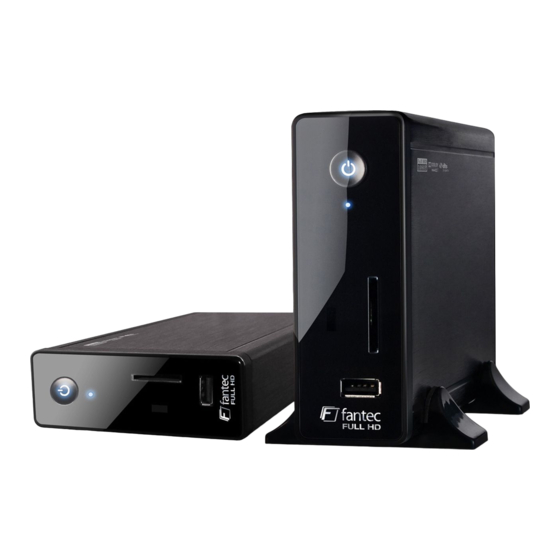
Fantec Aluplay HD Bedienungsanleitung
Inhaltsverzeichnis
Inhaltsverzeichnis

Verwandte Anleitungen für Fantec Aluplay HD


Inhaltszusammenfassung für Fantec Aluplay HD
- Seite 1 FANTEC ALUPLAY HD Bedienungsanleitung...
-
Seite 2: Inhaltsverzeichnis
Inhalt 1. Einführung ..................2 1.1 Vorwort ..................2 1.2 Verpackungsinhalt ..............3 1.3 Warnungen................4 1.4 Über den Player ................ 7 2. Fernbedienung ................9 3. Festplatte installieren ..............12 3.1 Montage der Festplatte ............12 3.2 Festplatte formatieren ............. 12 4. -
Seite 3: Einführung
1. Einführung 1.1 Vorwort Vielen Dank, dass Sie sich für dieses Produkt entschieden haben. Wir hoffen, dass Sie mit dem FANTEC AluPlay HD viel Freude haben werden. A/V Ausgang HDMI V1.3 für hochauflösendes Video und digitales Audio. Composite Video und Stereo Audio als analoge Anschlussmöglichkeit... -
Seite 4: Verpackungsinhalt
Dateien kopieren Unterstützt das Kopieren & Verschieben von Dateien zwischen USB-Geräten, Speicherkarten und der lokalen Festplatte USB 2.0 USB Device- Anschluss (für Anschluss am Computer) USB HOST Anschlüsse (für USB- Speichergeräte und USB-DVD-Laufwerk)) DVD Funktion: Unterstützt DVD, Mini BD, AVCHD, VCD, CD Hinweis: Alle Informationen in diesem Handbuch waren zum Zeitpunkt der Veröffentlichung vollständig und korrekt. -
Seite 5: Warnungen
1.3 Warnungen Um mit dem FANTEC AluPlay HD sicher und effizient umgehen zu können, lesen Sie sich bitte vor der ersten Benutzung die folgenden Hinweise sorgsam durch. 1.3.1 Benutzungshinweis Versuchen Sie nicht Hard- oder Software des Gerätes zu verändern, da dieses zum Erlöschen des Garantieanspruches führt. Beim Einsatz handelsübliche Festplatten sollte die Umgebungstemperatur... -
Seite 6: Entsorgung Des Players
(1) Dieser Player erzeugt keine schädlichen Funkstrahlungen. (2) Der Player kann durch Funkstrahlung anderer Gerät in seiner Funktion beeinträchtigt werden. 1.3.4 Reparatur Wenn es ein Problem mit dem Player geben sollte, sollten Sie es zu einer zertifizierten Reparaturwerkstatt bringen und Speziallisten die Reparatur durchführen lassen. - Seite 7 - Führen Sie regelmäßig eine Datensicherung durch, so dass Sie ihre Daten nach einem Datenverlust zurücksichern können. Wir übernehmen keine Haftung für die Daten, die sich auf der Festplatte befinden. 1.3.7 Weiteres Wenn Sie den Player benutzen, lassen Sie ihn nicht mit Wasser oder anderen Flüssigkeiten in Berührung kommen.
-
Seite 8: Über Den Player
1.4 Über den Player 1.4.1 Vorderseite Name Ein- / Aus Schalter LED für Festplattenzugriff Karteneinschub IR Empfänger USB Host Anschluss DE -7-... -
Seite 9: Rückseite
1.4.2 Rückseite Name Schraubenloch USB-Gerät Optischer Anschluss AV OUT oder Kopfhöreranschluss (CVBS-Anschluss) HDMI-Anschluss Stromversorgungs-Anschluss (DC 12V-Eingang) DE -8-... -
Seite 10: Fernbedienung
2. Fernbedienung Alle Funktionen, die in dieser Bedienungsanleitung beschrieben sind, können mit Hilfe der Fernbedienung ausgeführt werden. Nachfolgend finden Sie Informationen zu jeder Taste und deren Funktion: DE -9-... - Seite 11 Taste Definition Power Ein-/Ausschalten SETUP Aufrufen des Einstellungsmenüs TV-SYSTEM Zwischen den Systemen NTSC, PAL, 480P, 576P, 720P, 1080I, und 1080P umschalten. AUDIO Umschalten der Tonspur SUB-T Anzeigen der Untertitel GOTO (Gehe zu) Auswahl des Wiedergabezeitpunkts Lieblingsmusik zu einer Wiedergabeliste hinzufügen EDIT (Bearbeiten) Eine Datei bearbeiten (umbenennen/kopieren/verschieben/löschen)
- Seite 12 MUTE Stummschaltung des Audioausgangs VOL + Lautstärke erhöhen VOL - Lautstärke verringern Zifferntasten Springen Sie mit 1-9 zu 10%, 20%...90% des Films. Kehren Sie mit „0“ zum Anfang zurück. (Mit einer Abweichung von etwa 10 Sekunden) ZOOM + Hereinzoomen (Video/Photo) ZOOM - Herauszoomen (Video/Photo) Hinweis: Arbeitsbereich der Fernbedienung:...
-
Seite 13: Festplatte Installieren
3. Festplatte installieren 3.1 Montage der Festplatte Entfernen Sie die Schrauben an der Rückseite des Gerätes. Schieben Sie den inneren Rahmen aus dem Gehäuse. Montieren Sie die Festplatte und befestigen Sie diese mit den mitgelieferten Schrauben. 3.2 Festplatte formatieren Wenn eine neue SATA-Festplatte im Player installiert werden soll, müssen die nachstehenden Verfahren befolgt werden, um die Festplatte vor der Benutzung des Player formatieren zu können. -
Seite 14: Setup
4. Setup Wählen Sie im Hauptmenü mit den Tasten LINKS und RECHTS die Setup-Option und rufen Sie das Menü mit OK auf. Das Setupmenü ist in vier Abschnitte aufgeteilt. DE -13-... -
Seite 15: System
System: Zu den Einstellungen der gesamten Systemumgebung gehören Menüsprache, Textcodierung, Bildschirmschoner, Mini-Keyboard Sprach, Speicher scannen, Wiedergabe fortsetzen, Formatieren, Werkseinstellungen. Audio: Nachtmodus, HDMI-Ausgang, SPDIF-Ausgang Video: Seitenverhältnis, Fernsehnorm TV-System, Video-Zoom, Digitale Rauschunterdrückung, 1080P 24Hz Sonstiges: Versionsinfo, USB-Aktualisierung. 4.1 System 4.1.1 Menüsprache Wählen Sie die Sprache mit PFEIL NACH OBEN oder PFEIL NACH UNTEN. -
Seite 16: Formatieren
4.1.5 Speicher scannen Diese Option aktiviert den automatischen Scan-Modus für angeschlossene Laufwerke. 4.1.6 Wiedergabe fortsetzen Sie können die Funktion zum Fortsetzen der Wiedergabe (Autom Lesezeichen setzen) für Filme ein- oder ausschalten. 4.1.7 Formatieren Formatieren der eingebauten Festplatte. Hinweis: Alle Daten sind verloren, nachdem die Festplatte formatiert wurde. -
Seite 17: Nachtmodus
4.2.1 Nacht-Modus Wählen Sie zwischen Aus / Ein / Komfort. Wenn die Option Komfort aktiviert ist, wird die Lautstärke des Audio-Ausgangs auf einen angenehmeren Wert verringert. 4.2.2 HDMI-Ausgang Diese Einstellung bietet im Ausgabemodus optionales HDMI-Audio, einschließlich: LCPM: Lineare Impulscode-Modulation auf zwei Kanälen LCPM Multi-Kanal: Lineare Impulscode-Modulation auf mehreren Kanälen RAW: Audio-Rohdaten... -
Seite 18: Fernsehnorm Tv System
4.3.1 Seitenverhältnis Pan Scan 4:3: Zeigt ein breites Bild auf dem gesamten Bildschirm an und schneidet die redundanten Teile ab. Wählen Sie diese Option, wenn ein normaler 4:3 Fernseher angeschlossen ist. Letter Box 4:3: Zeigt ein breites Bild mit zwei schwarzen Streifen am oberen und unteren Bereich des 4:3-Bildschirms an. -
Seite 19: Sonstiges
4.3.5 1080P 24HZ Mit dieser Option wird die 1080P 24HZ Unterstützung aktiviert oder deaktiviert. Ein Fernseher mit 1080P 24HZ (24P) Modus ist erforderlich. 4.4 Sonstiges 4.4.1 Versionsinfo Liste der verschiedenen Versions-Informationen, einschließlich Firmware-Informationen. 4.4.2 USB-Aktualisierung Wählen Sie USB-Aktualisierung zur Aktualisierung der Firmware über USB-Stick. -
Seite 20: Hauptmenü
5. Hauptmenü Wählen Sie im Hauptmenü mit den Navigationstasten auf der Fernbedienung die Menüsymbole Filme, Bilder, Musik, Datei-Manager oder Setup. 5.1 Film Im Filmmenü werden alle unterstützten Video-Dateien angezeigt. Sie können in allen Videodateien blättern und die gewählte Videodatei wiedergeben. Im Filmemenü... -
Seite 21: Foto
Während der Wiedergabe können Sie die Taste OPTION drücken und zwischen folgenden Optionen wählen: Untertitel: Aktivieren der Untertitel und Position, Größe, Synchronabstimmung, Textcodierung, Untertitelfarbe ändern. Audio: Wechseln der Tonspur, falls verfügbar.. Gehe zu: Zu einem bestimmten Punkt in einem Titel springen. Bestimmen Sie den Punkt mit Hilfe von Zeit, Titel oder Kapitel Wiederholungsmodus anpassen: Titel wiederholen, Alle wiederholen, Wiederholung aus... -
Seite 22: Musik
Suche, Miniaturansicht, Listenansicht, Vorschauansicht, Bilderverzeichnis, Alle Bilder, Alben, Ordner durchsuchen, Name, kürzlich hinzugefügt, kürzlich angezeigt. Die gelb markierte Option ist die aktuell ausgewählte Funktion. Während der Wiedergabe können Sie die Taste OPTION drücken und zwischen folgenden Optionen wählen: Anzeigedauer: Einstellen der Anzeigezeit für jedes Bild. Überblendeffekt: Optionale Spezialeffekte beim Bildwechsel. - Seite 23 Im Musikmenü können Sie die folgenden Tasten der Fernbedienung verwenden: Navigationstasten, PLAY, WEITER + ZURÜCK für Seite aufwärts und abwärts, FAV und OPTION. Die OPTION-Taste öffnet das Untermenü mit folgenden Funktionen: Suche, Miniaturansicht, Listenansicht, Vorschauansicht, Ordner durchsuchen, Alle Titel anzeigen, Alben anzeigen, Interprteten, Genres anzeigen, Jahre anzeigen, Wiedergabelisten, kürzlich abgespielt, kürzlich hinzugefügt, Name.
-
Seite 24: Dateimanager
Hinweis: Die Wiedergabeliste-Funktion ist nur für Musikdateien verfügbar. 5.4 Dateimanager Im Dateimanager-Menü können Sie alle Musik-, Bild- und Film-Dateien durchsuchen, die auf einer Festplatte, externem USB-Gerät oder einer SD-Karte gespeichert wurden. Um das Menü auszurufen, wählen Sie im Hauptmenü die Option Dateimanager. 5.4.1 Dateien suchen Im Dateimanager-Menü... -
Seite 25: Miniaturansicht
5.4.1.1 Miniaturansicht Mit dieser Option wird der Browser auf den Miniaturbild-Modus eingestellt. 5.4.1.2 Liste anzeigen Mit dieser Option wird der Browser auf den Listen-Modus eingestellt. 5.4.1.3 Vorschau anzeigen Mit dieser Option wird der Browser auf den Vorschau-Modus eingestellt. Wenn eine Datei markiert ist, wird ein Video wiedergegeben oder ein Bild angezeigt und im Vorschau-Fenster werden einige Informationen angezeigt. -
Seite 26: Dateibearbeitung
5.4.1.6 Bilder anzeigen Es werden nur Bilddateien angezeigt. 5.4.1.7 Musik anzeigen Es werden nur Musikdateien angezeigt. 5.4.2 Dateibearbeitung Mit der EDIT-Taste können Sie Dateien/Ordner kopieren, löschen, verschieben oder umbenennen oder mit der Mehrfachauswahloption mehr als eine einzelne Datei/Ordner bearbeiten. Um die bevorzugten Dateien/Ordner zu bearbeiten, rufen Sie den Dateimanager auf und drücken Sie die EDIT-Taste. -
Seite 27: Anhang
7. Anhang 7.1 Technische Daten UNTERSTÜTZTE I/O-SCHNITTSTELLEN: 3.5’’ SATA-Festplatte USB 2.0 HOST-Port (kompatibel mit USB 1.1) Kartenleser für SD/SDHC/MMC-Karten USB 2.0 GERÄTE-Port (Anschluss zu PC) Composite (CVBS)-Buchse HDMI V1.3-Schnittstelle S/PDIF optische Ausgangsbuchse DC-IN Eingang UNTERSTÜTZTE DATEISYSTEME: ... - Seite 28 UNTERSTÜTZTE AUDIOCODECS: MP2/3, OGG Vorbis, WMA (DRM und erweiterte Profile werden nicht unterstützt), PCM, LPCM, MS-ADPCM, LC-AAC, HE-AAC, COOK, RA-Lossless UNTERSTÜTZTE UNTERTITELFORMATE: SRT, SMI, SSA, ASS, IDX/SUB, SUB PHYSIKALISCHE ABMESSUNGEN: 207 x 111 x 39 mm STROMVERSORGUNG: ...
-
Seite 29: Häufig Gestellte Fragen
7.2 Häufig gestellte Fragen Frage 1. Wenn ich das USB-Gerät trennen möchte, erscheint ständig die Nachricht “Das Gerät „Allgemeiner Datenträger‟ kann momentan nicht getrennt werden. Versuchen Sie es später erneut”; was kann ich tun? Antwort: Schließen Sie alle Programme, die eventuell auf die Daten des Players zugreifen, einschließlich Windows®... - Seite 30 Antwort: Eine Defragmentierung der Player-Festplatte kann nach der Übertragung vieler Dateien von und auf den Player nützlich sein. Eine Defragmentierung kann den Player nicht beschädigen. Vergewissern Sie sich, dass während der Anwendung des Windows® Defragmentierungsprogramms keine anderen Programme geöffnet sind. Der Player muss während dieses Prozesses an den externen Stromadapter angeschlossen sein.
- Seite 31 Antwort: Bitte überprüfen Sie, ob Ihr Fernsehgerät die Formate Y/Pb/Pr 480p, 576p, 720p, 1080i, und 1080p unterstützt. Falls nicht, verwenden Sie stattdessen bitte die A/V Signalanzeige. Drücken Sie auf der Fernbedienung die Taste TV-SYSTEM, schalten Sie den Videoeingang des Fernsehers auf NTSC oder PAL. Frage 7.
-
Seite 32: Copyrights And Trademarks
7.3 Copyrights and Trademarks Copyrights Alle Rechte vorbehalten. Kein Teil dieses Benutzerhandbuches darf ohne schriftliche Erlaubnis des Copyright Inhabers reproduziert, auf einem Datenspeicherungssystem gesichert oder auf eine elektronische, mechanische, fotokopierte, aufgenommene oder anders verbreitet werden. Laut Copyright Gesetz dürfen die aufgenommen Daten nur für die persönliche Nutzung verwendet werden. -
Seite 33: Garantie
7.4 Garantie Unsere Garantie deckt nicht ab: - Durch natürliche Einflüsse entstandener Schaden wie z.B. Feuer oder statische Entladung. - Schäden durch unsachgemäße Reparatur, Umbau oder einen Unfall. - Schäden durch unsachgemäßen Gebrauch, falsche Installation oder Nachlässigkeit. - Schäden an einem Gerät, die durch institutionellen oder kommerziellen Gebrauch entstanden sind. - Seite 34 If you contact our Support Center, we will provide you with a CD-ROM of the source code that is used, charging only the actual expensed involved. However, please be noted that we can not provide guarantee with the source code, and there is also no technical support for the source code from us.
- Seite 35 When we speak of free software, we are referring to freedom, not price. Our General Public Licenses are designed to make sure that you have the freedom to distribute copies of free software (and charge for this service if you wish), that you receive source code or can get it if you want it, that you can change the software or use pieces of it in new free programs;...
- Seite 36 Finally, any free program is threatened constantly by software patents. We wish to avoid the danger that redistributors of a free program will individually obtain patent licenses, in effect making the program proprietary. To prevent this, we have made it clear that any patent must be licensed for everyone's free use or not licensed at all.
- Seite 37 conspicuously and appropriately publish on each copy an appropriate copyright notice and disclaimer of warranty; keep intact all the notices that refer to this License and to the absence of any warranty; and give any other recipients of the Program a copy of this License along with the Program.
- Seite 38 These requirements apply to the modified work as a whole. If identifiable sections of that work are not derived from the Program, and can be reasonably considered independent and separate works in themselves, then this License, and its terms, do not apply to those sections when you distribute them as separate works.
- Seite 39 performing source distribution, a complete machine-readable copy of the corresponding source code, to be distributed under the terms of Sections 1 and 2 above on a medium customarily used for software interchange; or, c) Accompany it with the information you received as to the offer to distribute corresponding source code.
- Seite 40 otherwise to copy, modify, sublicense or distribute the Program is void, and will automatically terminate your rights under this License. However, parties who have received copies, or rights, from you under this License will not have their licenses terminated so long as such parties remain in full compliance.
- Seite 41 license would not permit royalty-free redistribution of the Program by all those who receive copies directly or indirectly through you, then the only way you could satisfy both it and this License would be to refrain entirely from distribution of the Program. If any portion of this section is held invalid or unenforceable under any particular circumstance, the balance of the section is intended to apply and the section as a whole is intended to apply in other...
- Seite 42 9. The Free Software Foundation may publish revised and/or new versions of the General Public License from time to time. Such new versions will be similar in spirit to the present version, but may differ in detail to address new problems or concerns. Each version is given a distinguishing version number.
- Seite 43 NO WARRANTY 11. BECAUSE THE PROGRAM IS LICENSED FREE OF CHARGE, THERE IS NO WARRANTY FOR THE PROGRAM, TO THE EXTENT PERMITTED BY APPLICABLE LAW. EXCEPT WHEN OTHERWISE STATED IN WRITING THE COPYRIGHT HOLDERS AND/OR OTHER PARTIES PROVIDE THE PROGRAM "AS IS" WITHOUT WARRANTY OF ANY KIND, EITHER EXPRESSED OR IMPLIED, INCLUDING, BUT NOT LIMITED TO, THE IMPLIED WARRANTIES OF MERCHANTABILITY AND FITNESS FOR A PARTICULAR...