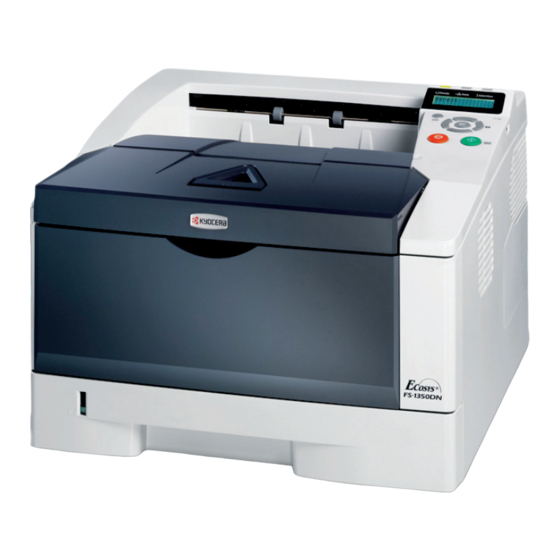
Kyocera FS-1350DN Anwenderhandbuch
Inhaltsverzeichnis
Inhaltsverzeichnis

Verwandte Anleitungen für Kyocera FS-1350DN


Inhaltszusammenfassung für Kyocera FS-1350DN
- Seite 1 ANWENDERHANDBUCH FS-1100 FS-1350DN FS-1300D...
- Seite 2 KYOCERA GARANTIE FS-1350DN Sehr geehrter Kunde, wir beglückwünschen Sie zum Kauf Ihres neuen ECOSYS-Druckers von KYOCERA. Unsere Geräte werden nach strengen Qualitätsmaßstäben entwickelt und gefertigt. Die Produktion erfolgt gemäß der Qualitätsnorm ISO 9001 und der Umweltrichtlinie ISO 14001. KYOCERA MITA DEUTSCHLAND GmbH gewährt zwei Jahre Garantie „Bring In“...
- Seite 3 4. Verhalten im Störungsfall der für die Wiederherstellung der Daten bei ordnungsgemäßer Datensiche- Im Störungsfall wendet sich der Kunde zuerst an das KYOCERA MITA Call Center rung durch den Vertragspartner erforderlich ist. Bei leichter Fahrlässigkeit von (Hotline). Der Kunde ist bereit, mit Hilfe von telefonischer Beratung, die Fehlerur- KYOCERA MITA tritt diese Haftung nur ein, wenn der Vertragspartner unmittelbar sache selbst zu beheben.
- Seite 4 So bestellen Sie KYOlife für Ihren Drucker: Entweder online unter www.kyolife.de oder mit der rückseitigen Faxantwort. Gerne übernimmt auch Ihr KYOCERA Fachhändler die Anmeldung für Sie. Mehr unter www.kyolife.de. Haben Sie noch Fragen? Rufen Sie uns an – wir helfen Ihnen gerne weiter: 01805 177 878 (14 Cent/Min.
- Seite 5 Postleitzahl* Ort* Telefon* Telefax E-Mail* FS-1350DNFS-1300D/FS-1300DN/ FS-1350DN 3 Jahre Garantieerweiterung KYOlife plus für FS-1350DN 102,- Euro** Vor-Ort Austausch inkl. Optionen Seriennummer* (Die Seriennummer befi ndet sich unterhalb der oberen Abdeckung.) Kaufdatum* Gekauft bei Ich habe die KYOlife Geschäftsbedingungen auf www.kyolife.de zur Kenntnis genommen und akzeptiere sie.* Ich bin damit einverstanden, dass meine Daten zum Zweck der Kontaktaufnahme und der möglichen Kaufabwicklung im Rahmen...
-
Seite 6: Einleitung
Einleitung Über dieses Handbuch Das vorliegende Handbuch ist in folgende Kapitel unterteilt: 1 Bezeichnung der Bauteile Dieses Kapitel gibt einen Überblick über die einzelnen Geräteteile. 2 Verwenden von Papier Beschreibt die Auswahl und Handhabung sowie das Einlegen von Papier. 3 Papier einlegen Dieses Kapitel beschreibt für den Drucker geeignetes Papier und erklärt wie das Papier in die Kassette oder die Universalzufuhr eingelegt wird. -
Seite 7: Allgemeine Informationen
Allgemeine Informationen Der FS-1350DN ist ein KYOCERA ECO-Produkt der neuesten ECOSYS-Generation. ECOSYS steht für ECONOMY, ECOLOGY und SYSTEM PRINTING. Durch den Einsatz einer langlebigen Trommel sowie einer extrem langlebigen Entwicklereinheit und Fixiereinheit gibt es außer Toner keine weiteren Verbrauchsmaterialien mehr. Zudem wurde das Gerät recyclinggerecht konstruiert und sind emissionsarm. -
Seite 8: Energy Star Sm
Energieverbrauch und die Geräuschentwicklung sind sehr gering. Bedenkliche Schadstoffbelastung in Innenräumen und die Verwendung umweltbelastender Stoffe in den Materialien werden vermieden. Das gilt für den Einsatz mit KYOCERA Originaltoner. Geräte, die mit dem Blauen Engel ausgezeichnet sind, müssen in den Dokumentationen folgende Hinweise enthalten: Elektronische Neugeräte geben in den ersten Tagen flüchtige Verbin-... -
Seite 9: Grundeinstellung Der Sleep-Timer-Funktion Und Energieverbrauch
Energieverbrauch: Grundeinstellung Stromverbrauch Modell Sleep-Modus im Sleep-Modus FS-1350DN 15 Minuten (60 Minuten) 7 W (30 W) ( ) Vorgaben des ENERGY STAR-Programms GEEA (Group for Energy Efficient Appliances) Ziel der GEEA ist die effiziente Energienutzung. Dieses Produkt arbeitet hocheffizient und entspricht den Kriterien für die Auszeichnung mit dem GEEA-Label. - Seite 10 Umweltschutz waren bei der Entwicklung des Geräts neben den ökonomischen und systemtechnischen Aspekten die wichtigsten Entwicklungsbedingungen. FCKW – Die Produktionsstätten der KYOCERA MITA Corporation in Japan und China verwenden seit dem 1.1.1993 kein FCKW (Fluorchlorkohlenwasserstoff) mehr zur Herstellung elektronischer Geräte. Es finden auch keine Bauteile aus Selen oder Cadmium Verwendung.
-
Seite 11: Langlebigkeit
100.000 A4-Seiten, vorausgesetzt, das Gerät wird gemäß den technischen Spezifikationen eingesetzt. Vor-Ort-Garantie durch KYOlife – Gegen Aufpreis ist über den KYOCERA Vertragspartner eine 3-jährige Vor-Ort-Garantie für das Gerät erhältlich. Nähere Informationen über KYOlife erhalten Sie bei Ihrem KYOCERA Vertragspartner. -
Seite 12: Kyocera Mita Entsorgungskonzept
Austauschteile wieder genutzt. Trommeln, Entwickler und Fixiereinheiten, die nicht mehr überholt werden können, werden in ihre Bestandteile zerlegt und recycelt. Gerät – Die Rückgabe von allen KYOCERA Geräten ist über den KYOCERA Vertragspartner möglich. Für das Recycling des Geräts wird eine Entsorgungspauschale zu Tagespreisen erhoben. - Seite 13 Verwertung von KYOCERA Verbrauchsmaterialien Verwertung von KYOCERA Laserdruckern Einleitung-8...
-
Seite 14: Inhaltsverzeichnis
Inhalt Einleitung ..............Einleitung-1 Allgemeine Informationen ......... Einleitung-2 Langlebigkeit ............Einleitung-6 KYOCERA MITA Entsorgungskonzept ..... Einleitung-7 Verwertung von KYOCERA Verbrauchs- materialien ............Einleitung-8 Bezeichnung der Bauteile ..........1-1 Geräteansicht ..............1-2 Bedienfeld ................1-3 Verwendung von Papier ............. 2-1 Allgemeine Richtlinien ............2-2 Wahl des geeigneten Papiers ........... - Seite 15 Papierzufuhr (PF-100) ............8-5 CompactFlash (CF)-Karte ..........8-6 Schnittstelle zum Rechner ..........9-1 Allgemeine Informationen ..........9-2 Netzwerkschnittstelle ............9-3 10 Anhang ................10-1 Technische Daten ............10-2 Glossar 1 Index...
-
Seite 16: Rechtliche Informationen Und Sicherheitsrichtlinien
Rechtliche Informationen und Sicherheitsrichtlinien Lesen Sie das Handbuch sorgfältig, bevor Sie das Gerät in Betrieb nehmen. In diesem Kapitel werden folgende Themen behandelt: Rechtliche Informationen Lizenzvereinbarungen Sicherheitshinweise Symbole Sicherheitsvorkehrungen bei der Installation xvii Betriebssicherheit Über dieses Handbuch Konventionen in dieser Bedienungsanleitung xxii... -
Seite 17: Rechtliche Informationen
Hinweis auf das Urheberrecht enthalten wie das Original. Zu den Markennamen PRESCRIBE ist eine Marke der Kyocera Corporation. KPDL ist eine Marke der Kyocera Corporation. Hewlett-Packard, PCL und PJL sind eingetragene Warenzeichen der Hewlett-Packard Company. Centronics ist eine Marke von Centronics Data Computer Inc. PostScript ist eine Marke von Adobe Systems Incorporated. -
Seite 18: Lizenzvereinbarungen
Lizenzvereinbarungen IBM Program License Agreement THE DEVICE YOU HAVE PURCHASED CONTAINS ONE OR MORE SOFTWARE PROGRAMS (“PROGRAMS”) WHICH BELONG TO INTERNATIONAL BUSINESS MACHINES CORPORATION (“IBM”). THIS DOCUMENT DEFINES THE TERMS AND CONDITIONS UNDER WHICH THE SOFTWARE IS BEING LICENSED TO YOU BY IBM. IF YOU DO NOT AGREE WITH THE TERMS AND CONDITIONS OF THIS LICENSE, THEN WITHIN 14 DAYS AFTER YOUR ACQUISITION OF THE DEVICE YOU MAY RETURN THE DEVICE FOR A FULL... - Seite 19 1. the equivalent of U.S. $25,000 in your local currency; or 2. IBM's then generally available license fee for the Program This limitation will not apply to claims for bodily injury or damages to real or tangible personal property for which IBM is legally liable. IBM will not be liable for any lost profits, lost savings, or any incidental damages or other economic consequential damages, even if IBM, or its authorized supplier, has been advised of the possibility of such...
- Seite 20 3. To protect proprietary rights of Monotype Imaging, you agree to maintain the Software and other proprietary information concerning the Typefaces in strict confidence and to establish reasonable procedures regulating access to and use of the Software and Typefaces. 4. You agree not to duplicate or copy the Software or Typefaces, except that you may make one backup copy.
-
Seite 21: Original Ssleay License
Die Firmware des Druckers nutzt teilweise freigegebene GPL Codes (www.fsf.org/copyleft/gpl.html). Weiter Informationen im Internet. Siehe unter "http://www.kyoceramita.com/gpl" wie freigegebene GPL Codes zugänglich gemacht werden können. Open SSLeay License Copyright © 1998-2006 The OpenSSL Project. All rights reserved. Redistribution and use in source and binary forms, with or without modification, are permitted provided that the following conditions are met: Redistributions of source code must retain the above copyright notice, this list of conditions and the following disclaimer. - Seite 22 This library is free for commercial and non-commercial use as long as the following conditions are aheared to. The following conditions apply to all code found in this distribution, be it the RC4, RSA, lhash, DES, etc., code; not just the SSL code. The SSL documentation included with this distribution is covered by the same copyright terms except that the holder is Tim Hudson (tjh@cryptsoft.com).
- Seite 23 If any modifications or changes are made to this equipment without prior permission of Kyocera, Kyocera as the manufacturer does not guarantee the compliance with the FCC Rules. The use of equipment that does not comply with the FCC Rules is prohibited.
-
Seite 24: Sicherheitshinweise
Vorgehensweise kann zur Freisetzung gefährlicher Laserstrahlung führen. Hochfrequenzsender Diese Maschine enthält ein Sendermodul. Als Hersteller (Kyocera Mita Corporation) erklären wir hiermit, dass dieses Gerät (FS-1350DN) den erforderlichen Anforderungen und anderen relevanten Maßnahmen der Richtlinie 1999/ 5/EC entspricht. Radio Tag-Technologie In einigen Ländern unterliegt die in diesem Gerät zur Identifizierung des... -
Seite 25: Warnschilder Im Gerät
Warnschilder im Gerät Der Drucker ist mit den nachfolgenden Warnschildern versehen. Im Drucker (Warnung vor Laserstrahlung) USA/Kanada Europa, Asien und andere Länder CDRH Regulations The Center for Devices and Radiological Health (CDRH) of the U.S. Food and Drug Administration implemented regulations for laser products on August 2, 1976. -
Seite 26: Ce-Kennzeichnung
Descriptions of the procedures that guarantee the conformity. Other technical information. Kyocera Mita America Inc. CE-Kennzeichnung Als Hersteller (Kyocera Mita Corporation) erklären wir hiermit, dass dieses Gerät den erforderlichen Anforderungen und anderen relevanten Maßnahmen der Richtlinie 1999/ 5/EC entspricht. Entsprechend der EU-Richtlinie 89/336/EEC, 2006/95/EC und... - Seite 27 Product name: Page Printer Model name: FS-1350DN Description of devices: This Page Printer Model FS-1350DN is 30ppm; A4 size and utilizes plain paper; dry toner; etc. The printer can be equipped with several optional enhancement units, such as a PF-100 paper feeder.
-
Seite 28: Haftungsausschluss
Schalldruckpegel beträgt 70 dB (A) oder weniger gemäß EN ISO 7779. Haftungsausschluss Kyocera Mita ist nicht haftbar für Verluste oder Schäden, die tatsächlich oder angeblich direkt oder indirekt durch die von uns vertriebenen oder gelieferten Geräte oder Softwareprogramme verursacht worden sind und von einem Kunden oder einer anderen natürlichen oder juristischen... -
Seite 29: Symbole
Symbole In diesem Handbuch sowie am Gerät befinden sich Warnungen und Symbole, die auf Gefahren hinweisen und zur Gewährleistung des sicheren Gerätebetriebs beachtet werden müssen. Die Bedeutung der einzelnen Symbole wird im Folgenden erläutert. GEFAHR: Dieses Symbol weist darauf hin, dass ein Abweichen von den Anweisungen höchstwahrscheinlich Gefahren für Leib und Leben zur Folge haben können. -
Seite 30: Andere Vorsichtsmaßnahmen
Sicherheitsvorkehrungen bei der Installation Umweltbedingungen Vorsicht Das Gerät auf einer ebenen und stabilen Fläche aufstellen. Es könnte sonst um- bzw. herunterfallen. In diesem Fall besteht Verletzungsgefahr, und das Gerät könnte beschädigt werden. Der Aufstellungsort soll möglichst trocken und staubfrei sein. Setzt sich Staub oder Schmutz auf dem Netzstecker ab, den Stecker reinigen, ansonsten besteht Brand-/Stromschlaggefahr. -
Seite 31: Netzanschluss
Im Druckbetrieb werden geringe, nicht gesundheitsschädigende Ozonmengen freigesetzt. Wird der Drucker jedoch in einem schlecht gelüfteten Raum über längere Zeit ununterbrochen verwendet, kann es zur Entwicklung unangenehmen Geruchs kommen. Es empfiehlt sich daher, den Raum, in dem das Gerät steht, immer gut zu lüften. Netzanschluss Achtung Das Gerät nur an eine vorschriftsmäßige Steckdose anschließen. -
Seite 32: Betriebssicherheit
Betriebssicherheit Vorsichtsmaßnahmen beim Einsatz des Geräts Achtung Keine metallischen Objekte und keine Behälter mit Flüssigkeiten (Vasen, Tassen etc.) auf das Gerät oder dessen Nähe stellen: Brand-/Stromschlaggefahr. Falls diese Objekte in das Gerät fallen, besteht Brand- bzw. Stromschlaggefahr. Keine Abdeckungen vom Gerät entfernen: Stromschlaggefahr. Wird das Netzkabel beschädigt, muss es gegen ein neues ausgetauscht werden. -
Seite 33: Vorsichtsmaßnahmen Beim Umgang Mit Verbrauchsmaterial
Setzt sich Staub im Gerät ab, besteht Brandgefahr. Zur Reinigung des Geräteinnenraums den Kundendienst zu Rate ziehen. Besonders zweckmäßig ist diese Maßnahme zu Beginn von Jahreszeiten mit hoher Luftfeuchtigkeit. Informationen zu den Kosten für die Reinigung der geräteinternen Komponenten liefert der Kundendienst. -
Seite 34: Über Dieses Handbuch
Über dieses Handbuch Das vorliegende Handbuch ist in folgende Kapitel unterteilt: 1 Bezeichnung der Bauteile Dieses Kapitel gibt einen Überblick über die einzelnen Geräteteile. 2 Verwenden von Papier Beschreibt die Auswahl und Handhabung sowie das Einlegen von Papier. 3 Papier einlegen Dieses Kapitel beschreibt geeignetes Papier für den Drucker und wie das Papier in die Kassette oder die Universalzufuhr eingelegt wird. -
Seite 35: Konventionen In Dieser Bedienungsanleitung
Konventionen in dieser Bedienungsanleitung In diesem Handbuch gelten folgende Konventionen: Konvention Beschreibung Beispiel Kursivdruck Zur Hervorhebung eines Siehe Probleme mit der Druckqualität auf zentralen Begriffes, einer Seite 5-3. Aussage oder ein Verweis auf Zusatzinformationen. Fett Den Druckvorgang mit OK starten. Hebt Knöpfe der Software hervor. -
Seite 36: Bezeichnung Der Bauteile
Bezeichnung der Bauteile Dieses Kapitel beschreibt die Bestandteile des Geräts sowie die Tasten und Anzeigen auf dem Bedienfeld. Geräteansicht Bauteile auf der Rückseite Bedienfeld Bezeichnung der Bauteile... -
Seite 37: Geräteansicht
Geräteansicht Obere Abdeckung Papieranschlag Obere Ablage Bedienfeld Steckplatz für USB-Speicher Rechte Abdeckung Papierkassette Vordere Abdeckung Universalzufuhr 10 Ablageverlängerung Bauteile auf der Rückseite 11 Netzwerkanschluss 12 USB-Schnittstellenanschluss 13 Hintere Abdeckung 14 Netzanschluss 15 Netzschalter Bezeichnung der Bauteile... -
Seite 38: Bedienfeld
Bedienfeld LED Anzeigen Anzeige Cursor-Tasten [GO] Taste (Weiter) [Cancel] Taste (Abbrechen) [OK] Taste (Bestätigung) [MENU] Taste (Menüsystem) Bezeichnung der Bauteile... - Seite 39 Bezeichnung der Bauteile...
-
Seite 40: Verwendung Von Papier
Verwendung von Papier Dieses Kapitel erklärt für den Drucker geeignetes Papier Allgemeine Richtlinien Wahl des geeigneten Papiers Medientyp 2-11 Verwendung von Papier... -
Seite 41: Allgemeine Richtlinien
Allgemeine Richtlinien Das Gerät ist für normales Kopierpapier ausgelegt, kann allerdings auch eine Reihe anderer Papiersorten verarbeiten, sofern deren Beschaffenheit die unten aufgeführten Bedingungen erfüllen. Hinweis Der Hersteller übernimmt keinerlei Verantwortung für Probleme, die bei Verwendung eines Papiers, das diese Bedingungen nicht erfüllt, auftreten können. -
Seite 42: Minimales Und Maximales Papierformat
Eigenschaft Spezifikationen Faserstoffgehalt 80 % (oder mehr) Minimales und maximales Papierformat Die nachfolgende Abbildung zeigt das kleinste und größte Papierformat, das im Drucker verarbeitet werden kann. Für Papier, das kleiner als JIS B6, Postkarten oder Briefumschläge ist, muss die Universalzufuhr verwendet werden. -
Seite 43: Wahl Des Geeigneten Papiers
Wahl des geeigneten Papiers Dieser Abschnitt enthält Richtlinien zur Papierauswahl. Beschaffenheit An den Ecken geknicktes sowie gewelltes, verschmutztes, zerrissenes und mit Fasern, Staub oder Papierschnitzeln bzw. auf andere Weise verunreinigtes Papier ist zu vermeiden. Der Einsatz derartigen Papiers kann zu unleserlichen Ausdrucken, Fehleinzügen und Papierstaus führen und die Lebensdauer des Geräts verkürzen. -
Seite 44: Papiergewicht
Papiergewicht Das Papiergewicht wird in Gramm pro Quadratmeter (g/m²) angegeben. Ist das Papier zu leicht oder zu schwer, kann es zu Fehleinzügen, Papierstaus und vorzeitigem Verschleiß des Produkts kommen. Ist das Papier unterschiedlich schwer, werden möglicherweise mehrere Blätter gleichzeitig eingezogen oder mangelhaft bedruckt oder es kommt zu Problemen mit der Druckqualität (z. -
Seite 45: Papierlaufrichtung
Der Feuchtigkeitsgehalt des Papiers hängt von der relativen Luftfeuchte in der Umgebung ab. Ist die Luftfeuchte hoch und absorbiert das Papier Feuchtigkeit, können die Papierkanten aufquellen und sich wellen. Bei niedriger Luftfeuchte dagegen trocknet das Papier aus, so dass sich die Papierkanten zusammenziehen und der Ausdruck kontrastschwächer wird. -
Seite 46: Spezialpapier
Spezialpapier Neben normalem Papier können folgende Spezialpapiere verwendet werden: Verwendetes Druckmaterial Druckereinstellung Dünnes Papier (60 bis 64 g/m²) Pergament Dickes Papier (90 bis 220 g/m²) Dick Farbiges Papier MEHRFARBIG Recycling-Papier Recycling Pap. Transparentfolien für Overhead- FOLIE Projektoren Postkarten KARTON Umschläge KUVERT Etiketten ETIKETTEN... -
Seite 47: Spezifikation
Etiketten Etiketten müssen über die Universalzufuhr zugeführt werden. Legen Sie immer nur einen Etikettenbogen auf einmal ein. Bei selbstklebenden Etiketten ist vor allem wichtig, dass der Klebstoff niemals mit einem Geräteteil in Kontakt kommen darf. Werden Walzen oder die Trommel mit Klebstoff verschmutzt, führt dies zu Schäden am Gerät. - Seite 48 Postkarten Bis zu 10 Postkarten können gleichzeitig angelegt werden. Postkarten auffächern und sorgfältig stapeln, bevor sie in die Universalzufuhr eingelegt werden. Die Postkarten dürfen nicht gewellt sein. Ansonsten kann es zu Staus kommen. Einige Postkarten haben an einer Seite eine rauhe Kante, die durch den Schneidevorgang entsteht.
-
Seite 49: Dickes Papier
Dickes Papier Dickes Papier vor dem Einlegen in die Universalzufuhr auffächern und sorgfältig stapeln. Einige Papiersorten haben eine rauhe Kante an einer Seite, die durch den Schneidevorgang entsteht. Solches Papier auf eine flache Unterlage legen und die Kanten mit einem Gegenstand (z. B. einem Lineal) glatt streichen. -
Seite 50: Medientyp
Medientyp Der Drucker kann optimal auf das jeweils verarbeitete Druckmaterial eingestellt werden. Wird der Medientyp für eine Papierquelle über das Bedienfeld eingestellt, wählt der Drucker automatisch die optimalen Einstellungen zum Bedrucken des betreffenden Medientyps. Für jede Papierquelle, auch für die Universalzufuhr, kann ein anderer Medientyp eingestellt werden. - Seite 51 2-12 Verwendung von Papier...
-
Seite 52: Papier Einlegen
Papier einlegen Dieses Kapitel beschreibt das Einlegen des Papiers in die Kassette und die Universalzufuhr Papier vorbereiten Papier in die Kassette einlegen Papier in die Universalzufuhr einlegen Papier einlegen... -
Seite 53: Papier Vorbereiten
Papier vorbereiten Papier auspacken und den Stapel vor dem Einlegen auffächern. Gefaltetes oder gewelltes Papier muss vor dem Einlegen geglättet werden. Andernfalls kann ein Papierstau auftreten. Wichtig Heft- und Büroklammern entfernen. Papier in die Kassette einlegen 250 Blatt A4 Papier (80 g/m²) kann in die Kassette eingelegt werden. Die Papierkassette aus dem Drucker ziehen. - Seite 54 Die Längenführung an das gewünschte Papierformat anpassen. Bei Papierformaten, die länger als A4 sind, muss die Kassettenverlängerung herausgezogen und der Freigabehebel schrittweise gedrückt werden, um das gewünschte Papierformat einzustellen. Papier in die Kassette einlegen. Die zu bedruckende Seite muss nach unten weisen; das Papier darf nicht gefaltet, gewellt oder beschädigt sein.
- Seite 55 Die Papierkassette in den Druckerschacht einsetzen. Die Kassette bis zum Anschlag einschieben. Vorne rechts an der Papierkassette befindet sich eine Papieranzeige, die anzeigt, wieviel Papier noch vorhanden ist. Ist das Papier aufgebraucht, geht der Zeiger bis zur Anzeige (leer) herunter. Bestimmen Sie das Papierformat und den Medientyp für die Kassette über das Bedienfeld.
-
Seite 56: Papier In Die Universalzufuhr Einlegen
Papier in die Universalzufuhr einlegen Der FS-1350DN fasst bis zu 50 Blatt A4 Papier (80 g/m²) in der Universalzufuhr. Die Universalzufuhr öffnen, indem sie so weit nach vorne geklappt wird bis sie stoppt. Die Papierführungen der Universalzufuhr auf das gewünschte Format einstellen. - Seite 57 Hinweis Rollt sich das Papier stark in einer Richtung auf, beispielsweise wenn es auf einer Seite bereits bedruckt ist, rollen Sie das Papier in die andere Richtung auf, um die Rollneigung zu beseitigen. Die bedruckten Blätter sind dann glatt. Richtig Falsch Bei Briefumschlägen den Umschlag geschlossen und mit der zu bedruckenden Seite nach oben anlegen.
-
Seite 58: Anschließen Und Drucken
Anschließen und Drucken Dieses Kapitel erklärt wie der Drucker vorbereitet wird, den Druck vom PC und die Bedienung der auf der CD mitgelieferten Software. Anschlüsse Einstellungen der Netzwerkschnittstelle ändern Statusseite für Netzwerkschnittstelle drucken 4-12 Druckertreiber installieren 4-13 Anschließen und Drucken 4-19 Status Monitor 4-21... -
Seite 59: Anschlüsse
Anschlüsse Dieser Abschnitt erklärt die Vorbereitung des Druckers. USB-Kabel anschließen Führen Sie die folgenden Schritte aus, um das USB-Kabel anzuschließen. Verbinden Sie das USB-Kabel mit dem USB-Anschluss des Druckers. Hinweis USB-Kabel mit einem rechteckigen Stecker vom Typ A und einem quadratischen Stecker vom Typ B verwenden. (Das Verbindungskabel gehört nicht zum Lieferumfang.) Das andere Ende des USB-Kabels mit dem USB-Anschluss des Computers verbinden. -
Seite 60: Netzkabel Anschließen
Netzkabel anschließen Drucker nahe einer Steckdose aufstellen. Wird ein Verlängerungskabel verwendet, sollte die Gesamtlänge von Netzkabel und Verlängerung nicht mehr als 5 Meter betragen. Hinweis Stellen Sie sicher, dass der Drucker ausgeschaltet ist. Ausschließlich das im Lieferumfang des Druckers enthaltene Netzkabel verwenden. -
Seite 61: Einstellungen Der Netzwerkschnittstelle Ändern
Einstellungen der Netzwerkschnittstelle ändern Der Drucker unterstützt TCP/IP, TCP/IP (IPv6), NetWare, AppleTalk, IPP, SSL Server, IPSec Protokolle und Sicherheitsstufen. Für weitere Informationen siehe im Erweiterten Handbuch. Hinweis Nachdem alle Netzwerkeinstellungen gemacht wurden, schalten Sie die Maschine einmal AUS und wieder EIN. Dies ist notwendig, um die geänderten Einstellungen wirksam zu machen! TCP/IP, TCP/IP (IPv6) Einstellungen Die Taste [MENU] drücken. - Seite 62 TCP/IP Dieser Teil erklärt die Aktivierung des TCP/IP Protokolls. Falls TCP/IP auf Aus gesetzt ist, drücken Sie um Ein zu oder >TCP/IP > wählen und bestätigen Sie mit [OK]. Die Taste drücken. Jedesmal wenn Sie oder drücken, ändert sich die Auswahl. >>DHCP >>IP-Adresse 000.000.000.000...
-
Seite 63: Netware, Appletalk, Ipp, Ssl Server, Ipsec Und Sicherheitsstufe Einstellungen
TCP/IP (IPv6) Dieser Teil erklärt die Aktivierung des TCP/IP (IPv6) Protokolls. Falls TCP/IP (IPv6) auf Aus gesetzt ist, drücken Sie oder >TCP/IP (IPv6) > um Ein zu wählen und bestätigen Sie mit [OK]. Die Taste drücken. Jedesmal wenn Sie oder drücken, ändert >>RA(Stateless) sich die Auswahl. - Seite 64 Die Taste drücken. Jedesmal wenn Sie oder drücken, ändert sich die Auswahl. Beachten Sie die Erklärungen weiter unten, wenn Sie die Einstellungen verändern. Wenn das Netzwerk über NetWare, AppleTalk, IPP, SSL Server oder IPSec verbunden wird, muss ein Administrator- Passwort und [OK] eingegeben werden. In der Grundeinstellung ist das Administrator-Passwort der Ziffernteil des Modelnamens "1350".
- Seite 65 Setzen Sie die Sicherheitsstufe auf Hoch. >Sicherheitsstufe Hoch NetWare Dieser Teil erklärt das Aktivieren von Netware. Geben Sie die Administrator ID und das Passwort ein. Falls >NetWare > NetWare auf Aus gesetzt ist, drücken Sie , um Ein zu oder wählen und bestätigen Sie mit [OK].
- Seite 66 AppleTalk Dieser Teil erklärt das Aktivieren von AppleTalk. Geben Sie die Administrator ID und das Passwort ein. Falls >AppleTalk AppleTalk auf Aus gesetzt ist, drücken Sie , um Ein zu oder wählen. Drücken Sie [OK]. Ein blinkendes Fragezeichen (?) erscheint. >AppleTalk ?Ein Erneut auf [OK] drücken.
- Seite 67 SSL Server Dieser Teil erklärt das Aktivieren von SSL Server. Geben Sie die Administrator ID und das Passwort ein. Falls SSL >SSL Server > Server auf Aus gesetzt ist, drücken Sie , um Ein zu oder wählen und bestätigen Sie mit [OK]. Die Taste drücken.
- Seite 68 Sicherheitsstufe Sicherheitsstufe ist eine Einstellung für das Servicepersonal zur >Sicherheitsstufe Wartung. Als Endkunde ist es nicht notwendig, dieses Menü zu Hoch benutzen. Anschließen und Drucken 4-11...
-
Seite 69: Statusseite Für Netzwerkschnittstelle Drucken
Statusseite für Netzwerkschnittstelle drucken Es kann eine Statusseite der Netzwerkschnittstelle ausgedruckt werden. Diese Statusseite zeigt die Netzwerkadressen sowie weitere spezifische Informationen der Schnittstellenkarten für die verschiedenen Netzwerkprotokolle. Einstellung/Wartung Das Menü Einstellung/Wartung wird benutzt, um die Druckqualität einzustellen und nötige Wartungen des Druckers durchzuführen. Folgende Punkte sind unter Einstellung/Wartung zu finden: •... -
Seite 70: Druckertreiber Installieren
Druckertreiber installieren Stellen Sie sicher, dass der Drucker ordnungsgemäß angeschlossen und mit dem PC verbunden ist, bevor der Druckertreiber von der CD- ROM installiert wird. Für weitere Informationen zum Druckertreiber siehe KX Driver User Guide auch auf der CD-ROM unter Installation auf einem Windows PC Dieser Abschnitt erklärt die Installation des Druckertreibers unter Windows Vista. - Seite 71 • Express-Modus: Ist der Drucker über USB oder Netzwerk angeschlossen und eingeschaltet, erkennt das Installations- programm den Drucker. Der Express-Modus ist der Standard. • Benutzerdefinierter Modus: Diese Option erlaubt die Wahl der Installationspunkte und der Anschlussart. Fahren Sie je nach Wahl mit dem entsprechenden Punkt fort. Express-Modus Wurde der Express-Modus gewählt, wird der Druckertreiber und die benötigten Schriftarten installiert.
-
Seite 72: Benutzerdefinierter Modus
Benutzerdefinierter Modus Bei Auswahl des Benutzerdefinierten Modus können der Druckeranschluss und Zusatzprogramme ausgewählt werden. Drücken Sie Benutzerdefinierter Modus. In der Registerkarte Driver und Utility der benutzerdefinierten Installation wählen Sie den Druckertreiber, der installiert werden soll und die gewünschten Zusatzprogramme. Dann drücken Sie Weiter. Wählen Sie das Druckermodell aus und drücken Sie auf Weiter. -
Seite 73: Installation Auf Einem Mac Betriebssystem
Doppelklicken Sie entweder auf OS X 10.2 und 10.3 oder OS X 10.4 oder höher abhängig mit welcher Mac OS Version Sie arbeiten. Doppelklicken Sie auf Kyocera OS X x.x. Die Druckertreiber-Installation beginnt. Wählen Sie Zielvolumen wählen und Installationstyp aus und installieren Sie den Druckertreiber indem Sie die Anweisungen der Installtionssoftware befolgen. - Seite 74 Wird ein IP- oder AppleTalk-Anschluss verwendet, sind die folgenden Einstellungen nötig. Wird eine USB Verbindung benutzt, wird der Drucker automatisch erkannt und verbunden. Öffnen Sie die Systemeinstellungen und klicken Sie auf Drucken & Faxen. Klicken Sie auf das Symbol (+), um den installierten Drucker hinzuzufügen.
- Seite 75 Der gewählte Drucker wird hinzugefügt. Die Installation ist nun abgeschlossen. 4-18 Anschließen und Drucken...
-
Seite 76: Einstellungen Des Treibers (Kx-Driver)
Papier in die Kassette einlegen. Im Menü Datei der Anwendung die Option Drucken auswählen. Das Dialogfeld Drucken wird aufgerufen. Die Dropdown-Liste mit den Druckernamen öffnen. Alle installierten Druckertreiber werden aufgelistet. Auf den Namen des Kyocera- Geräts klicken. Anschließen und Drucken 4-19... - Seite 77 Unter Anzahl die gewünschte Anzahl Druckexemplare eingeben. Es können bis zu 999 Exemplare gedruckt werden. Beim Drucken aus Microsoft Word wird empfohlen, auf die Schaltfläche Optionen und Druckereinstellungen verwenden zu klicken, um den Standardschacht zu wählen. Den Druckvorgang mit OK starten. 4-20 Anschließen und Drucken...
-
Seite 78: Status Monitor
Status Monitor Der Status Monitor zeigt den aktuellen Status des Druckers an und meldet jede Veränderung. Er ermöglicht ebenfalls Einstellungen des Druckers zu prüfen oder zu verändern, die nicht über den KX Driver (Treiber) verändert werden können. Der Status Monitor wird bei der KX Driver (Treiber) Installation automatisch mit installiert. - Seite 79 3D-Ansicht Zeigt den Status des zu überwachenden Druckers als 3D-Ansicht an. Sie können wählen, ob die 3D-Ansicht gezeigt oder verborgen wird, wenn Sie auf den Status Monitor rechtsklicken. Sobald der Monitor ein Ereignis meldet, zeigt sich die 3D-Ansicht und ein Alarmsignal ertönt. Zur Einstellung des Alarmsignals siehe Status Monitor Einstellungen auf Seite 4-23.
-
Seite 80: Status Monitor Einstellungen
Status Monitor Einstellungen Der Status Monitor verfügt über zwei Registerkarten für Einstellungen. Benutzen Sie die Voreinstellungen, um den Status Monitor einzustellen. Registerkarte Audiobenachrichtigung Die Registerkarte Audiobenachrichtigung enthält die folgenden Punkte. Wichtig Für die Bestätigung der Registerkarte Audiobenachrichtigung muss der Computer über eine Soundkarte und einen Lautsprecher verfügen. -
Seite 81: Registerkarte Aussehen
Registerkarte Aussehen Die Registerkarte Aussehen enthält die folgenden Punkte. Fenster vergrößern Verdoppelt die Größe des Status Monitor Fensters. Immer im Vordergrund Verankert den Status Monitor im Vordergrund von aktiven Fenstern. Transparent Zeigt den Status Monitor als ein transparentes Fenster. 4-24 Anschließen und Drucken... -
Seite 82: Windows Software Entfernen
Die mit dem Drucker gelieferte CD-ROM (Product Library) in das CD-ROM-Laufwerk des PCs einlegen. Folgen Sie den Anweisungen, indem Sie auf das Symbol Software deinstallieren klicken. Das Kyocera Uninstaller Fenster erscheint. Wählen Sie die gewünschten Punkte aus. Drücken Sie auf Deinstallieren. - Seite 83 4-26 Anschließen und Drucken...
-
Seite 84: Wartung
Wartung Dieses Kapitel erklärt das Austauschen der Tonerbehälters und die Reinigung des Druckers Allgemeine Informationen Austausch des Tonerbehälters Reinigung des Druckers Längere Nichbenutzung oder Transport des Druckers Wartung... -
Seite 85: Allgemeine Informationen
Um beste Druckqualität und Haltbarkeit zu gewährleisten, empfehlen wir die Verwendung von Original Kyocera Teilen und Verbrauchsmaterial. Sollte ein Schaden durch die Verwendung von nicht Original Kyocera Toner verursacht worden sein, so ist dieser Schaden grundsätzlich von der Garantie ausgeschlossen. -
Seite 86: Tonerbehälter Austauschen
Beschädigung der Datenträger durch die magnetische Ladung des Toners auszuschließen. Wichtig Die Kyocera Mita Corporation haftet nicht für Beschädigungen oder Störungen, die durch die Benutzung von nicht originalem Toner entstehen. Für optimale Ergebnisse wird empfohlen, nur original Kyocera Toner zu verwenden, der zur Benutzung im jeweiligen Land freigegeben ist. - Seite 87 Schieben Sie den Verriegelungshebel in die Entriegelungs- (unlock) Position. Verriegelungshebel in Pfeilrichtung schieben und den Tonerbehälter herausziehen. Hinweis Den alten Tonerbehälter in den Plastikbeutel legen (im Toner-Kit enthalten) und entsprechend den geltenden gesetzlichen Bestimmungen entsorgen. Den neuen Behälter aus dem Toner-Kit nehmen. Den Tonerbehälter wie in der Abbildung gezeigt mindestens fünfmal schütteln, um den Toner darin gleichmäßig zu verteilen.
-
Seite 88: Wartung
Den neuenTonerbehälter in den Drucker einsetzen. Drücken Sie vorsichtig auf die Markierung "PUSH" oben auf den Tonerbehälter, bis Sie den Tonerbehälter einrasten hören. Schieben Sie den Verriegelungshebel in die Verriegelungs- (lock) Position. Die obere Abdeckung schließen. Wartung... -
Seite 89: Reinigung Des Druckers
Reinigung des Druckers Die Bauteile im Inneren des Druckers sollten nach jedem Tonerwechsel gereinigt werden, um Probleme mit der Druckqualität zu vermeiden. Die obere Abdeckung und die vordere Abdeckung öffnen. Die Entwicklereinheit zusammen mit dem Tonerbehälter aus dem Drucker nehmen. Entwickler Einheit Entnehmen Sie die Trommeleinheit aus dem Drucker, indem Sie die... - Seite 90 Die Trommeleinheit auf eine saubere, flache Oberfläche legen. Wichtig Die Trommeleinheit nicht hochkant stellen. Mit einem fusselfreien Tuch Staub und Schmutz von der Ausrichtwalze (Metall) entfernen. Wichtig Beim Reinigen keinesfalls die (schwarze) Übertragungswalze berühren. Den (grünen) Koronareiniger zwei- bis dreimal vor- und zurückschieben, um den Koronadraht zu säubern.
- Seite 91 Die Entwicklerleinheit nach der Reinigung wieder einsetzen und die Führungen an beiden Enden nach den Schlitzen im Drucker ausrichten. Die obere Abdeckung und die vordere Abdeckung schließen. Mit einem fusselfreien Tuch Staub und Schmutz von der Ventilationsöffnung auf der rechten Geräteseite entfernen. Belüftung Wartung...
-
Seite 92: Längere Nichtbenutzung Oder Transport Des Druckers
Längere Nichtbenutzung oder Transport des Druckers Längere Nichtbenutzung Wird der Drucker längere Zeit nicht benutzt, ziehen Sie den Netzstecker aus der Dose. Wir empfehlen, Ihren Händler nach längerer Zeit der Nichtbenutzung zu befragen, um Beschädigungen des Druckers zu vermeiden. Transport des Druckers Soll der Drucker transportiert werden, so beachten Sie: •... - Seite 93 5-10 Wartung...
-
Seite 94: Störungsbeseitigung
Störungsbeseitigung Dieses Kapitel erläutert wie Druckerprobleme gelöst werden, die Bedeutung der Anzeigen und das Beseitigen von Papierstaus Allgemeine Richtlinien Probleme mit der Druckqualität Fehlermeldungen Ready (Bereit), Data (Daten) und Attention (Achtung) Beseitigung von Papierstaus 6-10 Störungsbeseitigung... -
Seite 95: Allgemeine Richtlinien
Allgemeine Richtlinien Die nachfolgende Tabelle enthält einige allgemeine Lösungen für mögliche Probleme, die bei Einsatz des Druckers auftreten und vom Anwender gegebenenfalls selbst behoben werden können. Es wird empfohlen, zunächst die hier beschriebenen Maßnahmen zur Fehlerbehebung durchzuführen, bevor der Kundendienst gerufen wird. Symptom Prüfung Mögliche Lösung... -
Seite 96: Probleme Mit Der Druckqualität
Probleme mit der Druckqualität Die Tabellen und Diagramme in den nachfolgenden Abschnitten beschreiben mögliche Probleme mit der Druckqualität sowie Maßnahmen zu deren Behebung. In einigen Fällen ist eine Reinigung des Druckers bzw. der Austausch von Druckerteilen erforderlich. Kann ein Problem nicht behoben werden, den Kundendienst benachrichtigen. - Seite 97 Druckergebnis Bedeutung Blasse oder verschwommene Drucke Prüfen Sie den Tonerbehälter und wechseln Sie diesen eventuell. Siehe Austausch des Tonerbehälters auf Seite 5-2. Reinigen Sie denKoronadraht. Siehe Reinigung des Druckers auf Seite 5-6. Grauer Hintergrund Prüfen Sie den Tonerbehälter und wechseln Sie diesen eventuell. Siehe Austausch des Tonerbehälters auf Seite 5-2.
-
Seite 98: Fehlermeldungen
Fehlermeldungen Die nachfolgende Tabelle enthält Fehler- und Wartungsmeldungen, deren Ursache selbstständig durch den Anwender behoben werden können. Wenn Call Service oder Fehl. Ausschalt. angezeigt wird, schalten Sie den Drucker einmal aus und wieder ein. Ist das Problem weiterhin vorhanden, den Drucker vom Stromnetz trennen und den Kundendienst informieren. -
Seite 99: Lade Univ-Zufuhr
Meldung Bedeutung Der Druckcontroller und das Bedienfeld können nicht miteinander kommunizieren. Schalten Error.Power off. Sie den Drucker aus und trennen Sie ihn vom Stromnetz. Den Vertragspartner bzw. den F000 autorisierten Kundendienstpartner benachrichtigen. Telefonnummern finden Sie auf der Rückseite des Beipacks. Die im Drucker eingesetzte Speicherkarte ist nicht formatiert und kann deshalb weder Formatfehler gelesen noch beschrieben werden. - Seite 100 Meldung erscheint. Reinige Drucker Tonerbehälter auswechseln. Nur wenig Toner Wird angezeigt, wenn kein Original Kyocera Toner installiert ist. Installieren Sie Original Unbekannter Kyocera Toner. Toner Ein Fehler ist im USB Speicher aufgetreten. Den Fehlercode ## notieren und Erläuterungen...
- Seite 101 Speicher-Fehlercodes CompactFlash (CF) Karte und USB-Speicher Fehler Code Bedeutung Der Drucker unterstützt die eingesetzte Speicherkarte nicht oder diese ist beschäftigt. Setzen Sie eine korrekte Speicherkarte ein. Siehe hierzu den Abschnitt Speicherkarten (Benutzung von Speicherkarten) im Erweiterten Handbuch. Keine CompactFlash-Karte installiert. Prüfen, ob alle Anforderungen für den Einsatz des Systems und der zugehörigen Geräte erfüllt wurden.
-
Seite 102: Ready (Bereit), Data (Daten) Und Attention (Achtung)
Ready (Bereit), Data (Daten) und Attention (Achtung) Die nachfolgenden Anzeigen des Bedienfelds leuchten sowohl im normalen Druckbetrieb als auch dann, wenn ein Eingreifen des Benutzers erforderlich ist. Der jeweilige Anzeigenstatus signalisiert: Anzeige Beschreibung Blinkt: Signalisiert einen Fehler, der selbst behoben werden kann. -
Seite 103: Beseitigung Von Papierstaus
Beseitigung von Papierstaus Die Meldung Papierstau erscheint, wenn sich Papier im Papiertransportsystem verklemmt hat oder gar kein Papier eingezogen wird. Gleichzeitig wird der Staubereich angezeigt (d. h. die Position, wo sich das gestaute Blatt befindet). Der Status Monitor oder das COMMAND CENTER geben eventuell den Ort des Papierstaus an. -
Seite 104: Papierstau-Meldung
Papierstau-Meldung Staubereich Beschreibung Siehe Seite Papierstau im Drucker. Seite 6-15 Papierstau Drucker Papierstau in der hinteren Seite 6-17 Papierstau Abdeckung. Hintere Abdeckung Allgemeine Anmerkungen zur Beseitigung von Papierstaus Bei dem Versuch, einen Papierstau zu beheben, sollten Sie Folgendes berücksichtigen: VORSICHT Gestautes Papier vorsichtig herausziehen, so dass es nicht reißt. - Seite 105 Universalzufuhr Gestautes Papier aus der Universalzufuhr ziehen. Wichtig Legen Sie schon einmal gezogenes Papier nicht erneut ein. Siehe Im Drucker auf Seite 6-15. Papier nochmals in die Universalzufuhr einlegen. Öffnen un schließen Sie die obere Abdeckung, um den Fehler zu löschen. Der Drucker heizt auf und setzt den Druckvorgang fort.
- Seite 106 Kassette/Papierzufuhr Ziehen Sie die Kassette oder die optionale Papierzufuhr heraus. Teilweise eingezogenes Papier entfernen. Wichtig Legen Sie schon einmal gezogenes Papier nicht erneut ein. Siehe Im Drucker auf Seite 6-15. Hinweis Darauf achten, dass das Papier richtig eingelegt ist. Papier gegebenenfalls neu einlegen. Die Kassette wieder ganz einschieben.
-
Seite 107: Duplexeinheit
Duplexeinheit Papierstau im Duplexbereich. Gehen Sie wie nachfolgend beschrieben vor, um den Stau zu beseitigen. Die Papierkassette vollständig aus dem Drucker ziehen. Öffnen Sie die Duplex-Abdeckung auf der Vorderseite des Druckers und entfernen Sie das gestaute Papier. Öffnen Sie die Duplex-Abdeckung auf der Rückseite des Druckers und entfernen Sie das gestaute Papier. - Seite 108 Im Drucker Die Papierkassette vollständig aus dem Drucker ziehen. Teilweise eingezogenes Papier entfernen. Wichtig Legen Sie schon einmal gezogenes Papier nicht erneut ein. Fahren Sie mit Schritt 2 fort. Öffnen Sie die obere Abdeckung und die vordere Abdeckung und heben Sie die Entwicklereinheit zusammen mit dem Tonerbehälter aus dem Drucker.
- Seite 109 Die Trommeleinheit nach der Reinigung wieder einsetzen und die Führungen an beiden Enden nach den Schlitzen im Drucker ausrichten. Die Entwicklereinheit zusammen mit dem Tonerbehälter wieder in das Gerät einsetzen. Die obere Abdeckung und die vordere Abdeckung schließen. Der Drucker heizt auf und setzt den Druckvorgang fort.
-
Seite 110: Hintere Abdeckung
Hintere Abdeckung Die hintere Abdeckung öffnen und das gestaute Papier herausziehen. VORSICHT Die Heizung im Inneren des Druckers ist heiß! Nicht berühren - Verbrennungsgefahr! Befindet sich der Papierstau im Inneren der Heizung, öffnen Sie die Abdeckung der Heizung und entfernen Sie das gestaute Papier. Schließen Sie die hintere Abdeckung und öffnen und schließen Sie die obere Abdeckung, um den Fehler zu löschen. - Seite 111 6-18 Störungsbeseitigung...
-
Seite 112: Umgang Mit Dem Bedienfeld
Umgang mit dem Bedienfeld In diesem Kapitel werden folgende Themen behandelt: Allgemeine Informationen Bestandteile des Bedienfelds Bedienung über das Menüsystem Listenausdrucke 7-11 USB-Speicher 7-16 Anzeigen des Zählerstandes 7-19 Papiereinstellungen 7-20 Druckeinstellungen 7-28 Netzwerk Einstellungen 7-41 Gerät allgemein (Einstellung allgemeiner Parameter) 7-46 Sicherheit 7-59... -
Seite 113: Allgemeine Informationen
Allgemeine Informationen Das vorliegende Kapitel enthält Informationen zur Konfiguration des Ecosys-Druckers. Im Allgemeinen dient das Bedienfeld lediglich dazu, die Standardeinstellungen vorzunehmen. Die meisten Druckereinstellungen können über den Druckertreiber in der Anwendungssoftware geändert werden. Hinweis Drucker-Voreinstellungen, die in der Software geändert werden, haben Vorrang vor Änderungen, die über das Bedienfeld vorgenommen werden. -
Seite 114: Bestandteile Des Bedienfelds
Bestandteile des Bedienfelds Das Bedienfeld des Druckers besteht aus einer LCD-Anzeige mit zwei Zeilen à 16 Zeichen, acht Tasten und drei Leuchtanzeigen (LEDs). Die in der Anzeige erscheinenden Meldungen sowie die Funktionen der Anzeigen und der verschiedenen Tasten werden im Folgenden näher erläutert. -
Seite 115: Statusinformationen
Anzeige In der Anzeige des Bedienfelds erscheinen: • Statusinformationen – nachstehend aufgelistete Meldungen, die während des normalen Betriebs angezeigt werden. • Fehlercodes, wenn ein Bedienereingriff erforderlich ist; siehe hierzu das Handbuch Einführung. Statusinformationen Meldung Bedeutung Self test Der Drucker führt einen Selbsttest nach dem Einschalten durch. Bitte warten Der Drucker befindet sich in der Aufwärmphase und ist noch nicht betriebsbereit. -
Seite 116: Meldungen In Der Anzeige
Meldungen in der Anzeige Bereit Ready (Bereit), Data (Daten) und Attention (Achtung) Die nachfolgenden Anzeigen des Bedienfelds leuchten sowohl im normalen Druckbetrieb als auch dann, wenn ein Eingreifen des Benutzers erforderlich ist. Der jeweilige Anzeigenstatus signalisiert: Anzeige Beschreibung Blinkt: Signalisiert einen Fehler, der selbst behoben werden kann. -
Seite 117: Taste Cancel (Abbrechen)
Tasten Die nachfolgende Auflistung erläutert die zur Konfiguration des Druckers verwendeten Tasten des Bedienfelds. Hierbei ist zu beachten, dass einige Tasten doppelt belegt sind. Taste GO (WEITER) Die Taste verwenden, um: • Bestimmte Fehler zu löschen. • Den Ruhemodus des Druckers zu beenden. Taste Cancel (Abbrechen) Die Taste verwenden, um: •... -
Seite 118: Cursortasten
Cursor-Tasten Die vier Pfeiltasten werden im Menüsystem für den Aufruf einer bestimmten Menüposition oder die Eingabe von Zahlen benutzt. Benutzen Sie , um Menüs zu wechseln bzw. , um in ein Untermenü und wieder zurück zu kommen. Die Pfeiltaste mit dem Fragezeichen ( ) kann gedrückt werden, wenn in der Anzeige eine Papierstau-Meldung erscheint. -
Seite 119: Bedienung Über Das Menüsystem
Bedienung über das Menüsystem Das Menüsystem In diesem Abschnitt wird der Einsatz des Menüsystems erläutert. Über die Taste [MENU] des Bedienfelds erfolgt der Zugriff auf verschiedene Menüs, in denen die jeweils erforderlichen Druckereinstellungen vorgenommen werden können. Dies ist jedoch nur möglich, wenn die Anzeigen Bereit, Bitte warten, Ruhemodus oder Es wird gedruckt erscheinen.. -
Seite 120: Menü Auswählen
Menü auswählen Das Menüsystem dieses Druckers ist hierarchisch aufgebaut. Mit den Tasten oder das gewünschte Menü aufrufen. Wenn das ausgewählte Menü über ein Untermenü verfügt, erscheint Papiereinstell.> hinter dem betreffenden Menü das Symbol >. drücken, um das Untermenü zu öffnen oder mit zur nächst Zeigt an, dass ein Untermenü... -
Seite 121: Einstellungen Über Das Menüsystem
Einstellungen über das Menüsystem Dieser Abschnitt erklärt, wie Einstellungen über das Menüsystem geändert werden können. Zeigt die Anzeige Bereit, Bitte warten, Ruhemodus oder Es Listenausdrucke> wird gedruckt, drücken Sie [MENU]. Daraufhin erscheint das Menüsystem. (Zum Beispiel : Listenausdrucke) Jedesmal wenn Sie oder drücken, ändert sich die Auswahl. -
Seite 122: Listenausdrucke
Listenausdrucke Der Drucker druckt einen Listenausdruck. Der Listenausdruck enthält die folgenden Berichte: • Menüplan drucken • Statusseite drucken • Fontliste drucken • RAM-Disk-Datei-Liste drucken • Speicherk.-Datei-Liste drucken Die Taste [MENU] drücken. mehrmals bis Listenausdrucke > Drücken Sie oder Listenausdrucke> erscheint. Der Inhalt dieser Liste hängt davon ab, welche Optionen jeweils installiert sind. -
Seite 123: Menüstruktur (Beispiel)
Menüstruktur (Beispiel) 7-12 Umgang mit dem Bedienfeld... -
Seite 124: Statusseite Drucken
Statusseite drucken Um den aktuellen Druckerstatus, die verfügbare Speicherkapazität oder die aktuellen Einstellungen für die installierten Geräteoptionen abzurufen, eine entsprechende Statusseite ausdrucken. sobald Listenausdrucke > angezeigt wird. Drücken Sie drücken, bis >Statusseite drucken Wiederholt auf oder erscheint. Drücken Sie [OK]. Ein Fragezeichen (?) erscheint. >Statusseite Erneut die Taste [OK] drücken. - Seite 125 Firmware-Version Hier erscheinen die Firmware-Version und das Freigabedatum. Informationen über Drucker-Einstellungen Hier erscheinen die verschiedenen hardwarebezogenen Drucker- Einstellungen: • Papierformat und Medientyp Universalzufuhr • Papierformat und Medientyp Papierkassette • Zeit bis Ruhemodus • Zeiteinstellung FormFeed-Timeout Installierte Optionen Hier wird angezeigt, welche Druckeroptionen installiert sind: •...
- Seite 126 Fontliste drucken Um die Auswahl der richtigen Schrift zu erleichtern, können Beispiele aller verfügbaren Schriften ausgedruckt werden (dies gilt auch für heruntergeladene Schriften). sobald Listenausdrucke > angezeigt wird. Drücken Sie drücken, bis >Fontliste drucken Wiederholt auf oder erscheint. Drücken Sie [OK]. Ein blinkendes Fragezeichen (?) erscheint. >Fontliste drucken? Erneut die Taste [OK] drücken.
-
Seite 127: Usb-Speicher
USB-Speicher Dieser Abschnitt erklärt wie aus dem USB-Speicher gedruckt und dieser entfernt wird. Das USB-Menü erscheint automatisch, sobald ein USB- Speicher eingesetzt wird. Wichtig Die Anzeige erscheint nur, wenn die USB Speicher Einstellungen auf Entsperren stehen. Siehe hierzu auch Schnittstelle sperren (Externe Geräte) auf Seite 7-60. Folgende Optionen sind für den USB-Speicher möglich: •... - Seite 128 Erneut auf [OK] drücken. Kopien erscheint. Kopien Kopien (Anzahl der Kopien) Wählen Sie die Anzahl der Ausdrucke aus dem USB-Speicher. Wichtig Um diese Eigenschaft zu nutzen, muss die RAM-Disk auf Ein stehen. Wird Kopien in Schritt 5 von letzter Seite angezeigt, drücken Sie Kopien oder , um die Anzahl der Kopien einzustellen.
- Seite 129 Erneut die Taste [OK] drücken. Die Anzeige Es wird gedruckt erscheint und der Drucker druckt eine Liste mit allen auf dem USB- Speicher befindlichen Dateien. 7-18 Umgang mit dem Bedienfeld...
-
Seite 130: Anzeigen Des Zählerstandes
Anzeigen des Zählerstandes Die Gesamtzahl der erstellten Druckseiten kann wie nachfolgend erläutert abgerufen werden. Eine Modifikation der hier angezeigten Werte ist jedoch nicht möglich. Auf [MENU] drücken. mehrmals bis Zähler> erscheint. Drücken Sie oder Zähler > drücken. >Gedr. Seiten erscheint und die Anzahl der Die Taste >Gedr. -
Seite 131: Papiereinstellungen
Papiereinstellungen Mit dieser Einstellung kann die Papiergröße und der Medientyp für die Universalzufuhr und die Kassetten eingestellt werden. Folgende Punkte sind unter Papiereinstellungen zu finden: • Papierformat der Universalzufuhr einstellen • Medientyp für Universalzufuhr einstellen • Kassettengröße (1 bis 3) einstellen •... -
Seite 132: Papierformat Der Universalzufuhr Einstellen
Papierformat der Universalzufuhr einstellen Wenn die Universalzufuhr genutzt wird, das Universalzufuhr-Format an das für den Druckauftrag verwendete Papierformat anpassen. Stimmen die Formate nicht überein, wird nicht das korrekte Papierformat bedruckt. Die Standardeinstellung lautet A4. Nähere Informationen zu den Papierformaten, die über die Universalzufuhr verarbeitet werden können, siehe Papierspezifikationen auf Seite 2-2. -
Seite 133: Univ.zufuhr Typ
sobald Papiereinstell.> angezeigt wird. Drücken Sie drücken, bis >Univer. Format Wiederholt auf oder erscheint. [OK] drücken. Ein blinkendes Fragezeichen (?) erscheint. >Univ.zufuhr Typ ? NORMALPAPIER Mit den Tasten oder den gewünschten Medientyp aufrufen. Im Display erscheinen nacheinander folgende Wahlmöglichkeiten: NORMALPAPIER FOLIE VORGEDRUCKT ETIKETTEN... -
Seite 134: Auswahl Des Papierformats Über Das Bedienfeld
Auswahl des Papierformats über das Bedienfeld Benutzen Sie das Bedienfeld, um das Papierformat der Kassette einzustellen. sobald Papiereinstell.> angezeigt wird. Drücken Sie mehrmals bis >Größe Kas.> erscheint. Drücken Sie oder Sind optionale Papierzuführungen installiert, erscheint Größe Kas. 1 und für die optionalen Papierzuführungen erscheinen Größe Kas. - Seite 135 Wahl der Maßeinheit Die Taste drücken. Drücken Sie oder mehrmals bis >>Maßeinheit erscheint. Als Maßeinheit können Millimeter und Zoll eingestellt werden. Die aktuelle Maßeinheit wird automatisch angezeigt (standardmäßig mm). Drücken Sie [OK]. Ein blinkendes Fragezeichen (?) erscheint. >>Maßeinheit ? mm Wählen Sie mm oder Zoll mit ...
-
Seite 136: Medientyp Für Kassetten (1 Bis 3) Einstellen
Medientyp für Kassetten (1 bis 3) einstellen Indem für die Papierkassette ein Medientyp (Normalpapier, Recycling- Papier etc.) eingestellt wird, wird dafür gesorgt, dass der Drucker automatisch den in der betreffenden Kassette enthaltenen Medientyp einzieht, wenn dieser im Druckertreiber bestimmt wurde. Die Standardeinstellung für alle Papierkassetten ist Normalpapier. -
Seite 137: Anwenderdefinierten Papiertyp Einstellen
Anwenderdefinierten Papiertyp einstellen Nachfolgend wird erläutert, wie man einen anwenderdefinierten Medientyp über das Menüsystem einrichtet. Insgesamt können bis zu acht anwenderdefinierte Medientypen programmiert werden. Diese lassen sich anschließend jederzeit abrufen und für eine Papierquelle aktivieren. Sobald wie nachfolgend erläutert ein Medientyp ausgewählt wurde, können das Papiergewicht und die Duplexverarbeitung eingestellt werden (siehe Papiergewicht einstellen auf Seite 7-26 und Duplexverarbeitung einstellen auf Seite 7-27). -
Seite 138: Duplexverarbeitung Einstellen
Mit den Tasten oder das gewünschte Papiergewicht aufrufen. In der Anzeige erscheinen nacheinander die unten angegebenen Optionen. Genaue Einzelheiten zu den Standardeinstellungen für die verschiedenen Medientypen siehe unter Papierspezifikationen auf Seite 2-2. Leicht Normal 1 Normal 2 Normal 3 Schwer 1 Schwer 2 Schwer 3 Sehr schwer... -
Seite 139: Druckeinstellungen
Druckeinstellungen Diese Einstellungen bestimmen die Druckparameter wie Druckqualität (Normal oder Fein), den Glanzmodus (Niedrig oder Hoch), die Anzahl der Kopien, verkleinerten Druck oder Seitenorientierung. Folgende Punkte sind unter Druckeinstellungen zu finden: • Zufuhr (Auswahl der Papierquelle) • Papierzuf.-Art (Einstellungen der Papierquelle) •... -
Seite 140: Wenn Beim Ausdruck Das Papier Ausgeht
Papierzuf.-Art (Einstellungen der Papierquelle) Wählen Sie, wie das Papier gezogen wird, wenn die Papierquelle und der Medientyp festgelegt worden sind. Wird Automatisch gewählt, sucht der Drucker die Papierquelle automatisch, die dem Papierformat und dem Medientyp entspricht. Eine Fehlermeldung wird angezeigt, wenn Fest gewählt wurde, aber keine passende Papierquelle gefunden wurde. - Seite 141 Duplexmodus (Duplex Druck) Es ist möglich, automatisch auf beiden Seiten des Papiers zu drucken. Die Duplexeinheit befindet sich im Drucker. Im Duplexdruck können folgende Medientypen verarbeitet werden: NORMALPAPIER VORGEDRUCKT FEINPAPIER RECYCLING PAP. RAUH MEHRFARBIG VORGELOCHT HOHE QUAL SPEZ. 1 (bis 8) Zur Aktivierung der Duplexeinheit über das Bedienfeld die Bindeart wählen –...
-
Seite 142: Ignoriere A4/Lt (Unterscheidung A4-/Letter-Format Ignorieren)
Mit den Tasten oder die gewünschte Binderichtung aufrufen. Im Display erscheinen nacheinander folgende Wahlmöglichkeiten: Aus (Standardeinstellung) kurze Seite lange Seite [OK] drücken. Die Taste [MENU] drücken. Dann erscheint wieder Bereit. Ignoriere A4/LT (Unterscheidung A4-/Letter-Format ignorieren) Wird über das Bedienfeld die Option Ignoriere A4/LT aktiviert, ignoriert der Drucker den Unterschied zwischen den Papierformaten A4 und Letter. - Seite 143 Alternative Emulation für KPDL Emulation Bei KPDL handelt es sich um eine von Kyocera entwickelte Implementierung von PostScript 3. Die Einstellung KPDL (AUTO) ermöglicht es dem Drucker, automatisch die Emulation in Abhängigkeit der gesendeten Druckdaten umzuschalten. Zusätzlich zur KPDL (AUTO) Emulation kann über das Bedienfeld eine andere häufig verwendete Emulation eingestellt werden.
-
Seite 144: Schriftwahl (Auswahl Der Standard Schriftart)
Schriftwahl (Auswahl der Standard Schriftart) Es ist möglich, für die aktuelle Schnittstelle eine Standardschrift auszuwählen. Dabei kann es sich um eine interne Schrift handeln oder um eine Schrift, die in den Druckerspeicher geladen oder auf einer CompactFlash-Karte gespeichert ist. In diesem Menü können darüber hinaus Typ und Zeichenabstand (Pitch) für die Schriften Courier und Letter Gothic eingestellt und ein Schriftbeispiel ausgedruckt werden. -
Seite 145: Standard-Schriftgröße Ändern
mehrmals bis >>Courier erscheint. Wenn Drücken Sie oder >>Courier die Stärke der Schrift Letter Gothic eingestellt werden soll, muss hier Standard stattdessen >> Letter Gothic gewählt werden. [OK] drücken. Ein blinkendes Fragezeichen (?) erscheint. >>Courier Standard Hier Standard bzw. Dunkel mit oder wählen. - Seite 146 [OK] drücken. Ein blinkendes Fragezeichen (?) erscheint. >>Zeichenabstand 10.00 cpi oder drücken, um den Wert an der blinkenden Eingabemarkenposition zu erhöhen bzw. zu verringern. Der Zeichenabstand kann (in 0,01-Zeichen-Schritten) zwischen 0,44 und 99,99 Zeichen pro Zoll eingestellt werden. Mit oder den Cursor nach rechts bzw.
-
Seite 147: Kir-Modus (Auswahl Der Kir Art)
KIR-Modus (Auswahl der KIR Art) Dieser Drucker verfügt über die KIR-Funktion (Kyocera Image Refinement), die zur Optimierung der Druckergebnisse dient. Mit KIR kann die Auflösung verbessert werden; das Ergebnis sind qualitativ hochwertige Drucke mit Auflösungen von 600 dpi und 300 dpi. -
Seite 148: Ecoprint Modus (Auswahl Des Ecoprint Modus)
[OK] drücken. Ein blinkendes Fragezeichen (? )erscheint. >>KIR-Modus ? Ein Wählen Sie Ein oder. Aus mit oder Drücken Sie [OK]. Die Taste [MENU] drücken. Dann erscheint wieder Bereit. EcoPrint Modus (Auswahl des EcoPrint Modus) Mit aktivierten EcoPrint Modus, kann der Tonerverbrauch beim Ausdruck reduziert werden. -
Seite 149: Anzahl Kopien
Seiteneinstell. (Einstellung der Papierorientierung) In den Menüs für die Seiteneinstellungen können die Anzahl der zu druckenden Exemplare, die Seitenausrichtung sowie weitere Seiteneinstellungen eingerichtet werden. Folgende Punkte sind unter Seiteneinstellungen zu finden: • Anzahl der Kopien • Ausrichtung (Seitenausrichtung) • Funktion des Zeilenvorschubcodes (LF) •... -
Seite 150: Cr-Einstellung
[OK] drücken. Ein blinkendes Fragezeichen (?) erscheint. >>Ausrichtung ? Hochformat Hochformat bzw. Querformat mit oder auswählen. [OK] drücken. Die Taste [MENU] drücken. Dann erscheint wieder Bereit. Funktion des Zeilenvorschubcodes (LF) Hiermit wird festgelegt, wie der Drucker reagiert, wenn er einen Zeilenvorschubcode (0AH) empfängt. - Seite 151 bis >Seiteneinstell.> angezeigt wird. Drücken Sie mehrmals bis >>A4 Breit erscheint. Drücken Sie oder Drücken Sie [OK]. Ein blinkendes Fragezeichen (?) erscheint. >>A4 Breit ? Aus Wählen Sie Ein oder Aus mit oder Drücken Sie [OK]. Die Taste [MENU] drücken. Dann erscheint wieder Bereit. XPS Seitenanpassung Falls Sie die Einstellung Ein wählen, werden die XPS Daten auf das Papierformat angepasst.
-
Seite 152: Netzwerk Einstellungen
Netzwerk Einstellungen Dieser Drucker unterstützt die Protokolle TCP/IP und TCP/IP (IPv6). IP ist eine Abkürzung für Internet Protokoll. Dieser Drucker benutzt das TCP/IP (IPv4) Protokoll, vefügt aber auch über getrennte Einstellungen für das IPv6 Protokoll. TCP/IP (IPv4) benutzt 32-Bit IP Adressen, aber die steigende Zahl der Internet Benutzer verursacht einen Engpass verfügbarer IP Adressen. - Seite 153 Wählen Sie Ein oder Aus mit oder Wählen Sie Ein und drücken Sie [OK]. Die Anzeige wechselt wie unten dargestellt. DHCP (DHCP Einstellungen) Bei DHCP (Dynamic Host Configuration Protocol) handelt es sich um ein Protokoll, welches automatisch alle erforderlichen Informationen zur Verbindung zwischen PC und Netzwerk (Internet) zuweist.
-
Seite 154: Subnetzmaske (Subnetzmasken Eingabe)
Subnetzmaske (Subnetzmasken Eingabe) Die Subnetzmaske ermöglicht die Erweiterung des Netzwerkadressteils der IP Adresse. Die Subnetzmaske repräsentiert alle Netzwerkadressteile als 1 und alle Hostadressteile als 0. Die Anzahl der Bits im Präfix stellt die Länge der Netzwerk-Adresse dar. Die Bezeichnung "Präfix" bedeutet, das etwas am Anfang hinzugefügt wird, bezeichnet also den ersten Teil der IP Adresse. - Seite 155 oder drücken, um den Wert an der blinkenden Eingabemarkenposition zu erhöhen bzw. zu verringern. Eine Eingabe zwischen 000 und 255 ist möglich. Mit Cursor nach rechts bzw. links verschieben. Sobald das gewünschte Gateway angezeigt wird, mit [OK] bestätigen. Die Taste [MENU] drücken. Dann erscheint wieder Bereit. Bonjour (Bonjour Einstellungen) Bonjour, auch als Null-Konfigurations-Netzwerk bekannt, ist ein Dienst, der automatisch Computer, Geräte und Dienste in einem Netzwerk...
-
Seite 156: Ra (Stateless) (Ra (Stateless) Einstellungen)
Wählen Sie Ein oder Aus mit oder Wählen Sie Ein und drücken Sie [OK]. Die Anzeige wechselt wie unten gezeigt. RA (Stateless) (RA (Stateless) Einstellungen) Ein IPv6 Router überträgt Informationen wie globales Adress-Präfix über ICMPv6. Diese Information nennt man Router Advertisement (RA). ICMPv6 steht für Internet Control Message Protocol und ist als ein IPv6 Standard in der RFC 2463 "Internet Control Message Protocol (ICMPv6) des Internet Protocol Version 6 (IPv6) definiert. -
Seite 157: Gerät Allgemein (Einstellung Allgemeiner Parameter)
Gerät allgemein (Einstellung allgemeiner Parameter) Wählt und verändert die Funktionsweise des Druckers. Folgende Punkte sind unter Gerät allgemein zu finden: • Anzeigesprache (Anzeigesprache wählen) • Warnton (Alarm (Warnton) Einstellungen) • RAM-Disk Modus (Einsatz einer RAM-Disk) • CF-Speicherkarte (Einsatz der Speicherkarte) •... -
Seite 158: Warnton (Alarm (Warnton) Einstellungen)
Warnton (Alarm (Warnton) Einstellungen) Der Drucker kann zur Benachrichtigung des Anwenders per Ton den Druckerstatus anzeigen. Dies ist sehr hilfreich, wenn der Anwender sich in einiger Entfernung zum Drucker aufhält. Folgende Punkte sind unter Warnton zu finden: • Code-Bestät. (Bestätigung der Tastenbetätigung) •... - Seite 159 Bereit (Druckvorbereitung beendet Signal) Wird Ein als Einstellung gewählt, wird immer ein Ton erzeugt, sobald die Druckvorbereitung nach dem Einschalten beendet ist. Die Standardeinstellung ist Aus. bis >Warnton> angezeigt wird. Drücken Sie mehrmals bis >>Bereit erscheint. Drücken Sie oder Drücken Sie [OK]. Ein blinkendes Fragezeichen (?) erscheint. >>Bereit ? Aus Wählen Sie Ein oder.
-
Seite 160: Ram Disk Modus
RAM-Disk Modus (Einsatz einer RAM-Disk) Eine RAM-Disk ist ein bestimmter Teil des Druckerspeichers, der für die vorübergehende Ablage von Druckaufträgen benutzt wird. Anhand der gespeicherten Druckdaten können dann mehrere Kopien eines Auftrags in kürzerer Zeit als üblich erstellt werden. Die (standardmäßig deaktivierte) RAM-Disk aktivieren und die gewünschte Größe wie nachfolgend beschrieben eingeben. -
Seite 161: Ram-Disk Größe
RAM-Disk Größe (Größe der RAM DISK einstellen) Verändern Sie die Größe der RAM-Disk wie folgt. Wichtig Das RAM-Disk Größen-Menü erscheint nur, wenn der RAM-Disk Modus auf Ein gesetzt ist. bis >RAM-Disk Modus Ein> angezeigt wird. Drücken Sie Drücken Sie [OK]. Ein blinkende Eingabemarke (_) erscheint. Mit >>RAM-Disk Größe den Tasten oder... -
Seite 162: Formatieren (Formatieren Der Cf-Speicherkarte)
Formatieren (Formatieren der CF-Speicherkarte) Bevor eine neue CF-Speicherkarte benutzt werden kann, muss diese formatiert werden. Erst dann können Daten darauf geschrieben werden. Wichtig Das Menü zum Formatieren der Speicherkarte wird nur bei eingesetzter Speicherkarte und abgeschaltetem Speicherschutz angezeigt. Hinweis Das Menü zum Formatieren der CF-Speicherkarte wird nur bei eingesetzter Speicherkarte und abgeschaltetem Speicherschutz angezeigt. -
Seite 163: Univ.zuf. Leer (Warnung, Falls Die Universalzufuhr Leer Ist)
Duplex (Fehlererkennung beim Duplexdruck) Wenn die Fehlererkennung für den Duplexdruck aktiviert ist (Ein) und im Duplexbetrieb versucht wird, ungeeignete Papierformate und -sorten zu verarbeiten, erscheint im Display die Fehlermeldung Duplex deaktiv - GO drücken. Gleichzeitig wird der Druckbetrieb unterbrochen. • Wenn bei Erscheinen dieser Meldung einseitig weitergedruckt werden soll, auf [GO] drücken. - Seite 164 Drücken Sie [OK]. Ein blinkendes Fragezeichen (?) erscheint. >>Univ.zuf. leer ? Ein Wählen Sie Ein oder Aus mit oder Drücken Sie [OK]. Die Taste [MENU] drücken. Dann erscheint wieder Bereit. Umgang mit dem Bedienfeld 7-53...
- Seite 165 Timer (Einstellen von Zeitschaltern) Die folgenden Einstellungen bestimmen zeitgesteuerte Abläufe wie Seitenvorschub oder Ruhemodus. Folgende Punkte sind unter Timer zu finden: • Seitenvorschub Timeout (Automatischer Seitenvorschub) • Ruhe-Timer (Zeit bis Ruhemodus) • Auto Fehler lösch (Auto. Fortsetzung des Druckvorgangs nach Fehler) •...
- Seite 166 Ruhe-Timer (Zeit bis Ruhemodus) Es kann eingestellt werden, wie lange der Drucker warten soll, bevor er bei Nichtbenutzung in den Ruhemodus wechselt. Der Drucker kehrt in den Normalzustand zurück, wenn ein Druckauftrag eingeht, eine Taste gedrückt oder eine der äußeren Abdeckungen geöffnet wird.
- Seite 167 Auto Fehlerlösch (Auto. Fortsetzung des Druckvorgangs nach Fehler) Wenn ein Fehler auftritt, der jedoch den Druckbetrieb nicht behindert, werden nach Ablauf einer bestimmten Zeitspanne die nächsten empfangenen Daten automatisch ausgedruckt. Wenn der Drucker beispielsweise von mehreren Personen gemeinsam im Netzwerk genutzt wird und eine dieser Personen einen der nachfolgenden Fehler verursacht, können die von einer anderen Person im Anschluss daran übertragenen Daten nach Ablauf einer bestimmten Zeitspanne gedruckt...
-
Seite 168: Auto Ruhe (Aktivieren Des Ruhemodus)
[OK] drücken. Die Taste [MENU] drücken. Dann erscheint wieder Bereit. Bedienf. Auto- Rücksetz. (Zeit bis Rückstellung des Bedienfeldes) Die automatische Rückstellung des Bedienfeldes stellt die Grundeinstellungen nach einer festgelegten Zeit der Nicht-Benutzung wieder her. Die Standardeinstellung ist Ein. Für die Einstellung der Zeitspanne bis zur Grundstellung, siehe nächster Abschnitt Bedienf. - Seite 169 Wählen Sie Ein oder Aus mit oder [OK] drücken. Der Sleep-Timer ist jetzt deaktiviert. Die Taste [MENU] drücken. Dann erscheint wieder Bereit. 7-58 Umgang mit dem Bedienfeld...
-
Seite 170: Sicherheit
Sicherheit Sicherheitsfunktionen können aktiviert werden, um den Drucker und die Druckdaten zu schützen. Folgende Punkte sind unter Sicherheit zu finden: • ID (Administrator ID Eingabe) • Passort (Administrator Passwort Eingabe) • Schnitt.sperre (Schnittstelle sperren (Externe Geräte)) • NetWare (NetWare Einstellungen) •... -
Seite 171: Passwort (Administrator Passwort Eingabe)
Passwort (Administrator Passwort Eingabe) Zur Nutzung von Sicherheitsfunktionen muss eine Administrator ID und ein Administrator Passwort eingegeben werden. Für Informationen zur Eingabe siehe Administrator Einstellungen auf Seite 7-67. Haben Sie schon während des letzten Schrittes eine korrekte ID Passwort eingegeben (ID (Administrator ID Eingabe)), zeigt die Anzeige Passwort (Administrator Passwort Eingabe) und eine blinkende Eingabemarke (_). -
Seite 172: Usb-Gerät (Usb Schnittstellen Einstellungen)
USB-Gerät (USB Schnittstellen Einstellungen) Der USB Speicher Steckplatz kann abgeschlossen und gesichert werden. Die Standardeinstellung ist Entsperren. bis >Schnitt.sperre> angezeigt wird. >>USB- Drücken Sie Gerät erscheint. Drücken Sie [OK]. Ein blinkendes Fragezeichen (?) erscheint. >>USB-Gerät ? Entsperren Wählen Sie Sperren oder Entsperren mit den oder Tasten. -
Seite 173: Frame-Typ (Frame Typ Einstellungen)
NetWare (NetWare Einstellungen) Als NetWare bezeichnet man ein PC-basiertes Betriebssystem speziell für Server. NetWare ist ein Client-Server System, das mit einem NetWare Betriebssystem für Server und speziellen Client Modulen auf PCs mit MS-DOS, OS/2 oder Windows arbeitet. Die Basis Netzwerk-Schicht benutzt als Protokoll ein NetWare eigenes IPX-Protokoll (Internetwork Packet eXchange)/SPX (Sequenced Packet eXchange), unterstützt aber auch TCP/IP. -
Seite 174: Appletalk (Appletalk Einstellungen)
AppleTalk (AppleTalk Einstellungen) AppleTalk ist ein Kommunikationsprotokoll hauptsächlich zwischen Macintosh Computern und bezieht sich auf das Mac Netzwerk- Betriebssystem. AppleTalk weist 24-Bit Netzwerkadressen zu (ein 16-Bit Netzwerkblock und eine 8-Bit Knotenadresse). Diese identifizieren Geräte wie Drucker oder Computer im Netzwerk. Beim Einschalten wird ein Rundsendesignal ins Netzwerk geschickt und die Adressen und Namen werden automatisch zugewiesen. -
Seite 175: Ssl-Server (Ssl Server Einstellungen)
SSL-Server (SSL Server Einstellungen) SSL (Secure Sockets Layer) bezieht sich auf ein Protokoll zum Verschlüsseln von Informationen, die über das Netzwerk gesendet werden. SSL wird zum Verschlüsseln von Daten im WWW oder von FTP Dateien benutzt.. Daher können private Informationen wie Kreditkarten- Nummern, Firmen-Geheimnisse oder andere Informationen sicher gesendet und empfangen werden. - Seite 176 3DES (SSL Server 3DES Einstellungen) 3DES (Triple Data Encryption Standard) ist ein hoher Standard der Verschlüsselung, indem die DES Verschlüsselung dreimal wiederholt wird. Die Standardeinstellung ist Aus. bis >SSL Server Ein> angezeigt wird. >>3DES Drücken Sie erscheint. Drücken Sie [OK]. Ein blinkendes Fragezeichen (?) erscheint. >>3DES ? Aus Wählen Sie Ein oder Aus mit...
-
Seite 177: Sicherheitsstufen Einstellungen
HTTPS (SSL Server HTTPS Einstellungen) HTTPS (HyperText Transfer Protocol Secure) ist ein Protokoll, das SSL Datenverschlüsselung, Mitteilungs-Authentifizierung und digitale Signatur zum HTTP Protokoll hinzufügt, um den Datenaustausch im WWW zwischen Servern und Clienten sicher zu ermöglichen. S-HTTP ist ähnlich, aber HTTPS unterscheidet sich zum im SSL vewendeten Protokoll. -
Seite 178: Administrator Einstellungen
Administrator Einstellungen Die Administrator Einstellungen erlauben die Verwaltung von Benutzern, die den Drucker benutzen können. Der Administrator wird über eine Admin-ID und ein Passwort erkannt, die die Eingabe von Sicherheitsfunktionen und die Kostenstellenverwaltung erlaubt. Folgende Punkte sind unter Admin zu finden: •... - Seite 179 Haben Sie die korrekte ID und Passwort eingegeben, erscheint die >ID ändern Admin (ändern) Anzeige. (z. B.: Die Administrator ID lautet 00000001 00000001) Immer wenn Sie oder drücken, erscheinen die folgenden Punkte zum Ändern. • ID ändern • Passwort ändern Hinweis Sind Änderungen nötig, siehe ID ändern (Administrator ID Änderung) und Passwort ändern (Administrator Passwort Änderung) weiter unten.
- Seite 180 Drücken Sie [OK]. Eine Bestätigungsanzeige erscheint. (z. B.: Das Administrator Passwort wurde auf 010 geändert) Drücken Sie [OK]. Das neue Administrator Passwort ist bestätigt. Die Taste [MENU] drücken. Dann erscheint wieder Bereit. Umgang mit dem Bedienfeld 7-69...
-
Seite 181: Einstellung/Wartung (Eingabe Und Einstellungen)
Einstellung/Wartung (Eingabe und Einstellungen) Das Menü Einstellung/Wartung wird benutzt, um die Druckqualität einzustellen und nötige Wartungen des Druckers durchzuführen. Folgende Punkte sind unter Einstellung/Wartung zu finden: • Drucker neu starten • Service (zur Wartung) Wichtig Service ist eine Einstellung für das Servicepersonal zur Wartung. - Seite 182 Service (zur Wartung) Folgende Punkte sind unter Service zu finden: • Statuseite drucken (Druck einer Service-Statusseite) • Netzwerkstatusseite drucken (Netzwerkstatusseite drucken) • Testseite drucken • Entwickler (Entwickler Auffrischung) Wichtig Service ist eine Einstellung für das Servicepersonal zur Wartung. Als Endkunde ist es nicht notwendig, dieses Menü zu benutzen.
-
Seite 183: Testseite Drucken
Testseite drucken Mit diesem Ausdruck wird die Korrektheit der Druckereinstellungen geprüft. Diese sind in erster Linie für den Service, helfen Ihnen aber auch vielleicht weiter. bis >Service> angezeigt wird. Drücken Sie drücken, bis >>Drucke Testseite Wiederholt auf oder erscheint. Drücken Sie [OK]. Ein blinkendes Fragezeichen (?) erscheint. >>Drucke Testseite? Erneut auf [OK] drücken. - Seite 184 Optionen Dieses Kapitel gibt einen Überblick über die verfügbaren Zubehörteile Allgemeine Informationen Speichererweiterung Papierzufuhr (PF-100) CompactFlash (CF)-Karte USB-Speicher Optionen...
-
Seite 185: Optionen
Allgemeine Informationen Für individuelle Druckanforderungen stehen die nachfolgenden Druckeroptionen zur Verfügung. Hinweis Installieren Sie die Speichererweiterung vor der optionalen Papierzufuhr (PF-100). Anweisungen zur Installation dieser Optionen befinden sich in der jeweils mitgelieferten Dokumentation. Einige dieser Optionen werden auch auf den folgenden Seiten beschrieben. USB-Speicher CF-Karte Speichererweiterung... -
Seite 186: Speichererweiterung
Speichererweiterung Um den Drucker für komplexere Druckaufträge sowie höhere Druckgeschwindigkeiten auszurüsten, kann der Speicher durch eine optionale Speichererweiterung (DIMM-Module) erweitert werden. Hierfür steht auf der Hauptplatine des Druckers ein Steckplatz zur Verfügung. Es stehen Speichererweiterungen mit Kapazitäten von 128, 256, 512 MB oder 1024 MB zur Verfügung. -
Seite 187: Speichererweiterung Ausbauen
Bei Erstinstallation entfernen Sie den Klebestreifen. Danach entfernen Sie die Abdeckung des Speichersteckplatzes wie gezeigt. Das Speichermodul aus der Verpackung nehmen. Das Speichermodul vorsichtig so in den Speichermodul-Sockel stecken, dass die Einkerbungen am Modul mit den entsprechenden Vorsprüngen im Steckplatz fluchten. Drücken Sie die Speichermodule sanft in die richtige Position. -
Seite 188: Papierzufuhr (Pf-100)
Papierzufuhr (PF-100) Bei erhöhtem Papierbedarf besteht die Möglichkeit, 2 weitere Papierzufuhren PF-100 unter dem Drucker zu betreiben. Jede Papierkassette fasst bis zu 250 Blatt Papier in den Formaten ISO A4, ISO A5, JIS B5, Letter und Legal (80g/m ). Der Drucker wird wie in der nachstehenden Abbildung gezeigt auf die Papierzufuhr gesetzt. -
Seite 189: Compactflash (Cf)-Karte
CompactFlash (CF)-Karte Der Drucker verfügt über einen Steckplatz für eine CF-Karte mit maximal 256 MB. Die CF-Karte dient zum Speichern von Schriftsätzen (Fonts), Makros und Overlays. Das Gerät ausschalten und Netz- und Druckerkabel abziehen. VORSICHT Bevor Sie die CF-Karte einsetzen, stellen Sie sicher, das der Drucker ausgeschaltet ist. -
Seite 190: Schnittstelle Zum Rechner
Schnittstelle zum Rechner In diesem Kapitel werden folgende Themen behandelt: Allgemeine Informationen USB-Schnittstelle Netzwerkschnittstelle Schnittstelle zum Rechner... -
Seite 191: Allgemeine Informationen
Allgemeine Informationen In diesem Anhang werden die Signale der Parallel-, USB- und der Netzwerk-Schnittstelle des Druckers erläutert. USB-Schnittstelle Der Drucker unterstützt den Hi-Speed USB-Standard (Universal Serial Bus). Nachfolgend ein Überblick über die USB-Spezifikationen sowie die über die einzelnen Pins der USB-Schnittstelle übertragenen Signale. Technische Daten Basisspezifikation Kompatibel zur USB Spezifikation Revision 2.0. -
Seite 192: Netzwerkschnittstelle
Netzwerkschnittstelle Leistungsmerkmale Automatische IP Adressen Auflösung Dieses Merkmal ist kompatibel mit dem DHCP/DHCPv6 Protokoll und erlaubt es dem Drucker automatisch eine IP Adresse von einem DHCP/DHCPv6 Server zu erhalten. Management über Web Browser HTTP Seiten (COMMAND CENTER) sind im Drucker hinterlegt, so dass ein Web Browser zur Beobachtung des Druckerzustands und zum Ändern von Einstellungen benutzt werden kann. -
Seite 193: Umgebungsbedingungen
Umgebungsbedingungen 10 bis 35 °C, 20-80 % Luftfeuchtigkeit (Kondensationsfrei) EMI Gegenmaßnahmen VCCI Class B, FCC Class B (U.S.), CE (Europa) Wichtig Werden IPv6 Funktionen benutzt, müssen alle Netzwerkbestandteile (Router, PCs, etc) IPv6 unterstützen. Schnittstelle zum Rechner... -
Seite 194: Anhang
10 Anhang Hier finden Sie die technischen Daten des Druckers. Technische Daten 10-2 Umweltdaten 10-4 Anhang 10-1... - Seite 195 Technische Daten Hinweis Die technischen Daten des Druckers können sich ohne vorherige Ankündigung ändern. Position Beschreibung Tischgerät Druckmethode Elektrofotografie, Laserabtastung Papiergewicht Kassette 60 bis 120 g/m² (Duplex: 60 bis 105 g/m²) Universalzufuhr 60 bis 220 g/m² Medientyp Kassette Normalpapier, vorgedrucktes Papier, Feinpapier, Recycling-Papier, grobes Papier, Briefbogen, farbiges Papier, vorgelochtes Papier, Qualitätspapier, Anwender 1-8 Universalzufuhr...
- Seite 196 Position Beschreibung Unterstütze Betriebssysteme Windows 2000 Service Pack 2 oder später, Windows Server 2003, Windows XP, Windows Vista, Mac OS X 10.x Schnittstelle Hi-Speed USB: 1 mal Netzwerk: 1 (10BASE-T/100BASE-TX) KUIO/W Slot 1 mal Druckersprache PRESCRIBE Emulation PCL6, KPDL, KPDL (AUTO), Line Printer, IBM Proprinter, DIABLO 630 und EPSON LQ-850.
- Seite 197 Umweltdaten Das Gerät hält folgende Umwelt Standards ein. • Zeit bis zum Ruhemodus (Standard): 15 Minuten • Duplex Druck: Standard • Papierzufuhr: 100% Recycling-Papier Hinweis Informationen zu den empfohlenen Papiertypen sind von Ihrem Händler oder Kundendienst erhältlich. 10-4 Anhang...
-
Seite 198: Glossar
Glossar AppleTalk AppleTalk bietet die Freigabe von Dateien und Druckern und ermöglicht die Nutzung von Anwendungen, die auf einem anderen Computer im gleichen Netzwerk laufen. DHCP (Dynamic Host Configuration Protocol) Protokoll zur automatischen Zuweisung von IP-Adressen, Subnetzmasken und Gateway-Adressen in einem TCP/IP-Netzwerk. Durch die Verwendung von DHCP wird die Arbeit des Netzwerkadministrators auf ein Mindestmaß... - Seite 199 KPDL Von Kyocera entwickelte Implementierung von PostScript 3. NetBEUI (erweiterte NetBIOS-Schnittstelle) Ermöglicht im Vergleich zu TCP/IP die Nutzung erweiterter Funktionen in kleinen Netzen. PostScript Seitenbeschreibungssprache, die von Adobe Systems Inc. entwickelt wurde. PostScript bietet flexible Funktionen für Schriften und Grafiken und gestattet somit eine höhere Druckqualität.
- Seite 200 Umrissschrift Bei Umrissschriften werden Umrisse der Zeichen durch numerische Ausdrücke dargestellt, wobei die Schriften durch Ändern der numerischen Werte dieser Ausdrücke vergrößert oder verkleinert werden können. Der Ausdruck bleibt gestochen scharf, selbst wenn Schriften vergrößert werden, da die einzelnen Zeichen durch ihren Umriss definiert sind.
- Seite 201 Glossar 4...
-
Seite 202: Index
Index Anzeigen, Tasten, Überblick ........1-3 Bauteile ..............1-2 Diagramm ..............7-3 A4/Letter ignorieren ............7-31 Beispiel einer Statusseite ..........7-13 Abdeckung für optionale Ausstattung Benutzerdefinierter Modus Bauteile ..............1-2 Installationsmethode ..........4-15 Ablageverlängerung Beseitigung von Papierstaus Bauteile ..............1-2 Duplexmodus ............6-14 Administrator ID ............7-59, 7-67 Hintere Abdeckung ..........6-17 Änderung .............. - Seite 203 Benutzerdefinierter Modus ........4-15 Express-Modus ............4-14 IPP (Internet Printing Protokoll) ........7-63 Einen Druckauftrag abbrechen ........7-6 IPP over SSL Einstellung Einschalten ...............4-3 SSL Server ............. 7-65 Emulation IPSec (IP Security Protocol) .......... 7-66 auf der Statusseite ..........7-14 Einstellungen ............7-31 Entwicklereinheit Papierstau beseitigen ..........6-15 Kassette...
- Seite 204 des Druckers ............5-6 Koronadraht ..............5-7 Vorlageneinzug ............6-3 Obere Abdeckung Bauteile ..............1-2 Obere Ablage Bauteile ..............1-2 Schnittstelle sperren ............7-60 Optionen ................8-2 Schnittstelle zum Rechner ..........9-1 CF-Karte ..............8-2 Dokument-Finisher ........... 5-6 Schnittstellensignale Papierzufuhr .............8-2 USB-Schnittstelle ............9-2 Speichererweiterung ..........8-2 Schriftwahl Originalglasplatte Auswahl der Standard Schriftart ......7-33...
- Seite 205 Auto. Bedienfeldrückstellung ........7-57 Toner ersetzen, Reinigung ........5-1 Auto. Fehlerlöschung ..........7-56 Automatischer Seitenvorschub .......7-54 Auto-Ruhe ...............7-57 Einstellungen ............7-54 Zähler Ruhemodus .............7-55 Gedr. Seiten ............7-19 Timer ...............7-57 Zähler ablesen .............. 7-19 Zeit für Fehlerlöschung ...........7-56 Zeichenabstand ............. 7-34 Tipps ................6-2 Zeichensatz Tonerbehälter Einstellungen ............
- Seite 206 Um optimale Ergebnisse und eine optimale Geräteleistung zu erzielen, empfiehlt es sich, nur Originalverbrauchsmaterial für das Produkt zu verwenden. Bei Beschädigungen durch die Verwendung von Verbrauchsmaterial anderer Anbieter übernehmen wir keine Haftung.
- Seite 208 Rev 2.0 2009.11...