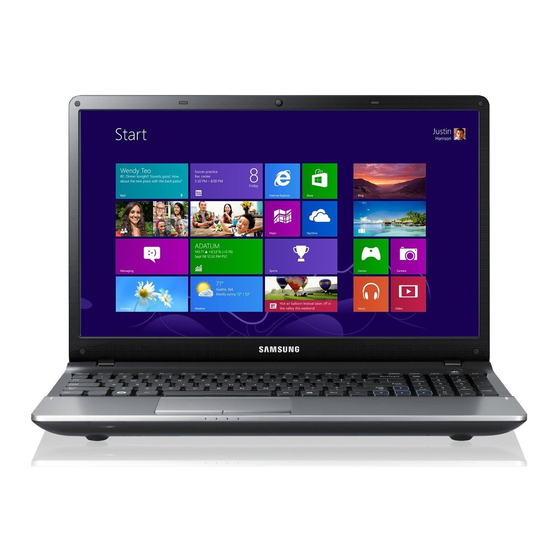
Samsung NP3530EC Benutzerhandbuch
Inhaltsverzeichnis
Quicklinks
Kapitel
Inhaltsverzeichnis
Fehlerbehebung

Verwandte Anleitungen für Samsung NP3530EC


Inhaltszusammenfassung für Samsung NP3530EC
- Seite 1 Benutzerhandbuch...
-
Seite 2: Inhaltsverzeichnis
Inhalt Kapitel 1. Erste Schritte Aktualisieren der Samsung-Software Kapitel 1. Erste Schritte Computerdiagnose und Fehlerbehebung Verwenden des Sicherheitssteckplatzes (Optional) Vor der ersten Verwendung Sicherheitshinweise Kapitel 4. Einstellungen und Upgrade Ordnungsgemäße Sitzhaltung bei der Arbeit am Computer Einrichten des BIOS Übersicht... -
Seite 3: Kapitel 1. Erste Schritte
Kapitel 1. Erste Schritte Vor der ersten Verwendung Sicherheitshinweise Ordnungsgemäße Sitzhaltung bei der Arbeit am Computer Übersicht Ein- und Ausschalten des Computers... -
Seite 4: Vor Der Ersten Verwendung
Vor der ersten Verwendung Kapitel 1. Erste Schritte Ehe Sie das Benutzerhandbuch lesen, überprüfen Sie zuerst die Verwenden der Software folgenden Informationen. • Klicken Sie im Startfenster mit der rechten Maustaste auf einen beliebigen Bereich und wählen Sie am unteren •... -
Seite 5: Darstellungsweise Von Sicherheitshinweisen
Darstellungsweise von Sicherheitshinweisen Copyright © 2012 Samsung Electronics Co., Ltd. Symbol Darstellungsweise Beschreibung Samsung Electronics Co., Ltd. besitzt das Urheberrecht an diesem Handbuch. Wenn Sie die mit diesem Symbol Ohne ausdrückliche Genehmigung von Samsung Electronics Co., versehenen Anweisungen nicht Achtung Ltd. -
Seite 6: Informationen Zum Standard Für Angaben Der Produktkapazität
Vor der ersten Verwendung Kapitel 1. Erste Schritte Angaben zur Speicherkapazität Informationen zum Standard für Angaben der Produktkapazität Die in Windows angezeigte Speicherkapazität ist geringer als die tatsächliche Speicherkapazität. Informationen zur Kapazitätsangabe des Speichers Das kommt dadurch zustande, dass BIOS oder ein Videoadapter einen Teil des Speichers nutzt oder für die weitere Nutzung für Die Kapazität der Speichergeräte (HDD, SSD) des Herstellers wird sich beansprucht. -
Seite 7: Sicherheitshinweise
Installieren Sie den Computer nicht auf und zur Vermeidung von Schäden genauestens durch. einer geneigten Fläche oder an einer Stelle, Da dies allgemein für Samsung Computer gilt, können einige die Vibrationen ausgesetzt ist. Vermeiden Abbildungen möglicherweise vom wirklichen Gerät abweichen. -
Seite 8: Informationen Zur Stromversorgung
Sicherheitshinweise Kapitel 1. Erste Schritte Achtung Wenn das Netzkabel oder der Netzstecker Geräusche machen, trennen Sie das Wenn Sie die mit diesem Symbol versehenen Anweisungen Netzkabel von der Steckdose, und wenden nicht befolgen, kann dies Verletzungen bis hin zum Tod nach Sie sich an ein Kundendienstzentrum. -
Seite 9: Sicherheitshinweise Für Das Netzteil
Sicherheitshinweise Kapitel 1. Erste Schritte Achtung Sicherheitshinweise für das Netzteil Wenn Sie die mit diesem Symbol versehenen Anweisungen nicht befolgen, kann dies Verletzungen bis hin zum Tod nach Schließen Sie das Netzkabel sicher an das sich ziehen. Netzteil an. Anderenfalls besteht die Gefahr von Bränden Verbinden Sie das Netzkabel mit einer aufgrund von schlechtem Kontakt. - Seite 10 Bauteile. Benutzerhandbuch angegebenen Bereiche für Verwenden Sie als Batterie und Netzteil nur Lufttemperatur und Luftfeuchtigkeit (10 – 32°C, von Samsung Electronics zugelassene Bauteile. 20 – 80% RH) ein. Nicht zugelassene Batterien und Netzteile erfüllen möglicherweise nicht die Sicherheitsanforderungen und verursachen Probleme oder Störungen, die zu Explosionen...
- Seite 11 Sicherheitshinweise Kapitel 1. Erste Schritte Achtung Achten Sie darauf, dass keine Metallgegenstände wie Schlüssel oder Wenn Sie die mit diesem Symbol versehenen Anweisungen Büroklammern die Batterieklemmen nicht befolgen, kann dies Verletzungen bis hin zum Tod nach (Metallteile) berühren. sich ziehen. Wenn ein Metallobjekt die Batterieklemmen Schließen Sie den LCD-Bildschirm nicht und berührt, kann es zu einem Kurzschluss...
-
Seite 12: Stromversorgungzurintegriertenbatterie (Nurentsprechendemodelle)
Wenn Sie die mit diesem Symbol versehenen Anweisungen Batterie, und schließen Sie das Netzteil nicht erneut nicht befolgen, kann dies Verletzungen bis hin zum Tod nach sich ziehen. an. Wenden Sie sich unverzüglich an Samsung Electronics, damit geeignete Gegenmaßnahmen Unterbrechen der ergriffen werden können. -
Seite 13: Informationen Zur Verwendung
Sicherheitshinweise Kapitel 1. Erste Schritte Achtung Wenn der Computer herunterfällt oder kaputt geht, trennen Sie das Netzkabel, Wenn Sie die mit diesem Symbol versehenen Anweisungen und wenden Sie sich zur Durchführung nicht befolgen, kann dies Verletzungen bis hin zum Tod nach einer Sicherheitsprüfung an das sich ziehen. - Seite 14 Sicherheitshinweise Kapitel 1. Erste Schritte Achtung Fahren Sie den Computer herunter, und lösen Sie alle Kabel, ehe Sie das Wenn Sie die mit diesem Symbol versehenen Anweisungen Computergehäuse öffnen. Wenn ein nicht befolgen, kann dies Verletzungen bis hin zum Tod nach Modem angeschlossen ist, trennen Sie sich ziehen.
- Seite 15 Sicherheitshinweise Kapitel 1. Erste Schritte Achtung Wenn Sie den Notebook-Computer zusammen mit anderen Geräten wie Wenn Sie die mit diesem Symbol versehenen Anweisungen Netzteil, Maus, Büchern usw. tragen, nicht befolgen, kann dies Verletzungen bis hin zum Tod nach müssen Sie darauf achten, dass Sie nichts sich ziehen.
- Seite 16 Damit können Sie Verletzungen, Brände oder Explosionen entstehen. verursachen. Wenn Sie den Computer seitlich liegend verwenden, stellen Verwenden Sie nur von Samsung Electronics zugelassene Sie ihn so auf, dass die Lüftungsschlitze nach oben weisen. Akkus. Versäumen Sie dies, so kann es passieren, dass die Andernfalls kann es zu Explosionen kommen.
- Seite 17 Wenn Sie die mit diesem Symbol versehenen Anweisungen unterzogen wird. nicht befolgen, kann dies leichte Verletzungen oder Schäden Autorisierte Kundendienstzentren von Samsung führen nach allen am Gerät nach sich ziehen. Reparaturen eine Sicherheitsüberprüfung durch. Wenn Sie ein Laden Sie die Akkus entsprechend den Anweisungen im repariertes Gerät verwenden, ohne es einer Sicherheitsprüfung...
- Seite 18 Sicherheitshinweise Kapitel 1. Erste Schritte Vorsicht Verwenden Sie keine beschädigten oder modifizierten CDs. Es besteht die Gefahr von Schäden am Gerät oder körperlichen Wenn Sie die mit diesem Symbol versehenen Anweisungen Verletzungen. nicht befolgen, kann dies leichte Verletzungen oder Schäden am Gerät nach sich ziehen.
- Seite 19 Es besteht die Gefahr eines elektrischen Schlages, wenn Sie mit Ihrem Körper ein internes Bauteil berühren. Beobachten und verwenden Sie den Computer nicht, während Sie ein Fahrzeug fahren. Verwenden Sie nur von Samsung Electronics zugelassene Teile. Es besteht die Gefahr eines Brandes. Konzentrieren Sie sich auf das Fahren.
-
Seite 20: Sicherheitshinweise Zum Vermeiden Von Datenverlust (Festplattenverwaltung)
Sicherheitshinweise Kapitel 1. Erste Schritte Vorsicht Mögliche Ursachen für die Beschädigung von Daten auf einer Festplatte. Wenn Sie die mit diesem Symbol versehenen Anweisungen nicht befolgen, kann dies leichte Verletzungen oder Schäden • Daten können beim Auseinandernehmen und erneuten am Gerät nach sich ziehen. Zusammenbau des Computers durch eine externe Einwirkung auf die Festplatte verloren gehen. -
Seite 21: Verwenden Der Stromversorgung In Einem Flugzeug
Sicherheitshinweise Kapitel 1. Erste Schritte Bei Verwendung des Wechselstromsteckes: Verwenden der Stromversorgung in einem Flugzeug Schieben Sie die Kontakte des Netzsteckers rechtwinklig in die Mitte des Stromanschlusses. Da der Stromanschluss je nach Flugzeugtyp verschieden ist, • Wenn die Kontakte nicht mittig in die Bohrungen müssen Sie den passenden Stecker verwenden. -
Seite 22: Bei Verwendung Des Fahrzeugadapters
Sicherheitshinweise Kapitel 1. Erste Schritte Bei Verwendung des Fahrzeugadapters Bei Verwendung des Flugzeug-Ladekonverters Wenn ein Zigarettenanzünderanschluss zur Verfügung Je nach Flugzeugtyp müssen Sie sowohl den Fahrzeugadapter als steht, müssen Sie den (optiSonalen) Fahrzeugadapter auch den Ladekonverter verwenden. Schließen Sie den Flugzeug- verwenden. -
Seite 23: Ordnungsgemäße Sitzhaltung Bei Der Arbeit Am Computer
Ordnungsgemäße Sitzhaltung bei der Arbeit am Computer Kapitel 1. Erste Schritte Achten Sie bei der Arbeit mit dem Computer auf eine korrekte • Verwenden Sie den Computer nicht im Liegen, sondern nur Körperhaltung, denn dies ist sehr wichtig, um körperliche Schäden wenn Sie sitzen. -
Seite 24: Handstellung
Ordnungsgemäße Sitzhaltung bei der Arbeit am Computer Kapitel 1. Erste Schritte Augenposition Handstellung Stellen Sie den Monitor oder den LCD-Bildschirm in Halten Sie Ihren Arm (wie in der Abbildung gezeigt) im mindestens 50 cm Entfernung von Ihren Augen auf. rechten Winkel. •... -
Seite 25: Lautstärkeregler (Kopfhörer Und Lautsprecher)
Ordnungsgemäße Sitzhaltung bei der Arbeit am Computer Kapitel 1. Erste Schritte Lautstärkeregler (Kopfhörer und Lautsprecher) Nutzungsdauer (Pausenzeit) Überprüfen Sie die eingestellte Lautstärke, ehe Sie Musik • Unterbrechen Sie die Arbeit alle 50 Minuten für 10 Minuten, hören. wenn Sie länger als eine Stunde arbeiten. Beleuchtung •... -
Seite 26: Übersicht
Übersicht Kapitel 1. Erste Schritte Vorderansicht Mit diesem Objektiv können Sie • Die im Benutzerhandbuch für den Deckel und das Gehäuse Standbilder und Videos aufnehme. Kameraobjektiv gezeigten Bilder entsprechen einem typischen Modell der Sie können ein Foto oder einen Film (Optional) entsprechenden Modellreihe. -
Seite 27: Statusanzeigen
Übersicht Kapitel 1. Erste Schritte Statusanzeigen Leuchtet auf, wenn auf die Festplatte oder 1 HDD/ODD das optische Laufwerk (ODD) zugegriffen wird. 2 WLAN Leuchtet auf, wenn WLAN in Betrieb ist. Zeigt die Stromquelle und den Ladezustand des Akkus an. Grün: Wenn der Akku vollständig geladen oder wenn kein Akku installiert ist. -
Seite 28: Ansicht Von Rechts
Übersicht Kapitel 1. Erste Schritte Ansicht von rechts Gibt CD- oder DVD- Titel wieder. Das CD-Laufwerk ist optional erhältlich. CD-Laufwerk (ODD) Die Spezifikationen des installierten (Optional) Laufwerks können je nach Modell unterschiedlich sein. Sie können USB-Geräte wie Tastatur/ USB-Anschluss Maus, Digitalkamera usw. an den USB- (Optional) Port anschließen. -
Seite 29: Ansicht Von Links
Übersicht Kapitel 1. Erste Schritte Ansicht von links Anschlussmöglichkeit für einen Monitor, Fernseher oder Projektor, der 4 Monitoranschluss eine 15-polige D-SUB-Schnittstelle unterstützt. An diesen Anschluss können Sie ein Anschluss für Digital HDMI-Kabel anschließen. Über diesen Video/Audio (HDMI) Anschluss können Sie Audio/Video in (optional) Digitalqualität auf dem Fernsehgerät genießen. -
Seite 30: Ansicht Von Unten
Übersicht Kapitel 1. Erste Schritte Ansicht von unten Ein wieder aufladbarer Lithium- 1 Akku Ionen-Akku, der den Computer mit Strom versorgt. Riegel, der zum Entfernen oder 2 Akkuverriegelung Installieren des Akkus verwendet wird. Speicherfachabdeckung/ Das Hauptspeicher und das Abdeckung des Festplattenlaufwerk sind hinter Festplattenlaufwerkfachs der Abdeckung installiert. -
Seite 31: Ein- Und Ausschalten Des Computers
Ein- und Ausschalten des Computers Kapitel 1. Erste Schritte Einschalten des Computers Informationen zur Aktivierung von Windows Schließen Sie das Netzteil an. Beim ersten Einschalten des Computers wird das Fenster zum Aktivieren von Windows angezeigt. Klappen Sie den LCD-Bildschirm auf. Damit Sie den Computer verwenden können, befolgen Sie die auf dem Bildschirm angezeigten Anweisungen zum Aktivieren. - Seite 32 Ein- und Ausschalten des Computers Kapitel 1. Erste Schritte Ausschalten des Computers Wenn Sie den Mauszeiger zum oberen oder unteren rechten • Da sich die Verfahren zum Ausschalten des Computers je Rand des Bildschirms bewegen, wird das Charms-Menü nach installiertem Betriebssystem unterscheiden können, angezeigt.
-
Seite 33: Kapitel 2. Verwenden Von Windows
Kapitel 2. Verwenden von Windows 8 Was ist Microsoft Windows 8? Der Bildschirm auf einen Blick Verwenden der Charms-Menüs Verwenden von Apps Windows-Hotkeys... -
Seite 34: Was Ist Microsoft Windows 8
Was ist Microsoft Windows 8? Kapitel 2 Verwenden von Windows 8 Microsoft Windows 8 (im Folgenden bezeichnet als Windows) ist das für die Verwendung des Computers erforderliche Betriebssystem. Suchen Um Ihren Computer optimal nutzen zu können, müssen Sie sich innerhalb mit dem Betriebssystem vertraut machen. -
Seite 35: Der Bildschirm Auf Einen Blick
Der Bildschirm auf einen Blick Kapitel 2 Verwenden von Windows 8 Windows 8 kombiniert einen neuen Startbildschirm mit dem 1 Startbildschirm Der Startbildschirm von Windows 8. Desktop der Vorgängerversion. 2 Apps Alle aktuell installierten Apps Das Charms-Menü wird auf der rechten Seite des Bildschirms verborgen. - Seite 36 Der Bildschirm auf einen Blick Kapitel 2 Verwenden von Windows 8 Desktop Anzeigen von Dokumenten und Dateien Dieser stellt ähnliche Funktionen zur Verfügung, wie der Desktop der Windows-Vorgängerversionen. Wenn Sie auf dem Desktop in der Taskleiste auf den Windows Explorer klicken, können Sie nach Dokumenten und Dateien suchen.
-
Seite 37: Verwenden Der Charms-Menüs
Verwenden der Charms-Menüs Kapitel 2 Verwenden von Windows 8 Das neue Charms-Menü kombiniert das Startmenü mit der Wenn Sie in den Apps/Einstellungen/Dateien Systemsteuerung der Windows-Vorgängerversionen. nach einem Programm oder einer Datei suchen möchten, geben Sie einfach im Charm „Suche“ einen Über das Charms-Menü... -
Seite 38: Ändern Der Einstellungen
Verwenden der Charms-Menüs Kapitel 2 Verwenden von Windows 8 Ändern der Einstellungen Symbol Name Funktionsbeschreibung In diesem Menü werden die häufig verwendeten Windows-Menüs angezeigt. Hiermit stellen Sie Klicken Sie im Charms-Menü auf Einstellungen. eine Verbindung zum Drahtlosnetzwerk Drahtlosnetzwerk her. Wählen Sie (WLAN) das Drahtlosnetzwerk aus, zu dem Sie eine Verbindung herstellen... -
Seite 39: Verwenden Von Apps
Verwenden von Apps Kapitel 2 Verwenden von Windows 8 Als Apps werden Anwendungsprogramme bezeichnet (im Folgenden Verwenden von Apps bezeichnet als Apps). Im weiteren Sinne bezieht sich der Begriff auf alle Softwareprogramme, die auf dem Betriebssystem installiert sind. Anzeigen der aktuell ausgeführten Apps Windows 8 stellt Basis-Apps für häufig verwendete Aufgaben zur Verfügung. -
Seite 40: Hinzufügen/Entfernen Einer App Zum/Vom Startbildschirm
Verwenden von Apps Kapitel 2 Verwenden von Windows 8 Gleichzeitiges Ausführen von zwei Apps Hinzufügen/Entfernen einer App zum/vom Startbildschirm Wählen Sie auf dem Startbildschirm die gewünschten Apps Führen Sie auf dem Startbildschirm einen Rechtsklick mit der aus. Maustaste aus. Bewegen Sie den Mauszeiger zum oberen Bereich des Klicken Sie am unteren Rand des Bildschirms auf Alle Apps Bildschirms. - Seite 41 Verwenden von Apps Kapitel 2 Verwenden von Windows 8 Konfigurieren Ihres Microsoft-Kontos Verwenden des Windows Store Mit Hilfe eines Microsoft-Kontos können Sie Ihre Einstellungen Wenn Sie auf dem Startbildschirm den App Store ausführen, mit anderen Geräten, auf denen Windows 8 ausgeführt wird, werden die Apps im Windows Store angezeigt.
-
Seite 42: Windows-Hotkeys
Windows-Hotkeys Kapitel 2 Verwenden von Windows 8 Die folgenden benutzerfreundlichen Hotkeys stehen Ihnen unter Funktion Schnellzugriffstasten Funktionsbeschreibung Windows 8 zur Verfügung. Hiermit beenden Sie Beenden einer Alt + F4 die aktuell ausgeführte Funktion Schnellzugriffstasten Funktionsbeschreibung App. Anzeigen des Hiermit wechseln Sie Windows-Taste Startbildschirms zum Startbildschirm. -
Seite 43: Kapitel 3. Verwenden Des Computers
Kapitel 3. Verwenden des Computers Tastatur Touchpad CD-Laufwerk (ODD, Optional) Multischacht (Optional) Anschließen von externen Anzeigegeräten Lautstärke einstellen Helligkeitsregelung des LCD-Bildschirms Kabelnetzwerk Drahtlosnetzwerk (WLAN) (Optional) Verwenden der Multimedia-Apps (Optional) Aktualisieren der Samsung-Software Computerdiagnose und Fehlerbehebung Verwenden des Sicherheitssteckplatzes (Optional) 75... -
Seite 44: Tastatur
Tastatur Kapitel 3. Verwenden des Computers Die Funktionen und Verfahren für Befehlstasten werden in den folgenden Abschnitten diskutiert. • Die abgebildete Tastatur kann von der tatsächlichen Tastatur abweichen. • Das Tastaturlayout kann sich je nach Land unterscheiden. Nachfolgend werden primär die Tastenkombinationen beschrieben. Befehlstasten Drücken Sie gleichzeitig die Fn- und die Schnellzugriffstaste. - Seite 45 Kapitel 3. Verwenden des Computers Befehlstasten Name Funktion Settings Das Samsung Software-Steuerungsprogramm, Settings, wird gestartet. Regelung der Einstellen der Helligkeit des Bildschirms. Bildschirmhelligkeit Hiermit lenken Sie die Ausgabe auf den LCD-Bildschirm oder einen externen Monitor um, CRT/LCD sofern ein externer Monitor (oder ein Fernsehgerät) an den Computer angeschlossen ist.
- Seite 46 Tastatur Kapitel 3. Verwenden des Computers Andere Funktionstasten (optional) Führt die die Funktion des rechten Mausklicks (Touchpad) aus. Fn Lock-Funktion können Sie die • Bei aktivierter Schnellzugriffsfunktionen verwenden, ohne die Fn-Taste drücken zu müssen. Bei aktivierter Fn Lock-Funktion • : Sie können die Schnellzugriffsfunktionen verwenden, ohne die Fn-Taste drücken zu müssen.
-
Seite 47: Touchpad
Touchpad Kapitel 3. Verwenden des Computers Klickfunktion Das Touchpad bietet dieselben Funktionen wie eine Maus. Die linke und rechte Touchpadtaste übernimmt dabei die Rolle Legen Sie Ihren Finger auf das Touchpad, und tippen Sie mit dem der linken und rechten Maustaste. Finger einmal über dem gewünschten Element. -
Seite 48: Die Zeichenfunktion Des Touchpads (Optional)
Touchpad Kapitel 3. Verwenden des Computers Funktion “Rechte Maustaste” Die Zeichenfunktion des Touchpads (optional) Das entspricht dem Klicken mit der rechten Maustaste. • Die Zeichenfunktion des Touchpads wird möglicherweise Drücken Sie die rechte Touchpadtaste einmal. gar nicht oder, je nach Modell des Computers, in einer Das entsprechende Popupmenü... -
Seite 49: Anzeigen Zusätzlicher Menüs Einer Aktuell Ausgeführten App
Touchpad Kapitel 3. Verwenden des Computers Blättern Öffnen des Charms-Menüs Diese Funktion entspricht der des Rollbereichs auf dem Touchpad. Sie können das Charms-Menü öffnen, indem Sie Ihren Finger auf den rechten Rand des Touchpads legen und den Finger Wenn Sie zwei Finger auf das Touchpad legen und sie nach oben/ anschließend zur Mitte des Touchpads ziehen. -
Seite 50: Öffnen Des Zuletzt Ausgeführten Fensters
Touchpad Kapitel 3. Verwenden des Computers Öffnen des zuletzt ausgeführten Fensters Funktion “Touchpad Ein/Aus” Wenn Sie Ihren Finger auf den linken Rand des Touchpads legen Sperren mit Tastenkombinationen und den Finger anschließend zur Mitte des Touchpads ziehen, wird aus den aktuell ausgeführten Programmen das zuvor Wenn Sie nur die Maus und nicht das Touchpad verwenden verwendete Programm ausgewählt und geöffnet. -
Seite 51: Cd-Laufwerk (Odd, Optional)
CD-Laufwerk Kapitel 3. (ODD, Optional) Verwenden des Computers Wenn Ihr Computer nicht mit einem CD-Laufwerk ausgestattet ist, Wenn das CD-Fach ausfährt, legen Sie eine CD oder DVD ein, können Sie ein externes CD-Laufwerk erwerben. bis das CD-Fach einrastet. • Legen Sie keine angebrochene oder zerkratzte CD ein. Andernfalls kann die CD zerbrechen und das optische Laufwerk beschädigen, da die CD mit hoher Geschwindigkeit rotiert. -
Seite 52: Multischacht (Optional)
Multischacht Kapitel 3. (Optional) Verwenden des Computers Über den Multiformat-Kartensteckplatz können Sie Daten der Verwenden der Karte Karten lesen oder neue Daten auf ihnen speichern. Speicherkarten können als Wechseldatenträger und zum bequemen Setzen Sie die Karte in der angegebenen Richtung in den Datenaustausch mit digitalen Geräten wie Digitalkameras, Multiformat-Steckplatz ein. -
Seite 53: Multischacht
Multischacht Kapitel 3. (Optional) Verwenden des Computers Verwenden einer Mini SD Die folgende Meldung wird oben rechts im Bildschirm angezeigt. Klicken Sie zum Öffnen auf den Ordner, und Da die o. g. Karten zu klein sind, können die Karten nicht direkt in klicken Sie dann auf „View Files (Dateien anzeigen)“. -
Seite 54: Entfernen Einer Speicherkarte
Multischacht Kapitel 3. (Optional) Verwenden des Computers Entfernen einer Speicherkarte • Wenn Sie mit der Karte Daten mit mit einem digitalen Gerät, z. B. einer Digitalkamera, austauschen möchten, Fassen Sie die Karte an einem Ende an und entnehmen Sie sie. empfiehlt es sich, die Karte mit dem entsprechenden digitalen Gerät zu formatieren. -
Seite 55: Anschließen Von Externen Anzeigegeräten
Anschließen von externen Anzeigegeräten Kapitel 3. Verwenden des Computers Wenn Sie eine externe Anzeige, wie einen Monitor, Fernseher, Informationen zum Verbindungskabel Projektor usw. anschließen, können Sie das Bild auf dem größeren externen Gerät anzeigen, wenn Sie eine Präsentation halten oder Die erforderlichen Verbindungskabel erwerben die Benutzer ein Video bzw. -
Seite 56: Verbinden Mit Dem Monitoranschluss (Optional)
Anschließen von externen Anzeigegeräten Kapitel 3. Verwenden des Computers Verbinden mit dem Monitoranschluss (optional) Drücken Sie einmal die Tastenkombination , um das Fenster zum Auswählen des Monitormodus zu öffnen. Sie erhalten eine breitere Anzeige, wenn Sie den Computer mit Wählen Sie einen Modus. einem Monitor, Fernsehgerät oder Projektor mit Monitoranschluss verbinden. -
Seite 57: Anschließen An Hdmi (Optional)
Anschließen von externen Anzeigegeräten Kapitel 3. Verwenden des Computers Anschließen an HDMI (optional) Drücken Sie einmal die Tastenkombination , um das Fenster zum Auswählen des Monitormodus zu öffnen. Wenn Sie den Computer mit einem Fernsehgerät mit HDMI- Wählen Sie einen Modus. Anschluss verbinden, kommen Sie in den Genuss hoher Bild- und Tonqualität. -
Seite 58: Optimale Nutzung Von Amd Graphics (Optional)
Anschließen von externen Anzeigegeräten Kapitel 3. Verwenden des Computers Klicken Sie mit der rechten Maustaste auf den Desktop, und Optimale Nutzung von AMD Graphics (optional) wählen Sie im Kontextmenü den Befehl Umschaltbare Grafiken konfigurieren. PowerXpress ist eine Technologie zum Umschalten der Grafikverarbeitung. - Seite 59 Anschließen von externen Anzeigegeräten Kapitel 3. Verwenden des Computers Registrieren von Programmen, die mit dem externen NVIDIA-Grafiken effizienter verwenden Grafik-Chipsatz ausgeführt werden (optional) Um ein Programm mit dem externen Grafik-Chipsatz auszuführen, Bei NVIDIA Optimushandelt es sich um eine Funktion, mit der müssen Sie das Programm im NVIDIA-Bereich registrieren.
- Seite 60 Anschließen von externen Anzeigegeräten Kapitel 3. Verwenden des Computers Wählen Sie im Feld Den bevorzugten Grafikprozessor für dieses Programm auswählen, dann NVIDIA- Hochleistungsprozessor, und klicken Sie schließlich auf die Schaltfläche Übernehmen. Das Programm wurde registriert. Wenn Sie das registrierte Programm starten, wird es mit Hilfe des externen Grafikchips ausgeführt, sodass keine zusätzlichen Konfigurationen erforderlich sind.
-
Seite 61: Lautstärke Einstellen
Lautstärke einstellen Kapitel 3. Verwenden des Computers Sie können die Lautstärke mit der Tastatur und der Verwenden des Tonaufnahmegeräts Lautstärkeregelung einstellen. Im Folgenden wird beschrieben, wie Sie mit dem Windows- Rekorder Tonaufnahmen erstellen. Einstellen der Lautstärke mit Hilfe der Tastatur Schließen Sie ein Mikrofon an die Mikrofondose an. -
Seite 62: Verwenden Von Soundalive (Optional)
Lautstärke einstellen Kapitel 3. Verwenden des Computers Verwenden von SoundAlive (Optional) Mithilfe der SoundAlive-Funktion können Sie mit Stereolautsprechern noch besseren Raumklang genießen. • SoundAlive wird nur unter Windows 8 unterstützt. • Der Anbieter des Softwareprogramms kann je nach Modell des Computers unterschiedlich sein. •... -
Seite 63: Helligkeitsregelung Des Lcd-Bildschirms
Batterielebensdauer. Defekte Pixel beim LCD-Bildschirm von Laptop- • Computern Beschreibung: Samsung beachtet die Spezifikationen für hohe Qualität und Zuverlässigkeit von LCD-Bildschirmen. Einstellen der Helligkeit mit Hilfe der Tastatur Aber dennoch lässt sich die Möglichkeit einer geringen Anzahl defekter Pixel nicht ausschließen. Eine große Anzahl defekter Pixel kann Probleme mit der Anzeige verursachen, Klicken Sie im Charms-Menü... -
Seite 64: Kabelnetzwerk
Kabelnetzwerk Kapitel 3. Verwenden des Computers Klicken Sie auf dem Desktop im Charms-Menü auf Ein Kabelnetzwerk bildet die Netzwerkumgebung für Unternehmensnetzwerke oder private Einstellungen > Systemsteuerung > Netzwerk und Breitbandinternetverbindung. Internet > Netzwerk- und Freigabecenter, und klicken Sie dan im links im Menü auf Change Adaptereinstellungen •... - Seite 65 Kabelnetzwerk Kapitel 3. Verwenden des Computers Konfigurieren Sie die IP-Einstellungen. Der LAN-Gerätename kann, je nach Netzwerkgerät des Wenn Sie DHCP verwenden, wählen Sie Obtain an IP-Adresse Computers, unterschiedlich lauten. automatisch beziehen. Wenn Sie eine statische IP-Adresse verwenden möchten, wählen Sie Folgende IP-Adresse Wählen Sie aus der Liste der Netzwerkkomponenten das verwenden aus, und geben Sie dann die IP-Adresse manuell Internetprotokoll Version 4 (TCP/IPv4), und klicken Sie auf...
-
Seite 66: Verwenden Der Funktion "Remoteaktivierung Über Lan" (Wake On Lan)
Kabelnetzwerk Kapitel 3. Verwenden des Computers Klicken Sie auf Konfigurieren, und wählen Sie dann die Verwenden der Funktion „Remoteaktivierung Registerkarte Energieverwaltung. Wählen Sie die Option über LAN“ (Wake On LAN) Gerät kann den Computer aus dem Standbymodus aktivieren, und klicken Sie dann auf OK. Starten Sie das Mit der <Wake On LAN>-Funktion aktivieren Sie das System aus System neu. - Seite 67 Kabelnetzwerk Kapitel 3. Verwenden des Computers Wenn der Computer bei bestehender Verbindung mit einem 100 MBit/1 GBit-Netzwerk in den Standbymodus/ Ruhezustand heruntergefahren wird, erscheint eine Meldung, dass eine Verbindung zu einem 10 MBit/100 MBit-Netzwerk besteht.Dies liegt daran, dass der Computer, wenn er in den Standbymodus/Ruhezustand versetzt wird, etwa 3 Sekunden braucht, bis das Netzwerk wieder hergestellt ist.
-
Seite 68: Drahtlosnetzwerk (Wlan) (Optional)
Drahtlosnetzwerk (WLAN) Kapitel 3. (Optional) Verwenden des Computers Durch eine Funknetzwerk-Umgebung (WLAN) wird die • Der Bildschirm und die Terminologie können je nach Kommunikation zwischen mehreren Computern zu Hause oder in Modell unterschiedlich sein. einem kleinen Büro durch drahtlose LAN-Geräte ermöglicht. •... -
Seite 69: Anschließen An Ein Wlan
Drahtlosnetzwerk (WLAN) Kapitel 3. (Optional) Verwenden des Computers Klicken Sie auf Verbinden. Anschließen an ein WLAN Wenn ein Netzwerkschlüssel für den Zugangspunkt Wenn es einen Zugangspunkt gibt, können Sie über diesen festgelegt ist, geben Sie diesen Schlüssel ein, und klicken Sie Zugangspunkt eine Verbindung zum Internet herstellen. -
Seite 70: Verwenden Der Multimedia-Apps (Optional)
Verwenden der Multimedia-Apps Kapitel 3. (Optional) Verwenden des Computers Mit Hilfe der Apps S Camera, S Gallery und S Player können Sie Sie können die Apps von der Startseite aus starten. Foto-, Video- und Musikdateien in vielfältiger Weise verwenden. Mit S Camera können Sie Fotos und Videos S Camera aufnehmen und dann direkt in dieser App anzeigen. -
Seite 71: Verwenden Von S Camera
Verwenden der Multimedia-Apps Kapitel 3. (Optional) Verwenden des Computers Zum Aufnehmen eines Fotos wählen Sie in der Leiste des Verwenden von S Camera Kameramodus die Option „Photo (Foto)“ Zum Aufnehmen eines Videos wählen Sie in der Leiste des Wählen Sie im Menü Charm > Start >... -
Seite 72: Verwenden Von S Gallery
Verwenden der Multimedia-Apps Kapitel 3. (Optional) Verwenden des Computers Bearbeiten eines Fotos Verwenden von S Gallery Wählen Sie Picture preview (Bildvorschau). Wählen Sie im Menü Charm > Start > S Gallery. Ziehen Sie die Mitte des unteren Fensterrands zur Mitte des Bildschirms. -
Seite 73: Verwenden Von S Player
Verwenden der Multimedia-Apps Kapitel 3. (Optional) Verwenden des Computers Wählen Sie den Effekt aus, mit dem Sie das Foto bearbeiten Verwenden von S Player möchten. Wählen Sie im Menü Charm > Start > S Player. Beispiel: Sie wählen „Draw (Zeichnen)“ My Music (Eigene Musik) Linienvorschau Farbe... -
Seite 74: Aktualisieren Der Samsung-Software
Aktualisieren der Samsung-Software Kapitel 3. Verwenden des Computers Die SW Update-Software sucht nach Samsung-Software und Treibern, die beim Kauf des Computers bereits installiert waren, und hilft Ihnen, diese zu aktualisieren. Softwareliste Softwareupdate • Sie können die Aktualisierungsdateien nur dann vor der Aktualisierung überprüfen, wenn Ihr Computer mit dem... -
Seite 75: Computerdiagnose Und Fehlerbehebung
Kapitel 3. Verwenden des Computers Das Support Center-Programm enthält das Handbuch für die Suchen nach bestimmten Fehlerbehebung bei Samsung-Computern und unterstützt die Problemen Diagnose des Systems. Zudem werden häufig gestellte Fragen Computerdiagnose (FAQs) zu häufig auftretenden Problemen zur Verfügung gestellt. -
Seite 76: Verwenden Des Sicherheitssteckplatzes (Optional)
Verwenden des Sicherheitssteckplatzes Kapitel 3. (Optional) Verwenden des Computers Siekönnen den Computer sichern, indemSieeinSchloss und einKabelmitdem Sicherheitssteckplatz verbinden. Wenn Sie dieses Feature verwenden möchten, müssen Sie das Schloss und das Kabel gesondert erwerben. Einzelheiten über die Verwendung von Schloss und Kabel entnehmen Sie bitte dem Handbuch für das Produkt. -
Seite 77: Kapitel 4. Einstellungen Und Upgrade
Kapitel 4. Einstellungen und Upgrade Einrichten des BIOS Festlegen eines Boot-Kennworts Ändern der Startreihenfolge Aufrüsten des Speichers Akku... -
Seite 78: Einrichten Des Bios
Einrichten des BIOS Kapitel 4. Einstellungen und Upgrade Mit dem BIOS-Setup können Sie die Computer-Hardware Aufrufen des BIOS-Setup entsprechend Ihren Bedürfnissen konfigurieren. Schalten Sie den Computer ein. • Verwenden Sie das BIOS-Setup, um ein Startkennwort Drücken Sie sofort wiederholt die Taste F2. festzulegen, die Startreihenfolge zu ändern oder um neue Geräte hinzuzufügen. - Seite 79 Einrichten des BIOS Kapitel 4. Einstellungen und Upgrade Fenster des BIOS-Setup Setup-Menü Beschreibung Dies ist eine Beschreibung der technischen SysInfo Die Menüs und Befehle des BIOS-Setup können je nach Basisdaten des Computers. Computermodell unterschiedlich sein. Mit diesem Menü können Sie die wichtigsten Advanced Chipsätze und Zusatzfunktionen konfigurieren.
- Seite 80 Einrichten des BIOS Kapitel 4. Einstellungen und Upgrade Systemsetup-Tasten Die abgebildete Tastatur kann vom tatsächlichen Produkt abweichen. Beim Systemsetup müssen Sie die Tastatur verwenden. Hiermit öffnen Sie die Hilfe zum Setup. Pfeiltasten Hiermit verschieben Sie die (nach oben Einfügemarke nach oben bzw. nach und unten) unten.
-
Seite 81: Festlegen Eines Boot-Kennworts
Festlegen eines Boot-Kennworts Kapitel 4. Einstellungen und Upgrade Sofern ein Kennwort festgelegt ist, müssen Sie es eingeben, wenn Festlegen eines Supervisor-Kennworts Sie den Computer starten oder auf das BIOS-Setup zugreifen möchten. Sofern ein Supervisor-Kennwort festgelegt ist, müssen Sie es eingeben, wenn Sie den Computer starten oder auf das BIOS- Indem Sie ein Kennwort festlegen, können Sie den Zugriff auf das Setup zugreifen möchten. -
Seite 82: Festlegen Eines Benutzerkennworts
Festlegen eines Boot-Kennworts Kapitel 4. Einstellungen und Upgrade Geben Sie ein Kennwort ein, drücken Sie die <Enter>, geben Festlegen eines Benutzerkennworts Sie zur Bestätigung das Kennwort erneut ein, und drücken Sie nochmals die <Enter>. Mit dem Benutzerkenwort allein können Sie zwar den Computer einschalten, aber Sie haben keine Möglichkeit, die wichtigen Das Kennwort kann bis zu 8 alphanumerische Zeichen lang Einstellungen des BIOS anzupassen, denn Sie können das BIOS-... -
Seite 83: Festlegen Eines Kennworts Für Die Festplatte (Optional)
Festlegen eines Boot-Kennworts Kapitel 4. Einstellungen und Upgrade Festlegen eines Kennworts für die Festplatte Deaktivieren des Kennworts (optional) Markieren Sie das Kennwort, das Sie deaktivieren möchten, Wenn Sie ein Kennwort für eine Festplatte festlegen, kann von und drücken Sie auf die <Enter>. Um z. B. ein Supervisor- keinem anderen Com-puter auf diese Festplatte zugegriffen Kennwort mit der Option Set Supervisor Password zu werden. -
Seite 84: Ändern Der Startreihenfolge
Ändern der Startreihenfolge Kapitel 4. Einstellungen und Upgrade Drücken Sie die Taste PFEIL-UNTEN (↓) so oft, bis SATA HDD Als Beispiel wird nachfolgend das Verfahren beschrieben, um die gewählt ist, und drücken Sie anschließend auf die F6-Taste, Festplatte als primäres Startlaufwerk festzulegen. um zum obersten Eintrag zu wechseln. -
Seite 85: Aufrüsten Des Speichers
Aufrüsten des Speichers Kapitel 4. Einstellungen und Upgrade Der Computer ist mit einem oder mehreren Speichermodulen Hinzufügen oder Ersetzen von Speichermodulen ausgerüstet. Es gibt zwei Speichersteckplätze, und die Benutzer können den Entfernen Sie die Schraube am Speicherfachdeckel auf der installierten Speicher ersetzen und neuen hinzufügen. Unterseite des Computers mit einem Schraubenzieher. - Seite 86 Aufrüsten des Speichers Kapitel 4. Einstellungen und Upgrade Drücken Sie das Speichermodul herunter, sodass es sicher Schießen Sie das Speicherfach, und ziehen Sie die Schraube fixiert ist. Wenn das Modul nicht leicht eingesetzt werden kann, drücken Sie es leicht nach unten, während Sie die Riegel am Speichermodul nach außen ziehen.
-
Seite 87: Akku
Akku Kapitel 4. Einstellungen und Upgrade Beachten Sie bei Akkubetrieb des Computers ohne Netzteil die Einsetzen/Entfernen des Akkus unten stehenden Hinweise. Dieser Computer ist mit einem intelligenten Lithium-Ionen-Akku Schalten Sie das System aus, und legen Sie den Computer mit ausgestattet. der Rückseite nach oben auf eine flache Oberfläche. -
Seite 88: Aufladen Des Akkus
Akku Kapitel 4. Einstellungen und Upgrade Aufladen des Akkus Messen der restlichen Akkuladung Legen Sie den Akku ein, und schließen Sie den Um den Akkuladezustand zu überprüfen, verfahren Sie Wechselstromadapter an die Gleichstrombuchse des folgendermaßen. Computers an. Der Akku wird nun geladen. Überprüfen des Ladezustands mit Hilfe der Taskleiste Trennen Sie das Netzteil und zeigen Sie mit der Maus auf das Batteriesymbol im Infobereich der Taskleiste, um die Restkapazität... -
Seite 89: Verlängern Der Einsatzdauer Des Akkus
Akku Kapitel 4. Einstellungen und Upgrade Verwenden des Energiesparprogramms Verlängern der Einsatzdauer des Akkus Dieses Programm hilft Ihnen, die Batterie effizienter zu nutzen, und unterstützt einen für das jeweilige Einsatzszenario Herabsetzen der Helligkeit des LCD-Bildschirms optimierten Energiemodus. Klicken Sie im Charms-Menü auf Einstellungen Klicken Sie auf dem Desktop im Charms-Menü... -
Seite 90: Verlängern Der Batterielebensdauer (Optional)
Alternative Vorgehensweise zum Verlängern der Nutzungsdauer des Akkus Drücken Sie auf die Funktionstaste F2, wenn beim Starten des Computers das Samsung-Logo angezeigt wird. Wenn dann das BIOS-Setup ausgeführt wird, wählen Sie Advanced > Battery Life Cycle Extension und aktivieren (Enable) Sie diese Option. -
Seite 91: Verwenden Der Funktion Zur Batteriekalibrierung
Akku Kapitel 4. Einstellungen und Upgrade Verwenden der Funktion zur Batteriekalibrierung Wählen Sie mithilfe der Pfeiltasten die Option Boot > Smart Battery Calibration, und drücken Sie dann die <Enter>. XXXXXXXX Wird der Akku in kurzen Abständen häufig geladen und entladen, kann sich die Akkueinsatzdauer um die Differenz zwischen der tatsächlichen Akkuladung und der angezeigten Restladung verringern. -
Seite 92: Kapitel 5. Fehlerbehebung
Kapitel 5. Fehlerbehebung Wiederherstellen/Sichern des Computers (Optional) Erneutes Installieren von Windows (Optional) Fragen und Antworten... -
Seite 93: Wiederherstellen/Sichern Des Computers (Optional)
Wiederherstellen/Sichern des Computers Kapitel 5. (Optional) Fehlerbehebung Bei Problemen mit Ihrem Computer können Sie Ihren Computer Funktion Beschreibung mit Hilfe von Recovery (Wiederherstellungsprogramm) ganz einfach auf die Standard-/Werkseinstellungen zurücksetzen. Recover Hiermit stellen Sie Ihr Windows-Laufwerk Alternativ können Sie Ihren Computer sichern und ihn bei Bedarf (Wiederherstellen) wieder her. - Seite 94 Wiederherstellen/Sichern des Computers Kapitel 5. (Optional) Fehlerbehebung Wiederherstellen Wenn der Computer nicht gestartet wird, können Sie ihn auf die Punkt der Werks-/ Standard-/Werkseinstellungen zurücksetzen. Standardeinstellungen Hiermit können Sie Ihren Computer auf die Werks-/ - Wenn Windows nicht startet Standardeinstellungen Schalten Sie den Computer ein, und drücken Sie die Taste zurücksetzen.
-
Seite 95: Wiederherstellen Nach Einer Sicherung
Wiederherstellen/Sichern des Computers Kapitel 5. (Optional) Fehlerbehebung Wiederherstellen nach einer Sicherung Sie können den Computer wiederherstellen, nachdem Sie die Daten auf einem separaten Laufwerk oder externen Speichergerät gesichert haben. Sichern Wählen Sie das Laufwerk aus, auf dem die Daten Wenn Sie Ihren Computer auf einem externen Speichergerät gespeichert sichern möchten, schließen Sie ein externes Speichergerät an, werden sollen. - Seite 96 Wiederherstellen/Sichern des Computers Kapitel 5. (Optional) Fehlerbehebung Wiederherstellen Sie können Ihren Computer unter Verwendung der im obigen Prozess beschriebenen Sicherung wiederherstellen. Wenn das Sicherungsabbild auf einem externen Speichergerät gespeichert werden soll, schließen Sie zunächst das entsprechende Gerät an. Starten Sie Recovery, und klicken Sie dann auf Recover (Wiederherstellen).
-
Seite 97: Kopieren Des Externen Speicherdatenträgers
Um die Festplatte an Ihren Computer anzuschließen, müssen Wenn Sie die Abdeckung an der Unterseite Ihres Computers Sie einen USB-Adapter für externe Festplatten separat nicht ö nen können, wenden Sie sich an das Samsung- Kundendienstzentrum. erwerben. In diesem Fall ist der damit verbundene Service Starten Sie Recovery, und klicken Sie dann auf Disk copy möglicherweise gebührenp ichtig. -
Seite 98: Exportieren Eines Datenträgerabbilds
Wiederherstellen/Sichern des Computers Kapitel 5. (Optional) Fehlerbehebung Starten Sie Recovery, und klicken Sie dann auf Recover Exportieren eines Datenträgerabbilds (Wiederherstellen). Wählen Sie Factory Default Point Wenn Sie Ihren Computer häufig auf die Standard-/ (Punkt der Werks-/Standardeinstellungen) aus, und Werkseinstellungen zurücksetzen, können Sie die klicken Sie dann auf Recover (Wiederherstellen). -
Seite 99: Wiederherstellungsfunktion Unter Windows 8
\Windows, \Program files, \Program files(x86), \ProgramData, Verwenden Sie bei Modellen, deren Speicher eine OEM Folder (ex) c:\samsung), \User\<user name>\AppData Kapazität von weniger als 64 GB (SSD) besitzt, statt des Recovery-Programms die von Windows bereitgestellte Führen Sie die Wiederherstellung entsprechend den Wiederherstellungsfunktion. -
Seite 100: Erneutes Installieren Von Windows (Optional)
Legen Sie den SYSTEMWIEDERHERSTELLUNGS- SYSTEMWIEDERHERSTELLUNGS-DATENTRÄGER geliefert werden.) DATENTRÄGER in das DVD-Laufwerk ein. Bei Modellen mit Samsung Recovery Solution können Sie Windows mit Hilfe von Samsung Recovery Solution neu installieren. Wenn das Fenster zum Auswählen der Windows- Installation angezeigt wird, klicken Sie auf Install Now Diese Beschreibungen gelten nur für Windows 7/8 und Windows... - Seite 101 Betriebssystem abgefragt wird, wählen Sie eine Partition, und klicken Sie auf Weiter. Auf Laufwerk D befindet sich ein Bereich zum Speichern des von Samsung Recovery Solution verwendeten Sicherungsabbilds. Es wird empfohlen, Windows auf Laufwerk C zu installieren.
-
Seite 102: Neuinstallieren, Wenn Windows Nicht Startet
Erneutes Installieren von Windows Kapitel 5. (Optional) Fehlerbehebung Neuinstallieren, wenn Windows nicht startet Sofern sich auf der ausgewählten Partition alte Installationsdateien von Windows befinden, werden Sie mit einer Meldung informiert, dass die Dateien und Ordner in Wenn Sie Windows nicht starten können, müssen Sie das den Ordner „Windows.old“... - Seite 103 Betriebssystem abgefragt wird, wählen Sie die Partition auf der Festplatte, und klicken Sie auf Weiter. Auf Laufwerk D befindet sich ein Bereich zum Speichern des von Samsung Recovery Solution verwendeten Sicherungsabbilds. Es wird empfohlen, Windows auf Laufwerk C zu installieren.
-
Seite 104: Fragen Und Antworten
Deshalb ist die Kapazitätsangabe für die Festplatte in Windows geringer als die tatsächliche Kapazität. Die Kapazitätsangabe in Windows kann geringer als die Samsung-Computer besitzen eine zusätzliche Partition, aus der heraus Computer wiederhergestellt und in der wirkliche Kapazität sein, weil manche Programme sich in einem Festplattenbereich außerhalb von Windows befinden. -
Seite 105: Probleme In Verbindung Mit Windows 8
Fragen und Antworten Kapitel 5. Fehlerbehebung Probleme in Verbindung mit Windows 8 Was ist das Wiederherstellungsabbild? Ich finde auf dem Desktop die Schaltfläche „Start Dieser Begriff bezieht sich auf den Zustand des Computers (Start)“ nicht. (wie u. a. Betriebssystem, bestimmte Gerätetreiber, Software Auf dem Desktop von Windows 8 gibt es keine Schaltfläche usw.), der in ein Datenabbild umgewandelt wird. - Seite 106 Fragen und Antworten Kapitel 5. Fehlerbehebung Da ich mit Windows 7 vertraut bin, möchte ich den Wie kann ich die Einstellungen für Bildschirm, Desktop an den der Vorgängerversion anpassen. Umgebung, Schriftgröße, Farbe usw. ändern? Klicken Sie im Charms-Menü auf Einstellungen > PC- Zurzeit ist es nicht möglich, den Desktop standardmäßig anzeigen zu lassen.
-
Seite 107: Probleme Bei Der Anzeige
Einstellungen für den Bildschirm zu konfigurieren. Weitere Informationen finden Sie auf http://www. ► Für Intel-Grafikkarten samsung.com unter Customer Support (Kundendienst) > Troubleshooting (Fehlerbehebung). Suchen Sie nach Klicken Sie mit der rechten Maustaste auf den Desktop, und Windows 8 und dann innerhalb der Suchergebnisse nach wechseln Sie zu Graphics Properties >... -
Seite 108: Audioprobleme
Fragen und Antworten Kapitel 5. Fehlerbehebung Audio-Probleme Weitere Nach dem Anschließen an den HDMI-Port wird kein Ich kann meinen Computer nicht über ein USB-Gerät Ton über das Fernsehgerät ausgegeben. in DOS hochfahren. 1. Klicken Sie mit der rechten Maustaste auf die Taskleiste Wenn Sie Ihren Computer nicht über ein USB-Gerät in DOS auf dem Desktop, und klicken Sie auf Play Device hochfahren können, deaktivieren (Disabled (Deaktiviert) -
Seite 109: Kapitel 6. Anhang
Kapitel 6. Anhang Wichtige Sicherheitshinweise Ersatzteile und Zubehör Konformitätserklärungen Informationen zum WEEE-Symbol Produktspezifikationen Glossar Inhalt... -
Seite 110: Wichtige Sicherheitshinweise
Wichtige Sicherheitshinweise Kapitel 6. Anhang • Wenn Ihr Computer mit einem Spannungswahlschalter Sicherheitshinweise ausgestattet ist, stellen Sie sicher, dass der Schalter auf die in Ihrer Region gelieferte Spannung eingestellt ist. Dieses System wurde gemäß den aktuellsten Standards für Geräte der Informationstechnologie konstruiert und getestet. Um •... -
Seite 111: Sicherheitsanweisungen Für Den Notepc
Wichtige Sicherheitshinweise Kapitel 6. Anhang Pflege im Einsatz Sicherheitsanweisungen für den NotePC • Treten Sie nicht auf das Netzkabel, und stellen Sie keine 1. Lesen Sie vor Installation und Inbetriebnahme von Geräten die Gegenstände darauf. Sicherheitsanweisungen in der Betriebsanleitung durch. •... -
Seite 112: Ersatzteile Und Zubehör
Um zu vermeiden, dass sie Laserstrahlen ausgesetzt Akkus nicht im Hausmüll. werden, dürfen Sie nicht versuchen, das Gerät zu öffnen. Wenden Sie sich an die Samsung Hilfe-Hotline, wenn Sie • Klasse 1M Laserstrahlung. Informationen zum Entsorgen von Batterien benötigen, die Sie Schauen Sie nicht direkt auf die optischen Instrumente. -
Seite 113: Schließen Sie Das Netzteil An, Und Trennen Sie Es
[GERMANY] Kontakt zu Samsung (Wandstecker, Kabel und Wechselstromadapterstecker) erfüllt die Anforderungen für den Einsatz in dem Land, in dem Sie das Gerät Falls Sie Fragen oder Anregungen zu Samsung-Produkten haben, erworben haben. wenden Sie sich bitte an den Samsung-Kundendienst. Die Netzkabelsätze für den Einsatz in anderen Ländern müssen den Anforderungen des Landes entsprechen, in dem... -
Seite 114: Konformitätserklärungen
Konformitätserklärungen Kapitel 6. Anhang minimalem Umfang ausgesetzt wird. Hinweise zum Betrieb von Funkeinrichtungen Unter gewissen Umständen ist der Einsatz von Funkeinrichtungen (Bei Modellen mit 2.4G-Band oder 5G-Band) einzuschränken. Nachfolgend einige Beispiele für häufige Einschränkungen: In Ihrem Notebook können WLAN-Geräte (Hochfrequenz- Funkkommunikationsgeräte (HF)) schwacher Leistung für das •... -
Seite 115: Vereinigte Staaten Von Amerika
Konformitätserklärungen Kapitel 6. Anhang Vereinigte Staaten von Amerika • In allen Ländern gelten unterschiedliche Beschränkungen für den Einsatz von Funkeinrichtungen. Da Ihr System mit einer Funkeinrichtung ausgerüstet ist, müssen Sie sich auf Sicherheitsbestimmungen und – hinweise für USA und internationalen Reisen mit Ihrem System jeweils vor der Kanada Abreise bei den für die Zulassung von Funkeinrichtungen zuständigen örtlichen Stellen über eventuell bestehende... -
Seite 116: Sonstige Funkeinrichtungen
Konformitätserklärungen Kapitel 6. Anhang Unbeabsichtigter Sender gem. FCC Abschnitt 15 Warnhinweise zum Betrieb in der Nähe von Explosivstoffen Dieses Gerät entspricht Teil 15 der FCC-Bestimmungen. Der Betrieb Verwenden Sie einen tragbaren Sender (z. B. ein dieses Geräts unterliegt den folgenden beiden Bedingungen: (1) Funknetzwerkgerät) in der Nähe ungeschirmter Zündkapseln Es darf keine gefährlichen Störungen verursachen, und (2) es muss oder in einer explosiven Umgebung, es sei denn das Gerät... - Seite 117 Konformitätserklärungen Kapitel 6. Anhang Wenden Sie sich erforderlichenfalls an Ihren Händler oder an einen Dieses Gerät darf wegen seines Frequenzbereichs von 5,15 bis erfahrenen Radio-/Fernsehtechniker, um weitere Informationen zu 5,25 GHz nur in geschlossenen Räumen eingesetzt werden. Die erhalten. Möglicherweise wird der Benutzer das folgenden Heft FCC bestimmt, dass dieses Gerät wegen seines Frequenzbereichs nützlich finden: “Something About Interference”...
-
Seite 118: Gesundheits- Und Sicherheitshinweise
Dieses Gerät wurde von der FCC in Verbindung mit einem SAR gibt die Absorptionsrate von Hochfrequenzenergie durch geeigneten Samsung-Zubehörteil für die Verwendung am den menschlichen Körper an und wird in der Einheit Watt pro menschlichen Körper getestet und erfüllt die vorgegebenen... - Seite 119 Konformitätserklärungen Kapitel 6. Anhang FCC Abschnitt 68 HF-Emissionsgrenzwerte. Eine Nicht-Einhaltung der oben beschriebenen Einschränkungen können zu einem Verstoß gegen (Sofern mit einem Modem ausgestattet.) die HF-Emissionsgrenzwerte der FCC führen. Dieses Gerät entspricht Teilen der FCC-Bestimmungen. Auf der Hinweise zur spezifischen Absorptionsrate (SAR) für dieses und Geräterückseite befindet sich ein Aufkleber mit unter anderem der andere Modelle finden Sie online unter http://www.fcc.gov/oet/ FCC-Registriernummer und der Ringer Equivalence Number (REN)
- Seite 120 Konformitätserklärungen Kapitel 6. Anhang Wenn das verwendete Endgerät das Telefonnetz schädigt, wird Gemäß dem Verbraucherschutzgesetz für Telefonkunden die Telefongesellschaft Sie im Voraus darüber informieren, (Telephone Consumer Protection Act) von 1991 ist es ungesetzlich, dass die Versorgung möglicherweise eingestellt werden muss. wenn Personen Computer oder andere elektronische Geräte (u.
- Seite 121 Konformitätserklärungen Kapitel 6. Anhang Der Begriff „IC“ vor der Zertifizierungsnummer des Geräts bedeutet Kanada lediglich, dass die technischen Bestimmungen von Industry Canada eingehalten wurden. Um mögliche Funkinterferenzen für andere Benutzer zu minimieren, sollten die Antenne und ihre Unbeabsichtigter Sender gem. ICES-003 Verstärkung so gewählt werden, dass die äquivalente isotrope Dieses Digitalgerät überschreitet nicht die Grenzwert der Strahlungsleistung (EIRP) die für erfolgreiche Kommunikation...
- Seite 122 Konformitätserklärungen Kapitel 6. Anhang Funkgeräte als Bestandteil unseres Systems dürfen in Kanada Um Funkstörungen bei genehmigten Diensten zu nur dann verwendet werden, wenn der Systemaufkleber eine vermeiden, darf dieses Gerät nur in geschlossen Räumen Kennnummer von Industry Canada zeigt. und entfernt von Fenstern verwendet werden, um maximale Bei Verwendung eines Drahtlosnetzwerks nach IEEE 802.11a darf Abschirmung zu gewährleisten.
-
Seite 123: Telekommunikation Gemäß Doc-Hinweis (Für Geräte Mit Ic-Konformem Modem)
Konformitätserklärungen Kapitel 6. Anhang Telekommunikation gemäß DOC-Hinweis Zu ihrem eigenen Schutz sollten die Benutzer dafür Sorge tragen, dass die elektrischen Erdungsleitungen von Stromversorgung (für Geräte mit IC-konformem Modem) und Telefonleitungen mit den metallischen Wasserleitungen Der Aufkleber von Industry Canada zeigt an, dass die Ausrüstung des Gebäudes verbunden sind, sofern solche existieren. -
Seite 124: Europäische Union
Tel: +86-512-6253-8988 bestimmt sind, müssen mit einer CEKennzeichnung (Conformité Européene) versehen sein. Diese bestätigt die Konformität zu den Die Internetadresse und die Telefonnummer des Samsung- nachfolgend angegebenen und anwendbaren Direktiven und Kundendienstzentrums finden Sie auf dem Garantieschein, oder Europäischen Normen in ihrer jeweils gültigen Fassung. Dieses wenden Sie sich an den Händler, bei dem Sie Ihr Gerät erworben... -
Seite 125: Europäische Funkzulassungsinformationen (Für Produkte, Die Mit Eu-Genehmigten Funkeinrichtungen Ausgestattet Sind)
[Danish] væsentlige krav og øvrige relevante krav i auf dem Typenschild, ob Ihr System Funkeinrichtungen enthält. direktiv 1999/5/EF. Hiermit erklärt Samsung, dass sich das Gerät Notebook PC in Übereinstimmung mit den Deutsch grundlegenden Anforderungen und den Funkgeräte als Bestandteil unseres Systems dürfen innerhalb der [German] übrigen einschlägigen Bestimmungen der... - Seite 126 [Portuguese] [Italian] ed alle altre disposizioni pertinenti stabilite disposições da Directiva 1999/5/CE. dalla direttiva 1999/5/CE. Samsung izjavlja, da je ta Notebook PC v skladu Slovensko Ar šo Samsung deklarē, ka Notebook PC atbilst z bistvenimi zahtevami in ostalimi relevantnimi Latviski [Slovenian] Direktīvas 1999/5/EK būtiskajām prasībām un...
- Seite 127 Konformitätserklärungen Kapitel 6. Anhang Einschränkungen für den Europäischen Wirtschaftraum Hér með lýsir Samsung yfir því að Notebook PC Íslenska er í samræmi við grunnkröfur og aðrar kröfur, Lokale Einschränkung des Funkbetriebs von 802.11b- [Icelandic] sem gerðar eru í tilskipun 1999/5/EC.
- Seite 128 Konformitätserklärungen Kapitel 6. Anhang Frankreich Die europäische Variante ist für die Anwendung im gesamten Europäischen Wirtschaftsraum vorgesehen. Mutterland (ohne Überseegebiete): Die Verwendungsgenehmigung ist jedoch in bestimmten 2,400 – 2,4835 GHz bei Einsatz in geschlossenen Räumen. Ländern oder Regionen innerhalb von Ländern wie folgt weiter 2.400 –...
-
Seite 129: Europäische Telekommunikationsinformationen (Für Produkte, Die Mit Eu-Genehmigten Modems Ausgestattet Sind)
Konformitätserklärungen Kapitel 6. Anhang Europäische Telekommunikationsinformationen Diese Ausrüstung wurde gemäß Beschluss 98/482/EEC – “CTR (für Produkte, die mit EU-genehmigten Modems 21” des Rates für den europaweiten Einzelgeräteanschluss an das öffentlichen Telefonnetz genehmigt. ausgestattet sind) Wegen gewisser Unterschiede zwischen den verschiedenen Die Markierung mit dem Symbol bestätigt, dass dieses öffentlichen Netzen in den unterschiedlichen Ländern, beinhaltet... -
Seite 130: Informationen Zum Weee-Symbol
Informationen zum WEEE-Symbol Kapitel 6. Anhang Korrekte Entsorgung von Altgeräten Korrekte Entsorgung der Batterien dieses (Elektroschrott) Produkts (Gilt für Länder mit Abfalltrennsystemen) (Gilt für Länder mit Abfalltrennsystemen) Die Kennzeichnung auf dem Produkt, Zubehörteilen bzw. auf der Die Kennzeichnung auf der Batterie bzw. auf der dazugehörigen dazugehörigen Dokumentation gibt an, dass das Produkt und Dokumentation oder Verpackung gibt an, dass die Batterie zu Zubehörteile (z. -
Seite 131: Produktspezifikationen
Produktspezifikationen Kapitel 6. Anhang Die technischen Daten des Geräts können je nach Modell Temperature : -5~40°C for storage, unterschiedlich sein. Detaillierte technische Daten zum Gerät 10~32°C when operating Betriebsumgebung finden Sie im Produktkatalog. Humidity : 5~90% for storage, 20~80% Intel Core i3/i5-Prozessor when operating Intel Pentium/Celeron-Prozessor Prozessor... -
Seite 132: Eingetragene Marken
Anhang Eingetragene Marken Partner der ENERGY STAR®-Initiative Als Partner der ENERGY STAR®-Initiative hat SAMSUNG Samsung ist eine eingetragene Marke von Samsung Co., Ltd. dieses Gerät als Produkt eingestuft, das den ENERGY Intel, Pentium/Dual-Core/Quad-Core sind eingetragene Marken STAR®-Richtlinien für Energieeffizienz entspricht. -
Seite 133: Glossar
Glossar Kapitel 6. Anhang Im Glossar sind die in diesem Handbuch aufgeführten Begriffe angeführt. Weitere Begriffe werden in der Windows-Hilfe erklärt. Sicherung DHCP (Dynamic Host Configuration Protocol) Eine Methode, um aktuelle Daten zu speichern, damit sie später Dies bezeichnet einen Vorgang, mit dem den Benutzern eines erforderlichenfalls wiederhergestellt werden können. - Seite 134 Glossar Kapitel 6. Anhang DVD (Digital Versatile Disk) IEEE802.XX Die DVD wurde als Ersatz für die CD (Compact Disk) entwickelt. Dies ist eine Gruppe von Spezifikationen, die vom Komitee 802 Obwohl die DVD nach Form und Größe identisch mit der CD ist, der IEEE für die LAN-Verbindungsmethode mit dem Namen XX beträgt ihre Kapazität mindestens 4,7 GB, während die Kapazität entwickelt wurde.
- Seite 135 Glossar Kapitel 6. Anhang Netzwerk PCMCIA-Karte (Personal Computer Memory Card International Association) Eine Gruppe von Computern und Geräten, z. B. Drucker und Scanner, die über eine Kommunikationsverbindung miteinander Dies ist eine erweiterte Kartenschachtspezifikation für mobile verbunden sind. Ein Netzwerk kann klein oder groß sein und Computer wie z.
- Seite 136 Glossar Kapitel 6. Anhang Server USB (Universal Serial Bus) Im Allgemeinen werden Computer als Server bezeichnet, die USB bezeichnet einen seriellen Schnittstellenstandard, der gemeinsam genutzte Ressourcen für Netzwerkbenutzer zur die konventionellen Schnittstellenstandards für die Serielle Verfügung stellen. Schnittstelle und PS/2 ersetzen soll. Die technischen Daten für die Datenübertragung entsprechen den Schnittstellenstandards zum Freigeben Anschließen eines Computers an Peripheriegeräte.
-
Seite 137: Inhalt
Inhalt Kapitel 6. Anhang Akku Helligkeit des LCD-Bildschirms Sicherheitshinweise Sicherheitssteckplatz Speicher Startreihenfolge Befehlstasten Kabelnetzwerk Statusanzeigen Benutzerkennwort Kennwort Supervisor-Kennwort: Blättern Klicken Support Center SW Update CD-Laufwerk Laden Lautstärkeregelung Technische Daten des Geräts Touchpad Doppelklicken Drahtlosnetzwerk (WLAN) Monitoranschluss / Ausgang Ü DualView Multiformat-Kartensteckplatz Übersicht Einrichten des BIOS...