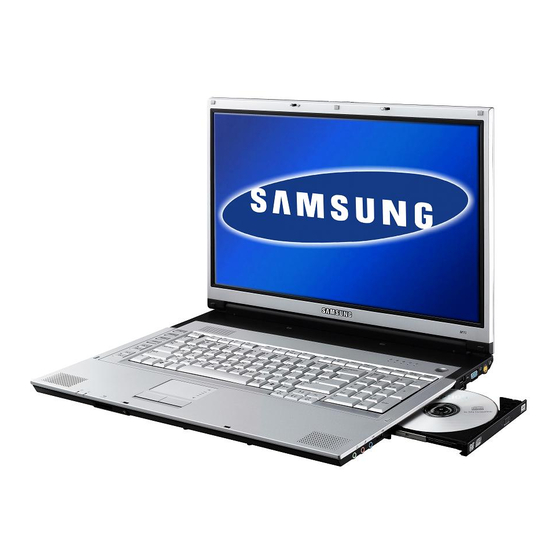
Samsung NP-M70 Handbuch
Inhaltsverzeichnis
Quicklinks
Hinweise
Kein Teil dieser Publikation darf ohne vorherige schriftliche Genehmigung des
Herstellers in irgendeiner Form oder mit irgendeinem Mittel durch mechanisches
Fotokopieren, Speichern oder auf sonstige Weise reproduziert, in einem
Datenverarbeitungssystem gespeichert oder übertragen werden.
Änderungen der Informationen in diesem Handbuch sind vorbehalten.
Der Hersteller haftet nicht für technische oder redaktionelle Fehler oder Auslassungen
in diesem Dokument sowie auch nicht für zufällige oder Folgeschäden, die sich aus der
Bereitstellung, Darstellung oderVerwendung dieses Materials ergeben.
Microsoft Windows ist ein eingetragenes Warenzeichen von Microsoft.
In diesem Dokument genannte Produktnamen dienen lediglich der Identifikation und
können Warenzeichen und/oder eingetragene Warenzeichen Ihrer jeweiligen
Eigentümer sein.
Erklärung Macrovision
Wenn Ihr Computer mit einem DVD-Laufwerk und einem analogen
TVAusgangausgestattet ist, gilt dafür der folgende Abschnitt:
Dieses Produkt enthält durch das Urheberrecht geschützteTechnologie, die durch
Verfahrensansprüche bestimmter US-amerikanischer Patente und anderer
intellektuelle Eigentumsrechte geschützt ist, die das Eigentum der Macrovision
Corporation und anderer Rechtseigentümer sind. DieVerwendung dieser
urheberrechtlich geschützten Technologie muß durch Macrovision Corporation
autorisiert sein und ist nur für die Verwendung im Wohnbereich und andere
beschränkte Zwecke vorgesehen, es sei denn, es wurde durch die Macrovision
Corporation anderweitig autorisiert. Reverse Engineering und die Zerlegung inTeile
sind verboten.
Copyright 2003 Alle Rechte vorbehalten
Hinweise i
Inhaltsverzeichnis

Verwandte Anleitungen für Samsung NP-M70


Inhaltszusammenfassung für Samsung NP-M70
- Seite 1 Hinweise Kein Teil dieser Publikation darf ohne vorherige schriftliche Genehmigung des Herstellers in irgendeiner Form oder mit irgendeinem Mittel durch mechanisches Fotokopieren, Speichern oder auf sonstige Weise reproduziert, in einem Datenverarbeitungssystem gespeichert oder übertragen werden. Änderungen der Informationen in diesem Handbuch sind vorbehalten. Der Hersteller haftet nicht für technische oder redaktionelle Fehler oder Auslassungen in diesem Dokument sowie auch nicht für zufällige oder Folgeschäden, die sich aus der Bereitstellung, Darstellung oderVerwendung dieses Materials ergeben.
-
Seite 2: Wichtige Sicherheitsinformationen
Wichtige Sicherheitsinformationen Sicherheitsanweisungen Ihr System wurde so konstruiert und getestet, daß die aktuellsten Sicherheitsstandards für Geräte der Informationstechnologie erfüllt werden. Um die sicher Verwendung dieses Produkts zu gewährleisten, ist es jedoch wichtig, daß die auf dem Produkt und in der Dokumentation angegebenen Sicherheitsanweisungen befolgt werden. Befolgen Sie stets diese Anweisungen, um sich selbst und Ihr System vor Schaden zu bewahren. -
Seite 3: Sorgfältige Verwendung
Sorgfältige Verwendung • Treten Sie nicht auf das Netzanschlußkabel, und stellen Sie nichts darauf ab. • Verschütten Sie keine Flüssigkeiten auf das System. Um dies zu vermeiden, sollte am besten das Essen und Trinken in der Nähe des Systems vermieden werden. -
Seite 4: Ersatzteile Und Zubehör
Ersatzteile und Zubehör Verwenden Sie nur vom Hersteller empfohlene Ersatzteile und Zubehör. Verwenden Sie nur Telekommunikationsleitung vom Typ 26 AWG oder größer, um dem Ausbruch eines Feuers vorzubeugen. Verwenden Sie dieses Produkt nicht in Bereichen, die als gefährlich eingestuft sind. Zu solchen Bereichen gehören Patientenbereiche in medizinischen und zahnmedizinischen Einrichtungen,mit Sauerstoff angereicherte Umgebungen Written by: Daryl L. -
Seite 5: Allgemeine Anforderungen
Netzkabelsätze für die Verwendung in anderen Ländern müssen den Anforderungen in den Ländern entsprechen, in denen der Computer verwendet wird.Weitere Informationen zu den Anforderungen an den Netzkabelsatz können Sie von Ihrem autorisierten Händler, Wiederverkäufer oder Dienstleistungsanbieter erhalten. Allgemeine Anforderungen Die unten aufgeführten Anforderungen gelten für alle Länder: •... -
Seite 6: Einhaltung Behördlicher Vorschriften
Einhaltung behördlicher Vorschriften Wireless-Richtlinien Ihr Notebook-System enthält unter Umständen Funk-LAN-Geräte (drahtlose RF- Geräte (Radiofrequenz )) mit geringer Leistungsaufnahme, die im 2,4-GHz-Band betrieben werden. Der folgende Abschnitt gibt allgemeine Hinweise zum Betrieb von drahtlosen Geräten. Zusätzliche Einschränkungen, Warnungen und Hinweise für bestimmte Länder finden Sie in den entsprechenden Länderabschnitten (bzw. - Seite 7 In Umgebungen, in denen das Risiko von Interferenzen zu anderen Geräten oder Diensten gefährlich ist oder als gefährlich angesehen wird, kann der Einsatz von drahtlosen Geräten unter Umständen eingeschränkt oder verboten sein. Flughäfen, Krankenhäuser sowie Umgebungen mit hoher Konzentration von Sauerstoff oder entflammbaren Gasen sind zum Beispiel Orte, an denen der Einsatz von drahtlosen Geräten beschränkt oder verboten ist.
-
Seite 8: Vereinigte Staaten Von Amerika
Vereinigte Staaten von Amerika Sicherheitsanforderungen und -hinweise für die USA und Kanada Berühren oder bewegen Sie die Antenne nicht während der Übertragungs- oder Sendevorgänge. Achten Sie darauf, dass Komponenten, die Sende-/Empfangseinrichtungen enthalten (z. B. die Antenne), während der Übertragung so ausgerichtet sind, dass sie sich nicht in unmittelbarer Nähe unbedeckter Körperteile, insbesondere von Gesicht und Augen, befinden oder diese berühren. - Seite 9 Warnung zu Antennen Um die Einhaltung der Radiofrequenz-Belastungsgrenzen der FCC und ANSI C95.1 z gewährleisten, wird bei in Desktop- oder tragbaren Computern installierten Intel® PRO/Wireless Network Connections-Karten empfohlen, die Antenne für das Gerät so einzubauen, dass ein Mindestabstand von 20 cm zu allen Personen eingehalten wird.
-
Seite 10: Als Solcher Gedachter Sender Gemäß Fcc Abschnitt
auch ausstrahlen. Sie können daher, wenn sie nicht den Anweisungen entsprechend installiert und betrieben werden, Störungen des Rundfunkempfangs verursachen. Sollte der Rundfunk- oder Fernsehempfang durch dieses Gerät beeinträchtigt werden, was durch Ein- und Ausschalten des Geräts festgestellt werden kann, so empfiehlt sich die Behebung der Störung durch eine oder mehrere der folgenden Maßnahmen: •... - Seite 11 Drahtlose Geräte enthalten keine Teile, die vom Benutzer gewartet werden können. Nehmen Sie keine Änderungen an drahtlosen Geräten vor. Durch Änderungen an drahtlosen Geräten verlieren Sie die Erlaubnis zu deren Betrieb. Wenden Sie sich im Wartungsfall an den Hersteller. FCC-Erklärung für die Verwendung in einem Wireless LAN: „Bei der Installation und dem Betrieb dieser Sender-Antennen-Kombination kann die Funkfrequenz nahe der installierten Antenne den Grenzwert von 1 mW/cm²...
- Seite 12 Wenden Sie sich bei Problemen mit diesem Gerät (Modem) zwecks Reparatur- und Garantiefragen an Ihren Händler vor Ort. Falls das Gerät Schäden am Telefonnetz verursacht, werden Sie eventuell von der Telefongesellschaft gebeten, das Gerät bis zur Behebung des Problems vom Netz zu trennen. Der Benutzer muss die Zubehörteile und Kabel verwenden, die vom Hersteller mitgeliefert werden, um einen optimalen Betrieb des Produkts zu gewährleisten.
-
Seite 13: Nicht Als Solcher Gedachter Sender Gemäß Ices
Kanada Nicht als solcher gedachter Sender gemäß ICES-003 Dieses digitale Gerät übersteigt nicht die Grenzen der Klasse B für Funkstörungsemissionen von digitalen Geräten wie in den Bestimmungen für Funkinterferenzen von Industry Canada vorgeschrieben. Le présent appareil numérique n’émet pas de bruits radioélectriques dépassant les limites applicables aux appareils numériques de Classe B prescrites dans le règlement sur le brouillage radioélectrique édicté... - Seite 14 Drahtlose Geräte enthalten keine Teile, die vom Benutzer gewartet werden können. Nehmen Sie keine Änderungen an drahtlosen Geräten vor. Durch Änderungen an drahtlosen Geräten verlieren Sie die Erlaubnis zu deren Betrieb. Wenden Sie sich im Wartungsfall an den Hersteller. Telekommunikation gemäß DOC (für Produkte, die mit IC-konformen Modems ausgestattet sind) Die Beschriftung „Industry Canada kennzeichnet zugelassene Geräte.
-
Seite 15: Europäische Union
Europäische Union Hinweise zur CE-Kennzeichnung und Konformitätserklärung für die Europäische Union Für den Verkauf in der Europäischen Union vorgesehene Produkte müssen mit der Kennzeichnung „Conformité Européene (CE)“ versehen sein, mit der die Übereinstimmung mit den unten aufgeführten anwendbaren Richtlinien sowie europäischen Normen und Ergänzungen bestätigt wird.Dieses Gerät ist außerdem mit dem Kennzeichen für die Klasse 2 versehen. - Seite 16 (Radiofrequenz)) mit geringer Leistungsaufnahme, die im 2,4-GHz-Band betrieben werden. Dieser Abschnitt gilt nur, falls diese Geräte vorhanden sind. Sehen Sie auf dem Typenschild nach, ob Ihr System ein drahtloses Gerät enthält. Drahtlose Geräte, die in Ihrem System enthalten sein können, dürfen in der Europäischen Union und assoziierten Gebieten nur verwendet werden, wenn sich auf dem Typenschild ein CE-Zeichen mit einer Notified Body Registration-Nummer...
- Seite 17 [Portuguese] Este produto cumpre com as normas da Diretiva Européia 1999/5/EC. [Spanish] Este producto cumple con las normas del Directivo Europeo 1999/5/EC. [Swedish] Denna produkt har tillverkats i enlighet med EG-direktiv 1999/5/EC. Einschränkungen für den Europäischen Wirtschaftraum Lokale Einschränkung des Funkbetriebs von 802.11b-/802.11g-Geräten [Hinweis für Integratoren:Die folgenden Erklärungen zu lokal gültigen Einschränkungen müssen in allen Endbenutzer-Dokumentationen zu Systemen oder Produkten veröffentlicht werden, die das Produkt Intel PRO/Wireless 2200BG...
- Seite 18 Das Gerät darf im Freien verwendet werden, jedoch ist für Übertragungen im Freien über eine Entfernung von 300 m oder mehr eine Lizenz der belgischen Regulierungsbehörde BIPT erforderlich. Diese Einschränkung muss im Handbuch wie folgt angegeben werden:Dans le cas d'une utilisation privée, à l'extérieur d'un bâtiment, au-dessus d'un espace public, aucun enregistrement n'est nécessaire pour une distance de moins de 300m.
- Seite 19 Dieses Gerät kann zwar sowohl Impulswahlverfahren als auch MFV verwenden; nur MFV unterliegt jedoch den Richtlinienanforderung bezüglich korrektem Betrieb. Daher wird dringend empfohlen, das Gerät beim Zugriff auf öffentliche oder private Notdienste auf MFV zu stellen. MFV bietet außerdem einen schnelleren Anrufaufbau. Dieses Gerät ist gemäß...
-
Seite 20: Weee Symbol Information
WEEE SYMBOL INFORMATION Korrekte Entsorgung dieses Produkts (Elektromüll) (Anzuwenden in den Ländern der Europäischen Union und anderen euroäischen Ländern mit einem separaten Sammelsystem) Die Kennzeichnung auf dem Produkt bzw. auf der dazugehörigen Literatur gibt an, dass es nach seiner Lebensdauer nicht zusammen mit dem normalen Haushaltsmüll entsorgt werden darf. -
Seite 21: Verwenden Der Dokumentation
Verwenden der Dokumentation Herzlichen Glückwunsch zum Erwerb eines Notebook-Computers mit dem Betriebssystem Windows® XP. Unabhängig davon, ob Sie zum ersten Mal einen tragbaren Computer verwenden oder bereits ein erfahrener Benutzer sind, können Sie den Computer mit Hilfe dieses Handbuchs optimal nutzen. Konventionen in diesem Benutzerhandbuch Informationssymbole In diesem Handbuch werden drei verschiedene Symbole und damit verbundene... -
Seite 22: Benennungskonvention Für Das Cd-Rom-Laufwerk
Benennungskonvention für das CD-ROM-Laufwerk Viele Installationsprogramme für Software werden auf CD-ROM ausgeliefert und über das CD-ROM-Laufwerk aufgerufen. Bei der Installation wird davon ausgegangen, dass dem CD-ROM-Laufwerk der Laufwerksbuchstabe D:\ zugewiesen ist, was jedoch nicht immer der Fall ist. Als Bezeichnung für das CD-ROM-Laufwerk wird der Buchstabe verwendet, der auf den Laufwerksbuchstaben der letzten Festplattenpartition folgt. -
Seite 23: Vorstellung Des Computers
Einführung Vorstellung des Computers Vorderseite AVS(Station)-Taste LCD Panel (p48/p69) Statusanzeigen (p14) Lautstärkenregler- Taste Netztaste Taste zum Wechseln des Kanals (p53), Tastatur (p8) (p74) oder Taste zum Einstellen der Bildschirmhelligkeit (p15) Lautsprecher (R) Statusanzeigen Lautsprecher (L) Touchpad (p11)/ (p14) Touchpad-Taste LCD-Verriegelung Fernbedienungssensor (p18) Mehrfachsteckplatz (p32) Bei Modellen ohne TV-Funktion wird die erste AVS-Taste mit der Taste... -
Seite 24: Rechte Seite
Rechte Seite AV In-Anschluss (p55), (p74) Kopfhörerbuchse / S/PDIF-Buchse USB-Anschluss Monitoranschluss USB-Anschluss Mikrofon-buchse (2.0) (2.0) Eingangsbuchse DVD Super-Multilaufwerk (p24) Linke Seite TV-Ausgang (S-Video) PCMCIA- (p126) Steckplatz (p35) IEEE-1394-Anschluss (6-polig) Lüftungsschlitz LAN-Anschluss (p83) USB-Anschluss (2.0) Modemanschluss (p82) 4 Benutzerhandbuch... - Seite 25 (p38) Verschlussklappe (p38) Woofer- Akkuverriegelung Lautsprecher (p134) Speicherfach (p139) Festplatten-Fach Durch das Entnehmen oder das Auseinanderbauen der Festplatte gehen Ihre Ansprüche auf Garantieleistungen verloren. Wenn Sie die Festplatte austauschen möchten, wenden Sie sich an das nächstgelegene Samsung- Servicecenter. Einführung 5...
-
Seite 26: Ein- Und Ausschalten Des Computers
Ein- und Ausschalten des Computers So schalten Sie den Computer ein 1. Legen Sie den Akku ein, und schließen Sie das Netzteil entsprechend den Anweisungen im Installationshandbuch an. 2. Schieben Sie die Verriegelung des LCD-Bildschirms nach rechts, und klappen Sie den Bildschirm hoch. - Seite 27 Wenn der Computer aufgrund eines Systemfehlers nicht ordnungsgemäß ausgeschaltet wird, drücken Sie <Strg>+<Alt>+<Entf>. Klicken Sie im angezeigten Dialogfeld [Windows Task-Manager] zum Ausschalten des Computers auf Herunterfahren > Ausschalten. Dabei gehen mglicherweise nicht gespeicherte Daten verloren oder werden beschdigt. Wenn die Tastenkombination <Strg>+<Alt>+<Entf> nicht ausgeführt werden kann, drücken Sie die Netztaste mindestens 4 Sekunden, um den Computer auszuschalten.
-
Seite 28: Verwenden Der Tastatur
Verwenden der Tastatur Der Computer ist mit einer Tastatur mit 100 (bzw. 101) Tasten ausgestattet. Durch Drücken der entsprechenden Tastenkombinationen stehen Ihnen alle Funktionstasten einer normalen Tastatur zur Verfügung. Es wird eine länderspezifische Tastatur mitgeliefert. Informationen zur Tastatur entnehmen Sie der Tastaturabbildung für das entsprechende Land. Funktions- und Sonderfunktionstasten Num-Taste Funktions-tasten /... -
Seite 29: Verwenden Des Integrierten Tastenblocks
Verwenden Sie zum Reinigen der Tastatur leicht angefeuchtete Wattetupfer. Wischen Sie die Tasten und die Oberfläche um die Tasten herum ab. Achten Sie darauf, dass keine Flüssigkeit in die Tastatur gelangt, da sie dadurch unter Umständen beschädigt wird. Verwenden des integrierten Tastenblocks Wenn Sie die Taste drücken, leuchtet die Num Lock-LED, und die Zifferntasten auf der Tastatur können verwendet werden. -
Seite 30: Verwenden Von Sonderfunktionstasten
Verwenden von Sonderfunktionstasten Über Funktionstasten werden Sonderfunktionen aktiviert, wenn sie in Verbindung mit einer anderen Taste gedrückt werden. <Fn>Tastenkomb Tastenbezeichnung Tastenfunktion inationen Der Computer wechselt in den Standby-Modus. Drücken Sie die <Esc/ > Pause Netztaste, um den Standby-Modus zu verlassen (p129). <F2/ >... -
Seite 31: Verwenden Des Touchpads
Verwenden des Touchpads Unter Windows wird auf dem Bildschirm immer ein kleines Grafiksymbol angezeigt, durch das angegeben wird, an welcher Position der nächste Vorgang durchgeführt werden kann. Dieses Symbol wird als Zeiger bezeichnet und üblicherweise in Form eines Pfeils ( ) oder eines „I“... - Seite 32 Mit Hilfe des Touchpads können Sie verschiedene im Folgenden beschriebene Vorgänge durchführen. Vorgang Funktion Vorgehensweise Verschieben Bewegen des Zeigers Setzen Sie den Finger auf das Touchpad, und bewegen Sie ihn in die gewünschte Richtung. Klicken Auswählen eines Objekts, Öffnen Setzen Sie den Zeiger auf ein eines Menüs oder Klicken auf eine Objekt, und drücken Sie dann Schaltfläche...
- Seite 33 Vorgang Funktion Vorgehensweise Bildlauf Anzeigen des oberen/unteren/ Bewegen Sie den Finger an der linken/rechten Fensterbereichs rechten bzw. unteren Kante des Touchpads nach links bzw. nach (nur in bestimmten Programmen oben. anwendbar) Bedienen Sie das Touchpad nur mit den Fingern. Scharfkantige Gegenstände können das Touchpad beschädigen.
-
Seite 34: Bedeutung Der Statusanzeigen
Bedeutung der Statusanzeigen Zeigt den Betriebsstatus des Computers an. Leuchtet, wenn die Zehnertastatur aktiviert ist. Caps Lock Leuchtet, wenn die Großschreibung der Buchstaben aktiviert ist. Leuchtet, wenn ein Bildlauf nach oben oder unten durchgeführt wird und sich die Scroll Lock Cursorposition dabei in manchen Anwendungen nicht verändert. -
Seite 35: Einstellen Der Helligkeit Des Lcd-Bildschirms
Beibehalten der LCD-Helligkeitseinstellungen nach dem Aus- und Einschalten des Systems 1. Schalten Sie das Gerät ein. Wenn das Samsung-Logo angezeigt wird, drücken Sie die Taste <F2>, um das System-Setup aufzurufen. 2. Ändern Sie im Menü Boot die Einstellung für die Option Brightness Control Mode in User Control. - Seite 36 Pixelfehler auf dem LCD-Bildschirm Die Grenzwerte der Fertigungstechnologie für LCD-Bildschirme liegen bei höchstens 10 Pixelfehlern. Bei diesem Wert wird die Systemleistung nicht beeinträchtigt. Dieser Computer weist nicht mehr Pixelfehler als die Produkte anderer Hersteller auf. Reinigungsanweisungen Reinigen Sie den LCD-Bildschirm mit einem weichen Tuch und einem speziellen Computerreinigungsmittel.
-
Seite 37: Regeln Der Lautstärke
Regeln der Lautstärke Einstellen der Lautstärke über die Lautstärkenregler-Taste Verwenden Sie zum Einstellen der Lautstärke die Lautstärkenregler-Taste ( Über die Tastatur Drücken Sie auf der Tastatur <Fn>+< > oder <Fn>+< >. Über das Programm zur Lautstärkeregelung Klicken Sie auf der Taskleiste auf das Symbol Lautstärke ( ), und stellen Sie den Schieberegler auf die gewünschte Lautstärke. -
Seite 38: Verwenden Der Fernbedienung (Option)
Verwenden der Fernbedienung (Option) Im Folgenden wird die Verwendung der Fernbedienung des Computers beschrieben. Bevor Sie die Fernbedienung verwenden können, müssen Sie zuerst die mitgelieferte Batterie einlegen. Einlegen der Batterie Schieben Sie die Nut ( ) auf der Abdeckung mit Hilfe einer Münze in die Position , und öffnen Sie die Batterie- Abdeckung. -
Seite 39: Tasten Der Fernbedienung
Tasten der Fernbedienung Fernbedienungssender Netztaste / Standby-Taste Drücken Sie diese Taste, um den AVStation-Taste Computer einzuschalten oder in den - Wenn der Computer ausgeschaltet ist oder Ruhezustand zu versetzen. sich im Ruhezustand befindet, wird AVStation now gestartet. (p 69) Wiedergabesteuerungstaste - Wenn der Computer eingeschaltet ist, wird AVStation premium gestartet.(p 48) Pfeiltaste *... -
Seite 40: Einführung In Windows
Einführung in Windows Der Desktop Der Desktop ist der Arbeitsbereich des Computers. Er besteht aus dem großen Arbeitsbereich und einer Taskleiste am unteren Rand. Verknüpfung ssymbole Startmenü Papierkorb Eingabegebietss Starttaste chemaleiste Taskleiste Systembereich mit Uhr Starttaste Öffnet das Startmenü. Zeigt die aktuell ausgeführten Programme an. Hier können Taskleiste Symbole häufig ausgeführter Programme abgelegt werden. -
Seite 41: Das Startmenü
Das Startmenü Im Startmenü befindet sich alles, was zum Starten von Windows benötigt wird. Über das Startmenü ist es möglich, Programme auszuführen, Dateien zu öffnen, mit der Systemsteuerung Benutzer zuzuweisen, durch das Klicken auf Hilfe und Support Unterstützung anzufordern und durch das Klicken auf Suchen Objekte auf dem Computer oder im Internet zu suchen. - Seite 42 Das Fenster Fenster sind die Hauptkomponenten bei der Arbeit mit dem Computer. Das Fenster Arbeitsplatz, in dem der Inhalt der Festplatte des Computers angezeigt wird, dient hier als Beispiel für die wichtigsten Eigenschaften eines Fensters. Klicken Sie auf Start > Arbeitsplatz. Ordnersymbol Titelleiste Menüleiste...
-
Seite 43: Hilfe- Und Supportcenter
Im Hilfe- und Supportcenter werden Referenz- und Problembehandlungsinformationen für die Verwendung des Computers zur Verfügung gestellt. Wenden Sie sich bitte erst an das Hilfe- und Supportcenter, bevor Sie die Samsung- Hotline anrufen. Klicken Sie auf Start > Hilfe und Support. -
Seite 44: Verwenden Des Computers
Verwenden des Computers Dieser Computer wird mit einem DVD Super-Multilaufwerk ausgeliefert. Verwenden des CD-Laufwerks DVD Super-Multilaufwerk Liest CD/DVDs und kann Daten auf CD/DVDs schreiben. Unterstützte DVD- Typen sind DVD ± R, DVD ± RW und DVD-RAM. So legen Sie eine CD ein 1. - Seite 45 So nehmen Sie eine CD aus dem Fach 1. Beenden Sie alle Vorgänge, für die das CD-Laufwerk verwendet wird, und achten Sie darauf, dass die CD-LED nicht leuchtet. 2. Drücken Sie die Auswurftaste an der rechten Seite des CD-ROM-Laufwerks. 3. Nehmen Sie die CD aus dem geöffneten Fach. 4.
- Seite 46 So verwenden Sie den Windows Media Player Window Media Player ermöglicht Ihnen das Wiedergeben und Verwalten von Audio- und Videodateien. Klicken Sie zum Starten des Windows Media Players auf Start > Alle Programme > Zubehör > Unterhaltungsmedien > Windows Media Player. Beim ersten Ausführen des Programms wird der Installationsbildschirm angezeigt.
-
Seite 47: Abspielen Einer Video-Cd
Abspielen einer Video-CD Gehen Sie folgendermaßen vor, wenn eine Video-CD nicht automatisch gestartet wird: 1. Legen Sie eine Video-CD in das CD-Laufwerk ein. 2. Doppelklicken Sie im geöffneten Fenster des CD-Laufwerks auf den Ordner MPEGAV. 3. Doppelklicken Sie dann auf die DAT-Datei. 4. - Seite 48 4. Wählen Sie im Fenster Arbeitsplatz die zu kopierenden Dateien und Ordner aus, und verschieben Sie sie in das Fenster des CD-Laufwerks. Fenster Arbeitsplatz Fenster des CD-Laufwerks 4. Verschieben der zu kopierenden Ordner oder Dateien 5. Klicken auf Dateien auf CD schreiben. 5.
-
Seite 49: Verwendung Des Heimkinos (S/Pdif-Anschluss)
Verwendung des Heimkinos (S/PDIF-Anschluss) Der Computer verfügt über eine 5.1-Kanal-Ausgabe, eine grundlegende Funktion für Heimkinosysteme und DVD-Laufwerke. Sie unterstützt die Wiedergabe von 3D Surround Sound und eine dreidimensionale Bildwiedergabe. Was ist ein Heimkinosystem? Ein Heimkinosystem besteht normalerweise aus einem Fernsehgerät, einem DVD-Laufwerk, einem 5.1-Kanal-Lautsprechersystem und einem Digitalverstärker. -
Seite 50: Schritt 2. Einstellen Des Tons Auf Die Digitale Tonwiedergabe Am Computer
Schritt 1. Anschließen des 5.1-Kanal-Lautsprechersystems an den Computer 1. Verbinden Sie die S/PDIF-Buchse des Geräts mit einem 5.1-Kanal-Verstärker. 2. Schließen Sie die Lautsprecher an den Verstärker an. (Weitere Informationen finden Sie im Handbuch für das Lautsprechersystem.) 3. Um die Anzeige auf ein Fernsehgerät umzuleiten, schließen Sie das Fernsehgerät an und wählen bei den Anzeigeeigenschaften als aktuelles Anzeigegerät das Fernsehgerät aus. -
Seite 51: Schritt 3. Aktivieren Der S/Pdif-Ausgabe Des Dvd-Programms
Schritt 3. Aktivieren der S/PDIF-Ausgabe des DVD-Programms Zum Verwenden von 5.1-Kanal-Lautsprechern müssen Sie das Programm Power DVD von der Installations-CD für Power DVD installieren und dann die Einstellungen folgendermaßen ändern: 1. Starten Sie das Programm Power DVD, und klicken Sie auf das Symbol für die Einstellungen ( 2. -
Seite 52: Verwenden Des Mehrfachsteckplatzes
Verwenden des Mehrfachsteckplatzes Im Mehrfachsteckplatz können Sie Speicherkarten wie Memory Stick, Memory Stick Pro, SD-Speicherkarten, MMC- oder xD-Speicherkarten verwenden. Speicherkarten werden als Wechseldatenträger verwendet und eignen sich für den Datenaustausch zwischen einem Computer und einem digitalen Gerät, z. B. einer Digitalkamera. xD-Speicherkarte Memory Stick Pro SD-Speicherkarte... - Seite 53 1. Setzen Sie eine Speicherkarte in den Mehrfachsteckplatz ein. 2. Klicken Sie auf Start > Arbeitsplatz. Die eingelegte Speicherkarte wird nun angezeigt. Memory Stick 3. Sie können jetzt Daten auf die Speicherkarte schreiben. Wenn die Speicherkarte noch nicht formatiert ist, muss dies vor der erstmaligen Verwendung erfolgen. Da sich die Speicherkarte beim Transport des Computers leicht lösen kann, sollten Sie sie getrennt aufbewahren.
- Seite 54 So formatieren Sie eine Speicherkarte Eine Speicherkarte kann erst nach dem Formatieren verwendet werden. Die Vorgehensweise zum Formatieren einer Speicherkarte wird nachfolgend beschrieben. Da beim Formatieren alle Daten auf der Speicherkarte gelöscht werden, sollten Sie vor diesem Vorgang sicherstellen, dass sich keine wichtigen Daten auf der Karte befinden.
-
Seite 55: Verwenden Des Pcmcia-Steckplatzes
Verwenden des PCMCIA-Steckplatzes Durch das Einbauen von PCMCIA-Karten in den Computer werden zahlreiche zusätzliche Funktionen bereitgestellt. In diesem Computer werden 16/32-Bit- PCMCIA-Karten vom Typ I oder II unterstützt. In diesen PCMCIA-Steckplatz können keine ZV- oder PCMCIA III-Karten eingesetzt werden. So setzen Sie eine PCMCIA-Karte ein Entfernen Sie den Steckplatzschutz am PCMCIA-Steckplatz. - Seite 56 So entfernen Sie eine PCMCIA-Karte 1. Doppelklicken Sie auf der Taskleiste auf das Symbol Hardware sicher entfernen 2. Wählen Sie im Dialogfeld [Hardware sicher entfernen] die entsprechende PCMCIA-Karte aus, und klicken Sie auf die Option zum Beenden. 3. Klicken Sie im angezeigten Dialogfeld [Eine Hardwarekomponente beenden] auf OK.
-
Seite 57: Trennen Und Anbringen Des Lcd-Monitors
Trennen und Anbringen des LCD-Monitors Im Folgenden wird beschrieben, wie Sie den LCD-Monitor vom System trennen und am Fuß anbringen. Wenn Sie den LCD-Monitor vom System trennen und am Monitorfuß anbringen (optional), können Sie den LCD-Monitor separat verwenden. Die Anweisungen zum Anbringen des LCD-Monitors am Monitorfuß finden Sie im separaten Handbuch für den Monitorfuß. - Seite 58 Trennen des LCD-Monitors Im Folgenden wird beschrieben, wie der LCD-Monitor vom System getrennt wird. 1. Fahren Sie das System herunter, und schieben Sie beide Verriegelungen der LCD-Verschlussklappen an der Unterseite des Systems nach außen. Die LCD- Verschlussklappe wird freigegeben. Verriegelung der LCD-Verschlussklappe 2.
- Seite 59 3. Schieben Sie das LCD-Modul langsam mit den Daumen nach oben, und halten Sie dabei die Rückseite des Systems fest, so dass beide Seiten des LCD-Moduls gleichmäßig herausgezogen werden. Durch einseitiges Drücken oder Ziehen auf bzw. am LCD-Modul kann das System beschädigt werden.
- Seite 60 5. Verriegeln Sie die LCD-Verschlussklappen durch Herunterdrücken. Achten Sie dabei darauf, beide Verriegelungen der LCD-Verschlussklappen in die gesicherte Position (nach innen) zu schieben. LCD-Verschlussklappe Stellen Sie sicher, dass sich beide Verriegelungen der LCD-Verschlussklappen in gesicherter Position befinden. Anbringen des LCD-Monitors am System Im Folgenden wird beschrieben, wie der LCD-Monitor nach dem Trennen vom Monitorfuß...
- Seite 61 2. Nehmen Sie die LCD-Anschlusskappe ab. 3. Positionieren Sie das LCD-Modul auf der LCD-Auflage an der Rückseite des Monitorfußes, und schieben Sie beide Seiten des LCD-Moduls hinein, bis sie einrasten. Stellen Sie sicher, dass das LCD-Monitorgelenk auf 90 Grad eingestellt ist. Wenn Sie den LCD-Monitor um 180 Grad drehen, wird das LCD- Monitorgelenk auf 90 Grad eingestellt.
- Seite 62 4. Schließen Sie den LCD-Monitor und die LCD-Verschlussklappen durch Herunterdrücken. Stellen Sie sicher, dass sich beide Verriegelungen der LCD- Verschlussklappen in gesicherter Position (innen) befinden. LCD-Verschlussklappe Stellen Sie sicher, dass sich beide Verriegelungen der LCD-Verschlussklappen in gesicherter Position befinden. 42 Benutzerhandbuch...
-
Seite 63: Verwenden Von Easybox
Weise verwenden. Informationen zu EasyBox Doppelklicken Sie auf dem Desktop auf das EasyBox( )-Symbol. (Oder klicken Sie auf Start > Alle Programme > Samsung > EasyBox > EasyBox.) • System: Systemverwaltungsfunktionen einschließlich Defragmentierungsprogramm sind verfügbar; Entfernen nicht benötigter Dateien/Ordner, Computerplanung und Systemwiederherstellung. -
Seite 64: Konfigurieren Der Firewall
Die Windows Firewall verhindert unberechtigten Zugriff auf das System über das Netzwerk oder das Internet. 1. Klicken Sie auf Start > Alle Programme > Samsung > EasyBox > EasyBox. 2. Klicken Sie auf der Menüleiste oben auf Sicherheit. 3. Wählen Sie links im Menü Sicherheit die Option Windows Firewall- Einstellungen aus. -
Seite 65: Verwenden Von Samsung Theme
Samsung Theme ist ein Programm, mit dessen Hilfe Benutzer auf einfache Weise ein Design (Desktop, Anmeldebildschirm und Soundeffekt) ändern können. Doppelklicken Sie auf dem Desktop auf das Symbol Samsung-Design ( (Sie können auch auf Start > Alle Programme > Samsung > Samsung Theme > Samsung Theme klicken.) Schaltfläche Schließen Schaltfläche Hilfe... -
Seite 66: Verwenden Von Samsung Update Plus
Zur Verwendung von Samsung Update Plus muss der Computer mit dem Internet verbunden sein. Aktualisieren von Samsung-Software und -Treibern 1. Klicken Sie auf Start > Alle Programme > Samsung > Samsung Update Plus > Samsung Update Plus. Wenn Sie das Programm zum ersten Mal ausführen, wird ein Fenster eingeblendet, in dem Sie der Lizenzvereinbarung zustimmen können. - Seite 67 Aktualisierungen. Klicken Sie zum Ändern der Einstellungen für die automatische Aktualisierung auf die Schaltfläche Konfigurieren in Abbildung 2 und ändern Sie die Einstellungen. Samsung Update Plus stellt keine Aktualisierungen für zusätzliche Software und Treiber bereit. Verwenden des Computers 47...
-
Seite 68: Verwenden Von Avstation Premium
Detaillierte Angaben zur Verwendung finden Sie in der Hilfe zum Programm. Start und Programmfenster Wählen Sie zum Starten des Programms Start > Alle Programme > Samsung > AVStation premium > AVStation premium aus. Alternativ können Sie auch auf dem Desktop auf das Symbol für AVStation premium ) klicken. - Seite 69 MUSIC (MUSIK) Sie können eine Musikdatei oder eine Audio-CD wiedergeben. PHOTO (FOTO) Sie können ein Foto (Bild) anzeigen oder bearbeiten bzw. Fotos in einer Diashow anzeigen. MOVIES (FILM) Sie können ein Video (Film) oder eine DVD/VCD wiedergeben. TV Station Mit TV Station können Sie Fernsehsendungen und Kabelfernsehsendungen ansehen und aufnehmen.
- Seite 70 Was ist EDI (Enhanced Digital Image)? EDI ist eine von Samsung Electronics entwickelte Technologie zur Verbesserung der Bildqualität. Wenn Sie eine Fernsehsendung ansehen oder ein Video mit AVStation Premium abspielen, erzielen Sie eine bessere Bildqualität mit klareren und schärferen Bildern, wenn Sie EDI aktivieren.
- Seite 71 2. Starten Sie AVStation Premium und klicken Sie auf TV. 3. Wählen Sie das Land und den Standard Composite bzw. S-Video aus, wenn die Standardeinstellungen nicht korrekt sind. Wählen Sie in der TV-Menüleiste Extras > Optionen > TV > Ländereinstellungen, um die Werte zu konfigurieren. Klicken Sie auf die Schaltfläche OK, wenn Sie alle Einstellungen vorgenommen haben.
- Seite 72 • Wenn Sie eine Verbindung mit einem S-Video-Kabel anschließen möchten, wählen SieS-VIDEO. Einige Computer unterstützen S-Video nicht. 5. Suchen Sie nach Kanälen. Wählen Sie in der TV-Menüleiste Kanal > Kanäle suchen. Wenn das Fenster [Kanalsuche bestätigen] angezeigt wird, klicken Sie auf die Schaltfläche Ja , um die Kanalsuche zu starten.
-
Seite 73: Fernsehsendungen Anzeigen
Klicken Sie auf die Schaltfläche Aufzeichnen ( ) unter dem TV- Anzeigebereich, um das Fernsehbild aufzuzeichnen, das gerade auf dem Bildschirm angezeigt wird. Aufgezeichnete Bilder werden im Ordner C:\Programme\Samsung\AVStation Premium xx\Daten\Aufgezeichnete Bilder gespeichert. Aufgezeichnete Bilder können Sie auch im Ordner PHOTO Station > Aufgezeichnete Bilder anzeigen. -
Seite 74: Fernsehaufnahmen Vormerken
Fernsehaufnahmen vormerken Sie können eine TV-Aufnahme vormerken. 1. Klicken Sie auf die Schaltfläche Aufnahme vormerken ( ) unterhalb des TV- Anzeigebereichs. 2. Wenn das Fenster “Vorgemerkte Aufnahme hinzufügen“ angezeigt wird, geben Sie den Namen, die Kanalnummer und die Aufnahmefrequenz ein und klicken Sie dann auf die Schaltfläche Weiter. -
Seite 75: Aufgezeichnete Fernsehsendungen Abspielen
Aufgezeichnete Fernsehsendungen abspielen Sie können eine aufgenommene Fernsehsendung mit TV Station und Movie Station abspielen. 1. Doppelklicken Sie auf den Ordner Aufgenommene Fernsehsendungen der TV- Bibliothek. 2. Doppelklicken Sie auf eine aufgenommene TV-Datei. Die aufgenommene Fernsehsendung wird abgespielt und die Steuerungsschaltflächen für das Abspielen werden unterhalb des TV-Anzeigebereichs angezeigt. - Seite 76 1. Verbinden Sie das eine Ende des AV-Eingangsdongles mit dem Composite- oder dem S-Video-Eingang des Camcorders und verbinden Sie das andere Ende des Dongles mit dem AV-Eingang des Systems. Camcorder AV-Eingang AV-Eingangsdongle 2. Starten Sie AVStation Premium und klicken Sie auf TV. 3.
-
Seite 77: Wiedergeben Einer Audio-Cd
Schaltfläche für EDS- Einstellung Was ist EDS (Enhanced Digital Sound)? Bei EDS (Enhanced Digital Sound) handelt es sich um eine von Samsung Electronics entwickelte Klangoptimierungstechnologie. Durch Aktivieren der EDS-Funktion bei der Wiedergabe von Musik oder Videos in AVStation Premium können Sie ein klareres Klangerlebnis genießen. - Seite 78 2. Wählen Sie im Fenster Audio-CD die Option zur Wiedergabe der Audio-CD mit Samsung AVStation aus, und klicken Sie dann auf die Schaltfläche OK . 3. Die Tracks auf der Audio-CD werden in der Wiedergabeliste angezeigt, und der erste Track wird automatisch wiedergegeben.
-
Seite 79: Wiedergeben Von Musikdateien
Wiedergeben von Musikdateien Wenn eine Musikdatei in der MUSIK-Bibliothek registriert wird, können Sie die Musikdatei auf einfache Weise wiedergeben. Informationen zum Registrieren von Tracks in der Bibliothek finden Sie auf (p60). 1. Wechseln Sie zu MUSIC Station, und doppelklicken Sie auf Alle Musikgenres. 2. -
Seite 80: Hinzufügen Von Musikdateien Zur Bibliothek
Hinzufügen von Musikdateien zur Bibliothek Die MUSIK-Bibliothek ist eine Bibliothek, die die von der MUSIC Station verwendeten Musikdateien enthält. Die Schritte zum Hinzufügen von auf dem Computer gespeicherten Musikdateien zur Bibliothek werden nachfolgend beschrieben. Sie können Dateien und Ordner hinzufügen oder Dateien suchen und hinzufügen. Als Beispiel werden im Folgenden die Schritte zum Hinzufügen eines Ordners beschrieben. -
Seite 81: Photo Station
PHOTO Station Starten Sie AVStation premium, und klicken Sie auf der Stationsleiste auf PHOTO (FOTO). FOTO-Menüleiste Stationsleiste FOTO-Bibliothek Datei registrieren Registerkarte "Image Viewer" Registerkarte "Image Editor" Zu einem übergeordneten Ordner wechseln Vorschau/Vergrößern Anzeigen eines Bildes Nachfolgend wird beschrieben, wie Sie in der FOTO-Bibliothek registrierte Bilder einzeln oder in einer Diashow anzeigen können. - Seite 82 3. Doppelklicken Sie auf ein Bild. Das ausgewählte Bild wird vergrößert. • Anzeigen eines nicht in der Bibliothek registrierten Bildes Klicken Sie auf Datei > Öffnen, wählen Sie eine Bilddatei für die Anzeige aus, und klicken Sie auf Öffnen. Die ausgewählte Datei wird in der Bibliothek registriert und im Fenster Image Viewer angezeigt.
-
Seite 83: Bearbeiten Von Bildern
Bearbeiten von Bildern Sie können die Form eines Bildes ändern, ein Bild bearbeiten oder Spezialeffekte auf ein Bild anwenden. Der Image Editor funktioniert wie nachfolgend beschrieben. 1. Wählen Sie ein Bild zum Bearbeiten im Fenster Image Viewer aus, und wählen Sie dann die Registerkarte Image Editor aus. -
Seite 84: Hinzufügen Von Bildern Zur Bibliothek
Hinzufügen von Bildern zur Bibliothek Die FOTO-Bibliothek ist eine Bibliothek, die die von der PHOTO Station verwendeten Bilddateien enthält. Die Schritte zum Hinzufügen von auf dem Computer gespeicherten Bilddateien zur Bibliothek werden nachfolgend beschrieben. Sie können Dateien und Ordner hinzufügen oder Dateien suchen und hinzufügen. Als Beispiel werden im Folgenden die Schritte zum Hinzufügen von Ordnern beschrieben. -
Seite 85: Wiedergeben Von Dvds
Schaltfläche für EDI-Einstellung Schaltfläche "Aufzeichnen" Was ist EDI (Enhanced Digital Image)? Bei EDI (Enhanced Digital Image) handelt es sich um eine von Samsung Electronics entwickelte Bildoptimierungstechnologie. Durch Aktivieren der EDI-Funktion beim Fernsehen oder Wiedergeben eines Videos in AVStation Premium kann eine klarere und schärfere Bilddarstellung erzielt werden. - Seite 86 2. Wählen Sie im Fenster Welche Aktion soll durchgeführt werden? die Option zur Wiedergabe einer DVD mit Samsung AVStation aus, und klicken Sie auf OK. 3. Die DVD wird wiedergegeben. Wenn sich bereits eine DVD im DVD-Laufwerk befindet, doppelklicken Sie im Ordner DVD/VCD der Bibliothek auf den DVD-Titel.
-
Seite 87: Wiedergeben Einer Videodatei
Wiedergeben einer Videodatei Nachfolgend werden die Schritte zum Wiedergeben einer in der FILM-Bibliothek registrierten Videodatei beschrieben. Informationen zum Registrieren von Dateien in der Bibliothek finden Sie auf p68. 1. Wechseln Sie zur MOVIE Station, und doppelklicken Sie auf Alle Filme. 2. -
Seite 88: Hinzufügen Von Videos Zur Bibliothek
Aufgezeichnete Einzelbilder werden im Ordner C:\Programme\Samsung\AVStation Premium xx\Data\Aufgezeichnete Einzelbilder gespeichert. Außerdem können aufgezeichnet Einzelbilder unter PHOTO Station > Aufgezeichnete Einzelbilder angezeigt werden. Hinzufügen von Videos zur Bibliothek Die FILM-Bibliothek ist eine Bibliothek, die die von der MOVIE Station verwendeten Videodateien enthält. Die Schritte zum Hinzufügen von auf dem Computer gespeicherten Videodateien zur Bibliothek werden nachfolgend beschrieben. - Seite 89 AVStation Now/AVStation Premium Viewer Dieses Programm spielt Musik, Fotos, Videos, Filme, Fernsehprogramme usw. im Vollbildmodus ab. Sie können Multimediadateien mit AVStation Now abspielen, wenn der Computer ausgeschaltet ist, und mit AVStation Premium Viewer, wenn er eingeschaltet ist. Bevor es losgeht •...
-
Seite 90: Avstation Now Starten Und Beenden
AVStation Now starten und beenden Starten Klicken Sie auf die Schaltfläche AVS ( ), wenn der Computer ausgeschaltet ist. Bei Modellen ohne Fernsehfunktion wird eine Schaltfläche angezeigt. Klicken Sie auf die Schaltfläche , um den Startbildschirm von AVStation Now anzuzeigen. Beenden Bewegen Sie den Mauszeiger über den oberen Teil des Bildschirms und klicken Sie auf die Schaltfläche Beenden (... -
Seite 91: Starten/Beenden Von Avstation Premium Viewer
Starten/Beenden von AVStation premium Viewer Starten Wählen Sie unter Windows Start > Alle Programme > Samsung > AVStation premium > AVStation premium Viewer aus. Sie können auch die Schaltfläche AVS ( ) in Windows klicken. Bei Modellen ohne Fernsehfunktion wird eine Schaltfläche angezeigt. - Seite 92 Programmfenster Sie können Fernsehsendungen ansehen. MUSIC (MUSIK) Sie können eine Musikdatei oder eine Audio-CD wiedergeben. PHOTO (FOTO) Sie können Fotos oder Bilddateien einzeln oder in einer Diashow anzeigen. MOVIES (FILM) Sie können ein Video, eine DVD oder eine VCD wiedergeben. Settings (Einstellungen) Sie können die Einstellungen für TV, Musik, Foto und Film ändern.
-
Seite 93: Verwenden Der Fernbedienung
Verwenden der Fernbedienung Im Folgenden wird die grundlegende Verwendung der Fernbedienung beschrieben. Ausführliche Informationen zu den Tastenfunktionen finden Sie unter Siehe „Verwenden der Fernbedienung (Option)“ auf Seite 18. Die Fernbedienung ist optional und nur bei manchen Modellen vorhanden. • Starten des Programms Drücken Sie auf der Fernbedienung die AVS-Taste. - Seite 94 In AVStation now können Sie ein Programm auch beenden, indem Sie die Netztaste/Standby-Taste auf der Fernbedienung drücken. TV Station Weiter unten wird das Anzeigen von Fernsehsendungen beschrieben. Wenn Sie eine Fernsehsendung sehen wollen, müssen Sie eine Antenne anschließen, das Land sowie ein Eingangssignal auswählen und nach Sendern suchen.
- Seite 95 2. Klicken Sie auf Kanal und doppelklicken Sie auf der rechten Seite im Kanalbereich auf einen Kanal. Die Sendung des ausgewählten TV-Kanals wird auf dem Bildschirm angezeigt. TV-Anzeigebereich Kanalbereich Kanal Wenn Sie in AVStation Premium nach Kanälen suchen, werde diese im Kanalbereich angezeigt.
- Seite 96 MUSIC Station Im Folgenden werden die erforderlichen Schritte zum Wiedergeben von Musikdateien oder Audio-CDs beschrieben. Wiedergeben von Musikdateien Nachfolgend werden die Schritte zum Wiedergeben einer in der MUSIK-Bibliothek registrierten Musikdatei beschrieben. (Informationen zum Registrieren von Dateien finden Sie auf p60.) 1.
- Seite 97 3. Doppelklicken Sie im linken Bereich auf die Audio-CD und dann im rechten Bereich auf ein Album oder eine Musikdatei. Die ausgewählte Musikdatei wird wiedergegeben. PHOTO Station Nachfolgend wird beschrieben, wie Sie in der FOTO-Bibliothek registrierte Bilder einzeln oder in einer Diashow anzeigen können. (Informationen zum Registrieren von Bilddateien in der Bibliothek finden Sie auf p64.) 1.
- Seite 98 2. Klicken Sie auf All Images (Alle Bilder), und doppelklicken Sie auf eine Bilddatei im rechten Bereich. My Computer(Arbeitsplatz) Diese Option ist nur in AVStation now verfügbar. Dateien unter Arbeitsplatz oder im Mehrfachsteckplatz können manuell gesucht und wiedergegeben werden. All Images(Alle Bilder) Bilddatei 3.
- Seite 99 MOVIE Station Im Folgenden werden die erforderlichen Schritte zum Wiedergeben von Videodateien (Filme) oder DVDs/VCDs beschrieben. Wiedergeben einer Videodatei Nachfolgend werden die Schritte zum Wiedergeben einer in der FILM-Bibliothek registrierten Videodatei beschrieben. (Weitere Informationen finden Sie unter p68.) 1. Starten Sie AVStation now, und klicken Sie auf MOVIE (Film). 2.
- Seite 100 Wiedergeben von DVDs 1. Starten Sie AVStation now, und legen Sie eine DVD in das DVD-Laufwerk ein. 2. Klicken Sie im Startbildschirm von AVStation now auf MOVIE (Film). 3. Klicken Sie auf DVD/VCD, und doppelklicken Sie auf den DVD-Titel. Die DVD wird wiedergegeben.
-
Seite 101: Verwenden Von Samsung Smart Screen
Mit dem Programm Samsung Smart Screen können Sie Symbole auf dem Desktop beliebig anordnen und effizient verwalten. 1. Klicken Sie auf Start > Alle Programme > Samsung > Samsung Smart Screen > Samsung Smart Screen. Wenn Sie Samsung Smart Screen zum ersten Mal starten, wird ein Dialogfeld angezeigt, in dem Sie gefragt werden, ob das Programm immer bei Systemstart ausführen werden soll. -
Seite 102: Herstellen Einer Internetverbindung
Herstellen einer Internetverbindung Verbindung über ein Modem Vorbereitungen: • Verwenden Sie für die Verbindung einen analogen Standardtelefonanschluss. • Wenden Sie sich an einen Internetdienstanbieter, um Anweisungen zum Herstellen von Internetverbindungen zu erhalten. 1. Schließen Sie das Telefonkabel am Modemanschluss des Computers an. 2. -
Seite 103: Herstellen Einer Verbindung Mit Einem Drahtgebundenen Lan
Herstellen einer Verbindung mit einem drahtgebundenen LAN 1. Schließen Sie ein LAN-Kabel am LAN-Anschluss des Computers an. 2. Klicken Sie auf Start > Systemsteuerung. 3. Klicken Sie im Fenster [Systemsteuerung] auf Netzwerk- und Internetverbindungen. 4. Klicken Sie im Fenster [Netzwerk- und Internetverbindungen] auf Netzwerkverbindungen. - Seite 104 6. Wählen Sie auf der Registerkarte Allgemein die Option Internetprotokoll (TCP/ IP) aus, und klicken Sie auf Eigenschaften. 7. So verwenden Sie DHCP Aktivieren Sie auf der Registerkarte Allgemein die Optionen IP-Adresse automatisch beziehen und DNS-Serveradresse automatisch beziehen. Klicken Sie auf OK. So verwenden Sie eine statische IP-Adresse Wählen Sie auf der Registerkarte Allgemein die Option Folgende IP-Adresse verwenden aus, und füllen Sie die Felder IP-Adresse, Subnetzmaske,...
-
Seite 105: Verbinden Über Ein Wlan (Option)
Verbinden über ein WLAN (Option) Eine drahtlose Netzwerkumgebung (Wireless LAN, WLAN) ist eine Netzwerkumgebung, in der Daten über WLAN-Geräte zwischen mehreren Computern zu Hause oder in einem kleinen Büro übertragen werden können. Über drahtlose Netzwerkverbindungen zwischen den Geräten können Sie typische Netzwerkfunktionen verwenden, z. -
Seite 106: Verbinden Mit Einem Zugriffspunkt
Was ist ein Zugriffspunkt? Bei einem Zugriffspunkt handelt es sich um ein Netzwerkgerät, über das LAN- und WLAN-Netzwerke miteinander verbunden werden. Es entspricht einem drahtlosen Hub in einem drahtgebundenen Netzwerk. An einem Zugriffspunkt können mehrere, in einem drahtlosen lokalen Netzwerk installierte Computer angeschlossen werden. - Seite 107 Geben Sie den Netzwerkschlüssel in das Dialogfeld ein, und klicken Sie auf die Schaltfläche Verbinden. Wenn für einen ausgewählten Zugriffspunkt kein Netzwerkschlüssel definiert wurde, klicken Sie auf die Schaltfläche zum Verbinden, um das Warnmeldungsfeld anzuzeigen. Klicken Sie in diesem Feld erneut auf Verbinden.
-
Seite 108: Verbinden Mit Computer-Mit-Computer-Netzwerken
Verbinden mit Computer-mit-Computer-Netzwerken (Peer-to- Peer oder Ad-hoc) In drahtlosen Computer-mit-Computer-Netzwerken können mindestens zwei Computer mit WLAN-Modulen drahtlos miteinander verbunden werden. Auf diese Weise kann ein Computer, der nicht mit dem Internet verbunden ist, die Internetverbindung eines anderen Computers nutzen. (Sie auf Siehe „Freigeben einer Internetverbindung“... - Seite 109 (Ad-hoc), und klicken Sie auf Schließen. 5. Klicken Sie auf der Registerkarte Drahtlose Netzwerke auf Hinzufügen. 6. Geben Sie einen Netzwerknamen ein (z. B. „samsung“), und deaktivieren Sie das Kontrollkästchen Schlüssel wird automatisch bereitgestellt. Geben Sie im Feld Netzwerkschlüssel den Verschlüsselungsschlüssel ein, und klicken Sie auf OK.
-
Seite 110: Schritt 2. Verbinden Mit Dem Konfigurierten Computer
7. Überprüfen Sie, ob unter Bevorzugte Netzwerke der Name des konfigurierten Netzwerks (z. B. „samsung“) aufgeführt ist, und klicken Sie auf OK. Die Einrichtung des drahtlosen Netzwerks ist nun abgeschlossen. Schritt 2. Verbinden mit dem konfigurierten Computer 1. Klicken Sie auf der Taskleiste mit der rechten Touchpad- oder Maustaste auf das Symbol Drahtlose Netzwerkverbindung ( ), und wählen Sie Verfügbare... - Seite 111 3. Geben Sie im Feld für den Netzwerkschlüssel einen kryptografischen Schlüssel ein, und klicken Sie auf Verbinden. Wenn auf Siehe „Verbinden mit Computer-mit-Computer-Netzwerken (Peer- to-Peer oder Ad-hoc)“ auf Seite 88“ kein Netzwerkschlüssel konfiguriert wurde, klicken Sie einfach auf Verbinden, ohne eine Taste zu drücken. Wenn Sie mit dem drahtlosen Netzwerk verbunden sind, wird vom System im Fenster Netzwerkverbindung für das ausgewählte Netzwerk Verbindung hergestellt angezeigt.
-
Seite 112: Schritt 1. Installieren Des Wlan-Konfigurationsprogramms (Proset)
Einrichten eines drahtlosen Netzwerks mit Hilfe des Setup- Programms für das WLAN Sie können ein drahtloses Netzwerk mit Hilfe eines WLAN-Konfigurationsprogramms (PROSet) verwenden, das separat erworben werden muss. Führen Sie zum Verwenden von drahtlosen Netzwerkverbindungen folgende Schritte aus: • Schritt 1. Installieren des WLAN-Konfigurationsprogramms (PROSet) •... - Seite 113 1. Klicken Sie unter Verfügbare Netzwerke auf Aktualisieren. 2. Wählen Sie den Namen des gewünschten Zugriffspunkts oder Computer-mit- Computer-Netzwerks in der Liste der verfügbaren Netzwerke aus, und klicken Sie auf Konfigurieren. Wenn das gewünschte Netzwerk nicht angezeigt wird, klicken Sie auf Aktualisieren.
- Seite 114 Der Netzwerkname (SSID) wird im WLAN-Adapter zur Identifizierung einer Verbindung verwendet. Geben Sie den Namen des zu erstellenden Computer- mit-Computer-Netzwerks (z. B. samsung) oder den Namen des Zugriffspunkts ein, zu dem eine Verbindung hergestellt werden soll. Bei Netzwerknamen wird die Groß- und Kleinschreibung berücksichtigt. Überprüfen Sie beim Namen des Zugriffspunkts die Einstellungen für den Zugriffspunkt, oder wenden Sie...
- Seite 115 Betriebsmodus: - Netzwerk (Infrastruktur) - Verbinden mit einem Zugriffspunkt - Aktivieren Sie diese Option, damit eine Verbindung mit einem Zugriffspunkt hergestellt wird. - Gerät an Gerät (Ad-Hoc) - Direktes Verbinden mit anderen Computern - Aktivieren Sie diese Option, um ein Computer-mit-Computer-Netzwerk (Ad- hoc-Netzwerk) zu erstellen.
-
Seite 116: Verwenden Von Samsung Network Manager
Verwenden von Samsung Network Manager Samsung Network Manager ist ein Programm, das eine einfachere Nutzung des Netzwerks ermöglichen soll. Samsung Network Manager stellt die folgenden Funktionen bereit: • Die Netzwerk- und die Druckereinstellungen können auf einfache Weise festgelegt werden. •... -
Seite 117: Einrichten Eines Netzwerks
) drücken. Wenn die WLAN-Taste eingeschaltet ist, leuchtet die LED für WLAN. 2. Führen Sie Samsung Network Manager aus. Wählen Sie Start > Alle Programme > Samsung > Samsung Network Manager > Samsung Network Manager aus, oder doppelklicken Sie auf dem Desktop auf das Symbol Samsung Network Manager ( 3. - Seite 118 Auswählen des Geräts Wählen Sie ein Gerät zum Verbinden mit dem Internet aus. Wählen Sie ein drahtgebundenes LAN oder WLAN aus. Festlegen der IP-Adresse Um eine IP-Adresse automatisch zuzuweisen (DHCP), aktivieren Sie IP-Adresse automatisch beziehen Um eine statische IP-Adresse zu verwenden, deaktivieren Sie IP-Adresse automatisch beziehen, und geben Sie eine IP-Adresse ein.
- Seite 119 Wenn die Netzwerkeinstellung abgeschlossen ist, wird ein Symbol für den hinzugefügten Standort im Fenster Gespeich. Standort erstellt. Sie können nun auf das Internet zugreifen oder einen neuen Netzwerkstandort hinzufügen. Menü Aktuelle Standortdaten Gespeich. Standort Schritte zum Verbinden mit einem WLAN-Zugriffspunkt Stellen Sie zum Verwenden eines WLAN-Netzwerkes zuerst eine Verbindung zu einem WLAN-Zugriffspunkt her.
-
Seite 120: Verwenden Des Netzwerks Nach Einem Standortwechsel
2. Wählen Sie ein verfügbares Drahtlosnetzwerk aus (z. B. SAMSUNG), und klicken Sie auf die Schaltfläche Verbinden. Informationen zu verfügbaren WLAN-Zugriffspunkt erhalten Sie von Ihrem Netzwerkadministrator. Verfügbarer ZP Verbinden (Wählen Sie Einträge aus, indem Sie die entsprechenden Zeilen markieren.) 3. Das Fenster für die Eingabe des Netzwerkschlüssels (Sicherheitsschlüssel) wird angezeigt. -
Seite 121: Freigeben Einer Internetverbindung
Freigabeclient festgelegt werden. Wenn die Konfiguration abgeschlossen ist, können Sie über eine Verbindung vom Freigabeclient zum Freigabeserver auf das Internet zugreifen. Zum Einrichten der Internetfreigabe muss Samsung Network Manager auf beiden Computern installiert werden. Wenn die Internetfreigabe eingerichtet ist, kann im... -
Seite 122: Einrichten Eines Freigabeservers
Internet erfolgt über ein drahtgebundenes LAN und die Verbindung zwischen Freigabeserver und Freigabeclient erfolgt über WLAN. Einrichten eines Freigabeservers 1. Führen Sie auf dem Computer, der als Freigabeserver dienen soll, Samsung Network Manager aus. 2. Klicken Sie auf die Schaltfläche Hinzuf.. - Seite 123 - Wählen Sie im Feld Gerät auswählen die Option WLAN aus. - Geben Sie im Feld WLAN-Name den Namen des Netzwerks ein (z. B. Samsung). - Wählen Sie zum Verwenden des Netzwerkschlüssels (Sicherheitsschlüssel) die Option Kennwort verwenden aus, und geben Sie einen Netzwerkschlüssel ein.
-
Seite 124: Konfigurieren Des Freigabeclients
Nachdem Sie das Konfigurieren des Freigabeservers abgeschlossen haben, konfigurieren Sie den Freigabeclient. Konfigurieren des Freigabeclients 1. Führen Sie auf dem Computer, der als Freigabeclient dienen soll, Samsung Network Manager aus. 2. Klicken Sie auf die Schaltfläche Hinzuf. 3. Wählen Sie das Symbol eines Netzwerkstandortes aus, und geben Sie die Adresse des Standortes ein. - Seite 125 Es kann eine Diagnose des Netzwerkstatus durchgeführt werden, wenn die Verbindung zum Netzwerk nicht ordnungsgemäß hergestellt wurde. 1. Führen Sie Samsung Network Manager aus. 2. Wählen Sie im Menü Verwaltg die Option zur automatischen Diagnose aus. 3. Ein Fenster mit der Abbildung der Netzwerkverbindungen wird angezeigt.
-
Seite 126: Verwenden Von Netzwerkdiensten
Verwenden von Netzwerkdiensten Wenn der Computer mit einem Netzwerk verbunden ist, können Sie über Netzwerkdienste Dateien, Ordner und Drucker freigeben. Netzwerkdienste stehen drahtgebunden und drahtlos für die mit dem Netzwerk verbundenen Computer zur Verfügung. Umfassende Informationen finden Sie auf seite 83 unter „Herstellen einer Verbindung mit einem drahtgebundenen LAN”... -
Seite 127: Schritt 1. Konfigurieren Der Freigabe
Schritt 1. Konfigurieren der Freigabe 1. Klicken Sie unter Arbeitsplatz mit der rechten Touchpad- oder Maustaste auf die freizugebende Zieldatei oder den freizugebenden Zielordner, und wählen Sie Freigabe und Sicherheit… aus. 2. Klicken Sie auf Klicken Sie hier, wenn Sie sich des Sicherheitsrisikos bewusst sind, aber Dateien dennoch freigeben möchten, ohne den Assistenten auszuführen. -
Seite 128: Schritt 2. Verwenden Von Freigegebenen Dateien Und Ordnern
Schritt 2. Verwenden von freigegebenen Dateien und Ordnern In diesem Abschnitt wird der Zugriff auf freigegebene Dateien und Ordner beschrieben, wenn der betreffende Computer zur gleichen Arbeitsgruppe gehört. 1. Klicken Sie auf Start > Arbeitsplatz. Klicken Sie unter Andere Orte auf Netzwerkumgebung. -
Seite 129: Schritt 1. Konfigurieren Der Druckerfreigabe
Schritt 1. Konfigurieren der Druckerfreigabe 1. Klicken Sie auf dem Computer, an den der Drucker angeschlossen ist, auf Start > Drucker und Faxgeräte. 2. Klicken Sie mit der rechten Touchpad- oder Maustaste auf den freizugebenden Drucker, und klicken Sie auf Freigabe. 3. - Seite 130 5. Aktivieren Sie die Option Drucker suchen, und klicken Sie auf Weiter. 6. Wählen Sie die Arbeitsgruppe oder den Computer sowie den gewünschten Drucker aus, und klicken Sie auf Weiter. Wenn der gewünschte Drucker nicht angezeigt wird, wiederholen Sie den Vorgang nach kurzer Wartezeit.
-
Seite 131: Verwenden Von Bluetooth-Geräten (Option)
Verwenden von Bluetooth-Geräten (Option) Bluetooth ist eine drahtlose Kommunikationstechnologie, die den kabellosen Zugriff auf Geräte in Reichweite, z. B. auf Computer, Mobiltelefone, Drucker, Tastaturen oder eine Maus ermöglicht. Mit Bluetooth können Datenübertragungen, Internetzugriffe, PAN-Funktionen und Tastatur-, Maus- oder Druckerzugriffe zwischen Geräten erfolgen, die Bluetooth unterstützen, ohne dass eine Kabelverbindung erforderlich ist. -
Seite 132: Einrichtung Der Bluetooth-Software
• Tonwiedergabe ( Sie können Audiosignale vom Computer über ein anderes Bluetooth-Gerät wiedergeben oder Audiosignale eines anderen Bluetooth-Geräts über den Computer wiedergeben. • HID-Verbindungen ( Sie können eine Tastatur, eine Maus oder einen Joystick anschließen, sofern diese Bluetooth unterstützen. Weitere Informationen zur Verwendung der Bluetooth-Funktion finden Sie in der Onlinehilfe für Bluetooth-Geräte. - Seite 133 Wenn Sie die Diensteinstellungen ändern, werden ggf. für zusätzlich ausgewählte Dienste die erforderlichen Treiber ausgewählt. An dieser Stelle wird eine Warnmeldung angezeigt, die Sie darauf hinweist, dass das Microsoft-Logo fehlt. Da dies keine Auswirkungen auf den Betrieb hat, fahren Sie mit der Installation fort. 3.
-
Seite 134: Verwenden Von Bluetooth
Verwenden von Bluetooth Hier wird beschrieben, wie Dateien zwischen Computern ausgetauscht werden, die Bluetooth unterstützen, und wie andere Bluetooth-Geräte verwendet werden. Bluetooth-Hilfe Die Bluetooth-Hilfe bietet ausführliche Beschreibungen zur Verwendung von Bluetooth-Funktionen. Klicken Sie auf dem Desktop auf das Symbol für die Bluetooth-Einstellungen, und drücken Sie die Taste F1 (Hilfe). -
Seite 135: Austauschen Von Dateien Zwischen Bluetooth-Computern
Austauschen von Dateien zwischen Bluetooth-Computern Im Folgenden werden die Vorgänge zum Austauschen von Dateien und Ordnern zwischen Bluetooth-Computern beschrieben. 1. Klicken Sie auf dem Computer, der eine Datei senden soll (im Folgenden Computer A), mit der rechten Maustaste im Benachrichtigungsbereich auf das Bluetooth-Symbol ( ), und wählen Sie Schneller Verbindungsaufbau >... - Seite 136 3. Wenn das Dialogfeld Bluetooth-PIN-Nummer erforderlich angezeigt wird, klicken Sie auf das Meldungsfeld, geben die Bluetooth-PIN-Nummer ein und klicken auf die Schaltfläche OK. Die Bluetooth-PIN-Nummer ist ein Kennwort, das für die Verbindung zwischen zwei Bluetooth-Geräten verwendet wird. Benutzer geben zum Herstellen einer Verbindung einfach auf beiden Bluetooth-Geräten dieselbe PIN-Nummer ein (d.
-
Seite 137: Anschließen Von Tastatur, Maus, Joystick Und Headset
6. Auf Computer A wird das Fenster Dateiübertragung angezeigt. Ziehen Sie eine zu übertragende Datei oder einen solchen Ordner auf das Fenster. 7. Wenn die Dateiübertragung abgeschlossen ist, schließen Sie das Fenster Dateiübertragung. Anschließen von Tastatur, Maus, Joystick und Headset Im Folgenden werden die Vorgänge zum Verwenden von Bluetooth-HID-Geräten (Tastatur, Maus, Joystick usw.) oder einem Headset auf dem Computer beschrieben. - Seite 138 Wenn das Gerät angezeigt wird, mit dem eine Verbindung hergestellt werden soll, klicken Sie darauf. (Z. B. die Maus) Wenn das Gerät nicht angezeigt wird, klicken Sie auf View Devices within Coverage. Wenn das Gerät immer noch nicht angezeigt wird, und das Menü zu Search Devices within Coverage wechselt, klicken Sie auf Search Devices within Coverage, um das Gerät anzuzeigen.
- Seite 139 Bei Bluetooth-PDAs, Mobiltelefonen, einer Maus oder Tastatur kann die Bluetooth-Funktion deaktiviert werden. Um diese Geräte gemeinsam mit einem Samsung-Computer zu verwenden, der Bluetooth unterstützt, müssen Sie überprüfen, ob die Bluetooth-Funktion des Geräts aktiviert ist, mit dem eine Verbindung hergestellt werden soll.
-
Seite 140: Verwenden Von System Setup
Anpassen des Computers Verwenden von System Setup Mit dem System Setup-Programm kann die Computerhardware konfiguriert sowie Sicherheits- und Energiesparoptionen eingestellt werden. Die Einstellungen werden in einem batteriegepufferten CMOS-Speicher abgelegt. Dadurch gehen die Informationen nicht verloren, wenn der Computer ausgeschaltet ist. Wenn der Computer wieder eingeschaltet wird, wird er mit den in diesem Speicher abgelegten Werten konfiguriert. - Seite 141 Starten des System Setup Schalten Sie zum Starten des System Setup das Notebook ein, und drücken und halten Sie die Taste <F2> gedrückt, bis das Fenster des System Setup geöffnet wird. Tabelle 2. Menüs des System Setup Menü Funktion Main Ändern der grundlegenden Systemkonfiguration Advanced Ändern der grundlegenden Systemkonfiguration...
-
Seite 142: Ändern Der Bootpriorität
Ändern der Bootpriorität Sie können die Bootreihenfolge der verschiedenen Geräte (z. B. Festplatte, CD-ROM- Laufwerk usw.) festlegen. Im folgenden Beispiel wird dargestellt, wie Sie das Festplattenlaufwerk als erstes Bootlaufwerk konfigurieren, wenn das CD-ROM- Laufwerk standardmäßig als erstes Bootlaufwerk verwendet wird. 1. -
Seite 143: Konfigurieren Des Kennworts
Computer ausschließlich auf autorisierte Benutzer beschränken. Bewahren Sie Ihr Kennwort sorgsam auf, und vergessen Sie es nicht. Wenn Sie Ihr Kennwort vergessen haben, wenden Sie sich an das Samsung- Servicecenter. 1. Wählen Sie unter System Setup das Menü Security aus. Informationen zum Aufrufen von System Setup finden Sie auf Siehe „Starten des System Setup“... -
Seite 144: Aktivieren Des Bootkennworts
Aktivieren des Bootkennworts Vor dem Aktivieren des Bootkennworts muss das Supervisorkennwort konfiguriert werden. Setzen Sie die Option Password on boot auf [Enabled]. Künftig muss zum Starten des Computers das Kennwort eingegeben werden. Deaktivieren des Kennworts 1. Drücken Sie beim zu löschenden Kennwort die <Eingabetaste> (z. B. beim Supervisorkennwort). -
Seite 145: Konfigurieren Von Auflösung Und Farbtiefe
Konfigurieren von Auflösung und Farbtiefe Die Bildschirmauflösung entspricht der Anzahl der auf dem Bildschirm angezeigten Bildpunkte. Bei hoher Auflösung ist der gesamte Bildschirmbereich groß, einzelne Objekte erscheinen jedoch klein. Die Farbqualität hängt von der Anzahl der Bit ab, die zum Darstellen eines Bildpunkts auf dem Bildschirm benötigt wird. Mit hoher Farbqualität werden auf dem Bildschirm mehr Farben dargestellt. -
Seite 146: Verwenden Externer Anzeigegeräte
Verwenden externer Anzeigegeräte Mit Hilfe externer Anzeigegeräte wie z. B. einem Monitor, Projektor, Fernseher usw. können Sie das Bild abwechselnd auf dem einen oder anderen Gerät oder auch auf allen Geräten gleichzeitig betrachten. Darüber hinaus können Sie die Bildschirmanzeige auf zwei Anzeigegeräte ausweiten, um eine größere Arbeitsfläche zu erhalten. -
Seite 147: Verwenden Des Dual View-Modus Zur Erweiterung Der Bildschirmanzeige
Verwenden des Dual View-Modus zur Erweiterung der Bildschirmanzeige Sie können das Bild bei der Wiedergabe auf zwei Anzeigegeräte aufteilen und so bequem mit zwei getrennten Arbeitsbereichen arbeiten. Sie können im dualen Ansichtsmodus die Bildschirmauflösung und Farbqualität für jedes einzelne Anzeigegerät so einstellen, als ob zwei verschiedene Grafikkarten verwendet würden. -
Seite 148: Deaktivieren Des Dual View-Modus
4. Klicken Sie nach Abschluss der Konfiguration links neben "Fehlerbehebung" auf Identifizieren. Das primäre Anzeigegerät (der LCD-Bildschirm) ist mit ‚1‘ bezeichnet, das sekundäre mit ‚2‘. Der Bildschirminhalt wird nun auf zwei Monitoren angezeigt. 1 : Primäres Gerät 2 : Sekundäres Gerät Bei Verwendung von Dual View ist zu empfehlen, den LCD-Monitor als primären Monitor einzurichten. -
Seite 149: Verwenden Der Energieverwaltungsoptionen
Systemverwaltung Verwenden der Energieverwaltungsoptionen Der Computer bietet Energieverwaltungsoptionen, die zu einer Erhöhung der Akkugebrauchsdauer beitragen können. Die Energieverwaltungsoptionen sorgen dafür, dass nicht verwendete Systemkomponenten verlangsamt oder abgeschaltet werden. Durch die Energieverwaltung kann die Leistung des Computers verringert werden. Der Computer läuft am schnellsten, wenn das Netzkabel angeschlossen und die Energieverwaltung deaktiviert ist. - Seite 150 Gehen Sie zum Öffnen des Energieverwaltungsfensters folgendermaßen vor: 1. Wählen Sie die Befehlsfolge Start > Systemsteuerung > Leistung und Wartung aus. 2. Klicken Sie auf das Symbol , um das Fenster Eigenschaften von Energieoptionen anzuzeigen. 3. Klicken Sie auf die Registerkarte Energieschemas, um die grundlegenden Energieverwaltungsoptionen anzuzeigen.
- Seite 151 Durch das Abschalten von Monitor und Festplatten wird erheblich weniger Energie verbraucht, daher sollte für den ausschließlichen Akkubetrieb die kürzestmögliche Zeit ausgewählt werden. Für das System können über das EasyBox-Programm durch Klicken auf System und die Option für die Computerplanung bestimmte Zeitpläne für das Herunterfahren, den Ruhezustand oder den Standby-Modus eingestellt werden.
-
Seite 152: Erweiterte Energieverwaltungsschemas
Häufige Unterbrechungen: Wenn Sie häufig in Ihrer Arbeit unterbrochen werden, kann es ratsam sein, über die Energieverwaltungsoptionen den automatischen Ruhezustandmodus nach einigen Minuten zu aktivieren. Standbymodus (automatische oder manuelle Energieverwaltung) Der Standbymodus wird hauptsächlich zur Verringerung der Akkubelastung in Notebook-Computern verwendet. Ein weiterer Vorteil ist, dass Sie Ihre Arbeit sofort fortsetzen können, ohne warten zu müssen, bis der Computer neu gestartet wurde. - Seite 153 3. Klicken Sie auf die Registerkarte Erweitert, um die erweiterten Energieverwaltungsoptionen anzuzeigen. Registerkarte Erweitert Fenster zur Programmierung der Netztaste 4. Wählen Sie den Modus (Nichts unternehmen/Zur Vorgangsauswahl auffordern/Standby/Ruhezustand/Herunterfahren), der der Netztaste und/ oder der Pausentaste <Esc/ > zugewiesen ist. Wählen Sie außerdem die Aktion beim Schließen der Computerabdeckung aus (Nichts unternehmen/Standby/ Ruhezustand).
-
Seite 154: Verwenden Der Akkus
Verwenden der Akkus Bei reinem Akkubetrieb des Computers ohne Netzanschluss beachten Sie bitte die folgenden Hinweise. Lesen Sie vor dem Verwenden des Akkus die entsprechenden Anweisungen. Bitte beachten Sie die in diesem Handbuch angegebene Hinweise zur Systembetriebsumgebung (p185), und betreiben und lagern Sie den Akku bei Zimmertemperatur. -
Seite 155: Überprüfen Des Akkuladestandes
Überprüfen des Akkuladestandes Zum Anzeigen des Akkuladestatus führen Sie die folgenden Schritte aus. So verwenden Sie eine Tastenkombination zum Anzeigen Drücken Sie die Taste Fn+ ( ) auf der Tastatur, um die verbleibende Akkuladung für einen kurzen Moment auf dem Bildschirm anzuzeigen. So zeigen Sie den Ladestand am Akku an Drücken Sie den Knopf am Akku. -
Seite 156: Verlängern Der Akkulaufzeit
Verwenden der Akkus Beim Akku handelt es sich um Zubehör, das Verschleiß ausgesetzt ist. Wenn Sie den Akku also lange Zeit einsetzen, verkürzt sich seine Funktions- und Gebrauchsdauer. Wenn die Akkugebrauchszeit auf weniger als die Hälfte der ursprünglichen Zeit gesunken ist, wird der Erwerb eines neuen Akkus empfohlen. - Seite 157 Klicken Sie auf Start > Alle Programme > Samsung > Samsung Battery Manager > Samsung Battery Manager. Wählen Sie den Die Details der Stromsparmodus aus Konfiguration können nur im benutzerdefinierten Modus geändert werden Stromsparniveau • Maximum Battery Saving Mode (Modus „Maximale Akkubetriebsdauer“): Dieser Modus ist für Arbeitsbedingungen geeignet,...
-
Seite 158: Ausschalten Nicht Benötigter Geräte
Ausschalten nicht benötigter Geräte Durch das Abschalten nicht benötigter Geräte wird die Akkulaufzeit verlängert. Wählen Sie unter Start > Systemsteuerung > Leistung und Wartung > System die Registerkarte Hardware aus, und klicken Sie auf Geräte-Manager. Klicken Sie mit der rechten Maustaste auf ein nicht benötigtes Gerät, und wählen Sie Deaktivieren aus (z. -
Seite 159: Speicheraufrüstung
Speicheraufrüstung Dieser Computer ist mit einem oder mehreren 512 MB-Speichermodulen ausgestattet. Zwei Steckplätze für Speichermodule sind verfügbar, sodass Sie den Speicher austauschen oder ein zusätzliches Speichermodul installieren können. Entfernen des Speichermoduls Fahren Sie den Computer herunter, und entfernen Sie den Akku, bevor Sie das Speichermodul entfernen oder austauschen. -
Seite 160: Einbau Eines Speichermoduls
Einbau eines Speichermoduls 1. Richten Sie das neue Speichermodul entsprechend aus, und schieben Sie es im ° -Winkel in den Steckplatz. Stellen Sie sicher, dass die Aussparung im Speichermodul auf den entsprechenden Steg im Steckplatz passt. 2. Schieben Sie es in den Steckplatz, bis es hörbar einrastet. Wenn das Speichermodul nicht vollständig eingesetzt ist, drücken Sie es vorsichtig nach unten, und drücken Sie gleichzeitig die Verriegelungen des Speichermoduls nach außen. -
Seite 161: Verwenden Des Sicherheitsschlosses
Verwenden des Sicherheitsschlosses Mit dem Sicherheitsschloss kann der Computer bei Bedarf „abgeschlossen“ werden. Das Sicherheitsschloss muss gesondert erworben werden. Form und Einsatzmethoden hängen vom jeweiligen Hersteller ab. Einzelheiten entnehmen Sie bitte dem Handbuch für das Sicherheitsschloss. 1. Befestigen Sie das Sicherheitskabel an einem unbeweglichen Gegenstand. 2. -
Seite 162: Tipps Für Die Verwendung Des Computers
Tipps für die Verwendung des Computers Anhand der folgenden Hinweise können potentielle Probleme bei der Verwendung des Computers vermieden werden: Versuchen Sie nicht, das Notebook zu demontieren. Das Öffnen des Computergehäuses führt zum Erlöschen der Garantie. Nur Mitarbeiter in einem autorisierten Servicecenter dürfen Teile im Gehäuse ersetzen oder einbauen. -
Seite 163: Reisen Mit Dem Computer
Reisen mit dem Computer Flugreisen Beachten Sie beim Fliegen die folgenden Hinweise: • Nehmen Sie das Notebook als Handgepäck in das Flugzeug. Geben Sie es nicht als Gepäck auf. • Die Sicherheitsüberprüfung mit Röntgenstrahlen ist für Computer und Datenträger unproblematisch. Setzen Sie die Datenträger jedoch auf keinen Fall Metalldetektoren aus, da dies zum Verlust von Daten führen kann. -
Seite 164: Lagern Des Computers Über Einen Längeren Zeitraum
Durch einige Flüssigkeiten wird der polarisierte LCD-Bildschirm eventuell beschädigt. Wenn der Bildschirm beschädigt ist, müssen Sie sich für einen Austausch des Bildschirms an ein autorisiertes Servicecenter wenden. Lagern des Computers über einen längeren Zeitraum Wenn Sie den Computer über einen längeren Zeitraum nicht verwenden (einen Monat oder länger), sollten Sie den Akku vollständig entladen und aus dem Computer entfernen. -
Seite 165: Problembehebung
Problembehebung Führen Sie folgende Schritte in der angegebenen Reihenfolge aus, bis der Computer ordnungsgemäß betrieben werden kann. Lässt sich das Problem dadurch nicht beheben, wenden Sie sich an einen Fachhändler. Fragen und Antworten Unter „Fragen und Antworten” auf Seite 146 finden Sie Hinweise zur Beseitigung aller Probleme, die während des Betriebs des Computers auftreten. -
Seite 166: Fragen Und Antworten
Vorsichtsmaßnahmen bei der Neuinstallation des Systems: Erstellen Sie vor Beginn der Neuinstallation des Windows-Betriebssystems Sicherungskopien aller auf der Festplatte befindlichen Daten. Samsung übernimmt im Falle von Datenverlusten KEINERLEI Verantwortung. Fragen und Antworten In diesem Abschnitt finden Sie Hinweise zu möglichen Problemen und Lösungen sowie weitere Referenzinformationen zur Verwendung des Computers. -
Seite 167: Probleme Mit Der Bildschirmanzeige
Probleme mit der Bildschirmanzeige Der LCD-Bildschirm ist zu dunkel oder zu hell. Stellen Sie die Helligkeit des LCD-Bildschirms ein. Verwenden Sie dazu die Tastenkombination <Fn>+< > oder <Fn>+< >. Der Bildschirmschoner unterbricht die Anzeige im Media Player oder das Abspielen von Videodateien. Deaktivieren Sie im Media Player Extras >... - Seite 168 Der Wiedergabebildschirm eines DVD-Titels oder einer MPEG-Datei wird nur auf dem LCD-Bildschirm angezeigt. Videos werden standardmäßig auf einem Anzeigegerät angezeigt, auch wenn LCD und CRT gleichzeitig ausgewählt wurden. Klicken Sie mit der rechten Maustaste auf den Desktop, und wählen Sie im Popupmenü...
- Seite 169 <Fn>+<F4>, um die Signalausgabe auf den externen Monitor umzuschalten. F13 Ich kann die Verknüpfungssymbole nicht auf dem Bildschirm finden. (z. B. das Symbol zum Anpassen der Helligkeit) Wählen Sie Start > Alle Programme > Samsung > Samsung Display Manager > Samsung Display Manager aus. Problembehebung 149...
-
Seite 170: Probleme Mit Der Audio
Probleme mit der Audio Wie wird der Audiotreiber installiert oder deinstalliert? Folgen Sie zum Installieren oder Deinstallieren des Audiotreibers auf oder von diesem System den unten stehenden Anweisungen. • Audiotreiber-Komponenten Der Audiotreiber umfasst die folgenden drei Komponenten, die bei der Installation automatisch installiert werden. - Seite 171 • Installieren des Audiotreiber nach einer Neuinstallation von Windows XP Wenn Sie den Audiotreiber nach einer Neuinstallation von Windows XP installieren, wird während der Installation des Audiotreibers möglicherweise das Fenster des Hardware-Assistenten (Modem) angezeigt. Dies geschieht, weil der auf dem Computer installierte Hotfix High Definition Audio - KB888111 die Einstellungen des Hardware-Assistenten geändert hat, so dass der Hardware- Assistent nun sowohl nach Audiogeräten als auch nach Modems sucht.
-
Seite 172: Probleme Mit Dem Modem
Probleme mit dem Modem Das Modemgeräusch ist nicht zu hören. Überprüfen Sie, ob die Telefonleitung ordnungsgemäß an das Modem angeschlossen ist. Überprüfen Sie, ob der Modemtreiber ordnungsgemäß installiert ist. Klicken Sie auf Start > Systemsteuerung > Leistung und Wartung > System. Wählen Sie die Registerkarte Hardware >... - Seite 173 Es können keine Anrufe über einen Nebenstellenanschluss getätigt werden. Im Allgemeinen ist das Freizeichen eines Nebenstellen- oder digitalen Vermittlungssystems kein durchgängiger Ton wie bei einer Direktleitung. Aus diesem Grund kann mit dem Modem möglicherweise kein Anruf erfolgen, da das Freizeichen eines Nebenstellen- oder digitalen Vermittlungssystems vom Modem als Besetztzeichen interpretiert wird.
- Seite 174 Wie kann ein Fax empfangen werden, wenn sich der Computer im Energiesparmodus (Ruhemodus) befindet? Um im Standby-Modus Faxnachrichten empfangen zu können, müssen Sie den Modus folgendermaßen einrichten. Im Faxprogramm muss die automatische Faxempfangsfunktion aktiviert sein. (Weitere Informationen finden Sie im Handbuch des entsprechenden Faxprogramms.) Klicken Sie auf Start >...
-
Seite 175: Probleme Mit Dem Drahtgebundenem Lan
Probleme mit dem drahtgebundenem LAN <Wake-On-LAN>-Funktion Über die Funktion <Wake-On-LAN> wird der Computer im Ruhemodus beim Empfang eines Signals (z. B. den Befehl „ping“ oder ein „magic packet“) über das Netzwerk (drahtgebundenes LAN) aktiviert. So verwenden Sie die <Wake-On-LAN>-Funktion Wählen Sie auf dem Desktop „Netzwerkumgebung“ > „Netzwerkverbindungen anzeigen“... - Seite 176 Probleme mit dem drahtgebundenem LAN Das WLAN-Gerät funktioniert ordnungsgemäß, aber es kann keine Verbindung zum Internet oder zu anderen Computern hergestellt werden. Dies ist auf eine ungültige Konfiguration oder einen Konfigurationsfehler zurückzuführen. Überprüfen Sie die folgenden Punkte: Überprüfen Sie bei einer Netzwerkverbindung zwischen zwei Computern (Ad- hoc), ob der Name des konfigurierten Netzwerks (SSID) korrekt ist.
- Seite 177 dann die Registerkarte „Support“ aus. Wenn die IP-Adresse nicht ordnungsgemäß zugewiesen ist, wird sie folgendermaßen angezeigt (z.B. 169.254.xxx.xxx). Wenn das Netzwerk nicht über DHCP verfügt, müssen Sie sich bei Ihrem Netzwerkadministrator nach der korrekten IP-Adresse erkundigen. Auch wenn DHCP im Netzwerk verfügbar ist, kann es zu einer falschen IP- Adresszuweisung des Servers an den Client kommen, und die Client-Station kann keine Verbindung zum Netzwerk herstellen.
- Seite 178 - Wenn das Gerät über eine WLAN-Taste verfügt, überprüfen Sie, ob die WLAN-Taste gedrückt ist. Überprüfen Sie, ob für Zugriffspunkt und Computer derselbe Netzwerkschlüssel (Verschlüsselungsschlüssel) eingegeben wurde. Beim Netzwerkschlüssel handelt es sich um einen Verschlüsselungsschlüssel, der zum Verschlüsseln der zwischen Zugriffspunkt und Computer übermittelten Daten verwendet wird.
- Seite 179 Überprüfen Sie Zugriffspunkteinstellungen wie folgt. (Die im Folgenden beschriebene Vorgehensweise wird für Standardumgebungen empfohlen. Je nach vorliegender WLAN-Umgebung ist möglicherweise eine abweichende Vorgehensweise erforderlich.) - Überprüfen Sie bei Vorhandensein mehrerer Zugriffspunkte die Kanaleinstellungen aller Zugriffspunkte. Wenn verschiedene Zugriffspunkte dicht beieinander liegende Kanäle verwenden, können elektromagnetische Störungen auftreten.
- Seite 180 Netzwerkadapter, und wählen Sie die Option „Deaktivieren“ aus. Klicken Sie dann mit der rechten Maustaste auf den Netzwerkadapter, und wählen Sie die Option „Aktivieren“ aus, um die ordnungsgemäße Funktion des Geräts zu überprüfen. Klicken Sie mit der rechten Maustaste auf das Symbol „Arbeitsplatz“, und wählen Sie dann im Kontextmenü...
- Seite 181 In einem Computer-mit-Computer-Netzwerk (Ad-hoc-Netzwerk) kann manchmal nicht nach dem Zugriffspunkt gesucht werden. Dies tritt zeitweise bei einer Netzwerkverbindung mit einem Computer-mit- Computer-Netzwerk (Ad-hoc-Netzwerk) auf. Auch wenn einige Zugriffspunkte nicht angezeigt werden, funktioniert das Computer-mit-Computer-Netzwerk (Ad-hoc-Netzwerk) ordnungsgemäß. Klicken Sie auf Aktualisieren, damit die aktuellsten Suchergebnisse angezeigt werden.
- Seite 182 F11 Eine WLAN-Verbindung wird 2 bis 3 Minuten nach dem Aufbau der Verbindung getrennt, und die Verbindung wird nicht wiederhergestellt. Dies kann an Kanalinterferenzen liegen. Ändern Sie den Kanal des Zugriffspunktes, und stellen Sie die Verbindung erneut her. Dieses Problem kann auftreten, wenn Sie die Option für die IEEE 802.1x- Netzwerkauthentifizierung ausgewählt haben, obwohl keine IEEE 802.1x- Authentifizierung verfügbar ist.
- Seite 183 F12 Nach Installieren von PROSet wird im Fenster [Eigenschaften von LAN- Verbindung] „AEGIS Protocol (IEEE 802.1x) v2.2.1.0“ angezeigt. Beim AEGIS-Protokoll handelt es sich um ein Sicherheitsauthentifizierungsprotokoll, das zusammen mit PROSet automatisch installiert wird und keinen Einfluss auf die Funktionsweise anderer Programme hat.
-
Seite 184: Probleme Mit Spielen Und Programmen
Probleme mit Spielen und Programmen Das 3D-Spiel wird nicht ausgeführt, oder einige Funktionen sind nicht verfügbar. Ändern Sie die Grafikeinstellungen für das Spiel in 2D oder Softwarerenderer, und starten Sie das Programm erneut. Ein Spiel wurde unmittelbar nach dessen Installation gestartet, wird jedoch nicht ausgeführt. - Seite 185 Die Spielgeschwindigkeit ist zu niedrig oder zu hoch. Ändern Sie die Einstellung von Energieschemas in Dauerbetrieb. (Klicken Sie auf Start > Systemsteuerung > Leistung und Wartung > Energieoptionen > Registerkarte Energieschemas, und ändern Sie den Eintrag im Feld Energieschemas in Dauerbetrieb.) Durch Drücken von <Fn>+<F2/ >...
- Seite 186 Wählen Sie im Fenster Eigenschaften von Anzeige die Registerkarte Einstellungen > Erweitert > GeForce Go 6600 aus. Wählen Sie die Option PowerMizer aus, schieben Sie die Regler für den Stromanschluss und den Akku auf Maximale Leistung, und klicken Sie dann auf die Schaltfläche Übernehmen.
-
Seite 187: Sicherheitscenter
Sicherheitscenter Ändern der Anzeige des Popupfenster bei einer Verbindung mit dem Internet. Unter Windows XP SP2 können Sie aus Gründen der Bequemlichkeit und der Sicherheit festlegen, ob bei einer Verbindung mit dem Internet Popupfenster angezeigt werden sollen. Wenn bei einer Verbindung die meisten Popupfenster angezeigt werden sollen: Klicken Sie auf Start >... - Seite 188 Bei einer Verbindung mit einer Website wird unter der Adressleiste die Meldung Die Installation eines ActiveX-Steuerelements von dieser Site auf den Computer wurde aus Sicherheitsgründen gestoppt oder Diese Site erfordert eventuell folgendes ActiveX-Steuerelement angezeigt. Windows XP SP2 blockiert aus Sicherheitsgründen bei der Verbindung mit bestimmten Websites die Installation von nicht signierten ActiveX- Steuerelementen.
- Seite 189 Klicken Sie auf Start > Systemsteuerung > Sicherheitscenter > Sicherheitseinstellungen verwalten für und dann auf Automatische Updates. Aktivieren Sie im Fenster Automatische Updates auf der Registerkarte Allgemein die Option Automatisch (empfohlen). Aktualisieren Sie stets den Virenschutz für den Computer. (z.B.: Norton AntiVirus) Auch wenn auf dem Computer Norton AntiVirus installiert ist, kann Windows das Programm nicht erkennen, wenn Sie keine entsprechenden Einstellungen...
- Seite 190 Fernsehen Auf dem Fernsehbildschirm wird kein Bild angezeigt. Stellen Sie sicher, dass die TV-Antenneordnungsgemäß angeschlossen ist p50. Vergewissern Sie sich, dass das richtige Land eingestellt wurde. Klicken Sie in der Menüleiste von AVStation Premium TV auf Extras > Optionen > TV > Ländereinstellungen und überprüfen Sie, ob das richtige Land ausgewählt ist.
-
Seite 191: Wiederherstellung Des Systems
Wiederherstellung des Systems Diese Beschreibung gilt nur für Modelle mit Window XP. Mit der Systemwiederherstellung können Sie eine frühere Kopie Ihres Systems und alle Systemeinstellungen (einen so genannten Wiederherstellungspunkt) wiederherstellen. Mit der Systemwiederherstellung von Windows XP können verschiedene Probleme behoben werden, ohne Windows XP vollständig neu zu installieren müssen. -
Seite 192: Zurücksetzen Des Systems Auf Einen Früheren Wiederherstellungspunkt
Im Folgenden finden Sie Anweisungen zum Anlegen eines Wiederherstellungspunktes. 1. Klicken Sie auf Start > Alle Programme > Zubehör > Systemprogramme > Systemwiederherstellung. 2. Wählen Sie „Einen Wiederherstellungspunkt erstellen“, und klicken Sie dann auf Weiter. Da Änderungen, die nach dem Wiederherstellungspunkt durchgeführt wurden, nicht beibehalten werden, müssen Sie vor dem Durchführen der Systemwiederherstellung alle notwendigen Dateien an einem anderen Speicherort sichern. - Seite 193 1. Klicken Sie auf Start > Alle Programme > Zubehör > Systemprogramme > Systemwiederherstellung. 2. Wählen Sie "Computer zu einem früheren Zeitpunkt wiederherstellen", und klicken Sie dann auf Weiter. 3. Wählen Sie das gewünschte Wiederherstellungsdatum im Kalender und den gewünschten Wiederherstellungspunkt in der Liste aus, und klicken Sie dann auf Weiter.
-
Seite 194: Aufheben Der Letzten Wiederherstellung
4. Bestätigen Sie den ausgewählten Wiederherstellungspunkt, und klicken Sie dann auf Weiter. Die Systemwiederherstellung beendet Windows und startet anschließend den Wiederherstellungsprozess. 5. Nach dem Abschluss der Wiederherstellung wird Windows neu gestartet. Klicken Sie im anschließend angezeigten Dialogfeld, in dem der Abschluss der Wiederherstellung gemeldet wird, auf OK. -
Seite 195: Erneutes Installieren Von Software
Erneutes Installieren von Software Wenn Sie das Windows-Betriebssystem neu installiert haben oder Betriebssystem und Programm nicht ordnungsgemäß ausgeführt werden, können Sie den Treiber und das Programm mit Hilfe des Mediums System Software Media erneut installieren. Dieser Computer ist für Microsoft Windows XP optimiert. Daher enthalten die System Software Media keine Treiber für andere Betriebssysteme. -
Seite 196: So Werden Treiber Und Programme Installiert
So werden Treiber und Programme installiert 1. Klicken Sie im Hauptfenster des Mediums System Software Media auf Standardinstallation. (Die Standardinstallation wird empfohlen.) 2. Nach Überprüfung des Systems wird angezeigt, welche Treiber und Programme installiert werden müssen. 3. Klicken Sie auf OK. Die Treiber und Programme werden automatisch als Werkseinstellungen installiert. -
Seite 197: Erneutes Installieren Von Windows Xp
Das erneute Installieren von Windows kann dazu führen, dass alle Daten auf dem Festplattenlaufwerk (Dateien, Programme usw.) gelöscht werden. Um die Gefahr von Datenverlusten zu verringern, sollten Sie in regelmäßigen Abständen Sicherungskopien der Daten anfertigen. Samsung Electronics haftet nicht für Datenverluste. Weitere diesbezügliche Hinweise finden Sie in der Garantieerklärung. - Seite 198 2. Klicken Sie im Anfangsbildschirm auf Standard installation. • Standardinstallation: Sie können die Einstellungen zur Partitionierung, das Installationsverzeichnis usw. während der Windows-Installation ändern. Bei der Neuinstallation von Windows können allerdings Daten auf der Festplatte wie Dateien und Programme gelöscht werden. Führen Sie stets eine Datensicherung aus, um den möglichen Schaden bei einem Datenverlust gering zu halten.
- Seite 199 Was ist die Partitionskonfiguration? Bei der Partitionskonfiguration handelt es sich um eine Funktion, mit der das Festplattenlaufwerk in mehrere Partitionen unterteilt wird. Beachten Sie, dass beim Ändern der Partition alle Daten auf dem Festplattenlaufwerk gelöscht werden. 5. Wählen Sie den Ordner aus, in den das Windows-Betriebssystem installiert werden soll.
-
Seite 200: Windows Kann Nicht Ausgeführt Werden
Windows kann nicht ausgeführt werden Wenn Windows nicht ausgeführt werden kann, muss der Computer über die Systemwiederherstellungs-CD gestartet und Windows neu installiert werden. Wenn Sie den Computer von der Systemwiederherstellungs-CD starten, können Sie Windows nur mit der Benutzerinstallation installieren. Sie können keine Standardinstallation durchführen. - Seite 201 8. Wenn die Installation abgeschlossen ist, wird der Computer neu gestartet. Nach dem Neustart wird die Meldung Press any key to boot from CD angezeigt. Ignorieren Sie die Meldung. Das System wird gestartet, und der Registrierungsbildschirm von Windows wird angezeigt. Registrieren Sie Windows, und befolgen Sie die Anweisungen zum Fertigstellen der Installation.
-
Seite 202: Neuinstallieren Von Windows
Wenn nicht genügend Festplattenspeicherplatz zum Installieren von Windows vorhanden ist (weniger als 5 GB), kann Windows nicht installiert werden. 1. Legen Sie den Datenträger mit Samsung Recovery Solution in das DVD-ROM- Laufwerk ein, und starten Sie den Computer neu. 2. Wenn die Meldung „Press any key to boot from DVD.“ angezeigt wird, drücken Sie eine beliebige Taste auf der Tastatur. - Seite 203 Die Installation von Windows wird durchgeführt. Der Installationsvorgang dauert je nach Leistung des Computers 15 bis 20 Minuten. Wenn anstatt des Windows-Installationsbildschirms der Bildschirm zum Auswählen der Windows-Sprachversion angezeigt wird: Der Bildschirm zum Auswählen der Windows-Version wird möglicherweise angezeigt, wenn Sie die Festplatte formatiert haben. Wählen Sie eine Windows-Version entsprechend den folgenden Anweisungen aus.
- Seite 204 5. Nach Abschluss der Installation von Windows wird der Computer automatisch neu gestartet und der Notice angezeigt. Legen Sie die Systemsoftware-CD in das DVD-ROM-Laufwerk ein. Kurz darauf wird die Startbildschirm der Systemsoftware-CD angezeigt. Die Treiber und Anwendungen auf der Systemsoftware-CD müssen installiert werden.
-
Seite 205: Technische Daten
90 W Ausgangsspannung 19,0V Gleichstrom Änderungen der technischen Daten des Geräts vorbehalten. Detaillierte technische Daten zum Gerät finden Sie im Produktkatalog. Die Anzeige der Kapazität des Festplattenlaufwerks mit Samsung Recovery Solution ist niedriger als die angegebene Kapazität. Technische Daten 185... -
Seite 206: Wlan - Technische Daten (Optional)
CCX verwendet, müssen je nach Netzwerkkonfiguration möglicherweise Zertifikate oder PROSet installiert sein. Wenn Sie ein Treiber-Update benötigen, besuchen Sie die Website www.samsung.com. Weitere Informationen über die Installation von PROSet finden Sie unter ”Einrichten eines drahtlosen Netzwerks mit Hilfe des Setup- Programms für das WLAN”... - Seite 207 CCX verwendet, müssen je nach Netzwerkkonfiguration möglicherweise Zertifikate oder PROSet installiert sein. Wenn Sie ein Treiber-Update benötigen, besuchen Sie die Website www.samsung.com. Weitere Informationen über die Installation von PROSet finden Sie unter ”Einrichten eines drahtlosen Netzwerks mit Hilfe des Setup- Programms für das WLAN”...
- Seite 208 Abkürzungen A ..Ampere AC ..Alternating Current (Wechselstrom) ACPI ..Advanced Configuration and Power Management Interface (Erweiterte Konfigurations- und Energieverwaltungsschnittstelle) APM .
- Seite 209 ISA ..Industry Standard Architecture (Industrie-Standard-Architektur) KB ..Kilobyte kg ..Kilogramm LAN..Local-Area Network (lokales Netz) lb .
- Seite 210 Glossar ACPI ACPI = Advanced Configuration and Power Interface (Erweiterte Konfigurations- und Energieschnittstelle). Eine Methode zum Beschreiben von Hardwareschnittstellen, die ausreichend abstrakt ist, um flexible und innovative Hardwareimplementierungen zu ermöglichen, dennoch aber so konkret ist, dass eingeschweißter OS-Code solche Hardwareschnittstellen verwenden kann. Auflösung Mit Auflösung wird die Schärfe oder Klarheit des Bildes auf dem LCD- Bildschirm bezeichnet.
- Seite 211 Booten Das Starten des Computers. Bei einem Kaltstart (Cold Boot) wird der gesamte Computer zurückgesetzt und sämtliche Computerselbsttests werden durchgeführt. Bei einem Warmstart (Warm Boot) wird nur der Inhalt des Computerspeichers bereinigt. Byte Die grundlegende Maßeinheit für Computerspeicher. Für ein Zeichen, beispielsweise einen Buchstaben des Alphabets, wird ein Byte Speicherplatz belegt.
- Seite 212 Disk-Cache Ein Softwaregerät, das Kopien der kürzlich verwendeten Disksektoren im RAM sammelt. Das Anwendungsprogramm kann die Kopien anschließend ohne Zugriff auf die Disk lesen. Dies wiederum verbessert die Leistung der Anwendung. Ein Cache ist ein Puffer zum Transferieren von Disk-Sektoren in oder aus dem RAM.
- Seite 213 Konventioneller Arbeitsspeicher Die ersten 640 KB des Systemspeichers. Betriebssysteme und Anwendungsprogramme können direkt und ohne Verwendung von Speicherverwaltungssoftware auf diesen Speicher zugreifen. LCD = Liquid Crystal Display (Flüssigkristalldisplay). Der LCD-Bildschirm des Notebooks unterscheidet sich vom Anzeigebildschirm eines Desktop-Monitors. Die meisten Desktop-Monitore verwenden CRT-Anzeigen (CRT = Cathode-Ray Tube, Kathodenstrahlröhre), die durch Bewegen eines Elektronenstrahls über Phosphorpunkte auf der Rückseite des Bildschirms funktionieren.
- Seite 214 RAM = Random Access Memory (Speicher mit wahlfreiem Zugriff). Der Systemspeicher des Computers einschließlich des konventionellen und erweiterten Speichers. Sie können in den RAM schreiben und daraus lesen. Im RAM werden Informationen nur vorübergehend gespeichert und beim Ausschalten des Systems gelöscht. ROM = Read-Only Memory (Nur-Lese-Speicher).
-
Seite 215: Contact Samsung World Wide
- Customer Care Center ☎ : 902 10 11 30 Web Site: www.samsung.com/es [PORTUGAL]Contacte SAMSUNG GLOBAL Se tem algumas dъvidas ou comentбrios sobre os produtos Samsung, contacte por favor a nossa linha de apoio a clientes Samsung. - Customer Care Center ☎ : 808 200 128... - Seite 216 Web Site: www.samsung.ru - Customer Care Center ☎ : (UKRAINE) 8-800-502-0000 Web Site: www.samsung.com/ur - Customer Care Center ☎ : 800-810-5858 / (010) 64751880 Web Site: www.samsung.com.cn - Customer Care Center ☎ : 1800-29-3232 / 02-689-3232 Web Site: www.samsung.com/th Rev. 1.0...