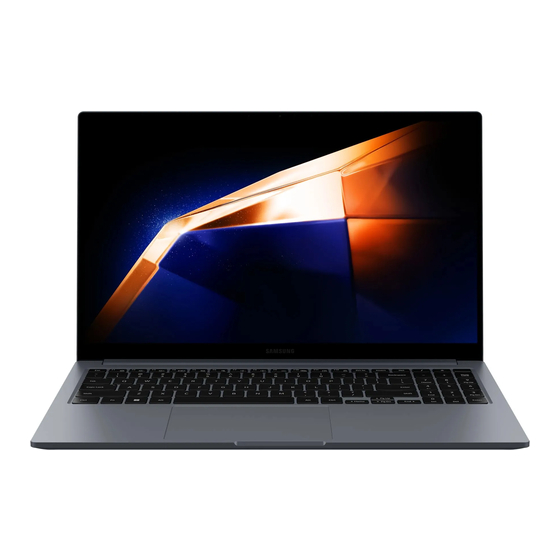
Samsung NP750XGK Reparatur
Reparaturleitfaden
Inhaltsverzeichnis
Inhaltsverzeichnis

Verwandte Anleitungen für Samsung NP750XGK


Inhaltszusammenfassung für Samsung NP750XGK
- Seite 1 REPARATURLEITFADEN NP750XGK NP750XGL German. Rev.1.1 www.samsung.com...
-
Seite 2: Inhaltsverzeichnis
Inhalt Nutzungshinweise Vorsichtsmaßnahmen bei Reparaturen ESD (Elektrostatische Entladung) – Vorsichtsmaßnahmen Hinweissymbole Softwareaktualisierung Samsung Update Samsung Recovery Windows-Wiederherstellungsfunktion Fragen und Antworten Benutzertest Samsung PC Diagnose Explosionsdarstellung und Teileliste Explosionsdarstellung Teileliste Demontage und Montage Werkzeuge für die Demontage und Montage Hinteren Teil des Gehäuses entfernen Akku entfernen Lautsprecher entfernen... - Seite 3 Inhalt SSD-Modul entfernen Lüfter entfernen Entfernen der Haupt- und Unterplatine Display entfernen Fingerabdrucksensor entfernen Touchpad entfernen Montage des Touchpads Montage des Fingerabdrucksensors Montage des Displays Montage der Hauptplatine Montage der Unterplatine Montage des Lüfters Montage des SSD-Moduls Montage des WLAN-Anschlusses und des Kabels Montage des Kabels von Haupt- zu Unterplatine Montage des Lautsprechers Montage des Akkus...
-
Seite 4: Nutzungshinweise
Änderungen mitzuteilen. Vorsichtsmaßnahmen bei Reparaturen Samsung haftet nicht für Schäden oder Defekte, die durch eine Reparatur durch einen nicht autorisierten Anbieter, eine Selbstreparatur oder eine nicht fachgerechte Reparatur des Geräts verursacht wurden. Samsung haftet nicht für Schäden am Gerät, Verletzungen oder andere Sicherheitsprobleme des Geräts, die durch einen Reparaturversuch verursacht werden, bei dem diese Reparatur- und Wartungsanweisungen nicht befolgt werden. -
Seite 5: Esd (Elektrostatische Entladung) - Vorsichtsmaßnahmen
Prüfe vor dem erneuten Anbringen des hinteren Gehäuses, ob irgendwelche Anomalien vorliegen. Achte • darauf, den Akku nicht durch Stöße zu beschädigen oder einzubeulen. Suche ein Servicecenter von Samsung auf, wenn der Akku beschädigt ist. Stelle vor der Reparatur des Geräts sicher, dass der Akku vollständig entladen ist. -
Seite 6: Softwareaktualisierung
Softwareaktualisierung Softwareaktualisierung Samsung Update Apps und Treiber von Samsung lassen sich auf dem Notebook installieren und aktualisieren. Du kannst das BIOS, Treiber und Apps über das Internet suchen oder herunterladen. Verbessere die Leistung und Stabilität des Notebooks mit Samsung Update. -
Seite 7: Samsung Recovery
Softwareaktualisierung Samsung Recovery Falls ein Problem mit dem Notebook auftritt, kannst du es mit der App Samsung Recovery (Wiederherstellung/ Sicherung) auf die werkseitigen Standardeinstellungen zurücksetzen. Es ist auch möglich, einen zuvor gesicherten Punkt des Notebooks wiederherzustellen. Sichere wichtige Daten schon vor dem Auftreten eines Problems mit dem Notebook regelmäßig. -
Seite 8: Daten Sichern
Laufwerk oder einem externen Speichergerät sichern. Tippe auf die Windows-Taste ( ) → Alle Apps → Samsung Recovery → PC sichern aus. Wähle ein Laufwerk zum Speichern der gesicherten Daten und dann Sicherung starten aus. Wenn du die Daten auf einem externen Speichergerät sicherst, verbinde das Gerät mit dem Notebook •... -
Seite 9: Benutzerdaten Sichern
Benutzerdaten sichern Du kannst Datendateien und -ordner sichern. Schalte das Notebook ein und drücke mehrmals die Taste F4, bis das Samsung-Logo angezeigt wird. Wähle Benutzerdaten sichern aus. Wähle die zu sichernden Dateien oder Ordner und ein Speichergerät und dann Sicherung starten aus. -
Seite 10: Laufwerk Kopieren (Datenträgerabbild Erstellen)
Verbinde das neue Laufwerk über einen externen Festplattenanschluss mit dem Notebook. Tippe auf die Windows-Taste ( ) → Alle Apps → Samsung Recovery aus. Wähle Werkszustand- Datenträger erstellen oder Eine Datenträgerkopie erstellen aus. Wähle den zu kopierenden Datenträger und dann Kopiervorgang starten aus. -
Seite 11: Windows-Wiederherstellungsfunktion
Softwareaktualisierung Windows-Wiederherstellungsfunktion Wenn die App Samsung Recovery nicht vom Notebook unterstützt wird, installiere Windows mithilfe der Wiederherstellungsfunktion von Windows neu. Durch die Neuinstallation von Windows werden alle auf dem Notebook gespeicherten Daten gelöscht. Sichere Anwendungsdaten und persönliche Daten auf einem externen Speichergerät, bevor du Windows neu installierst. - Seite 12 Bei Modellen mit der Samsung Recovery-App kann die unter Windows angezeigte Festplattenkapazität geringer sein als die tatsächliche Kapazität, weil Samsung Recovery einen verborgenen Bereich von 5 bis 20 GB der Festplatte zum Speichern des Wiederherstellungsabbilds nutzt und dieser verborgene Bereich nicht auf den gesamten für Windows verfügbaren Speicherplatz angerechnet wird.
-
Seite 13: Benutzertest
Benutzertest Benutzertest Samsung PC Diagnose Diese App bietet Diagnosefunktionen zum schnellen Testen von Hardwarekomponenten von Samsung PCs und zum einfachen Überprüfen von Hardwareproblemen. Der PC muss das standardmäßige Betriebssystem ausführen, das von Samsung PC bereitgestellt wird. • Je nach Modell und App-Version können die Abbildungen und Funktionen abweichen. - Seite 14 Benutzertest Befolge die Anweisungen auf dem Bildschirm, um mit dem Test fortzufahren. Einige Teile des Tests werden automatisch ausgeführt, einige Teile erfordern allerdings deine • Interaktion. Der Testbildschirm und seine Methoden variieren möglicherweise je nach Diagnoseelementen. • Möglicherweise besteht ein Problem mit dem System, wenn du ein Anhalten des Tests erzwingst, •...
-
Seite 15: Explosionsdarstellung Und Teileliste
Explosionsdarstellung und Teileliste Explosionsdarstellung und Teileliste Explosionsdarstellung ▶ NP750XGK:... - Seite 16 Explosionsdarstellung und Teileliste ▶ NP750XGL:...
-
Seite 17: Teileliste
Explosionsdarstellung und Teileliste Teileliste ▶ NP750XGK: Nummer Bezeichnung B0001 Hinteres Gehäuse B0009 Gummi unten B0010 Gummi oben B0203 RJ45 COVER B2024 RJ45 SPRING I0005 I0009 Akku K9000 Display M0008 Unterplatine M3000 LÜFTER M3005 Wärmesenke M4004 Kabel von Haupt- zu Unterplatine T0001 Vorderes Gehäuse... - Seite 18 Explosionsdarstellung und Teileliste ▶ NP750XGL: Nummer Bezeichnung B0001 Hinteres Gehäuse B0009 Gummi unten B0010 Gummi oben B0203 RJ45-COVER B2024 RJ45-FEDER I0005 I0009 Akku K9000 Display M0008 Unterplatine M3000 LÜFTER M3005 Wärmesenke M4004 Kabel von Haupt- zu Unterplatine T0001 Vorderes Gehäuse T0101 Touchpad T0302...
-
Seite 19: Demontage Und Montage
Demontage und Montage Demontage und Montage Werkzeuge für die Demontage und Montage Trage bei der Reparatur von Notebooks zu deiner eigenen Sicherheit unbedingt eine Schutzausrüstung. Werkzeug- und Teilecode Bild Beschreibung Schützt vor Unfällen bei der Reparatur Schutzbrille (Schutzausrüstung) Schutzhandschuhe Schützt vor Unfällen bei der Reparatur (ESD-sicher, schnittfest) (Schutzausrüstung) Schützt vor Unfällen bei der Reparatur... - Seite 20 Demontage und Montage Werkzeug- und Teilecode Bild Beschreibung Werkzeug für die Demontage des hinteren Gehäuses und anderer Teile Achte bei der Verwendung Saugnapf von Saugnäpfen mit teilbarem Griff darauf, dass du dich nicht verletzt, da der Griff während der Verwendung geteilt sein kann. Werkzeug zur Handhabung von Anschlüssen, Kabeln und anderen Teilen...
-
Seite 21: Hinteren Teil Des Gehäuses Entfernen
Demontage und Montage Hinteren Teil des Gehäuses entfernen Achte beim Entfernen des hinteren Gehäuses darauf, dass das Notebook fest auf einer flachen • Oberfläche aufliegt. Bei Verwendung spitzer Metallwerkzeuge können Teile oder Komponenten beschädigt werden. • Entferne mit dem Werkzeug zum Öffnen die vier Gummifüße am hinteren Gehäuse. Verwende eine Pinzette aus Kunststoff oder Gummi, da du mit einer scharfen Metallpinzette Teile oder Komponenten beschädigen kannst. - Seite 22 Demontage und Montage Bringe den Saugnapf an Position 1 am hinteren Gehäuse an und hebe ihn an, während du das hintere Gehäuse mit dem Werkzeug zum Öffnen abnimmst. Achte bei der Verwendung von Saugnäpfen mit teilbarem Griff darauf, dass du dich nicht verletzt, da der Griff während der Verwendung geteilt sein kann. Achte darauf, das hintere Gehäuse nicht durch übermäßige Kraftanwendung zu beschädigen. •...
-
Seite 23: Akku Entfernen
Demontage und Montage Akku entfernen Hebe den Akkuanschluss mit einer Pinzette an und entferne ihn. Achte darauf, die benachbarten Komponenten nicht zu beschädigen. • Achte darauf, dass du den Akkuanschluss nicht beschädigst, wenn du ihn mit einem scharfen • Werkzeug abtrennst. - Seite 24 Demontage und Montage Entferne mit einem Kreuzschlitz-Schraubendreher die 4 Schrauben am Akku, hebe den Akku an und nimm ihn dann heraus. Achte darauf, den Akku nicht zu beschädigen. Achte darauf, die benachbarten Komponenten nicht zu beschädigen. Überprüfe die Anzahl der entfernten Schrauben und bewahre sie sorgfältig auf, um sicherzustellen, dass beim Zusammenbau keine losen Schrauben im Notebook zurückbleiben. Nachdem du die Demontage beendet hast, findest du unter Montage des Akkus Informationen zum...
-
Seite 25: Lautsprecher Entfernen
Demontage und Montage Lautsprecher entfernen Trenne die linke und rechte Lautsprecherbuchse von den Lautsprecheranschlüssen. Links Rechts Hebe den linken und rechten Lautsprecher an und entferne ihn. Achte darauf, das orangefarbene Gummi nicht zu beschädigen. Links Rechts Nachdem du die Demontage beendet hast, findest du unter Montage des Lautsprechers Informationen zum erneuten Zusammenbauen des Geräts. -
Seite 26: Kabel Von Haupt- Zu Unterplatine Entfernen
Demontage und Montage Kabel von Haupt- zu Unterplatine entfernen Öffne mit der Pinzette den Klappverschluss der Hauptplatine und entferne das Kabel von Haupt- zu Unterplatine. Achte dabei darauf, den Anschluss nicht zu beschädigen. Öffne mit der Pinzette den Klappverschluss der Unterplatine und entferne das Kabel von Haupt- zu Unterplatine. -
Seite 27: Wlan-Anschluss Und Kabel Entfernen
Demontage und Montage WLAN-Anschluss und Kabel entfernen Halte das Ende des WLAN-Kabelanschlusses mit der Pinzette fest, bringe die Pinzette in eine 90°-Stellung und entferne die beiden WLAN-Kabel. (Main/Aux) Achte dabei darauf, den Anschluss nicht zu beschädigen. • Greife mit der Pinzette den Metallteil der Antenne, nicht das Kabel, und hebe sie senkrecht an. •... - Seite 28 Demontage und Montage Ziehe in waagerechter Richtung am Lüfteranschluss, um ihn zu trennen. Achte darauf, die benachbarten Komponenten nicht zu beschädigen. Lüfter Öffne den Klappverschluss jedes Anschlusses mit dem Werkzeug zum Öffnen und entferne dann alle Kabel und Leiterplatten, die mit der Haupt- und Unterplatine verbunden sind, mit der Pinzette. Achte darauf, die Anschlussverschlüsse beim Öffnen nicht zu beschädigen.
- Seite 29 Demontage und Montage Öffne den Klappverschluss des Displayanschlusses, während du den Isolatorgriff mit den Fingern festhältst. Hebe das Kabel des Displayanschlusses an und ziehe den Displaykabelanschluss heraus, während du den Isolatorgriff festhältst. Achte darauf, die benachbarten Komponenten nicht zu beschädigen. Display Entferne mit einer Pinzette das gelbe Isolierband vom oberen Touchpad-Anschluss.
- Seite 30 Demontage und Montage Öffne den Klappverschluss des Touchpad-Anschlusses mit der Pinzette und trenne das Touchpad-Kabel vom Anschluss. Entferne mit einer Pinzette das gelbe Isolierband vom unteren Touchpad-Anschluss. Lege das gelbe Isolierband beiseite, um es später beim Zusammenbau zu verwenden.
- Seite 31 Demontage und Montage Öffne den Klappverschluss des Touchpad-Anschlusses mit der Pinzette und trenne das Touchpad-Kabel vom Anschluss. Nachdem du die Demontage beendet hast, findest du unter Montage des WLAN-Anschlusses und des Kabels Informationen zum erneuten Zusammenbauen des Geräts.
-
Seite 32: Ssd-Modul Entfernen
Demontage und Montage SSD-Modul entfernen Entferne mit einem Kreuzschlitz-Schraubendreher die Schraube an der SSD und ziehe die SSD dann horizontal aus der SSD-Buchse heraus. Die Schraube an der SSD unterscheidet sich von anderen Schrauben. Bewahre sie getrennt von den anderen auf. Falls vorhanden, entferne die zweite SSD mit derselben Methode von der Hauptplatine. -
Seite 33: Lüfter Entfernen
Demontage und Montage Lüfter entfernen Entferne mit einem Kreuzschlitz-Schraubendreher die 3 Schrauben am Lüfter, hebe ihn an und nimm dann den Lüfter heraus. Achte darauf, die benachbarten Komponenten nicht zu beschädigen. Überprüfe die Anzahl der entfernten Schrauben und bewahre sie sorgfältig auf, um sicherzustellen, dass beim Zusammenbau keine losen Schrauben im Notebook zurückbleiben. Nachdem du die Demontage beendet hast, findest du unter Montage des Lüfters Informationen zum... -
Seite 34: Entfernen Der Haupt- Und Unterplatine
Demontage und Montage Entfernen der Haupt- und Unterplatine Entferne mit einem Kreuzschlitz-Schraubendreher die 2 Schrauben an der Unterplatine. Achte darauf, die benachbarten Komponenten nicht zu beschädigen. Überprüfe die Anzahl der entfernten Schrauben und bewahre sie sorgfältig auf, um sicherzustellen, dass beim Zusammenbau keine losen Schrauben im Notebook zurückbleiben. Hebe die Unterplatine an und entferne sie. - Seite 35 Demontage und Montage Entferne mit einem Kreuzschlitz-Schraubendreher die 8 Schrauben an der Hauptplatine. Achte darauf, die benachbarten Komponenten nicht zu beschädigen. Überprüfe die Anzahl der entfernten Schrauben und bewahre sie sorgfältig auf, um sicherzustellen, dass beim Zusammenbau keine losen Schrauben im Notebook zurückbleiben. Hebe die Hauptplatine an und entferne sie. Achte darauf, die benachbarten Komponenten nicht zu beschädigen.
-
Seite 36: Display Entfernen
Demontage und Montage Display entfernen Entferne mit einem Kreuzschlitz-Schraubendreher die 5 Schrauben am linken und rechten Scharnier. Achte darauf, die benachbarten Komponenten nicht zu beschädigen. Überprüfe die Anzahl der entfernten Schrauben und bewahre sie sorgfältig auf, um sicherzustellen, dass beim Zusammenbau keine losen Schrauben im Notebook zurückbleiben. Links Rechts Öffne das Display, indem du es aus dem vorderen Gehäuse hebst. - Seite 37 Demontage und Montage Hebe das Display aus dem vorderen Gehäuse. Achte darauf, die benachbarten Komponenten nicht zu beschädigen. Nachdem du die Demontage beendet hast, findest du unter Montage des Displays Informationen zum erneuten Zusammenbauen des Geräts.
-
Seite 38: Fingerabdrucksensor Entfernen
Demontage und Montage Fingerabdrucksensor entfernen Hebe mit der Pinzette den Isolator an, bis die Halterung des Fingerabdrucksensors zu sehen ist. Achte darauf, die benachbarten Komponenten nicht zu beschädigen. Entferne mit einem Kreuzschlitz-Schraubendreher die Schraube am Fingerabdrucksensormodul. Achte darauf, die benachbarten Komponenten nicht zu beschädigen. Überprüfe die Anzahl der entfernten Schrauben und bewahre sie sorgfältig auf, um sicherzustellen, dass beim Zusammenbau keine losen Schrauben im Notebook zurückbleiben. - Seite 39 Demontage und Montage Hebe die Halterung des Fingerabdrucksensors mit einer Pinzette an und trenne sie. Achte darauf, die benachbarten Komponenten nicht zu beschädigen. Entferne das Fingerabdrucksensormodul mit einer Pinzette aus dem vorderen Gehäuse. Nachdem du die Demontage beendet hast, findest du unter Montage des Fingerabdrucksensors Informationen zum erneuten Zusammenbauen des Geräts.
-
Seite 40: Touchpad Entfernen
Demontage und Montage Touchpad entfernen Entferne mit einer Pinzette das leitende Klebeband vom Touchpad. Lege das leitende Klebeband beiseite, um es später beim Zusammenbau zu verwenden. Hebe mit einer Pinzette und den Fingern den Isolator vorsichtig an. Achte darauf, den Isolator nicht durch übermäßige Kraftanwendung zu beschädigen. - Seite 41 Demontage und Montage Entferne mit einem Kreuzschlitz-Schraubendreher die drei Schrauben am Touchpad. Überprüfe die Anzahl der entfernten Schrauben und bewahre sie sorgfältig auf, um sicherzustellen, dass beim Zusammenbau keine losen Schrauben im Notebook zurückbleiben. Entferne das Touchpad-Modul, indem du auf die gegenüberliegende Seite des Touchpad-Moduls drückst. Nachdem du die Demontage beendet hast, findest du unter Montage des Touchpads Informationen zum...
-
Seite 42: Montage Des Touchpads
Demontage und Montage Montage des Touchpads Wenn Schrauben im Notebook zurückbleiben, können interne Komponenten, z. B. der Akku, beschädigt werden. Achte beim Zusammenbau besonders darauf, dass keine losen Schrauben im Notebook zurückbleiben. Lege das Touchpad bereit. Die Halterungen des Touchpads müssen sich an der Unterseite befinden. - Seite 43 Demontage und Montage Lege das Touchpad in das vordere Gehäuse ein. Befestige die Halterung an der Unterseite des Touchpads an den 2 Haken am vorderen Gehäuse. Prüfe, ob die unteren Haken am Touchpad fest mit dem vorderen Gehäuse verbunden sind. Wenn sie nicht richtig angeschlossen sind, können sich die Haken heben.
- Seite 44 Demontage und Montage Ziehe mit einem Kreuzschlitz-Schraubendreher die drei Schrauben am Touchpad fest. Schließe den Isolator.
-
Seite 45: Montage Des Fingerabdrucksensors
Demontage und Montage Montage des Fingerabdrucksensors Wenn Schrauben im Notebook zurückbleiben, können interne Komponenten, z. B. der Akku, beschädigt werden. Achte beim Zusammenbau besonders darauf, dass keine losen Schrauben im Notebook zurückbleiben. Richte das Fingerabdrucksensormodul auf dem vorderen Gehäuse aus. Platziere die Halterung des Fingerabdrucksensors auf dem Fingerabdrucksensormodul. Montiere die Halterung. Arbeite dich dabei von oben nach unten durch. - Seite 46 Demontage und Montage Ziehe mit einem Kreuzschlitz-Schraubendreher die Schraube am Fingerabdrucksensormodul fest. Schließe den Isolator am vorderen Gehäuse.
-
Seite 47: Montage Des Displays
Demontage und Montage Montage des Displays Wenn Schrauben im Notebook zurückbleiben, können interne Komponenten, z. B. der Akku, beschädigt werden. Achte beim Zusammenbau besonders darauf, dass keine losen Schrauben im Notebook zurückbleiben. Bereite das Displayteil vor und öffne die Scharniere links und rechts im maximalen Winkel. - Seite 48 Demontage und Montage Lege das Displayteil wie in der Abbildung unten gezeigt auf das vordere Gehäuse und setze dann die beiden Scharniere in die Führungsstifte am vorderen Gehäuse ein.
- Seite 49 Demontage und Montage Ziehe mit einem Kreuzschlitz-Schraubendreher die 5 Schrauben an beiden Scharnieren fest. Links Rechts Klappe das Display vollständig zu.
-
Seite 50: Montage Der Hauptplatine
Demontage und Montage Montage der Hauptplatine Wenn Schrauben im Notebook zurückbleiben, können interne Komponenten, z. B. der Akku, beschädigt werden. Achte beim Zusammenbau besonders darauf, dass keine losen Schrauben im Notebook zurückbleiben. Setze die Hauptplatine gemäß den Führungsstiften in das vordere Gehäuse ein. Vergewissere dich, dass sich kein Kabel unter der Hauptplatine befindet. Setze die 8 Schrauben an der Hauptplatine ein und ziehe sie mit einem Kreuzschlitz-Schraubendreher fest. -
Seite 51: Montage Der Unterplatine
Demontage und Montage Montage der Unterplatine Wenn Schrauben im Notebook zurückbleiben, können interne Komponenten, z. B. der Akku, beschädigt werden. Achte beim Zusammenbau besonders darauf, dass keine losen Schrauben im Notebook zurückbleiben. Setze die Unterplatine gemäß dem Führungsstift in das vordere Gehäuse ein. Vergewissere dich, dass sich kein Kabel unter der Unterplatine befindet. - Seite 52 Demontage und Montage Setze die 2 Schrauben an der Unterplatine ein und ziehe sie mit einem Kreuzschlitz-Schraubendreher fest.
-
Seite 53: Montage Des Lüfters
Demontage und Montage Montage des Lüfters Wenn Schrauben im Notebook zurückbleiben, können interne Komponenten, z. B. der Akku, beschädigt werden. Achte beim Zusammenbau besonders darauf, dass keine losen Schrauben im Notebook zurückbleiben. Setze den Lüfter am vorderen Gehäuse ein und ziehe die 3 Schrauben des Lüfter mit einem Kreuzschlitz-Schraubendreher fest. -
Seite 54: Montage Des Ssd-Moduls
Demontage und Montage Montage des SSD-Moduls Wenn Schrauben im Notebook zurückbleiben, können interne Komponenten, z. B. der Akku, beschädigt werden. Achte beim Zusammenbau besonders darauf, dass keine losen Schrauben im Notebook zurückbleiben. Setze das SSD-Modul in den SSD-Anschluss ein und ziehe die Schraube an der SSD mit einem Kreuzschlitz-Schraubendreher fest. Baue, falls vorhanden, die zweite SSD nach der gleichen Methode ein. -
Seite 55: Montage Des Wlan-Anschlusses Und Des Kabels
Demontage und Montage Montage des WLAN-Anschlusses und des Kabels Wenn Schrauben im Notebook zurückbleiben, können interne Komponenten, z. B. der Akku, beschädigt werden. Achte beim Zusammenbau besonders darauf, dass keine losen Schrauben im Notebook zurückbleiben. Öffne mit der Pinzette den unteren Klappverschluss des Touchpad-Anschlusses, stecke das Touchpadkabel in den Anschluss und schließe dann den Verschluss. Befestige mit der Pinzette das gelbe Isolierband am Touchpad-Anschluss. - Seite 56 Demontage und Montage Öffne mit der Pinzette den oberen Klappverschluss des Touchpad-Anschlusses, stecke das Touchpadkabel in den Anschluss und schließe dann den Verschluss. Befestige mit der Pinzette das gelbe Isolierband am Touchpad-Anschluss.
- Seite 57 Demontage und Montage Öffne den Klappverschluss des Displayanschlusses. Halte das Displaykabel fest, stecke es in den Displayanschluss und schließe dann den Verschluss des Displayanschlusses. Achte darauf, dass der Anschluss mit der Hauptplatine verbunden ist. Schließe den Lüfteranschluss an. Lüfter...
- Seite 58 Demontage und Montage Öffne den Verschluss jedes Anschlusses, stecke jedes Kabel in seinen Anschluss und schließe dann den Verschluss. Vergewissere dich, dass der Klappverschluss und die Anschlussführungslinien horizontal angeordnet • sind, damit jedes Kabel richtig positioniert ist. Die Führungslinie jedes Kabels sollte sich nach dem Einstecken an der Kante seines •...
- Seite 59 Demontage und Montage Schließe die WLAN-Kabel (Main/Aux) an die beiden Anschlüsse an. Achte darauf, den Antennenkopf nicht zu beschädigen. • Drücke oben auf die Anschlüsse, um zu prüfen, ob sie fest sitzen. • AUX (Grau) Main (Schwarz) Beispiel...
-
Seite 60: Montage Des Kabels Von Haupt- Zu Unterplatine
Demontage und Montage Montage des Kabels von Haupt- zu Unterplatine Wenn Schrauben im Notebook zurückbleiben, können interne Komponenten, z. B. der Akku, beschädigt werden. Achte beim Zusammenbau besonders darauf, dass keine losen Schrauben im Notebook zurückbleiben. Öffne mit der Pinzette den Klappverschluss der Unterplatine, befestige das Kabel von Haupt- zu Unterplatine und schließe dann den Verschluss. Achte darauf, dass der Anschluss mit der Unterplatine verbunden ist. -
Seite 61: Montage Des Lautsprechers
Demontage und Montage Montage des Lautsprechers Wenn Schrauben im Notebook zurückbleiben, können interne Komponenten, z. B. der Akku, beschädigt werden. Achte beim Zusammenbau besonders darauf, dass keine losen Schrauben im Notebook zurückbleiben. Platziere den linken Lautsprecher gemäß den 2 Führungsstiften in der richtigen Position. Prüfe, ob sich die orangefarbenen Gummifüße an der richtigen Stelle befinden. Gummi Gummi Schließe die Lautsprecherbuchse am Lautsprecheranschluss an der Hauptplatine an. Achte darauf, dass sich die Lautsprecherbuchse sicher im Anschluss befindet. - Seite 62 Demontage und Montage Platziere den rechten Lautsprecher gemäß den 2 Führungsstiften in der richtigen Position. Prüfe, ob sich die orangefarbenen Gummifüße an der richtigen Stelle befinden. Gummi Gummi Schließe die Lautsprecherbuchse am Lautsprecheranschluss an. Achte darauf, dass sich die Lautsprecherbuchse sicher im Anschluss befindet.
-
Seite 63: Montage Des Akkus
Demontage und Montage Montage des Akkus Wenn Schrauben im Notebook zurückbleiben, können interne Komponenten, z. B. der Akku, beschädigt werden. Achte beim Zusammenbau besonders darauf, dass keine losen Schrauben im Notebook zurückbleiben. Setze den Akku am vorderen Gehäuse ein und ziehe die 4 Schrauben des Akkus mit einem Kreuzschlitz-Schraubendreher fest. Achte darauf, den Akku nicht zu beschädigen. Achte darauf, die benachbarten Komponenten nicht zu beschädigen. -
Seite 64: Montage Des Hinteren Teils Des Gehäuses
Demontage und Montage Montage des hinteren Teils des Gehäuses Wenn Schrauben im Notebook zurückbleiben, können interne Komponenten, z. B. der Akku, beschädigt werden. Achte beim Zusammenbau besonders darauf, dass keine losen Schrauben im Notebook zurückbleiben. Richte das hintere Gehäuse am vorderen Gehäuse aus und setze das hintere Gehäuse entsprechend der Ausrichtung der Haken fest ein. Ziehe mit einem Kreuzschlitz-Schraubendreher die vier Schrauben am hinteren Gehäuse fest. - Seite 65 Demontage und Montage Richte die vier Gummifüße auf die Löcher am hinteren Gehäuse aus und drücke sie hinein, um sie zu befestigen. Achte beim Befestigen auf die Unterschiede zwischen den Gummifüßen. Die zwei Typen von Gummifüßen für die Ober- bzw. Unterseite unterscheiden sich und müssen gemäß dem richtigen Typ befestigt werden. Sieh dir die Markierungen am jeweiligen Fuß...
- Seite 66 Dieses Handbuch ist Eigentum von Samsung Electronics Co., Ltd. Jede unbefugte Verwendung des Handbuchs kann nach geltendem internationalen und/oder nationalen Recht geahndet werden. © Samsung Electronics Co., Ltd.