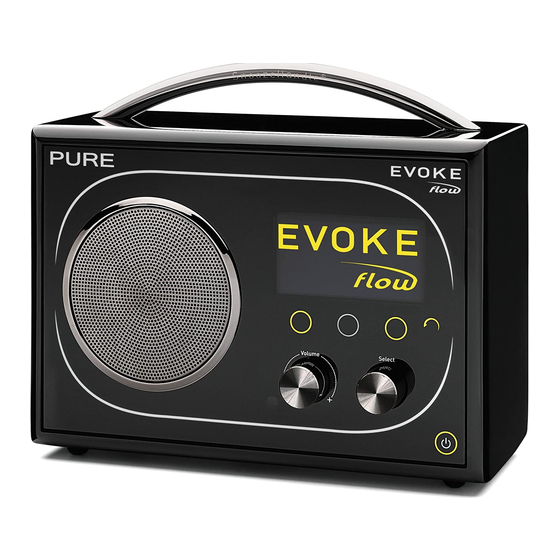
PURE Evoke Flow Gebrauchsanweisungen
Vorschau ausblenden
Andere Handbücher für Evoke Flow:
- Bedienungsanleitung (140 Seiten) ,
- Benutzerhandbuch (45 Seiten)
Inhaltsverzeichnis
Verfügbare Sprachen
Verfügbare Sprachen
Quicklinks
Kapitel
Inhaltsverzeichnis

Verwandte Anleitungen für PURE Evoke Flow


Inhaltszusammenfassung für PURE Evoke Flow
- Seite 3 DEUTSCH Vielen Dank, dass Sie sich für Evoke Flow entschieden haben. Mit diesem drahtlosen Musik- und Radiosystem steht Ihnen eine neue Hörwelt einfach auf Knopfdruck zur Verfügung. Sie können damit Musik direkt von Ihrem PC oder Mac streamen, beliebige Digital-, UKW- oder Internet-Radiosender hören und Tausende von Podcasts,...
-
Seite 4: Sicherheitsanweisungen
Sicherheitsanweisungen Lesen Sie diese Anweisungen. Die Sicherheits- und Bedienungsanweisungen sind zu lesen, bevor das Gerät in Betrieb genommen wird. Bewahren Sie die Anweisungen auf. Die Sicherheits- und Betriebsanleitungen sind für die spätere Einsichtnahme aufzubewahren. Beachten Sie die Warnungen. Alle Warnungen am Gerät und in der Bedienungsanweisung sind zu befolgen. -
Seite 5: Inhaltsverzeichnis
Schlummeralarm abbrechen Verbindung mit dem Internet herstellen 16 Optionen und Einstellungen Internet-Radio hören Weiteren Internet-Content hören Pure-Connect-Einstellungen Anlegen eines Pure-Connect-Kontos Autotune Registrieren Ihres Evoke Flow in der UKW-Einstellungen Pure Connect Einstellungen Media-Player Pure Music Anzeigeoptionen Pure Tag Uhrzeit einstellen Ändern der Sprache auf dem Display... -
Seite 6: Erste Schritte
Sie unter Seite 21. Ziehen Sie die Antenne aus und stecken Sie den Stecker des mitgelieferten Netzkabels in den 6 V DC-Anschluss an der Rückseite des Evoke Flow. Verbinden Sie den Adapter mit der Stromversorgung. Pure erscheint kurz auf der Anzeige. -
Seite 7: Bedienelemente Und Sensoren
Drücken Sie und anschließend OK, um Ihren Evoke Flow einzuschalten; Standby wiederholen Sie dies, um von Evoke Flow in den Standby-Modus zu schalten (oder aus, wenn der Evoke Flow an ein ChargePAK E1 angeschlossen ist). SnoozeHandle Drücken Sie diese Taste, um den Schlummeralarm einzustellen, d.h. die Zeit bis zum nächsten Weckton auf 9 Minuten später zu stellen. -
Seite 8: Rückseite
Aux Speaker Stereo Out Aux In USB-Anschluss (Mini A/B) zum Upgraden der Evoke Flow Software, wenn keine drahtlose Internetverbindung verfügbar ist. Ausgangsanschluss für den S1-Zusatzlautsprecher. Ausgang für Kopfhörer (3,5 mm). Ausgang für externen Verstärker über ein geeignetes 3,5-mm-RCA-Kabel (nicht im Lieferumfang enthalten). -
Seite 9: Bildschirmsymbole
Buzz FM Live from The Hive! Key 1 Key 2 Key 3 Quelle Symbole Digitalradio Lautstärke Pure Connect Mute (Stummschalten) MP Media-Player Anzeige der Wecker-/Timereinstellungen FM UKW ChargePAK Batterieanzeige* AUX Zusatzeingang Stereosignal Signalstärke (digital, UKW oder WLAN) * ChargePAK E1 separat erhältlich. -
Seite 10: Internetradio Hören Mit Pure Connect
Pure Connect ist unser Online-Medienportal, das schnellen und einfachen Zugang zu Tausenden von Internetradiosendern, On-Demand-Sendungen, Podcasts und Geräuschkulissen bietet. Sie können alle diese Inhalte auf Ihrem Evoke Flow nutzen, auf Smartphones und Tablets mit der Pure Connect App sowie auf der Pure Connect Website. -
Seite 11: Weiteren Internet-Content Hören
Herzlichen Glückwunsch! Sie haben Ihr Evoke Flow in der Pure Save More... Connect registriert. Die Favoriten, die Sie in der Pure Connect erstellt haben, sind auch auf Ihrem Evoke Flow sichtbar, und die auf dem Evoke Flow erstellten erscheinen auch in der Pure Connect. -
Seite 12: Pure Music
Drehen und drücken Sie das Select (Wählrad), um Pure Music auszuwählen. Drehen und drücken Sie das Select (Wählrad), um eine der folgenden Optionen auszuwählen: My Tracks (Meine Titel): Wählen Sie diese Option aus, um die Tracks aufzurufen, die Sie von der Pure Connect gekauft haben. -
Seite 13: Musik Streamen Von Einem Pc Oder Mac Aus
Windows Media Players als Server finden Sie in den ausführlichen Anleitungen unter http://support.pure. com/de. Pure FlowServer verwenden Mit FlowServer können Sie per Streaming von Ihrem Computer auf Ihrem Evoke Flow Musik abspielen. Diese Software steht für Microsoft Windows XP, Windows Vista, Windows 7, Apple Mac OS X Leopard ®... -
Seite 14: Digitalradio Hören
Ziehen Sie die Antenne heraus, tippen Sie auf und wählen Sie Digital radio in der Audioquellenanzeige aus. Wenn Sie Digitalradio zum ersten Mal auswählen, führt Evoke Flow eine automatische Sendersuche durch, um die verfügbaren Radiosender zu finden, und schaltet nach Abschluss des Vorgangs einen Sender ein. -
Seite 15: Ukw-Radiobetrieb
UKW-Radiobetrieb Ziehen Sie die Antenne heraus, tippen Sie auf und wählen Sie FM radio (UKW-Radio) in der Audioquellenanzeige aus. Drehen Sie das Select (Wählrad), um den vorigen oder nächsten UKW-Sender zu suchen. Speichern einer Voreinstellung Seek tune Stellen Sie den Sender ein, den Sie speichern möchten und tippen 103.30 Sie auf Presets (Speicherplätze). -
Seite 16: Wecker Und Timer Einstellen
Wecker und Timer einstellen Evoke Flow hat zwei Wecker und zwei Arten von Timern (Küchen- und Sleep-Timer). Zum Einstellen eines Weckers oder Timers tippen Sie auf Options (Optionen) und wählen Alarm or Timer (Wecker oder Timer) aus. Wecker einstellen Drehen Sie vom Menü Alarm or Timer (Wecker oder Timer) aus und drücken Sie das Select (Wählrad), um Alarm 1 settings (Alarm 1 Einstellungen) oder Alarm 2 settings (Alarm 2 Einstellungen) -
Seite 17: Einstellen Des Küchen-Timers
Einstellen des Küchen-Timers Der Küchentimer gibt nach Ablauf des eingestellten Zeitraums einen Piepton aus. Wählen Sie im Menü Alarm or Timer die Option Kitchen timer (Küchen-Timer) aus, und stellen Sie mit dem Wählrad die Zeitdauer ein. Tippen Sie auf Mins (Min), um zwischen Minuten und Stunden umzuschalten. -
Seite 18: Optionen Und Einstellungen
Ihr Evoke Flow einen eigenen Namen. Standardmäßig lautet dieser Name My Evoke Flow, aber Sie können den Namen an dieser Stelle beliebig ändern, um sich besser daran erinnern zu können. Wählen Sie View/Change radio name (Radioname anzeigen/ändern). Der aktuelle Name wird oben im Display angezeigt. -
Seite 19: Einstellungen Media-Player
Medienserver anzuzeigen einschließlich des Medienservernamens, der Software-Version, der IP-Adresse und der Port-Nummer. Scan for servers (Suche nach Servern): Sucht erneut nach Servern im Netzwerk. Netzwerkeinstellungen Das Netzwerk-Einstellungsmenü, in dem Sie Ihr Netzwerk konfigurieren können, steht beim Hören des Media Players oder der Pure Connect zur Verfügung. -
Seite 20: Anzeigeoptionen
Wählen Sie Active operation (Aktiver Betrieb) und dann Brightness (Helligkeit), um das Helligkeitsniveau des Bildschirms anzupassen, wenn der Evoke Flow eingeschaltet ist, oder wählen Sie Standby-Modus und dann Brightness, um die Helligkeit des Bildschirms anzupassen, wenn der Evoke Flow im Standby- Modus ist. -
Seite 21: Uhrzeit Einstellen
Fernbedienung anbinden Wenn Sie eine Fernbedienung erworben haben, verbindet die Option "Fernbedienung anbinden" Ihre Fernbedienung mit Ihrem Evoke Flow. Nach dem Anbinden Ihrer Fernbedienung wird Ihr Evoke Flow Fernbedienungssignale empfangen können. So binden Sie Ihre Fernbedienung an: 1. Drücken Sie Options (Optionen). Drehen und drücken Sie das Select (Wählrad), um Additional settings (zusätzliche Einstellungen) auszuwählen. -
Seite 22: Wlan-Einstellungen
Encryption mode (Kodierungsmodus): Schalten Sie den Kodierungsmodus zwischen WEP, WPA (PSK), WPA2 (PSK) oder None (keiner) um. Ihr Evoke Flow findet automatisch den Modus für Ihr Netzwerk. Ändern Sie diese Einstellung nur, wenn Sie der Ansicht sind, dass der Kodierungsmodus falsch ist. -
Seite 23: Optionales Chargepak Verwenden
Anmerkung: Unter normalen Umständen ermöglicht Ihr ChargePAK einen jahrelangen problemlosen Betrieb, aber wie bei allen Akkus lässt seine Effizienz mit der Zeit nach. Wichtig: Evoke Flow lässt sich ausschließlich mit dem Pure ChargePAK E1 betreiben und ist weder mit den Batterien oder Akkus anderer Hersteller noch anderen ChargePAK-Modellen kompatibel. -
Seite 24: Hilfe Und Tipps
Auf dem Bildschirm wird ‘Station not available’ (Sender nicht verfügbar) angezeigt • Wenn ein Sender nicht gespielt werden kann, teilen Sie uns auf der Seite ‘Contact us’ in der Pure Connect mit, was das Problem ist, oder rufen Sie unter http://support.pure.com/de weitere Hilfe ab. -
Seite 25: Technische Daten
802.11b und 802.11g, WEP und WPA/WPA2 verschlüsselt. 0,5 MB Breitbandgeschwindigkeit empfohlen. Medien-Streaming Medienstreaming erfordert einen UPnP-Medienserver oder PC/MAC mit UPnP-Serversoftware (Flow Server Software wird nach Registrierung auf connect.pure.com zur Verfügung gestellt) oder NAS-Box mit UPnP- Unterstützung. Lautsprecher 3-Zoll-Full-Range-Lautsprecher. 7W RMS pro Kanal (mit zusätzlichem S1-Lautsprecher). -
Seite 26: Garantieerklärung
Reparaturen zurückzuführen sind. Bitte registrieren Sie Ihr Produkt unter www.pure.com/register. Sollten Probleme mit Ihrem Gerät auftauchen, wenden Sie sich bitte an Ihren Händler oder an den Pure-Support unter der Adresse, die auf der Rückseite dieses Handbuchs aufgeführt wird. Haftungsausschluss Imagination Technologies Limited übernimmt keine Verantwortung oder Garantie bezüglich des Inhalts dieses Dokuments... - Seite 132 Pure UK Headquarters Pure Pure - Vertrieb uber: TELANOR AG Imagination Technologies Ltd. Friedrich-Ludwig-Jahn-Straße Home Park Estate Unterhaltungselektronik 2-14 Kings Langley Bachstrasse 42 64589 Stockstadt am Rhein Herts, WD4 8LZ sales_gmbh@pure.com 4654 Lostorf United Kingdom Schweiz/Switzerland http://support.pure.com/de www.pure.com...