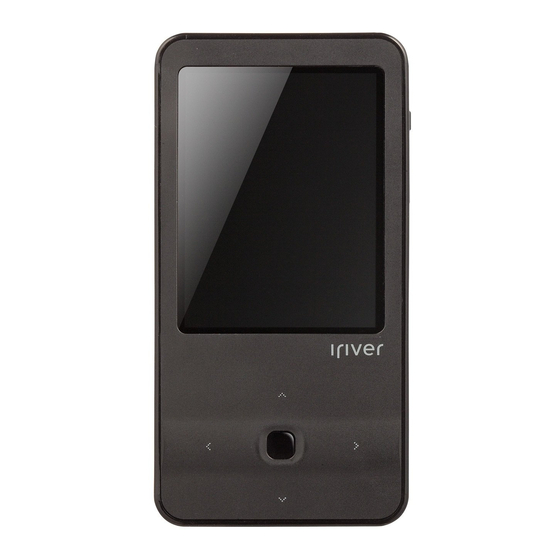
IRiver E300 Benutzerhandbuch
Inhaltsverzeichnis
Quicklinks
Inhaltsverzeichnis

Verwandte Anleitungen für IRiver E300


Inhaltszusammenfassung für IRiver E300
- Seite 1 D E S I G N B Y I R I V E R E 3 0 0 U S E R G U I D E...
-
Seite 2: Inhaltsverzeichnis
I NH AL T Erste Schritte Weitere Informationen Komponenten Wichtige Sicherheitshinweise Aufbau des Geräts Fehlerbehebung Energiemanagement Urheberrechte Verbindung des Geräts Zertifizierung Verwenden von iriver plus 4 Eingetragenes Markenzeichen Haftungsausschluss Verwenden von E300 Startbildschirm MUSIK VIDEO BILDER FM TUNER AUFNAHME TEXT... -
Seite 3: Komponenten
Komponenten Komponenten können ohne vorherige Ankündigung zur Verbesserung der Leistung oder Qualität des Geräts ausgetauscht werden. E300 Schnellstart-Anleitung & Produktgarantie Kopfhörer USB-Kabel Kopfhörer: Sie können Kopfhörer an das Gerät anschließen, um darüber den Sound wiederzugeben. USB-Kabel: Sie können das Kabel an den Computer anschließen und so das Gerät aufladen. -
Seite 4: Zurücksetzen
Lautstärke + Lautstärke - Lautsprecher Aufwärts Untermenü Auswählen Abwärts Übergeordnetes Menü/Zurück Bandhalterung: Dient der Anbringung des Bandes an das Gerät. Ein/Aus: Sie können das Gerät ausschalten, wenn Sie diese Taste eine Zeit lang gedrückt halten. Durch ein kurzes Drücken dieser Taste wechseln Sie in den Standby-Modus. -
Seite 5: Energiemanagement
Energie- Ein-/Ausschalten management 1. Halten Sie [ ] gedrückt. Das Gerät schaltet sich ein. 2. Wenn Sie bei eingeschaltetem Gerät [ ] gedrückt halten, schaltet sich das Gerät aus. In diesem Modell ist eine automatische Batteriesparfunktion eingebaut, um den Stromverbrauch zu minimieren. Je nach [EINSTELLUNG – Timer Settings – Ausschaltautomatik], schaltet sich das Gerät automatisch aus, wenn innerhalb eines bestimmten Zeitraums keine Tasten bedient werden. -
Seite 6: Verbindung Des Geräts
Schalten Sie das Gerät während dem Ladevorgang aus. Wenn das Gerät während dem Ladevorgang eingeschaltet ist, wird die Meldung „Charge complete“ (Gerät aufgeladen) u. U. nicht eingeblendet. Die Batterie wird innerhalb von 4 Stunden und 30 Minuten vollständig aufgeladen (wenn vollständig entladen und ausgeschaltet). Die Ladedauer verlängert sich, wenn Sie das Gerät während des Aufladens verwenden. -
Seite 7: Trennen Der Verbindung Mit Dem Computer
Die Übertragungsraten variieren je nach Computer oder der für Ihre Region verfügbaren Betriebssystemumgebung. Zum Speichern von Musik-, Video-, Text- und Dokument-Dateien wird iriver plus 4 empfohlen. Wenn Sie zum Speichern einen Wechseldatenträger verwenden, erstellen Sie die Datenbank unter [EINSTELLUNG – Advance Settings – Rebuild Library] neu. (Siehe Seite 25.) - Seite 8 Löschen von Dateien (Ordnern) vom Gerät 1. Wählen Sie die zu löschenden Dateien/Ordner und anschließend mit einem Rechtsklick [Delete] aus. 2. Klicken Sie [Yes], wenn das Fenster [Confirm File/Folder Deletion] erscheint. Die ausgewählten Dateien/Ordner werden gelöscht. Einsetzen/Entfernen der Micro SD-Karte 1.
-
Seite 9: Verwenden Von Iriver Plus 4
Installation 1. Danach werden Installationsanweisungen auf dem Bildschirm angezeigt. 2. Installieren Sie die Software anhand der Anleitung auf dem Bildschirm. Laden Sie die Software iriver plus 4 von unserer Website (www.iriver.com) herunter. Die Mindestsystemanforderungen an den Computer sind: Windows® XP - Intel®... -
Seite 10: Hinzufügen Von Medien Zur Bibliothek
- SVGA oder hochauflösender Monitor (Mindestauflösung 1024 x 768) - Sie können nur Dateien mit weniger als 4 GB übertragen. Hinzufügen von Medien zur Bibliothek 1. Wenn iriver plus 4 erstmalig läuft, wird der Assistent zum Hinzufügen von Medien ausgeführt. 2. Den Bildschirmanweisungen folgend, können Sie Medien zur Bibliothek hinzufügen, beispielsweise auf dem Computer... -
Seite 11: Datenträgerinitialisierung
Upgrade der Firmware 1. Verbinden Sie das Gerät mit dem USB-Anschluss des Computers, der eine Verbindung zum Internet hergestellt hat, und starten Sie iriver plus 4. 2. Wählen Sie [Device > Firmware Upgrade] aus. Das Upgrade- Fenster erscheint. Befolgen Sie die Anweisungen im Upgrade-Fenster. -
Seite 12: Startbildschirm
Startbild- Startbildschirm-Legende schirm : Zeigt den Batteriestatus an. MUSIK: Gibt Musik wieder. (Seiten 13~15) VIDEO: Gibt Video-Dateien wieder. (Seiten 15~17) BILDER: Zeigt Bilder an. (Seiten 17~18) FM TUNER: Gibt UKW-Radio wieder oder nimmt es auf. (Seiten 18~20) AUFNAHME: Zeichnet auf einem externen Gerät wiedergegebene Sprache oder Töne auf. -
Seite 13: Musik
KB/Sek., 44,1 KHz, Lautstärke 20, EQ normal , LCD aus, Kopfhörer). Unterstützte Dateiformate: MP3 (8~320 KB/Sek.), WMA (8~320 KB/Sek. oder höher), OGG (Q1~Q10), APE, FLAC und ASF Playlisten können mit iriver plus 4 verwaltet werden. Wenn die MicroSD-Karte eingesetzt wurde, können Sie [Interner Speicher & Externer Speicher] auswählen. -
Seite 14: Zusatzfunktionen
LCD-Anzeige für die Wiedergabe von Musik FITNESS-Modus Sperrmodus Aktueller Status Aktuelle Zeit Batterie Albumcover Wiederholung AB Dateiname Albumname Playmodus Verstrichene Zeit Bewertung Statusleiste Gesamte Wiedergabezeit der aktuellen Datei Zusatzfunktionen 1. Halten Sie während der Wiedergabe einer Datei die Taste [ gedrückt, um die Liste der Zusatzfunktionen anzuzeigen. -
Seite 15: Video
Unterstützte Dateiformate: AVI, WMV Gibt es eine Datei mit optional zuschaltbaren Untertiteln (.smi), können Sie diese zusammen mit der Videodatei in iriver plus 4 codieren. (Stellen Sie sicher, dass die Video- und die Untertiteldatei dieselben Dateinamen haben.) Stellen Sie sicher, dass Sie für die Übertragung von Videodateien iriver plus 4 verwenden. -
Seite 16: Playmodus
Videowiedergabe - Drücken Sie zur Anpassung der Lautstärke [ ]. - Drücken Sie während der Wiedergabe die Taste [ ], um anzuhalten/mit der Wiedergabe fortzufahren. - Drücken Sie während der Wiedergabe die Taste [ ], um die vorherige/nächste Datei abzuspielen. - Halten Sie während der Wiedergabe die Taste [ / ] gedrückt, um vor-/zurückzuspulen. -
Seite 17: Bilder
Unterstützte Dateiformate: JPEG, BMP , PNG, GIF (Einige Dateitypen sind möglicherweise nicht voll kompatibel.) Stellen Sie sicher, dass Sie für die Übertragung von Bilddateien iriver plus 4 verwenden. Andernfalls können während der Bildwiedergabe unerwartete Fehler auftreten. Wenn die MicroSD-Karte eingesetzt wurde, können Sie [Interner Speicher &... -
Seite 18: Fm Tuner
Zusatzfunktionen 1. Halten Sie während der Bildbetrachtung die Taste [ ] gedrückt, um Zusatzfunktionen anzuzeigen. 2. Drücken Sie die Taste [ ], um eine Zusatzfunktion auszuwählen, und drücken Sie die Taste [ ] oder [ ], um das Einstellungsfenster anzuzeigen. : Wechselt in die übergeordnete Liste. -
Seite 19: Aktuelle Zeit
- Stellen Sie durch Deaktivierung der Voreinstellung und Halten von ] eine höhere oder niedrigere Frequenz im Empfangsbereich ein. - Stellen Sie durch Aktivierung der Voreinstellung und Drücken von ] einen höheren oder niedrigeren voreingestellten Sender ein. - Drücken Sie während der Radiowiedergabe [ ], um den übertragenden Radiosender aufzuzeichnen. -
Seite 20: Aufnahme
- Aufnahme: Sie können die Radioübertragung aufnehmen. + Wenn Si e di e Taste [ ] drücken, begi n nt di e Aufnahme. Durch erneutes Drücken di e ser Taste wi r d di e Aufnahme angehal t en. Wenn Si e während der Aufnahme di e Taste [ ] drücken, wi r d di e Aufnahme abgebrochen und di e Datei wi r d gespei c hert. -
Seite 21: Aufnahmemodus
Die aufgenommene Datei wird im folgenden Format gespeichert. Line-In: [Aufnahme > Line-In] AUDIOJJMMTTXXX.WMA Eingebautes Mikro: [Aufnahme > Sprachaufnahmen] SPRACHJJMMTTXXX.WMA Externes Mikro: [Aufnahme > Sprachaufnahmen] EXMIKJJMMTTXXX.WMA (JJ: Jahr, MM: Monat, TT: Tag, XXX: fortlaufende Nummer) Die Dateigröße pro Minute variiert in Abhängigkeit von der unten gezeigten Aufnahmequalität. Niedrig: ca. -
Seite 22: Text
[Line-In] Option - Aufnahmequalität: Legt die Qualität des über den externen Eingang aufgenommenen Sounds fest. - Auto Sync: Startet und beendet die Aufnahme gemäß der Lautstärke des Eingangssignals während der externen Aufnahme. - External Input Volume: Legt die Lautstärke für den externen Eingang fest. Standardmäßig ist [Auto Sync] unter der Option [Line-In] ausgewählt. -
Seite 23: Browser
Zusatzfunktionen 1. Halten Sie während der Textanzeige die Taste [ ] gedrückt, um Zusatzfunktionen anzuzeigen. 2. Drücken Sie die Taste [ ], um eine Zusatzfunktion auszuwählen, und drücken Sie die Taste [ ] oder [ ], um das Einstellungsfenster anzuzeigen. : Wechselt in die übergeordnete Liste. -
Seite 24: Einstellung
Löschen einer Datei 1. Wählen Sie die Datei in der Dateiansicht aus und halten Sie die Taste [ ] gedrückt, um eine Bestätigung anzuzeigen. 2. Wenn Sie durch Verwendung der Taste [ ] die Option [Ja] auswählen und die Taste [ ] oder [ ] drücken, wird das Gerät die ausgewählte Datei löschen. -
Seite 25: Timereinstellungen
Alle Einst. zurücksetzen: Stellt die Werkseinstellungen wieder her. Vor der Formatierung müssen wertvolle Dateien gesichert werden, da gelöschte Dateien nicht wiederhergestellt werden können. (Wir empfehlen, die Formatierung des Speichers mithilfe von E300 auszuführen.) Überprüfen Sie zunächst die verbleibende Energie, bevor Sie mit der Formatierung beginnen. Sprachauswahl Menüsprache: Wählen Sie die Sprache für das Menü... -
Seite 26: Ausführen Von Übungen
Ausführen von Übungen 1. Wählen Sie auf dem Startbildschirm [FITNESS] aus. 2. Durch Drücken von [ ] wird der FITNESS-Modus ausgeführt. 3. Durch Drücken von [ ] können Sie die Schritte, die Distanz und den Kalorienverbrauch überprüfen. 4. Durch Drücken von [ ] können Sie den FITNESS-Modus anhalten. -
Seite 27: Sicherheitshinweise
Medikamente, Kosmetik, Schweiß oder Feuchtigkeit nass ist. Trocknen Sie es zügig mit einem trockenen Tuch und wenden Sie sich an das nächste Servicecenter von iriver, um das Gerät überprüfen zu lassen. (Reparaturen von Fehlfunktionen auf Grund von Feuchtigkeit werden auch innerhalb der Garantiezeit berechnet. Möglicherweise kann das Gerät nicht repariert werden.) -
Seite 28: Fehlerbehebung
- Unfälle können passieren, benutzen Sie das Gerät also nur an sicheren Orten. Es besteht Verletzungsgefahr. - Wenn Sie das Gerät unterwegs benutzen, prüfen Sie, ob Hindernisse im Weg sind. - Bei Gewittern besteht das Risiko eines elektrischen Schlags, schalten Sie das Gerät also aus. - Wenn Sie an Tinnitus leiden, sollten Sie die Lautstärke reduzieren oder auf die Benutzung verzichten. -
Seite 29: Urheberrechte
Ltd. besitzt Patentrechte, Warenzeichen, Urheberrechte und anderes geistiges Eigentum an diesem Handbuch. Daher darf der Inhalt dieses Handbuchs ohne die Einwilligung von iriver Ltd. weder ganz noch teilweise kopiert oder reproduziert werden. Auch auszugsweise Verwendung des Dokuments kann zu rechtlichen Sanktionen führen. -
Seite 30: Zertifizierung
Handhabung oder Verwendung des Geräts. Die Informationen in diesem Handbuch basieren auf den aktuellen Gerätespezifikationen. iriver Ltd., der Hersteller dieses Geräts, fügt weiterhin neue Funktionen hinzu und setzt neue Technologien ein. Alle Standards können ohne vorherige Benachrichtigung der Benutzer geändert werden.