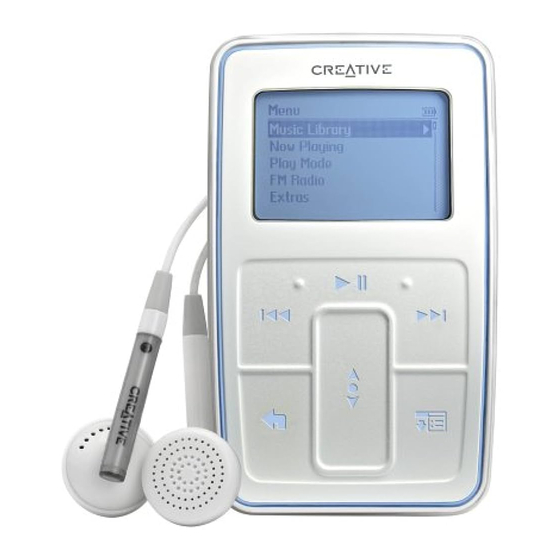
Creative ZEN Micro SE Handbuch
Inhaltsverzeichnis
Verfügbare Sprachen
Verfügbare Sprachen
Quicklinks
CLE_Multi.book Page i Thursday, May 19, 2005 3:10 PM
i
English. . . . . . . . . . . . . . . . . . . . . . . . . . . . . . . . . . . . 1
Français . . . . . . . . . . . . . . . . . . . . . . . . . . . . . . . . . . 14
Deutsch . . . . . . . . . . . . . . . . . . . . . . . . . . . . . . . . . . 29
Italiano. . . . . . . . . . . . . . . . . . . . . . . . . . . . . . . . . . . 43
Español . . . . . . . . . . . . . . . . . . . . . . . . . . . . . . . . . . 57
Nederlands . . . . . . . . . . . . . . . . . . . . . . . . . . . . . . . 71
Português . . . . . . . . . . . . . . . . . . . . . . . . . . . . . . . . 85
Svenska . . . . . . . . . . . . . . . . . . . . . . . . . . . . . . . . . . 99
Norsk . . . . . . . . . . . . . . . . . . . . . . . . . . . . . . . . . . . 112
Dansk. . . . . . . . . . . . . . . . . . . . . . . . . . . . . . . . . . . 124
Suomi. . . . . . . . . . . . . . . . . . . . . . . . . . . . . . . . . . . 138
Česky . . . . . . . . . . . . . . . . . . . . . . . . . . . . . . . . . . . 151
Polski . . . . . . . . . . . . . . . . . . . . . . . . . . . . . . . . . . . 165
Pyccкий . . . . . . . . . . . . . . . . . . . . . . . . . . . . . . . . . . . 179
Inhaltsverzeichnis

Verwandte Anleitungen für Creative ZEN Micro SE


Inhaltszusammenfassung für Creative ZEN Micro SE
-
Seite 31: Erste Schritte
CLE_Multi.book Page 29 Thursday, May 19, 2005 3:10 PM Erste Schritte 29 Deutsch Erste Schritte Herzlichen Glückwunsch zum Kauf Ihres Zen Micro! Führen Sie die folgenden Schritte aus, um die Software zu installieren und Ihren Player einzurichten. Erleben Sie eine neue Dimension der mobilen digitalen Unterhaltung. -
Seite 32: Schritt 1: Batterie Einlegen
CLE_Multi.book Page 30 Thursday, May 19, 2005 3:10 PM 30 Batterie einlegen Schritt 1: Batterie einlegen ACHTUNG Schließen Sie den Player erst NACH dem Konfigurieren der Software an den Computer an. -
Seite 33: Schritt 2: Software Installieren
CLE_Multi.book Page 31 Thursday, May 19, 2005 3:10 PM Software installieren 31 Schritt 2: Software installieren Schalten Sie den Computer ein. ® ® Wenn Sie Microsoft Windows XP oder Windows 2000 verwenden, denken Sie daran, sich vor dem Installieren der Software als Administrator anzumelden. -
Seite 34: Schritt 3: Akku Laden
Sie dazu den Netzadapter (sofern im Lieferumfang enthalten), oder kaufen Sie sich den Zen Micro Reiseadapter. Weitere Informationen zu diesem und anderem Zen Micro-Zubehör finden Sie im Internet unter www.creative.com. Während der Akku aufgeladen wird, blinkt das Ladesymbol auf dem LCD-Display. -
Seite 35: Schritt 4: Musik Wiedergeben
CLE_Multi.book Page 33 Thursday, May 19, 2005 3:10 PM Musik wiedergeben 33 Schritt 4: Musik wiedergeben Schieben Sie den Ein/Aus-Schalter in Richtung Ein/Aus-Symbol , und halten Sie ihn dort fest, bis das LCD-Display aufleuchtet. Wenn Sie den Zen Micro zum ersten Mal einschalten, wird das Menü zunächst in englischer Sprache angezeigt. -
Seite 36: Schritt 5: Musik Übertragen
34 Musik übertragen Schritt 5: Musik übertragen Verbinden Sie den Player über das beiliegende USB-Kabel mit dem USB-Anschluss Ihres Computers. Sobald Ihr Computer den Player erkennt, wird automatisch Creative ™ MediaSource oder Windows Media Player gestartet. Übertragen Sie die Musiktitel (MP3- oder WMA-Dateien) mit einer der beiden Anwendungen zum Zen Micro. - Seite 37 CLE_Multi.book Page 35 Thursday, May 19, 2005 3:10 PM Musik übertragen 35 Wenn Sie mit dem Übertragen der Musiktitel fertig sind, trennen Sie den Zen Micro vom Computer. Der Player darf NICHT vom Computer getrennt werden, wenn das erste der folgenden Symbole am LCD-Display angezeigt wird.
- Seite 38 CLE_Multi.book Page 36 Thursday, May 19, 2005 3:10 PM 36 Das vertikale Touchpad Das vertikale Touchpad Um durch die verschiedenen Menüoptionen zu navigieren, bewegen ■ Sie Ihren Daumen auf dem vertikalen Touchpad auf und ab. Zum schnellen Navigieren durch die Menüoptionen lassen Sie Ihren Daumen auf der oberen bzw.
-
Seite 39: Speichern Und Übertragen Von Datendateien
CLE_Multi.book Page 37 Thursday, May 19, 2005 3:10 PM Speichern und Übertragen von Datendateien 37 Wenn Sie den Ein-/Aus-Schalter in Richtung des Sperrsymbols ■ ziehen, wird das vertikale Touchpad des Zen Micro mit den dazugehörigen Tasten deaktiviert. Diese Einstellung kann nützlich sein, wenn Sie verhindern wollen, dass die Bedienelemente des Players beim Tragen in der Jackentasche bzw. - Seite 40 CLE_Multi.book Page 38 Thursday, May 19, 2005 3:10 PM 38 Speichern und Übertragen von Datendateien Ich möchte keine Datendateien mithilfe des Wechselmedium-Modus übertragen. Muss ich dennoch die Größe des Festplattenspeichers für diesen Modus zuweisen? Nein, Sie müssen den Wechselmedium-Modus nur aktivieren und die entsprechenden Einstellungen auswählen, wenn Sie den Modus auch wirklich verwenden möchten.
- Seite 41 CLE_Multi.book Page 39 Thursday, May 19, 2005 3:10 PM Speichern und Übertragen von Datendateien 39 Wenn Sie alle Datendateien, die in dem Speicher für den Wechselmedium-Modus vorhanden sind, löschen möchten, drücken Sie im Wechselmedium-Modus die Taste (Optionen), und wählen Sie Formatieren.
-
Seite 42: Sicherheitshinweise
Öffnen Sie den Player nicht, und versuchen Sie nicht, den Player, ■ Batterie oder das Netzteil zu reparieren. Wenden Sie sich mit allen Reparaturenanfragen an Creative oder ■ einen autorisierten Reparaturdienst. Setzen Sie den Player bzw. den Akku keinen Temperaturen unter ■... - Seite 43 CLE_Multi.book Page 41 Thursday, May 19, 2005 3:10 PM Sicherheitshinweise 41 WEEE- (Waste Electrical and Electronic Equipment)-Symbol Durch Verwendung des WEEE-Symbols weisen wir darauf hin, dass dieses Produkt nicht als normaler Haushaltsmüll behandelt werden darf. Sie tragen zum Schutze der Umwelt bei, indem Sie dieses Produkt korrekt entsorgen.
-
Seite 44: Weitere Informationen
<Sprache> durch die gewünschte Dokumentsprache.) Copyright © 2005, Creative Technology Ltd. Alle Rechte vorbehalten. Das Creative-Logo, Creative MediaSource und Zen sind Marken oder eingetragene Marken von Creative Technology Ltd. in den USA und/oder anderen Ländern. Microsoft, Windows und das Windows-Logo sind eingetragene Marken der Microsoft Corporation. - Seite 200 CLE_Multi.book Page 194 Thursday, May 19, 2005 3:10 PM • Creative produkt • Creative Product • Produit Creative • Creative produkt • Prodotto Creative • Výrobek firmy Creative • Produto Creative • Creative-Produkt • Creative продукт • Producto Creative • Creative Product •...