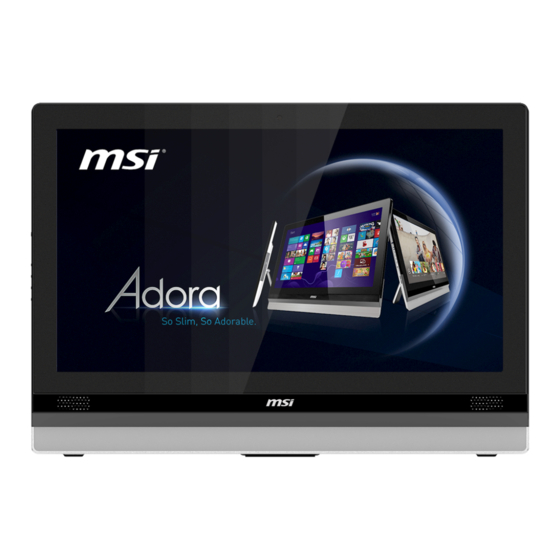
MSI MS-AE61 Bedienungsanleitung
Inhaltsverzeichnis
Inhaltsverzeichnis

Verwandte Anleitungen für MSI MS-AE61


Inhaltszusammenfassung für MSI MS-AE61
- Seite 1 Adora24 Serie All-in-One PC (AIO) MS-AE61 System G52-AE611X5...
-
Seite 2: Inhaltsverzeichnis
Vorwort Inhalt Hinweis zum Urheberrecht ��������������������������������������������������������������������������������������iii Marken ��������������������������������������������������������������������������������������������������������������������iii Änderung �����������������������������������������������������������������������������������������������������������������iii Aufrüsten und Garantie �������������������������������������������������������������������������������������������iv Ersatzteilverfügbarkeit ���������������������������������������������������������������������������������������������iv Technischer Kundendienst ��������������������������������������������������������������������������������������iv “Grüne” Produkteigenschaften ��������������������������������������������������������������������������������iv Umweltpolitik �������������������������������������������������������������������������������������������������������� v Information über chemische Stoffe ������������������������������������������������������������������������ v Batterieinformationen ���������������������������������������������������������������������������������������������� v Sicherheitshinweise ������������������������������������������������������������������������������������������������vi CE-Konformität ������������������������������������������������������������������������������������������������������ viii FCC-Erklärung zu Funkstörungen, Klasse B �������������������������������������������������������� viii WEEE-Hinweis ��������������������������������������������������������������������������������������������������������ix 1. -
Seite 3: Hinweis Zum Urheberrecht
Recht vor, ohne Benachrichtigung Änderungen vorzunehmen� Marken Alle Marken sind das Eigentum ihrer jeweiligen Inhaber� ■ MSI ist eine eingetragene Marke der Micro-Star Int’l Co�, Ltd� ■ Intel ist eine eingetragene Marke der Intel Corporation� ■... -
Seite 4: Aufrüsten Und Garantie
Lösungsansätze dieses behebt, wenden Sie sich bitte an den Laden, in dem Sie das Gerät erworben haben, oder einen örtlichen Händler� Alternativ erhalten Sie unter folgenden Quellen weitere Anleitungen� ◙ Auf den MSI-Webseiten finden Sie technische Unterstützung, BIOS-Aktua- lisierungen, Treiberaktualisierungen und weitere Informationen: http://www�msi�com/service/download/ ◙... -
Seite 5: Umweltpolitik
Vertrieb in Ihrer Nähe� ◙ Bei weiteren Fragen zur korrekten Entsorgung, Rücknahme, Recycling oder Zerlegung der MSI Produkte können Sie sich gern an cso@msi�com wenden� Information über chemische Stoffe In Beachtung der Vorschriften der chemischen Substanzen, wie EU-Verordnung REACH (Verordnung EG Nr�... -
Seite 6: Sicherheitshinweise
Vorwort Sicherheitshinweise Lesen Sie die Sicherheitshinweise aufmerksam und gründlich durch� Halten Sie sich an sämtliche Hinweise in der Bedienungsanleitung oder am Pro- dukt selbst� Bewahren Sie die mitgelieferte Bedienungsanleitung gut auf, damit Sie später darin nachlesen können� Halten Sie das Gerät von Feuchtigkeit und hohen Temperaturen fern� Platzieren Sie das Gerät vor dem Einrichten auf einem stabilen, flachen Unter- grund�... - Seite 7 Adora24 Serie Lassen Sie keinesfalls Flüssigkeiten in die Öffnungen des Gerätes gelangen; es besteht Stromschlaggefahr� Verlegen Sie das Netzkabel so, dass niemand versehentlich darauf treten kann. Stellen Sie nichts auf dem Netzkabel ab� Achten Sie beim Anschluss des Koaxialkabels an den TV-Tuner unbedingt da- rauf, dass die Abschirmung guten Kontakt zur Gebäudeerdung erhält�...
-
Seite 8: Ce-Konformität
Hereby, Micro Star International CO., LTD declares that this device is in compliance with the essential requirements and other relevant provisions of the directives 2004/108/EC and 1999/5/EC. The respective Declaration of conformity can be found online: http://www.msi-computer.de/index.php?func=konformitaet Standards der Direktive 2004/108/EC/ Standards of the Directive 2004/108/EC:... -
Seite 9: Weee-Hinweis
Adora24 Serie WEEE-Hinweis (English) Under the European Union (“EU”) Directive on Waste Electrical and Electronic Equip- ment, Directive 2002/96/EC, which takes effect on August 13, 2005, products of “electrical and electronic equipment” cannot be discarded as municipal waste anymore and manufacturers of covered electronic equipment will be obligated to take back such products at the end of their useful life�... - Seite 10 Vorwort (Polish) (Polski) Zgodnie z Dyrektywą Unii Europejskiej (“UE”) dotyczącą odpadów produktów elektrycznych i elektronicznych (Dyrektywa 2002/96/EC), która wchodzi w życie 13 sierpnia 2005, tzw� “produkty oraz wyposażenie elektryczne i elektroniczne “ nie mogą być traktowane jako śmieci komunalne, tak więc producenci tych produktów będą zobowiązani do odbierania ich w momencie gdy produkt jest wycofywany z użycia�...
- Seite 11 Adora24 Serie (Serbian) (Srpski) Po Direktivi Evropske unije (“EU”) o odbačenoj ekektronskoj i električnoj op- remi, Direktiva 2002/96/EC, koja stupa na snagu od 13� Avgusta 2005, proizvodi koji spadaju pod “elektronsku i električnu opremu” ne mogu više biti odbačeni kao običan otpad i proizvođači ove opreme biće prinuđeni da uzmu natrag ove proizvode na kraju njihovog uobičajenog veka trajanja�...
- Seite 12 Vorwort (Norwegian) (Norsk) Under den europeiske unionens (“EU”) direktiv om deponering av elektroni- sk og elektrisk utstyr, direktiv 2002/96/EC, som trer i effekt 13� august 2005, kan ikke produkter av “elektronisk og elektrisk ustyr” lenger deponeres som husholdningsavfall og fabrikantene av disse produktene er forpliktet å...
-
Seite 13: Überblick
Kapitel 1 Überblick Die All-in-One TouchPC Serie von MSI: Zu Hause eing- esetzt ist der Adora24 Serie die platzsparende Komplet- tlösung für alle gängigen PC-Aufgaben wie Büroanwend- ungen, Internet, E-Mail, Videotelefonie sowie TV, Musik, Film- und Bildwiedergabe� Als stromsparender und el- eganter Unternehmenspartner bieten sich die Adora24 Serie All-in-One-TouchPCs auch ideal für den Business-... -
Seite 14: Lieferumfang
Überblick Lieferumfang Adora24 Serie Netzteil Netzkabel Medium mit Treibern- Bedienungs- und Kurz- LCD-Reinigungstuch anleitung und Dienstprogrammen Tastatur (optional) Maus (optional) * Bitte wenden Sie sich umgehend an uns, falls etwas fehlen oder beschädigt sein sollte� * Die Abbildung dient nur der Veranschaulichung� Ihr Lieferumfang kann je nach ge- kauftem Modell ein wenig variieren�... -
Seite 15: Systemübersicht
Adora24 Serie Systemübersicht Vorderansicht Mikrofon Das integrierte Mikrofon können Sie beispielsweise für Video-Chats und Online-Tele- fonie verwenden� Webcam Mit der integrierten Webcam mit Mikrofon können Sie Fotos und Videos aufnehmen, an Videokonferenzen teilnehmen und andere interaktive Anwendungen nutzen� LED-Anzeige (optional) Die LED-Anzeige leuchtet während der Aufnahme auf�... -
Seite 16: Rückansicht
Überblick Rückansicht Lüfter Der Lüfter im Geräteinneren dient der Luftzirkulation und bewahrt das Gerät vor Über- hitzung� Blockieren Sie den Lüfter nicht� Öffnung für Kensington-Schloss Ihr AIO PC ist mit einem Öffnung für ein Kensington-Schloss ausgestattet, damit kön- nen Sie Ihren AIO PC über ein stabiles Kabel mit einem festen Gegenstand verbinden und so vor Diebstahl schützen�... -
Seite 17: Seitenansicht
Adora24 Serie Seitenansicht Ein-/ Aus-Taste/ Betriebsanzeige-LED Mit der Ein-/ Aus-Taste schalten Sie das System ein und aus� Die Betriebsanzeige-LED leuchtet beim Einschalten auf und erlischt, wenn das System abgeschaltet wird� Im Energiesparmodus blinkt die LED (S3: Daten werden im Speicher gehalten) oder erlischt (S4: Daten werden auf die Festplatte ausgelagert�... - Seite 18 Tastaturen, und andere USB-kompatible Geräte� Unterstützt Datentransferraten bis 480 Mbit/s (Hi-Speed)� Die MSI Super-Charger-Technik ermöglicht einfaches Laden von USB-Geräten, auch bei ausgeschaltetem System� Um USB-Geräte zu laden, muß das System nicht mehr eingeschaltet werden� Auch kann die Ladezeit um bis zu 40% reduziert werden�...
-
Seite 19: Draufsicht Und Unteransicht
Adora24 Serie Draufsicht und Unteransicht Lüfter Der Lüfter im Geräteinneren dient der Luftzirkulation und bewahrt das Gerät vor Überhit- zung� Blockieren Sie den Lüfter nicht� Standfuß Mit dem Standfuß platzieren Sie das System auf einem flachen und stabilen Untergrund� Mikrofonanschluss Hier können Sie ein Mikrofon anschließen�... - Seite 20 Videoformate wie Standard, Erweitert und HD� Zusätzlich wird Mehrkanal-Digitalaudio über dasselbe Kabel übertragen� Die MSI Instant-Display-Technologie hilft Energie zu sparen: Wird ein All-In-One PC- Netzteil angeschlossen, wird der Monitor automatisch in den “Standby”-Modus, ohne Drücken der Ein- bzw� Austaste, gefahren� Werden Geräte an den HDMI-in-Anschluss angeschlossen, wird der Monitor umgehend angeschaltet�...
-
Seite 21: Systemspezifikationen
Adora24 Serie Systemspezifikationen Prozessor ■ Intel CHV rPGA Prozessor für Sockel PGA988 (TDP Max 35W) ® Chipsatz ■ Intel Panther Point HM77 Chipsatz ® Speicher ■ 2 DDR3 SO-DIMM-Steckplätze ■ Maximal 8GB werden unterstützt ■ Bluetooth: optional, über integriertem Bluetooth-Modul ■... - Seite 22 Überblick WebCam ■ Unterstützt Webcam mit Mikrofon Stromversorgung ■ 120 Watt-Netzteil mit Aktiv-PFC ■ Eingang: 100-240V, 2,0A, 50-60Hz ■ Ausgang: 19V 6,32A 1-10...
-
Seite 23: Komponentenaustausch & Aufrüstung
Adora24 Serie Komponentenaustausch & Aufrüstung Bitte beachten Sie, dass bestimmte Komponenten im Produkt vorinstalliert sind; Sie können solche Komponenten jedoch je nach Modell aufrüsten oder austauschen las- sen� 1-11 Informationen zu den Aufrüstungsbeschränkungen entnehmen Sie bitte den Spezifika- tionen in der Bedienungsanleitung� Weitere Informationen zum Produkt erhalten Sie bei Ihrem örtlichen Fachhändler�... -
Seite 25: Erste Schritte
Kapitel 2 Erste Schritte In diesem Kapitel finden Sie Informationen zum Einrich- ten der Hardware� Damit es nicht zu statischen Entladun- gen kommt, tragen Sie beim Anschluss von Peripherie- geräten ein geerdetes Armband�... -
Seite 26: Tipps Zur Sicheren Und Komfortablen Bedienung
Erste Schritte Tipps zur sicheren und komfortablen Bedienung Ihr All-in-One PC ist eine portable Plattform, mit der Sie nahezu überall arbeiten kön- nen� Allerdings ist es wichtig, für eine gute Arbeitsumgebung zu sorgen, wenn Sie längere Zeit mit Ihrem PC arbeiten möchten� 1�... -
Seite 27: Hardware-Einstellungen
Adora24 Serie Hardware-Einstellungen System aufstellen 1� Stellen Sie Ihren All-in-One PC auf einer flachen und stabilen Unterlage, wie einem Tisch oder Schreibtisch, auf� 2� Ziehen Sie den Standfuß heraus und kippen Sie den Bildschirm� Um das System zu stabilisieren, überprüfen Sie ob der Standfuß bis zur angegebenen Markierung, die sich auf dem Scharnier auf der Rückseite befindet, aufgeklappt ist�... -
Seite 28: Netzverbindung
Erste Schritte Netzverbindung 1� Schließen Sie das Netzkabel an das Netzteil an� 2� Verbinden Sie den kleinen Stecker des Netzteils mit dem Netzteilanschluss des All-in-One PCs� 3� Stecken Sie den Stecker des Netzkabels in eine geeignete Steckdose� Wichtig Wir empfehlen Ihnen aus Sicherheitsgründen, das Netzteil zuerst an Ihren All-in-One PC anzuschließen und erst dann das Netzkabel mit einer Steckdose zu verbinden�... -
Seite 29: Einschalten Des Systems
Adora24 Serie Einschalten des Systems Mit der Ein-/Austaste schalten Sie das System ein und aus�... -
Seite 31: Betrieb (Windows 7)
Kapitel 3 Betrieb (Windows 7) In diesem Kapitel erhalten Sie wichtige Informationen zu spe- ziellen Bedienschritten� Wichtig Sämtliche Angaben können sich ohne Vorankündigung än- dern�... -
Seite 32: Systemstarteinrichtung Bei Der Ersten Inbetriebnahme
Betrieb (Windows 7) Systemstarteinrichtung bei der ersten Inbetriebnahme Bei der ersten Nutzung müssen Sie zur Inbetriebnahme Ihres All-in-One PCs die nach- stehenden Schritte befolgen� Die gesamte Systemstarteinrichtung nimmt etwa 30 Mi- nuten Zeit in Anspruch� 1� Die Windows-Einrichtung beginnt� Bitte warten Sie ab, bis sämtliche erforderlichen Dateien geladen sind�... -
Seite 33: Netzwerkverbindungen Unter Windows
Adora24 Serie Netzwerkverbindungen unter Windows Kabelnetzwerk (LAN) 1� Klicken Sie auf [Start] > [Control Panel] (Systemsteuerung)� 2� Unter [Network and Internet] (Netzwerk und Internet) wählen Sie [Connect to the Internet] (Mit dem Internet verbinden)�... - Seite 34 Betrieb (Windows 7) 3� Wählen Sie [Broadband (PPPoE)] (Breitband (PPPoE)), wenn Sie eine DSL- oder Kabelverbindung nutzen, bei der Benutzername und Kennwort abgefragt werden� 4� Geben Sie die von Ihrem Internetanbieter (ISP) erhaltenen Daten ein, klicken Sie zum Aufbau der Netzwerkverbindung auf [Connect] (Verbinden)�...
-
Seite 35: Wireless Lan
Adora24 Serie Wireless LAN 1� Klicken Sie auf [Start] > [Control Panel] (Systemsteuerung)� 2� Unter [Network and Internet] (Netzwerk und Internet) wählen Sie [Connect to the Internet] (Mit dem Internet verbinden)�... - Seite 36 Betrieb (Windows 7) 3� Zur Verbindung über einen WLAN-Router oder andere WLAN-Geräte wählen Sie [Wireless] (WLAN)� 4� Eine Liste mit verfügbaren WLAN-Netzen erscheint� Zum Aufbau einer neuen Ver- bindung wählen Sie ein Netzwerk aus oder klicken auf [Open Network and Sharing Center] (Netzwerk- und Freigabecenter öffnen)�...
- Seite 37 Adora24 Serie 6� Anschließend wählen Sie [Manually connect to a wireless network] (Manuell mit ei- nem drahtlosen Netzwerk verbinden) und klicken zum Fortsetzen auf [Next] (Wei- ter)� 7� Geben Sie die Daten des hinzuzufügenden, drahtlosen (WLAN-) Netzwerks ein, klik- ken Sie zum Fortsetzen auf [Next] (Weiter)� 8�...
-
Seite 38: Sound Blaster Cinema (Optional)
Betrieb (Windows 7) Sound Blaster Cinema (optional) Sound Blaster Cinema verbessert den Klang von Stereo-und Mehrkanal-Soundtracks von DVDs, Spielen, CDs, MP3s und Blu-Rays� Mit der SBX Pro Studio Technik liefert das Sound Blaster Cinema ein intensiveres und realistischeres Sound-Erlebnis, einfach zu bedienen und bequem platziert in einer Anwendung mit folgenden Features: ■... -
Seite 39: Benutzerprofil
Adora24 Serie Tooltip Bewegt man den Mauszeiger über einen Button, den Schieberegler oder ein Feature, wird eine Funktionsbeschreibung des jeweiligen Elements angezeigt� Benutzerprofil Die Dropdown-Liste bietet drei unterschiedliche Pro- file zur Auswahl an: 1� Music: Musik hören 2� Movie: Filme schauen 3�... -
Seite 40: Steuerregler
Betrieb (Windows 7) Klicken Sie auf die Kreise, um den einzelnen Funktio- nen ein-oder auszuschalten� Ein Häkchen zeigt an, ob die ausgewählte Funktion ein- oder ausgeschaltet ist� Steuerregler Der Steuerregler leuchtet auf, wenn das jeweilige Feature aktiviert ist und kann dann angepasst wer- den�... - Seite 41 Adora24 Serie ■ Restore Default��� – Wählen Sie “Restore Default”, um das Audiogerät auf die Standard-Einstellungen zurückzusetzen, klicken Sie danach auf OK im Win- dows-Dialogfeld ■ Audio Device Selection��� – Mit “Audio Device Selection” wählen Sie das gewün- schte Ausgabegerät aus der Dropdown-Liste aus, klicken Sie danach auf OK ■...
-
Seite 42: Bildschirmmenü (Osd)
Betrieb (Windows 7) Bildschirmmenü (OSD) Über das Bildschirmmenü (OSD) können Sie verschiedene Darstellungsoptionen des Bildschirms, wie Helligkeit, Kontrast, Bildposition und Sprache usw� anpassen� Ein-/ Aus-Taste Modus-/ Monitor-Taste Menü-/ Eingabe-Taste Auf-/ Laut-Taste Ab-/ Leise-Taste 3-12 1� Starten Sie das OSD-Hauptmenü mit der MENÜ-Taste� Wählen Sie das gewünschte Funktionsmenü... - Seite 43 Adora24 Serie Information: Zeigt die Auflösung, Bild- Menüsprache (diese Funktionen stehen wiederholfrequenz und Produktdetails� nur under Monitormodus zur Verfü- gung): Ändert die Sprache des Menüs� Skalierung: Erweitert das Bild auf das Werkseinstellung: Setzt den Monitor Vollbild� auf die ursprünglichen Standardeinstel- lungen zurück�...
- Seite 44 Betrieb (Windows 7) 2� Mit den Auf- /Ab-Tasten stellen Sie die Systemlautstärke ein� 3� Sehen Sie die Signalquelle mit der Modus-Taste� Drücken Sie die Taste noch ein- mal, um den PC-/ HDMI-/ Monitor-Aus-Modus zu wählen� Wichtig 3-14 Wenn ein Fehler auftritt, der Bildschirm ein fehlerhaftes Bild anzeigt oder es zu Störun- gen der Lautstärke kommt, rufen Sie bitte das OSD-Menü...
-
Seite 45: Energieverwaltung
Adora24 Serie Energieverwaltung Eine intelligente Energieverwaltung bei Computern und Monitoren spart deutlich Ener- gie und leistet einen wichtigen Beitrag zum Umweltschutz� Um Energie zu sparen, schalten Sie den Monitor ab oder versetzen den PC in den Energiesparmodus (auch Schlafmodus oder Ruhezustand genannt), wenn Sie längere Zeit nicht mit dem Gerät arbeiten�... -
Seite 46: Energieverwaltung Von Energy-Star-Monitoren (Optional)
Betrieb (Windows 7) ■ Im Herunterfahren-Menü finden Sie verschiedene Optionen (wie Energiespa- ren, Herunterfahren, Neu starten), mit denen Sie den Energiebedarf Ihres Sy- stems schnell und einfach reduzieren können� Energieverwaltung von ENERGY-STAR-Monitoren (optional) Um Strom zu sparen, ermöglicht die Energiesparfunktion es, den Niedrigverbrauchs- oder Schlaf-Modus nach einer Zeit der Inaktivität zu starten�... -
Seite 47: Systemwiederherstellungstool
Adora24 Serie Systemwiederherstellungstool Wichtig Das Wiederherstellungstool (Recovery Tool) ist nur bei Systemen, die standardmäßig mit Windows-Betriebssystem und MSI-Dienstprogrammen geliefert wurden, verfügbar� Das Wiederherstellungstool hilft bei Folgendem: ■ System in den Auslieferungszustand zurücksetzen� ■ Wenn während des Betriebs Fehler im Betriebssystem aufgetreten sind�... -
Seite 48: System Backup (Systemsicherung)
Betrieb (Windows 7) 3� Jetzt startet das Wiederherstellungstool, dieses Tool enthält drei Funktionen: Backup System (System sichern), Restore System (System zurücksetzen) und Recover to factory default (Auf die Werkseinstellung zurücksetzen)� System Backup (Systemsicherung) Es wird dringend empfohlen, eine Systemwiederherstellung zu erstellen, um im Falle 3-18 eines Problems den ursprünglichen Zustand wiederherzustellen�... -
Seite 49: Das Erste Backup
Adora24 Serie 2� Wählen Sie [BACKUP], um die Systemsicherung (System Backup) zu starten� Das erste Backup Das erste Backup kann eine Weile dauern� Bitte lassen Sie es ohne Unterbrechung durchlaufen� 3-19 Nachfolgende Backups Das Backup wird die früheren Sicherungsdateien ersetzen�... - Seite 50 Betrieb (Windows 7) 3� Das System-Backup wird durchgeführt� Bitte beachten Sie, dass dies eine Weile dauern kann� Bitte schalten Sie die Stromversorgung während des System-Backups nicht aus, andernfalls kann dies Schäden am System verursachen� 4� Alternativ wählen Sie [CANCEL] (Abbrechen), um das System-Backup sofort zu stop- pen�...
-
Seite 51: System-Restore (Systemwiederherstellung)
Adora24 Serie 5� Die folgende Meldung zeigt, dass das System-Backup erfolgreich ausgeführt wurde� Drücken Sie [OK] zum Beenden� System-Restore (Systemwiederherstellung) Über den Menüpunkt “System-Restore” (Systemwiederherstellung) gelangen Sie zu den Systemsicherungs-Dateien, die in einem vorherigen Schritt auf der Festplatte ges- 3-21 peichert wurden�... -
Seite 52: Ohne Backup-Dateien: Das System Auf Die Werkseinstellungen Zurücksetzen
Betrieb (Windows 7) 2� Wählen Sie [OK] oder [NEXT] (Weiter), so dass das System das vorherige Backup oder die Standard-Einstellung wiederherstellen kann� Alternativ wählen Sie [CAN- CEL] (Abbrechen), um das System-Restore sofort zu stoppen� Mit Backup-Dateien: Das System auf das vorherige Backup zurück- ... - Seite 53 Adora24 Serie 3� Die System-Wiederherstellung wird durchgeführt� Bitte beachten Sie, dass dies eine Weile dauern kann� Bitte schalten Sie die Stromversorgung während des System- Restores nicht aus, andernfalls kann dies Schäden am System verursachen� 4� Die folgende Meldung zeigt, dass die Systemwiederherstellung (System Restore) erfolgreich ausgeführt wurde�...
-
Seite 54: System-Recovery (Werkseinstellungen Zurücksetzen)
Betrieb (Windows 7) System-Recovery (Werkseinstellungen zurücksetzen) Mit diesem Programm kann das System auf die Werkseinstellungen zurückgesetzt werden� Werden die Einstellungen auf die Werkseinstellungen zurückgesetzt, werden alle vorhandenen Daten auf der Festplatte gelöscht� Zum Fortsetzen führen Sie bitte die folgenden Schritte aus: 1�... - Seite 55 Adora24 Serie 3� Bitte wählen Sie [OK], so dass das System die Standard-Einstellung wiederherstel- len kann� 4� Das System-Recovery wird durchgeführt� Bitte beachten Sie, dass dies eine Weile dauern kann� Bitte schalten Sie die Stromversorgung während diesem Vorgang nicht aus, andernfalls kann dies Schäden am System verursachen� 3-25...
- Seite 56 Betrieb (Windows 7) 5� Die folgende Meldung zeigt, dass das System-Recovery erfolgreich ausgeführt wurde� Drücken Sie [OK] zum Beenden� Starten Sie das System neu und Sie kön- nen nun wieder wie gewohnt mit Windows arbeiten� Wenn das System-Recovery gescheitert ist oder unterbrochen wurde, können Sie den Vorgang erneut beginnen� 3-26...
-
Seite 57: Betrieb (Windows 8)
Kapitel 4 Betrieb (Windows 8) In diesem Kapitel erhalten Sie wichtige Informationen zu spe- ziellen Bedienschritten� Wichtig Sämtliche Angaben können sich ohne Vorankündigung än- dern�... -
Seite 58: Systemstarteinrichtung Bei Der Ersten Inbetriebnahme
Betrieb (Windows 8) Systemstarteinrichtung bei der ersten Inbetriebnahme Bei der ersten Nutzung müssen Sie zur Inbetriebnahme Ihres All-in-One PCs die nachstehenden Schritte befolgen� Die gesamte Systemstarteinrichtung nimmt eine Weile in Anspruch� 1� Die Windows 8-Einrichtung beginnt� Bitte warten Sie ab, bis sämtliche erfor- derlichen Dateien geladen sind�... -
Seite 59: Netzwerkverbindungen Unter Windows
Adora24 Serie Netzwerkverbindungen unter Windows Kabelnetzwerk (LAN) 1� Klicken Sie auf [Start] > [Control Panel] (Systemsteuerung)� 2� Unter [Network and Internet] (Netzwerk und Internet) wählen Sie [View net- work status and tasks] (Netzwerkstatus und -aufgaben anzeigen) - Seite 60 Betrieb (Windows 8) 3� Zum Aufbau einer neuen Verbindung wählen Sie [Network and Sharing Cent- er] (Netzwerk- und Freigabecenter)� 4� Wählen Sie die Option [Set up a new connection or network] (Neue Verbin- dung/neues Netzwerk erstellen)� 5� Wählen Sie [Connect to the Internet] (Mit dem Internet verbinden)�...
- Seite 61 Adora24 Serie 6� Wählen Sie [Broadband (PPPoE)] (Breitband (PPPoE)), wenn Sie eine DSL- oder Kabelverbindung nutzen, bei der Benutzername und Kennwort abgefragt werden� 7� Geben Sie die von Ihrem Internetanbieter (ISP) erhaltenen Daten ein, klicken Sie zum Aufbau der Netzwerkverbindung auf [Connect] (Verbinden)�...
- Seite 62 Betrieb (Windows 8) Wireless LAN 1� Wählen Sie [Settings] (Einstellungen) auf dem Desktop und wählen Sie das Wireless-Symbol aus� 2� Eine Liste der verfügbaren WLAN-Verbindungen erscheint� Wählen Sie eine Verbindung aus der Liste�...
- Seite 63 Adora24 Serie 3� Zum Aufbau einer neuen Verbindung wählen Sie [Network and Sharing Center] (Netzwerk- und Freigabecenter) unter [Network and Internet] (Netz- werk und Internet) in [Control Panel] (Systemsteuerung)� 4� Wählen Sie die Option [Set up a new connection or network] (Neue Verbin- dung/neues Netzwerk erstellen)�...
- Seite 64 Betrieb (Windows 8) 6� Geben Sie die Daten des hinzuzufügenden WLAN-Netzwerks ein, klicken Sie zum Fortsetzen auf [Next] (Weiter)� 7� Eine neue WLAN-Verbindung wurde erstellt� Schließen Sie den Bildschirm mit [Close] (Schließen) oder klicken Sie auf [Change connection settings] (Verbindungseinstellungen ändern), falls Sie die WLAN-Einstellungen über- arbeiten möchten�...
-
Seite 65: Sound Blaster Cinema (Optional)
Adora24 Serie Sound Blaster Cinema (optional) Sound Blaster Cinema verbessert den Klang von Stereo-und Mehrkanal-Soundtracks von DVDs, Spielen, CDs, MP3s und Blu-Rays� Mit der SBX Pro Studio Technik liefert das Sound Blaster Cinema ein intensiveres und realistischeres Sound-Erlebnis, einfach zu bedienen und bequem platziert in einer Anwendung mit folgenden Features: ■... -
Seite 66: Sbx Pro Studio Master Ein/Aus
Betrieb (Windows 8) Tooltip Bewegt man den Mauszeiger über einen Button, den Schieberegler oder ein Feature, wird eine Funktionsbeschreibung des jeweiligen Elements angezeigt� Benutzerprofil Die Dropdown-Liste bietet drei unterschiedliche Pro- file zur Auswahl an: 1� Music: Musik hören 2� Movie: Filme schauen 3�... - Seite 67 Adora24 Serie Klicken Sie auf die Kreise, um den einzelnen Funktio- nen ein-oder auszuschalten� Ein Häkchen zeigt an, ob die ausgewählte Funktion ein- oder ausgeschaltet ist� Steuerregler Der Steuerregler leuchtet auf, wenn das jeweilige Feature aktiviert ist und kann dann angepasst wer- den�...
- Seite 68 Betrieb (Windows 8) ■ Restore Default��� – Wählen Sie “Restore Default”, um das Audiogerät auf die Standard-Einstellungen zurückzusetzen, klicken Sie danach auf OK im Win- dows-Dialogfeld ■ Audio Device Selection��� – Mit “Audio Device Selection” wählen Sie das gewün- schte Ausgabegerät aus der Dropdown-Liste aus, klicken Sie danach auf OK ■...
-
Seite 69: Bildschirmmenü (Osd)
Adora24 Serie Bildschirmmenü (OSD) Über das Bildschirmmenü (OSD) können Sie verschiedene Darstellungsoptionen des Bildschirms - wie Helligkeit, Kontrast, Bildposition und Sprache usw� - anpassen� Ein-/ Aus-Taste Modus-/ Monitor-Taste Menü-/ Eingabe-Taste Auf-/ Laut-Taste Ab-/ Leise-Taste 4-13 1� Starten Sie das OSD-Hauptmenü mit der MENÜ-Taste� Wählen Sie das gewünschte Funktionsmenü... - Seite 70 Betrieb (Windows 8) Information: Zeigt die Auflösung, Bild- Menüsprache (diese Funktionen stehen wiederholfrequenz und Produktdetails� nur under Monitormodus zur Verfü- gung): Ändert die Sprache des Menüs� Skalierung: Erweitert das Bild auf das Werkseinstellung: Setzt den Monitor Vollbild� auf die ursprünglichen Standardeinstel- lungen zurück�...
- Seite 71 Adora24 Serie 2� Mit den Auf- /Ab-Tasten stellen Sie die Systemlautstärke ein� 3� Sehen Sie die Signalquelle mit der Modus-Taste� Drücken Sie die Taste noch ein- mal, um den PC-/ HDMI-/ Monitor-Aus-Modus zu wählen� Wichtig 4-15 Wenn ein Fehler auftritt, der Bildschirm ein fehlerhaftes Bild anzeigt oder es zu Störun- gen der Lautstärke kommt, rufen Sie bitte das OSD-Menü...
-
Seite 72: Energieverwaltung
Betrieb (Windows 8) Energieverwaltung Eine intelligente Energieverwaltung bei Computern und Monitoren spart Strom und leistet einen wichtigen Beitrag zum Umweltschutz� Um Energie zu sparen, schalten Sie den Monitor ab oder versetzen den PC in den Energiesparmodus (auch Schlafmodus oder Ruhezustand genannt), wenn Sie längere Zeit nicht mit dem Gerät arbeiten�... - Seite 73 Adora24 Serie ■ Im Herunterfahren-Menü finden Sie verschiedene Optionen (wie Ener- giesparen, Herunterfahren, Neu starten), mit denen Sie den Energiebe- darf Ihres Systems schnell und einfach reduzieren können� Energieverwaltung von ENERGY-STAR-Monito- ren (optional) Um Strom zu sparen, ermöglicht die Energiesparfunktion es, den Niedrigver- brauchs- oder Schlaf-Modus nach einer Zeit der Inaktivität zu starten�...
-
Seite 74: Systemwiederherstellungsmedium Erstellen
Betrieb (Windows 8) Systemwiederherstellungsmedium erstellen Wir raten Ihnen dringend, ein Systemwiederherstellungsmedium bei der ersten Nutzung anzulegen – Sie werden es benötigen, falls Ihre Festplatte ausfallen oder ein ähnliches Problem auftreten sollte� Bitte stellen Sie vor dem Fortfahren sicher, dass die Systemstarteinrichtung abgeschlossen ist, danach schließen Sie das folgende Verfahren ab�... - Seite 75 Adora24 Serie 3� Wählen Sie [Create and burn a recovery disk] (Wiederherstellungsmedium erstellen und brennen), klicken Sie zum Fortsetzen auf [Next] (Weiter)� Wenn Sie auf [Advanced] (Erweitert) klicken, können Sie weitere Optionen festlegen� 4� Das Bild der Wiederherstellungs-CD wird erstellt� Die Verarbeitung benötigt etwas Zeit�...
- Seite 76 Betrieb (Windows 8) 5� Lesen Sie die Angaben auf dem Bildschirm, legen Sie eine ausreichende Anzahl leerer DVDs bereit� Legen Sie eine leere DVD in das optische Lauf- werk ein, klicken Sie zum Fortsetzen auf [Next] (Weiter)� 6� Der Windows-Disk-Image-Brenner erscheint� Klicken Sie auf [Burn] (Bren- nen) –...
- Seite 77 Adora24 Serie 7� Nachdem das Medium erstellt wurde, klicken Sie auf [Close] (Schließen) und nehmen das Medium aus dem Laufwerk� Setzen Sie die Erstellung weiterer Wiederherstellungsmedien mit Hilfe der Anweisungen auf dem Bildschirm fort� 8� Sämtliche Wiederherstellungsmedien wurden nun erstellt� Lagern Sie die Medien an einem sicheren Ort, klicken Sie zum Fortsetzen auf [Next] (Wei- ter�...
- Seite 78 Betrieb (Windows 8) 9� Markieren Sie das folgende Kontrollkästchen zum Entfernen temporärer Da- teien� Schließen Sie die Erstellung der Wiederherstellungsmedien mit [Finish] (Fertigstellen) ab� 4-22...
-
Seite 79: Systemwiederherstellung
Adora24 Serie Systemwiederherstellung Wichtig Die Systemwiederherstellungsfunktion ist nur bei Systemen, die standardmäßig mit Windows-Betriebssystem und MSI-Dienstprogrammen geliefert wurden, ver- fügbar� Die Systemwiederherstellung hilft bei Folgendem: ■ System in den Auslieferungszustand zurücksetzen� ■ Wenn während des Betriebs Fehler im Betriebssystem aufgetreten sind�... -
Seite 80: System Über Die Wiederherstellungsdisks Wiederherstellen
Betrieb (Windows 8) System über die Wiederherstellungsdisks wiederherstellen In diesem Abschnitt erfahren Sie, wie Sie das System über die Wiederherstel- lungsdisks, die Sie zuvor erstellt haben, wiederherstellen� Zum Fortsetzen führen Sie bitte die folgenden Schritte aus: 1� Legen Sie die Wiederherstellungsdisk in das optische Laufwerk� 2�... - Seite 81 Adora24 Serie 4� Wählen Sie die Wiederherstellungsdisk als Boot-Gerät� 5� Drücken Sie zur erneuten Bestätigung der Auswahl eine beliebige Taste, sobald die folgende Mitteilung erscheint� 6� Das Windows-Betriebssystem beginnt mit dem Laden der Dateien� 4-25 7� Das Systemwiederherstellungsmenü erscheint� [Hard Disk Recovery] (Festplattenwiederherstellung) und formatiert die gesamte Festplatte�...
- Seite 82 Betrieb (Windows 8) [System Partition Recovery] (Wiederherstellung der Systempartition) formatiert nur die C-Partition� Damit wird nur die C-Partition auf die Werkseinstellungen zurückgesetzt� Andere Partitionen sind davon nicht betroffen� Wir empfehlen dringend, dass Sie zur Wiederherstellung des Systems die Option [System Partition Recovery] (Wiederherstellung der Systempartition) wählen�...
- Seite 83 Adora24 Serie 9� Schalten Sie das System während der Durchführung der Systemwiederher- stellung KEINESFALLS aus, andernfalls kann dies unbekannte Schäden am System verursachen� 10� Die folgende Meldung zeigt, dass die Systemwiederherstellung erfolgreich ausgeführt wurde� Wählen Sie [OK]� Das System startet neu, Sie können nun wieder wie gewohnt mit Windows arbeiten�...
-
Seite 84: Wiederherstellung Vom Betriebssystem
Betrieb (Windows 8) Wiederherstellung vom Betriebssystem Refresh PC (PC aktualisieren) Das Refresh PC Dienstprogramm überprüft, ob die System-Dateien, Windows- Registry und andere wichtige Systemkomponenten ordnungsgemäß arbeiten� Sonst wird es versuchen, Ihren PC zu reparieren� Wenn Ihr PC nicht gut läuft, können Sie das System aktualisieren, ohne Ihre persönlichen Dateien zu ver- lieren�... - Seite 85 Adora24 Serie 3� Diese Meldung zeigt an, dass Ihr PC bereit ist, aufgefrischt zu werden� Klicken Sie Zum Start auf [refresh] (Aktualisieren)� Der Prozess kann eine längere Zeit in Anspruch nehmen� 4� Nach dem Ende des Aktualisierens gelangen Sie wieder zurück zum Windows 8- Startbildschirm, auf dem Sie alle Windows 8-Standardanwendungen und Widgets finden�...
- Seite 86 Betrieb (Windows 8) Reset PC (PC zurücksetzen) Mit dem Reset-Utility können Sie das System wieder auf die ursprünglichen werkseiti- gen Einstellungen zurücksetzen� 1� Wählen Sie auf dem Desktop [Settings] (Einstellungen) und dann “Change PC settings” (Ändern der PC-Einstellungen)� Von der Hauptseite der PC-Einstel- lungen wählen Sie General >...
- Seite 87 Adora24 Serie 3� Sie werden aufgefordert, die Laufwerke auszuwählen, die entfernt werden sollen, falls Sie eine Festplatte mit mehreren Partitionen verwenden� 4� Geben Sie an, ob Sie nur die Dateien oder die Laufwerke völlig entfernen möchten (höhere Datensicherheit)� 4-31...
- Seite 88 Betrieb (Windows 8) 5� Ihr PC kann nun zurückgesetzt werden� Klicken Sie auf [Reset] (zurücksetzen) und folgen Sie den Anweisungen auf dem Bildschirm, um Ihren PC neu zu starten� 4-32...
-
Seite 89: Problemlösung
Anhang A Problemlösung... - Seite 90 Problemlösung Mein System startet nicht� 1� Prüfen Sie, ob das System an eine Steckdose angeschlossen und eingeschaltet ist� 2� Prüfen Sie, ob Netz- und andere Kabel sicher angeschlossen sind� Wenn ich meinen Computer einschalte, erscheint die Meldung „Operating System not found (Betriebssystem nicht gefunden)“ bzw� Windows startet nicht�...
- Seite 91 Adora24 Serie Kein Ton aus den Lautsprechern� 1� Überprüfen Sie die Hauptlautstärke-Einstellung im Audio-Menü� 2� Wenn Sie eine Anwendung mit Ton verwenden, überzeugen Sie sich, dass die Lautstärke eingestellt ist� 3� Wenn Sie das Audiokabel mit dem Köpfhöreranschluss angeschlossen haben, trennen Sie das Kabel�...